Поиск

Статьи по тегу «Драйверы»

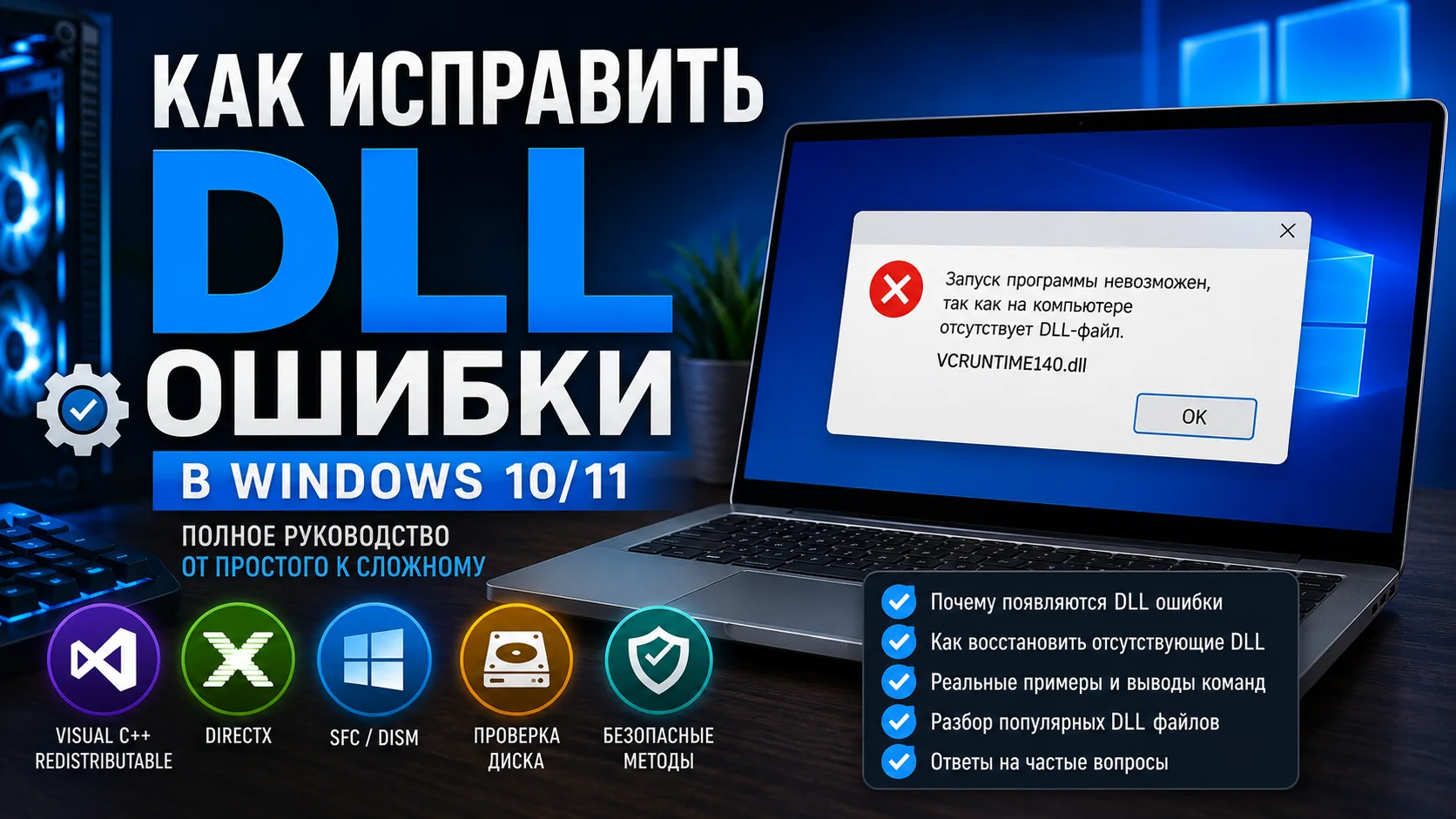
Ноутбук с системным окном ошибки об отсутствующей DLL в Windows, рядом значки щита, шестерёнки и диагностики на спокойном сером фоне.

Как исправить DLL-ошибки в Windows 10 и Windows 11: пошаговая инструкция

Пошаговая инструкция, что делать при ошибках DLL в Windows 10 и 11: с чего начать, когда нужны Visual C++ и DirectX, как проверить SFC, DISM и диск и почему не стоит скачивать отдельные DLL-файлы.
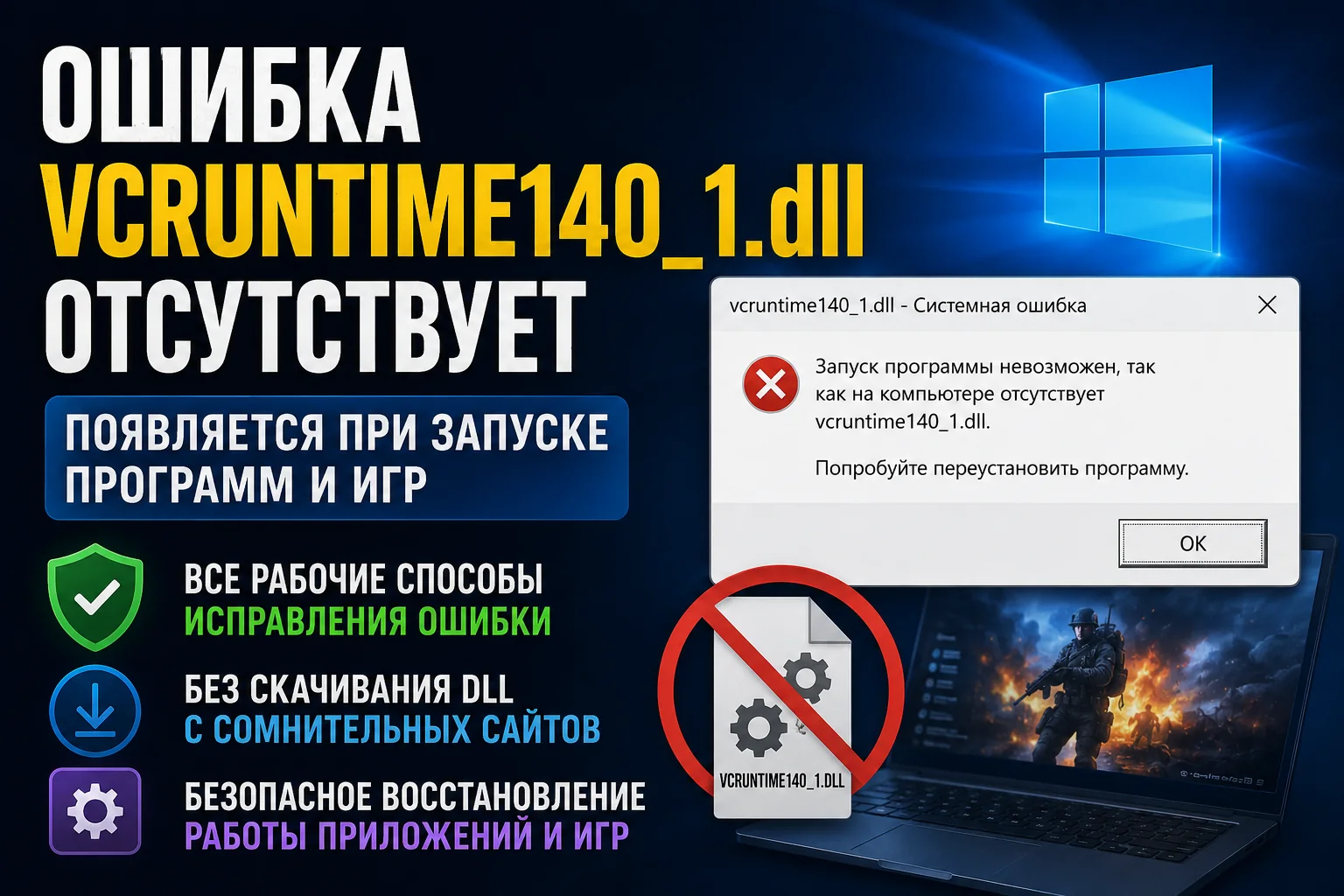
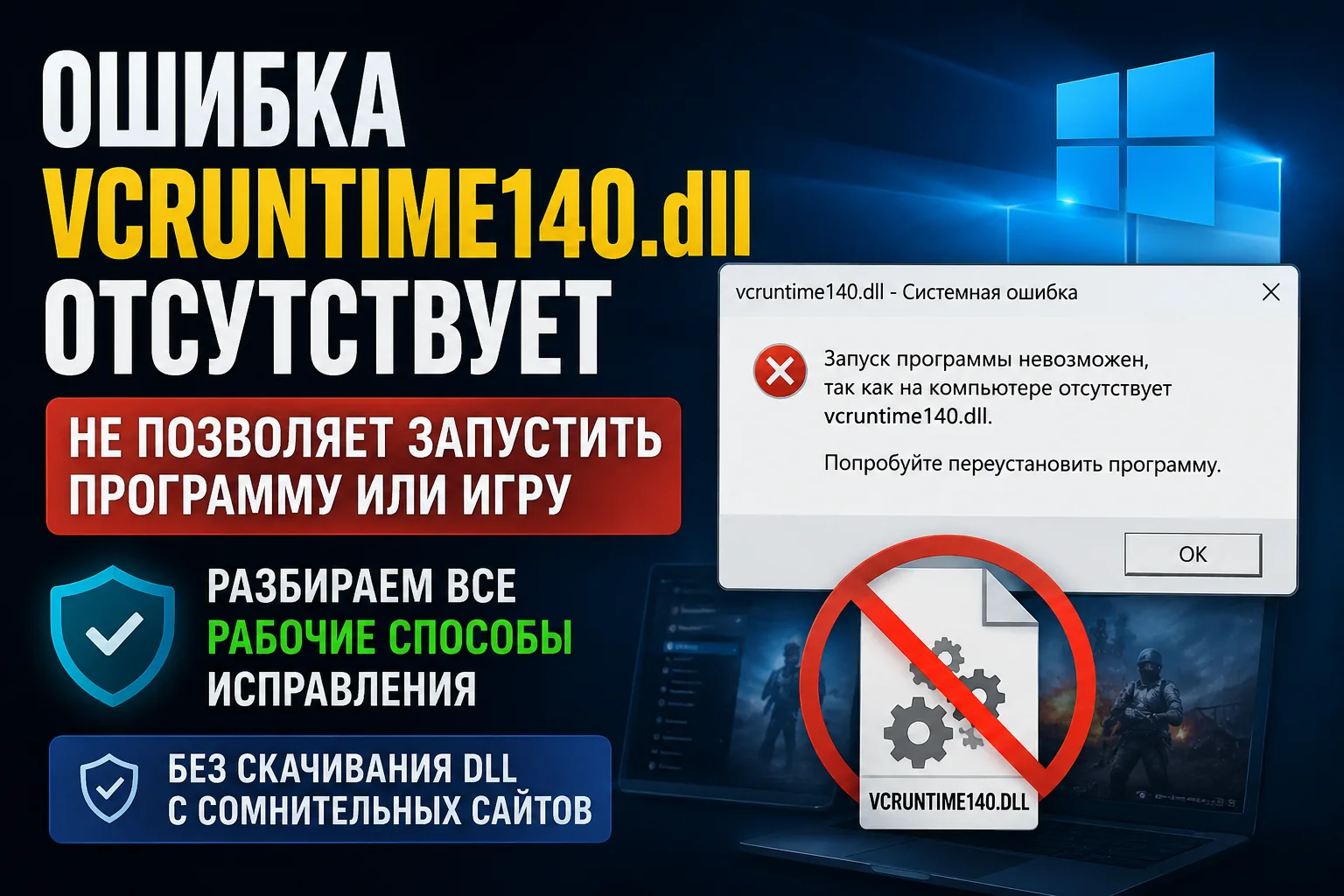
VCRUNTIME140_1.dll отсутствует — как исправить ошибку в Windows 11 и Windows 10

VCRUNTIME140_1.dll отсутствует — как исправить ошибку в Windows 11 и Windows 10

Ошибка «VCRUNTIME140_1.dll отсутствует» появляется при запуске программ и игр. Рассказываем, как безопасно восстановить работу приложения без скачивания DLL с сомнительных сайтов.

Ноутбук с открытым разделом конфиденциальности Windows на спокойном сером рабочем столе

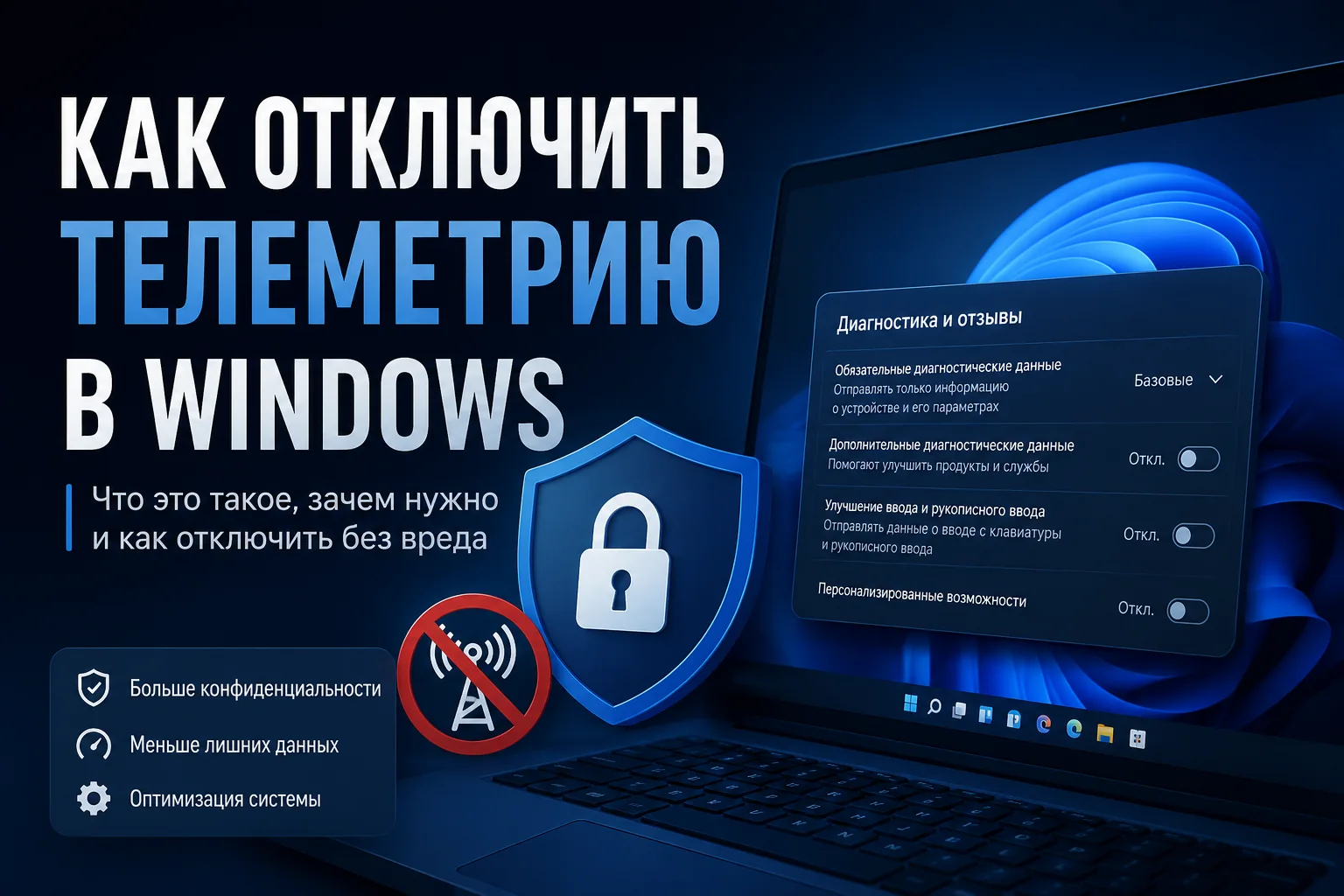
Телеметрия Windows 11 и Windows 10: что собирает система и как безопасно ограничить

Разбираем, что такое телеметрия Windows, какие диагностические данные она собирает, влияет ли на производительность и как безопасно ограничить лишнее в Windows 11 и Windows 10 без отключения обновлений и важных служб.

Ноутбук с окном служб Windows на экране и иконками SSD, памяти и очистки на нейтральном сером фоне

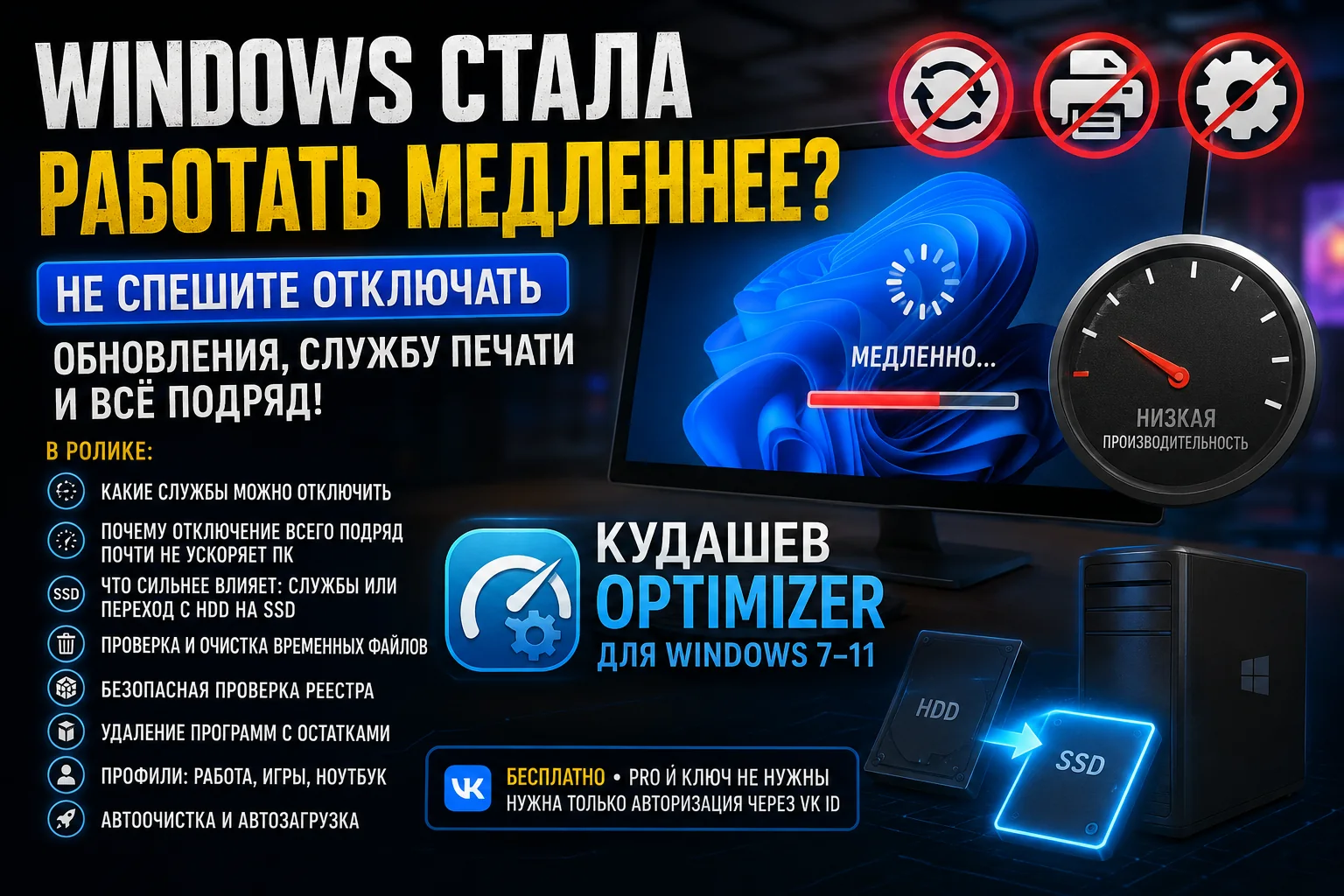
Отключение служб Windows ради ускорения: почему это плохая идея и что делать вместо этого

Отключение служб Windows редко ускоряет систему, но часто ломает обновления, печать и другие функции. Разбираем, что можно отключать осознанно, а что лучше не трогать, и какие способы оптимизации реально работают.

Экран UEFI на мониторе рядом с системным блоком, в серых тонах выделен параметр Secure Boot

Secure Boot в Windows 11: что это, как проверить, включить и когда отключать

Объясняем, что делает Secure Boot в Windows 11, как он защищает загрузку, как проверить состояние через msinfo32, почему функция может не включаться и когда её действительно отключают.

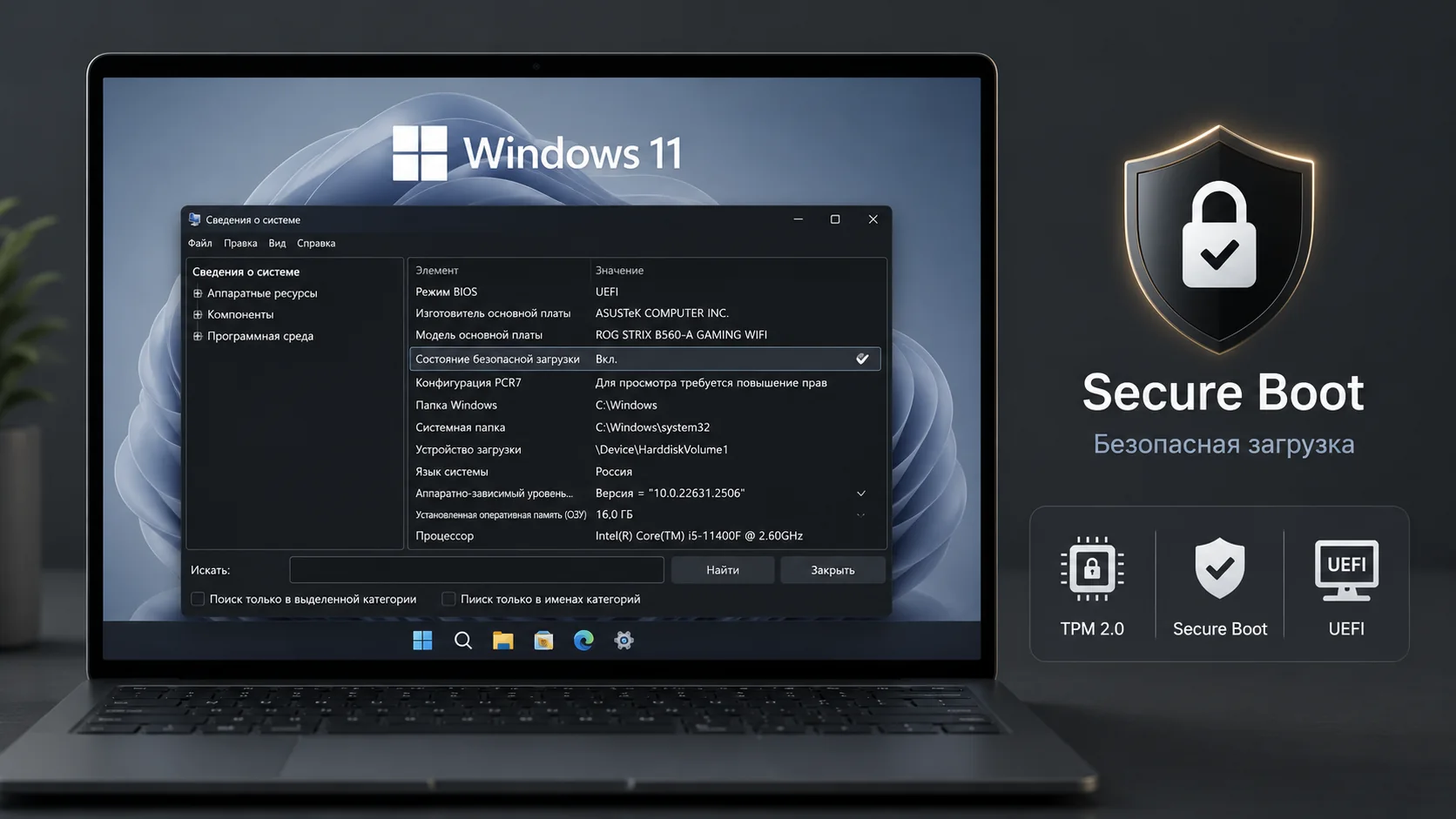
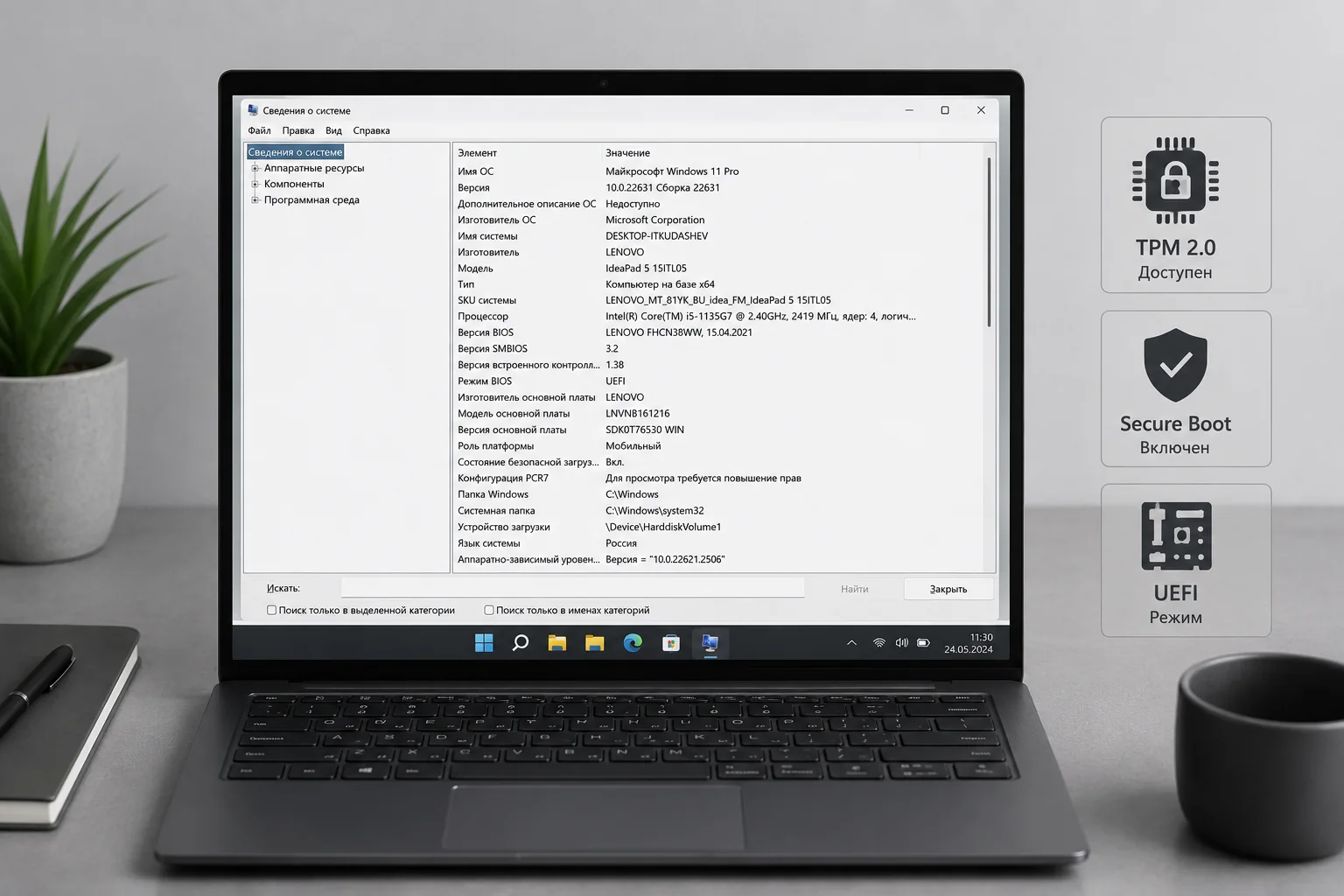
Ноутбук с открытым окном «Сведения о системе» Windows на сером рабочем столе, рядом нейтральные значки TPM, Secure Boot и UEFI.

Как проверить совместимость компьютера с Windows 11: TPM, Secure Boot, UEFI и процессор

Разбираем, как быстро проверить, подходит ли ПК для Windows 11: через PC Health Check, msinfo32 и tpm.msc. Пошагово смотрим TPM 2.0, Secure Boot, UEFI и процессор, а также что делать при несовместимости.

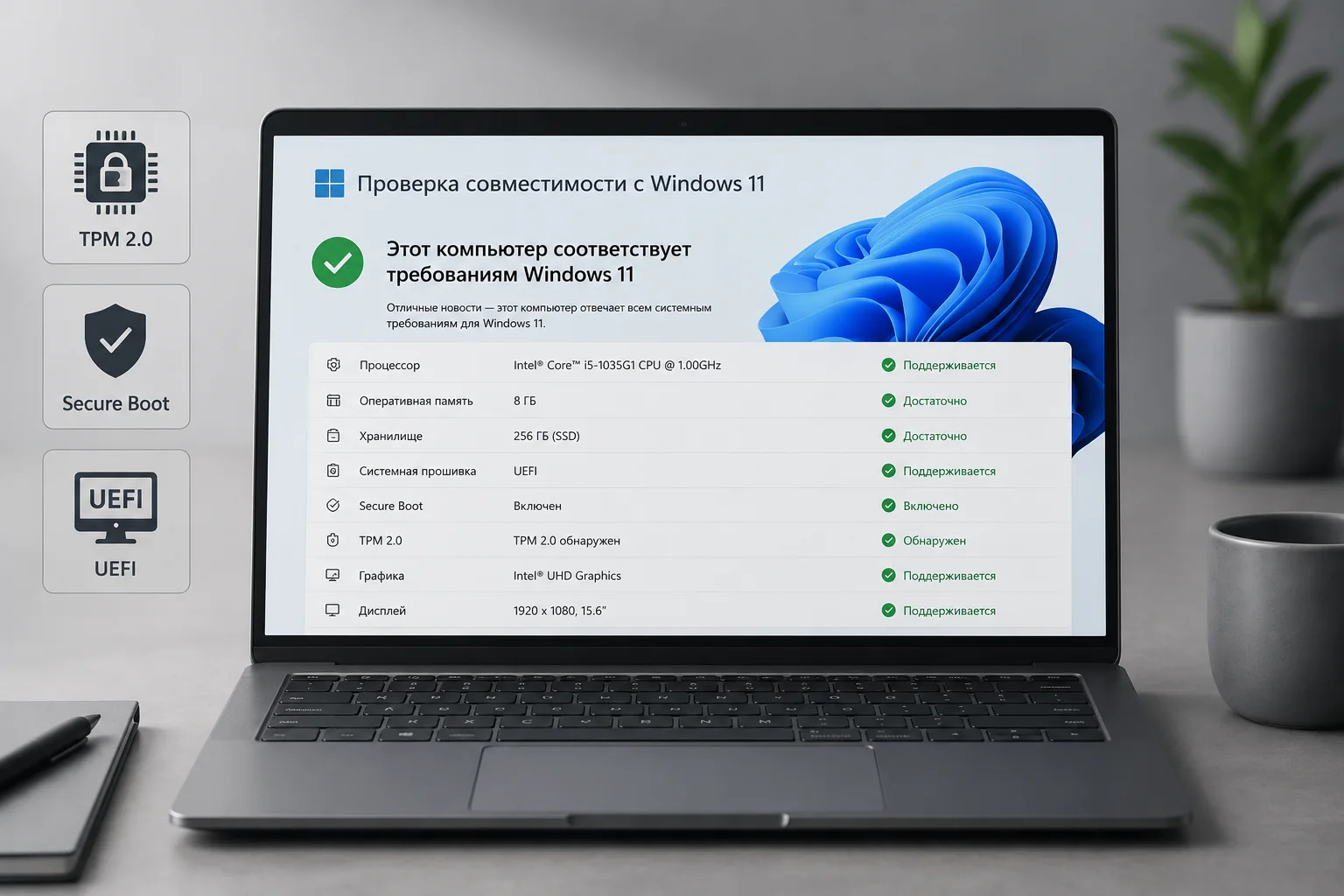
Ноутбук с окном проверки совместимости Windows 11 и значками TPM 2.0, Secure Boot и UEFI в спокойной серой палитре

Минимальные системные требования Windows 11: какие ПК поддерживаются и как проверить совместимость

Разбираем, какой компьютер официально подходит для Windows 11: 64-битный процессор, 4 ГБ ОЗУ, 64 ГБ места, UEFI, Secure Boot и TPM 2.0. Показываем, как быстро проверить совместимость и что делать при отказе.

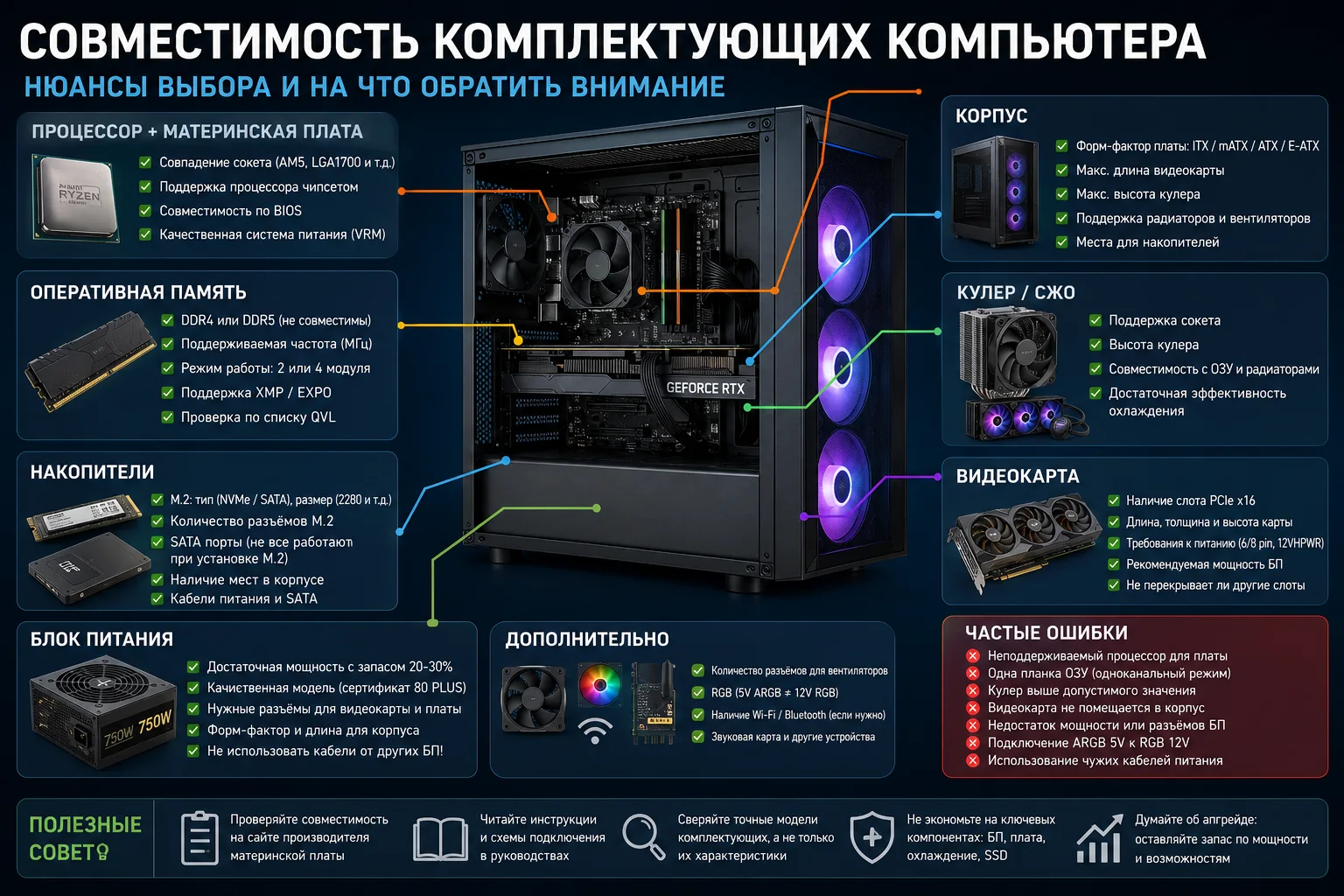
Открытый корпус ПК с материнской платой, видеокартой, башенным кулером и кабелями питания на столе, рядом лежат модули памяти и SSD для проверки совместимости

Совместимость комплектующих компьютера: что проверить перед покупкой и сборкой ПК

Подробное руководство по проверке совместимости комплектующих ПК: процессора и материнской платы, оперативной памяти, видеокарты, блока питания, корпуса, охлаждения и накопителей. Поможет избежать ошибок до покупки и сборки.

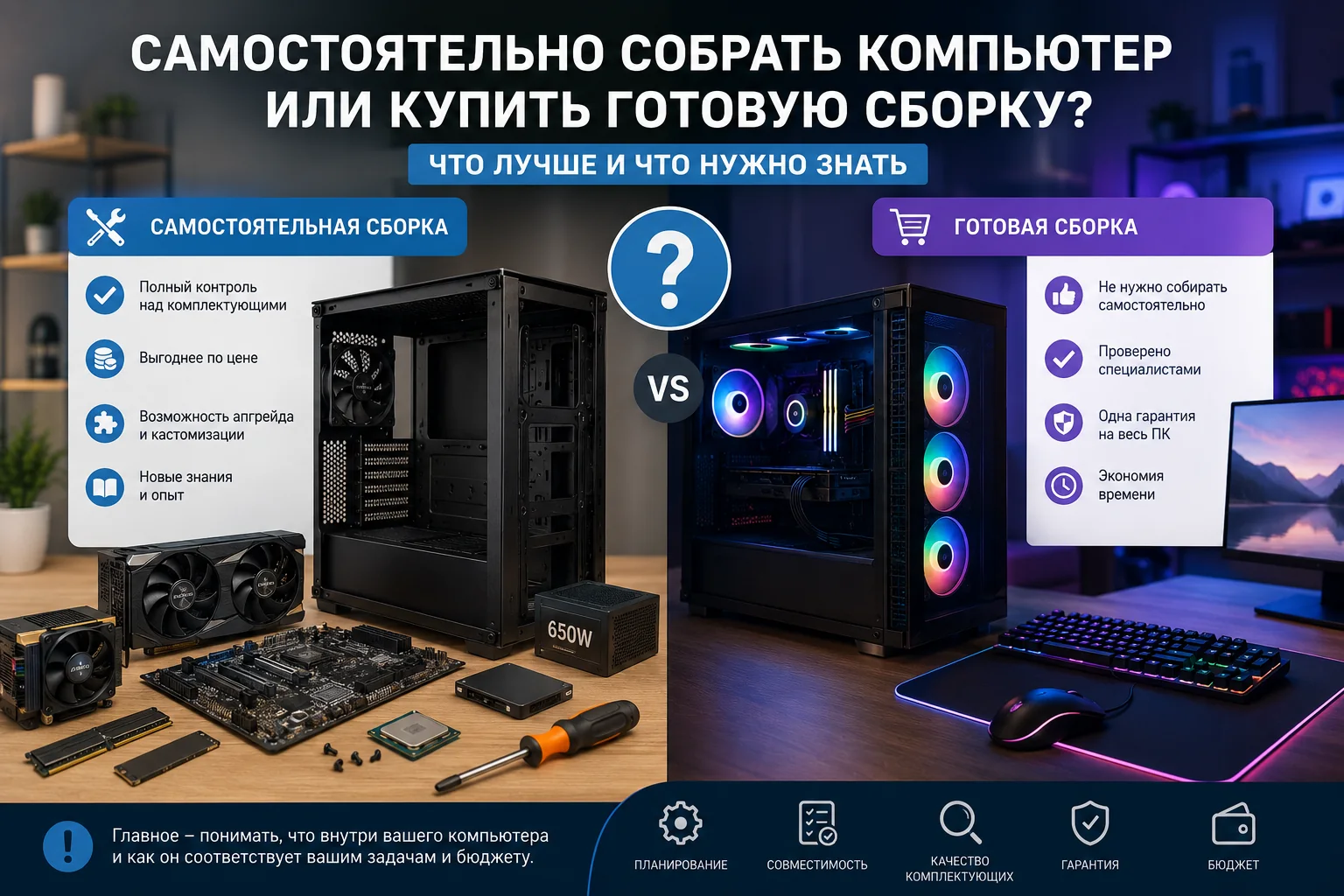
Системный блок на столе рядом с коробками комплектующих, видеокартой и отвёрткой — иллюстрация выбора между самостоятельной сборкой и готовым ПК.

Собрать компьютер самому, заказать сборку или купить готовый: что выгоднее

Разбираем три варианта покупки ПК: самостоятельную сборку, заказ сборки из выбранных комплектующих и готовый системный блок. Объясняем, где можно сэкономить, какие есть риски с гарантией и совместимостью и что обязательно проверить перед покупкой.

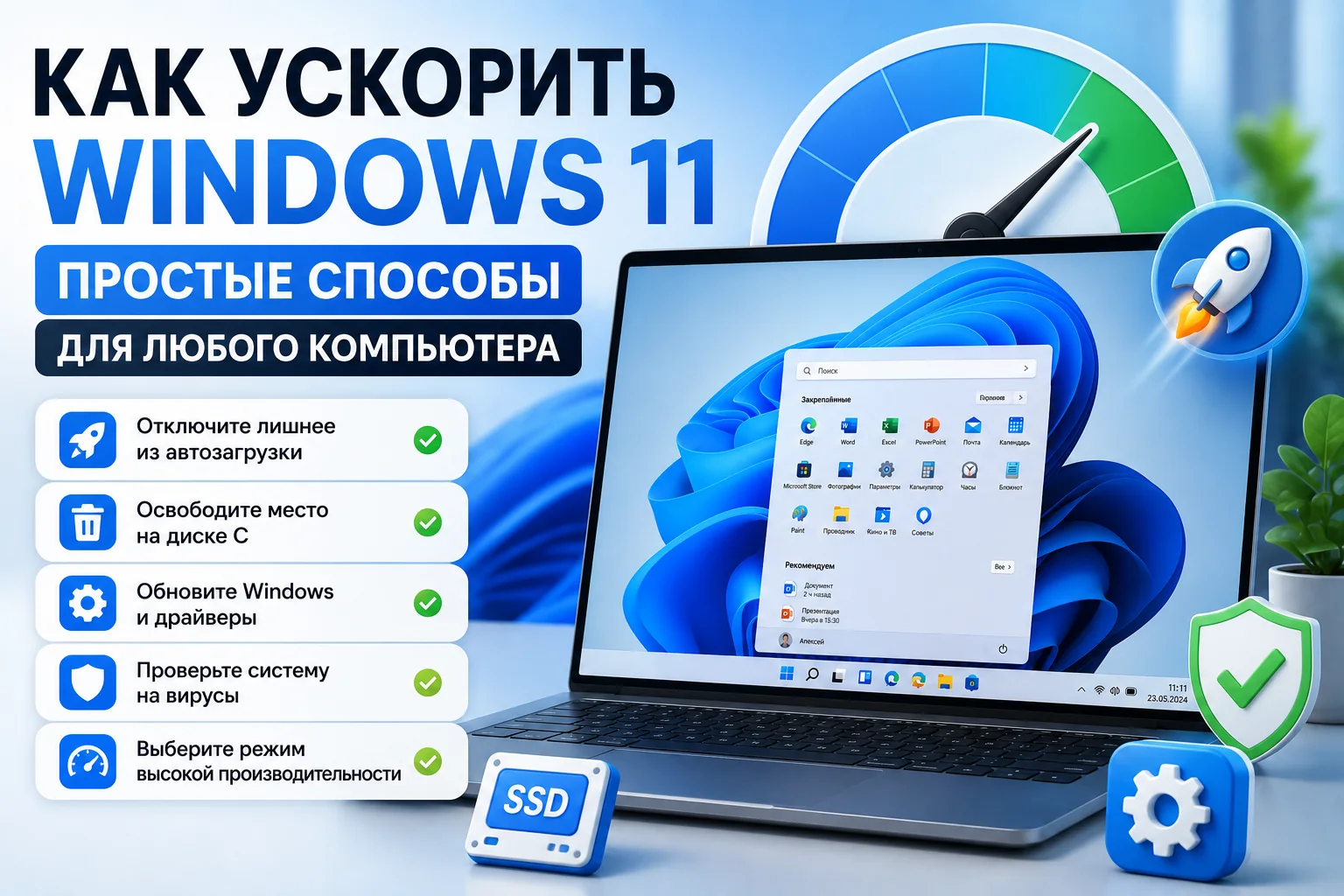
Ноутбук с Windows 11 на рабочем столе, рядом открыты настройки производительности, автозагрузки и памяти в спокойных серых тонах

Как ускорить Windows 11: 13 безопасных способов без лишних программ

Если Windows 11 стала работать медленнее, начните с безопасных шагов: перезагрузка, очистка автозагрузки, освобождение места, обновления, проверка вирусов и состояния диска. Без «ускорителей» и рискованных твиков.

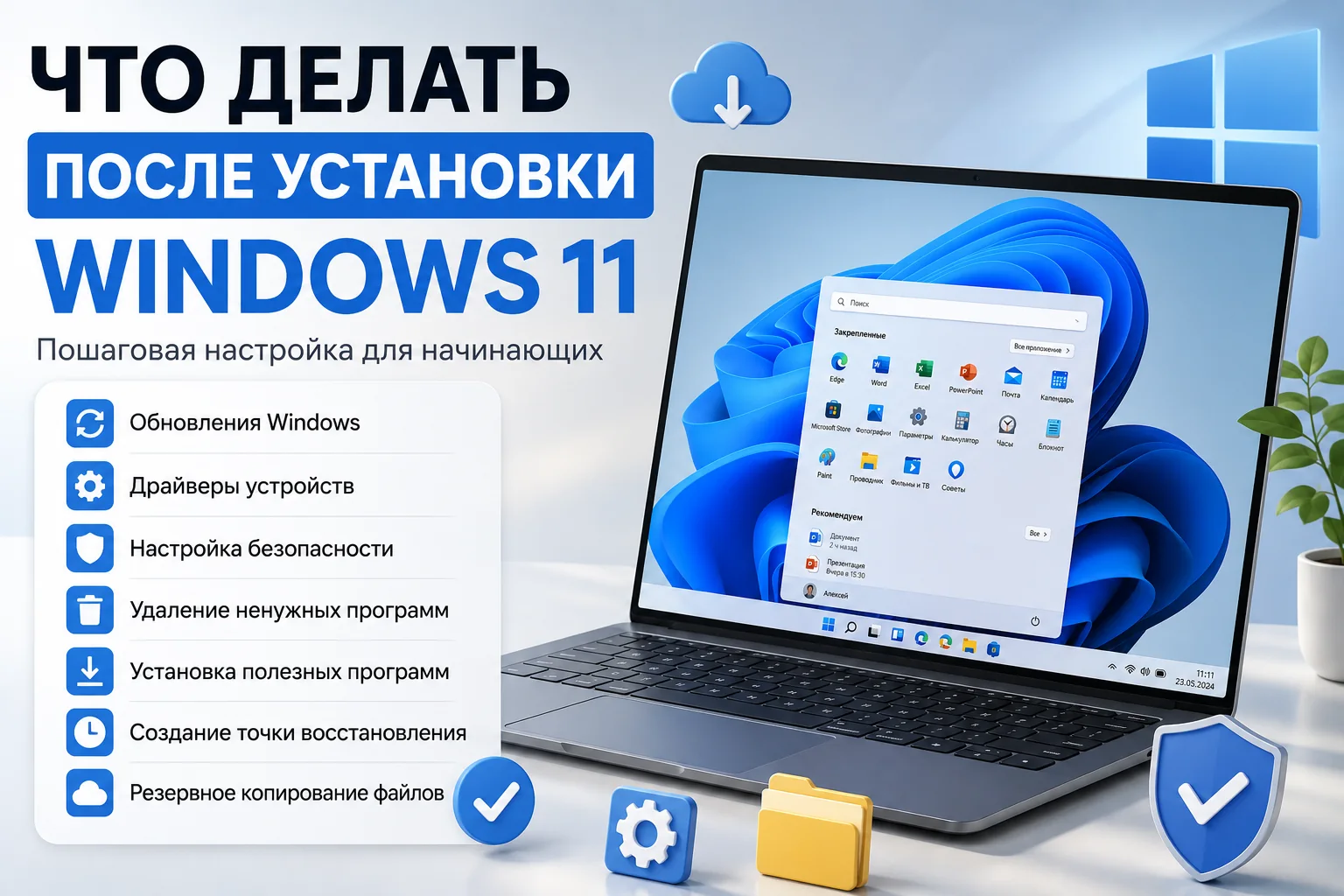
Ноутбук с Windows 11 на экране и открытыми системными настройками в спокойной серой рабочей обстановке

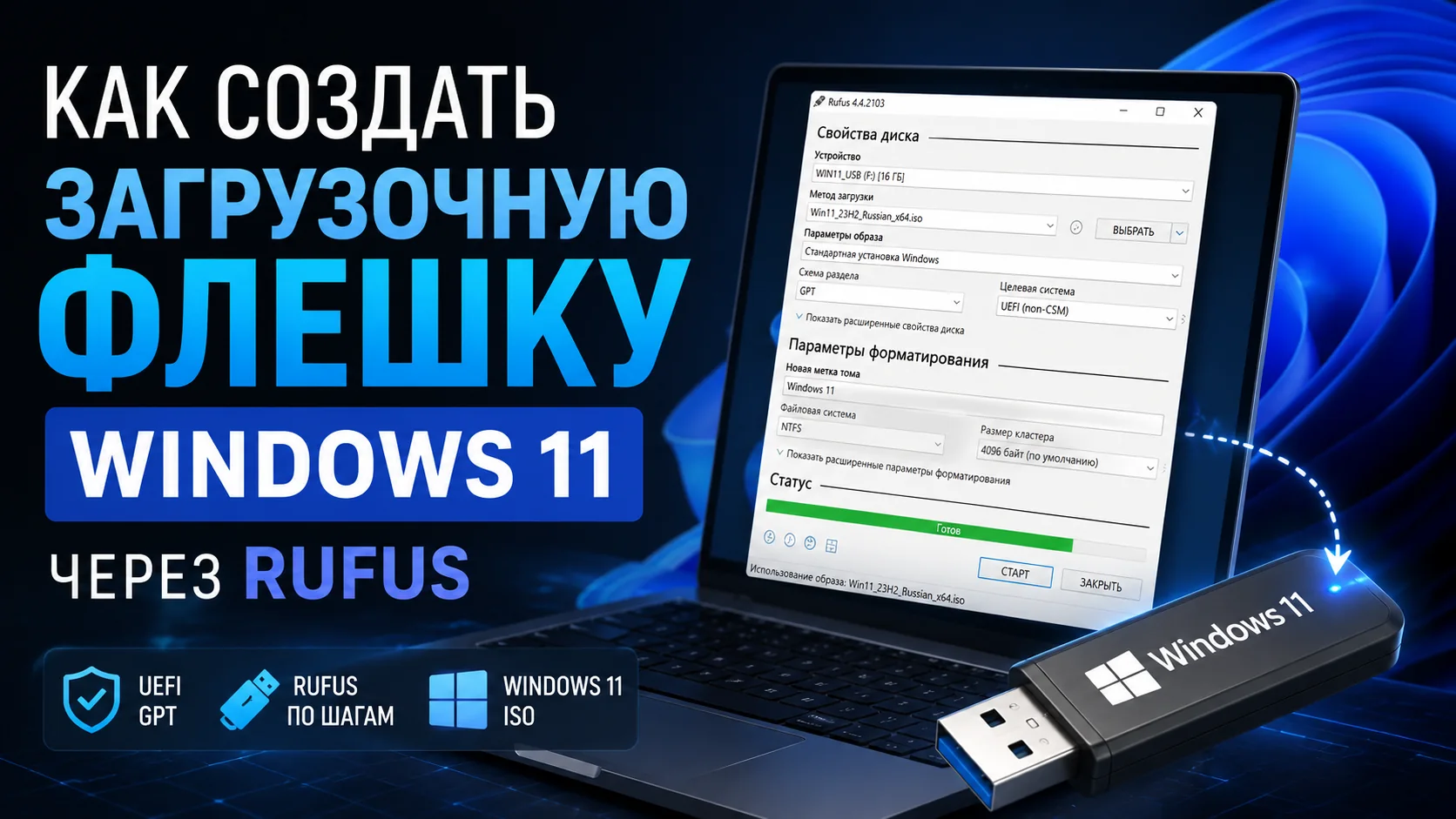
Что сделать после установки Windows 11: пошаговая настройка без лишних действий

После установки Windows 11 стоит потратить 20–30 минут на базовую настройку: обновления, драйверы, активацию, безопасность, точку восстановления и резервную копию. Ниже — простой пошаговый чек-лист без лишних действий.