
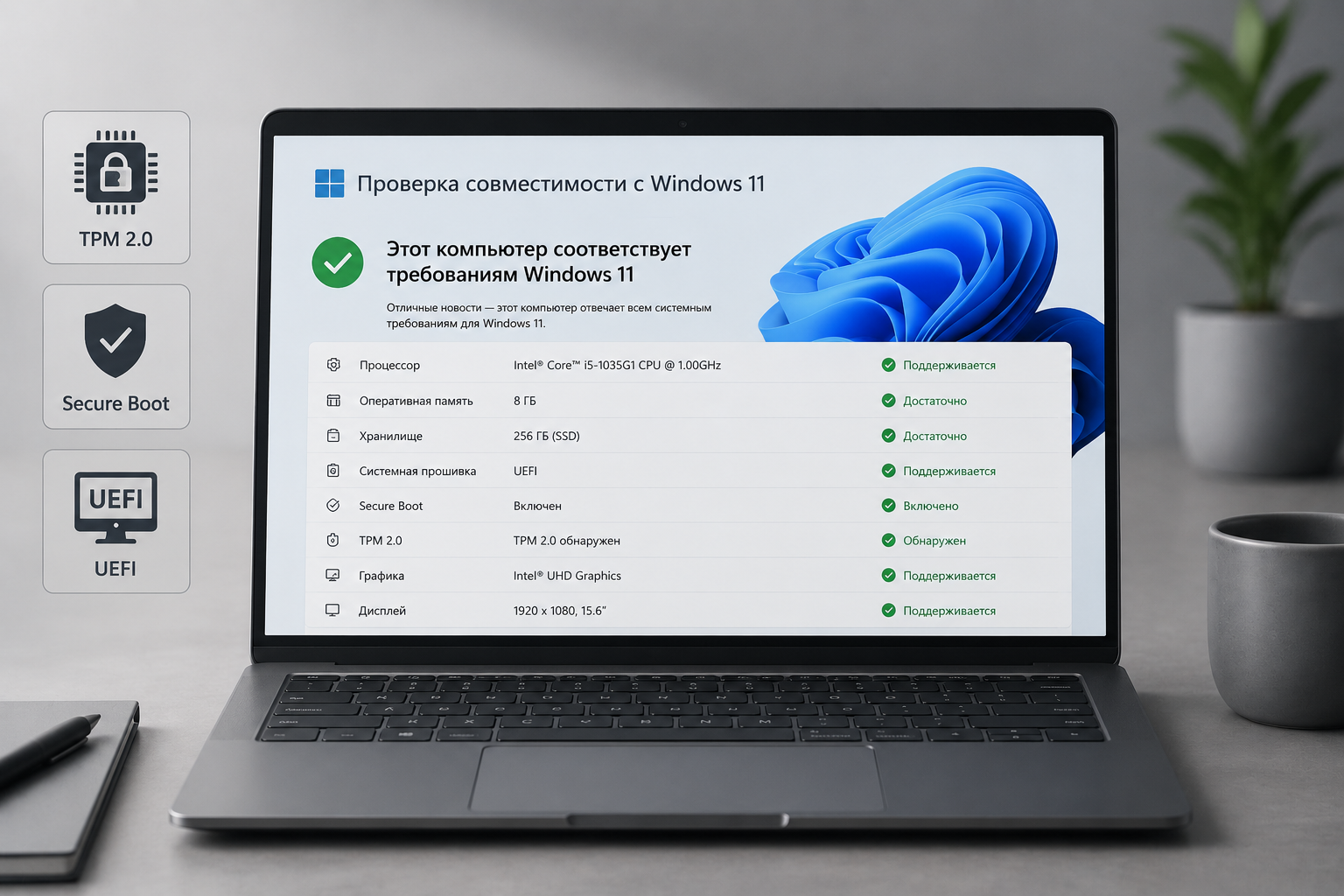
Если кратко: для официальной установки Windows 11 нужен 64-битный процессор с частотой от 1 ГГц и минимум двумя ядрами, 4 ГБ ОЗУ, не менее 64 ГБ свободного пространства, UEFI, Secure Boot, TPM 2.0 и видеокарта с поддержкой DirectX 12 и WDDM 2.x.
Главная проблема старых компьютеров обычно не в памяти или накопителе, а в требованиях к безопасности. Ниже — полный список минимальных требований, объяснение отказа от 32-битной версии и способы быстро проверить совместимость ПК.
Важно
Windows 11 официально выпускается только в 64-битной версии. Если у компьютера 32-битный процессор, установить систему стандартными средствами не получится.
Минимальные системные требования Windows 11
Для официальной установки компьютер должен соответствовать следующим условиям.
| Компонент | Требование |
|---|---|
| Процессор | 64-битный, не менее 2 ядер, частота от 1 ГГц |
| Оперативная память | От 4 ГБ |
| Накопитель | Не менее 64 ГБ свободного пространства |
| Экран | Диагональ от 9 дюймов, разрешение не ниже 1366×768 |
| Видеокарта | Поддержка DirectX 12 и драйверов WDDM 2.x |
| Прошивка | UEFI |
| Безопасность | Secure Boot и TPM 2.0 |
На первый взгляд требования не слишком отличаются от Windows 10. На практике главный барьер для старых компьютеров — наличие UEFI, Secure Boot и TPM 2.0.
Windows 11 — только в 64-битной версии
Одно из самых заметных изменений — Microsoft полностью отказалась от выпуска 32-битной версии Windows 11.
Что это означает:
- установить Windows 11 на 32-битный процессор невозможно;
- официальных 32-битных ISO-образов Windows 11 не существует;
- все новые установки выполняются только в 64-битном режиме.
При этом Windows 11 по-прежнему умеет запускать большинство обычных 32-битных программ благодаря встроенному механизму совместимости.
Если у вас старый компьютер с 32-битным процессором, обновиться до Windows 11 официальными способами не получится.
Почему Microsoft ужесточила требования
В Windows 11 Microsoft сделала заметный акцент не только на новом интерфейсе, но и на безопасности.
Поэтому обязательными стали:
- UEFI вместо классического BIOS;
- Secure Boot — защита загрузчика системы;
- TPM 2.0 — аппаратный модуль безопасности.
Эти технологии помогают защитить компьютер от некоторых видов вредоносного ПО, атак на загрузчик и кражи данных.
Что такое TPM 2.0
TPM (Trusted Platform Module) — это специальный модуль безопасности, встроенный в материнскую плату или процессор.
Он используется для:
- хранения ключей шифрования;
- работы Windows Hello;
- защиты BitLocker;
- проверки целостности загрузки Windows.
Во многих современных компьютерах TPM уже присутствует, но может быть отключён в настройках UEFI.
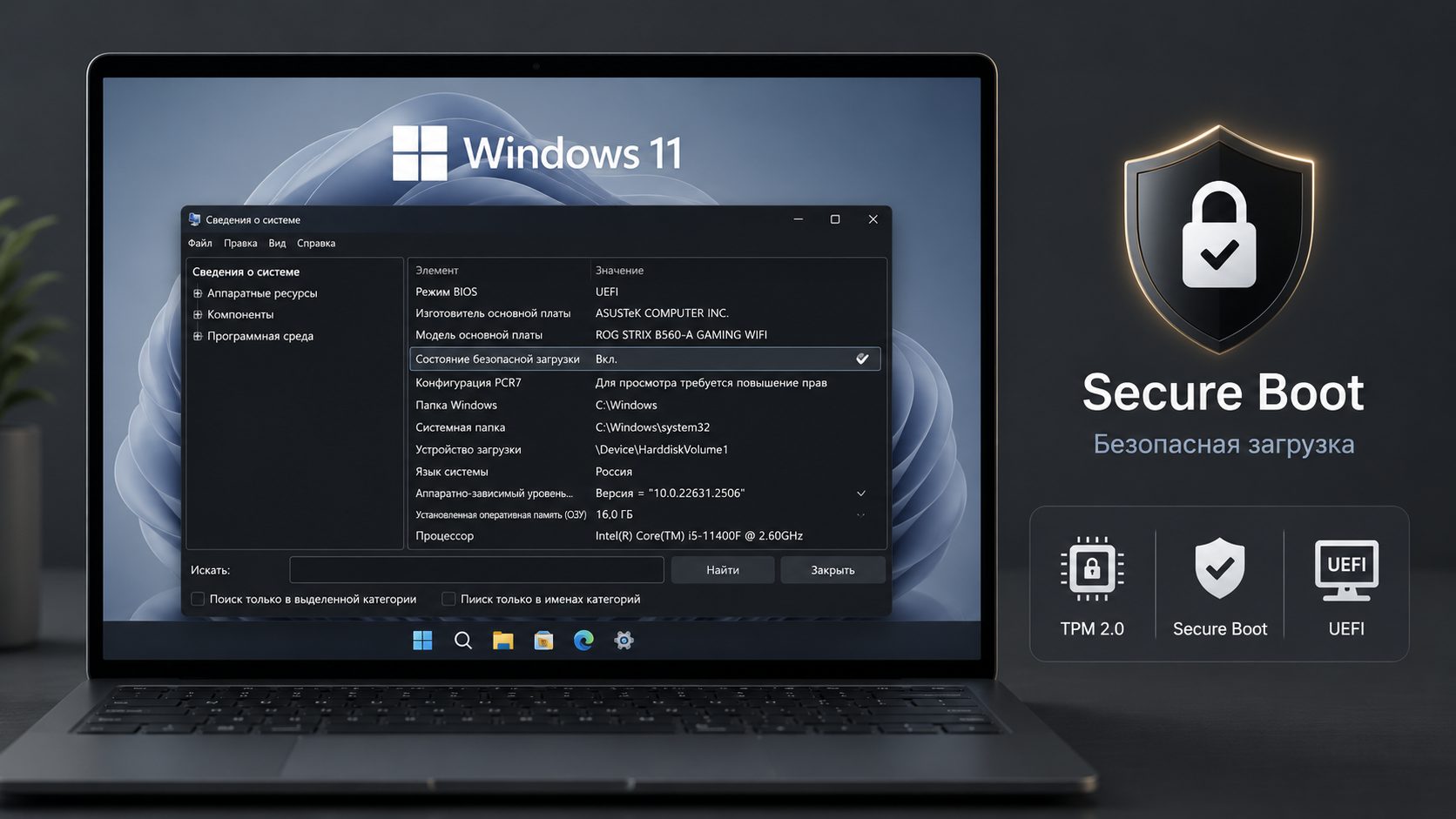
Что такое Secure Boot
Secure Boot — функция UEFI, которая разрешает загрузку только доверенных компонентов операционной системы.
Если она отключена, официальный установщик Windows 11 сообщит о несовместимости оборудования.
Во многих случаях достаточно зайти в настройки UEFI и включить Secure Boot вручную.
Как проверить совместимость компьютера с Windows 11
Проще всего воспользоваться официальной утилитой Microsoft PC Health Check. Она автоматически проверяет:
- процессор;
- объём памяти;
- накопитель;
- поддержку TPM;
- Secure Boot;
- остальные требования Windows 11.
После проверки программа сообщит, можно ли официально установить систему.
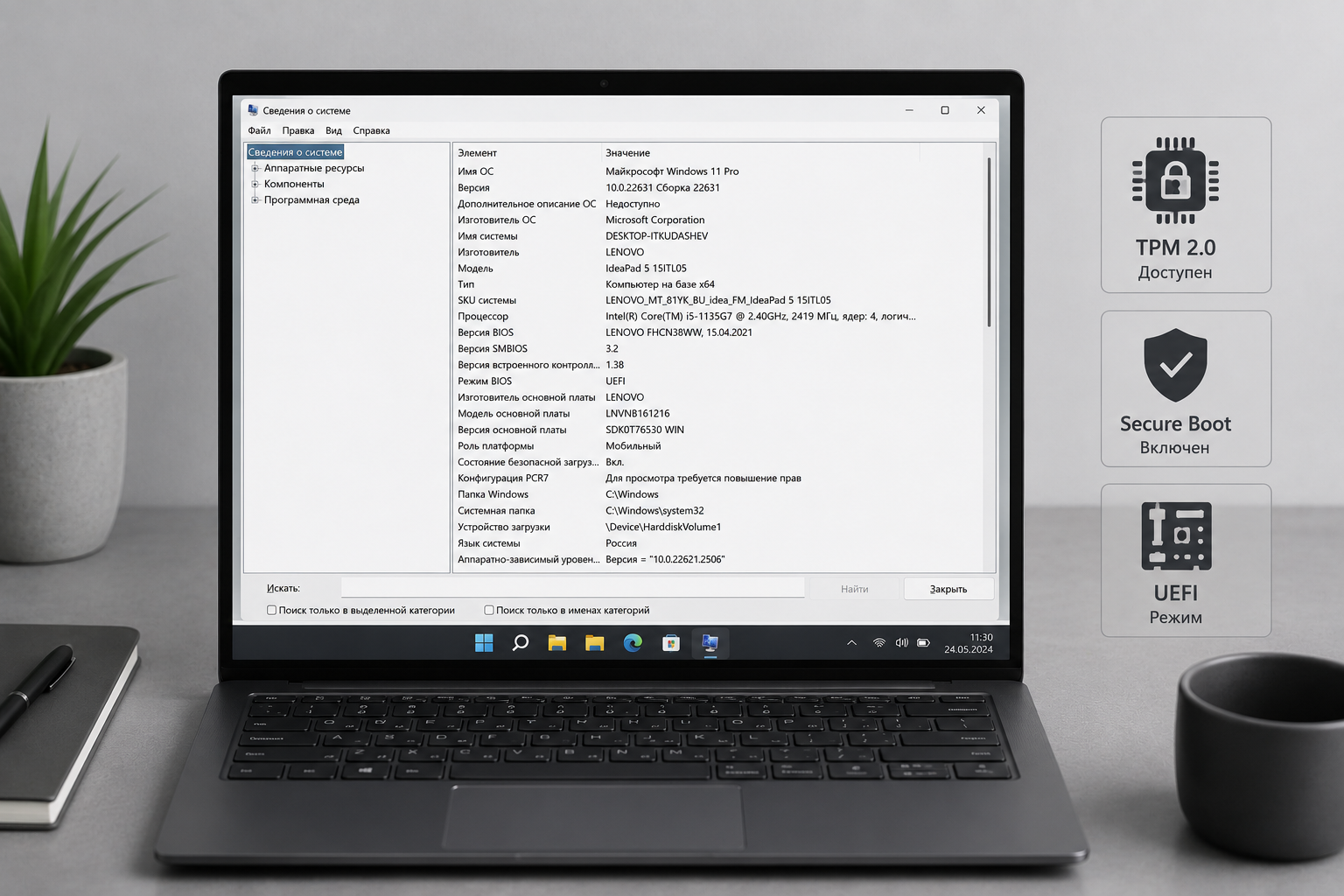
Также основные параметры можно посмотреть вручную:
- Сведения о процессоре — через «Сведения о системе».
- Наличие TPM — командой
tpm.msc. - Режим загрузки — через
msinfo32.
Частая ошибка
Многие смотрят только на процессор, память и объём накопителя. Но официальную совместимость Windows 11 часто блокируют именно отключённые TPM 2.0, Secure Boot или режим Legacy BIOS вместо UEFI.
Что делать, если компьютер не соответствует требованиям
Если система сообщает о несовместимости, это ещё не всегда означает необходимость покупать новый компьютер.
Сначала стоит проверить:
- Включён ли TPM в BIOS/UEFI.
- Активирован ли Secure Boot.
- Используется ли режим UEFI вместо Legacy BIOS.
Во многих случаях после изменения этих параметров компьютер начинает соответствовать требованиям Windows 11.
Если же процессор слишком старый или отсутствует поддержка TPM 2.0, официальное обновление может оказаться недоступным.
Важно
Способы установки Windows 11 на неподдерживаемый компьютер существуют, однако Microsoft не гарантирует получение обновлений и корректную работу системы на таком оборудовании.
Стоит ли обновляться на Windows 11
Если ваш компьютер соответствует требованиям и уже работает под Windows 10, переход на Windows 11 обычно проходит без серьёзных проблем.
Владельцам старых ПК торопиться не обязательно. Windows 10 продолжает получать обновления безопасности, поэтому менять систему только ради нового интерфейса далеко не всегда имеет смысл.
Практичный подход простой: сначала проверить совместимость, а уже потом решать, нужен ли переход прямо сейчас.
Вывод
Windows 11 предъявляет более строгие требования к оборудованию, чем предыдущие версии системы. Главные изменения — обязательная поддержка TPM 2.0, Secure Boot, режима UEFI и полный отказ от 32-битной архитектуры.
Если вашему компьютеру несколько лет, начните с проверки совместимости и настроек BIOS/UEFI. Возможно, для официальной установки Windows 11 достаточно включить нужные параметры, а не покупать новый ПК.
FAQ
Можно ли установить Windows 11 на 32-битный компьютер?
Нет. Windows 11 выпускается только в 64-битной версии.
Будут ли работать 32-битные программы?
Да. Большинство обычных 32-битных приложений продолжают работать без изменений.
Обязательно ли нужен TPM 2.0?
Для официальной установки Windows 11 — да.
Что делать, если TPM отключён?
Проверьте настройки BIOS или UEFI. На многих современных компьютерах TPM присутствует, но по умолчанию отключён.
Можно ли установить Windows 11 на неподдерживаемый компьютер?
Такие способы существуют, однако Microsoft не гарантирует получение обновлений и корректную работу системы на неподдерживаемом оборудовании.
Что ещё почитать по теме
- Как проверить совместимость компьютера с Windows 11
- Как включить TPM 2.0 в BIOS
- Что такое Secure Boot и зачем он нужен
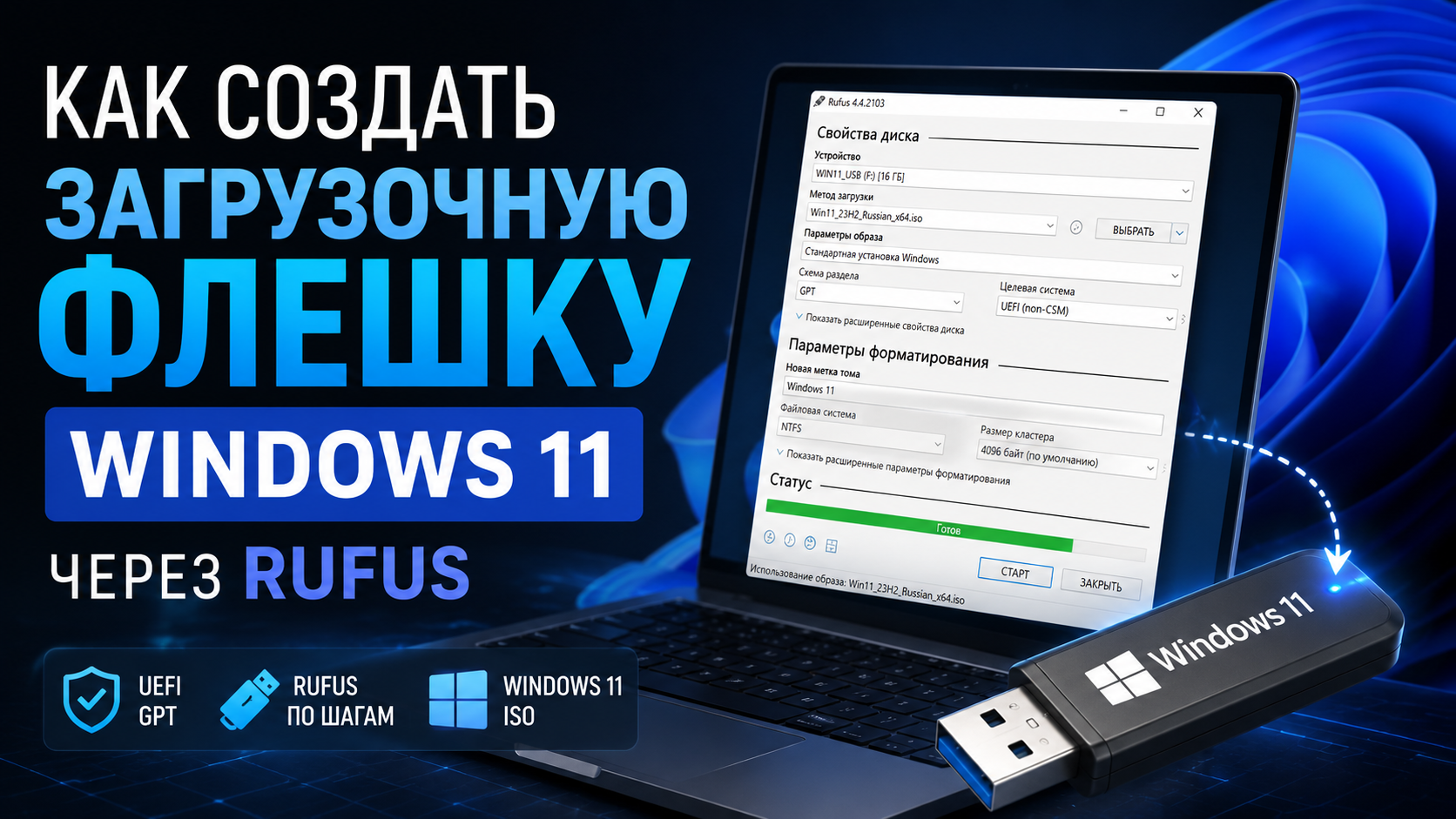
- Как создать загрузочную флешку Windows 11
- Как ускорить Windows 11 после установки
Комментарии
Обсуждение доступно после входа
Авторизуйтесь через VK ID, чтобы читать комментарии, отвечать, ставить лайки и сохранять статьи.