


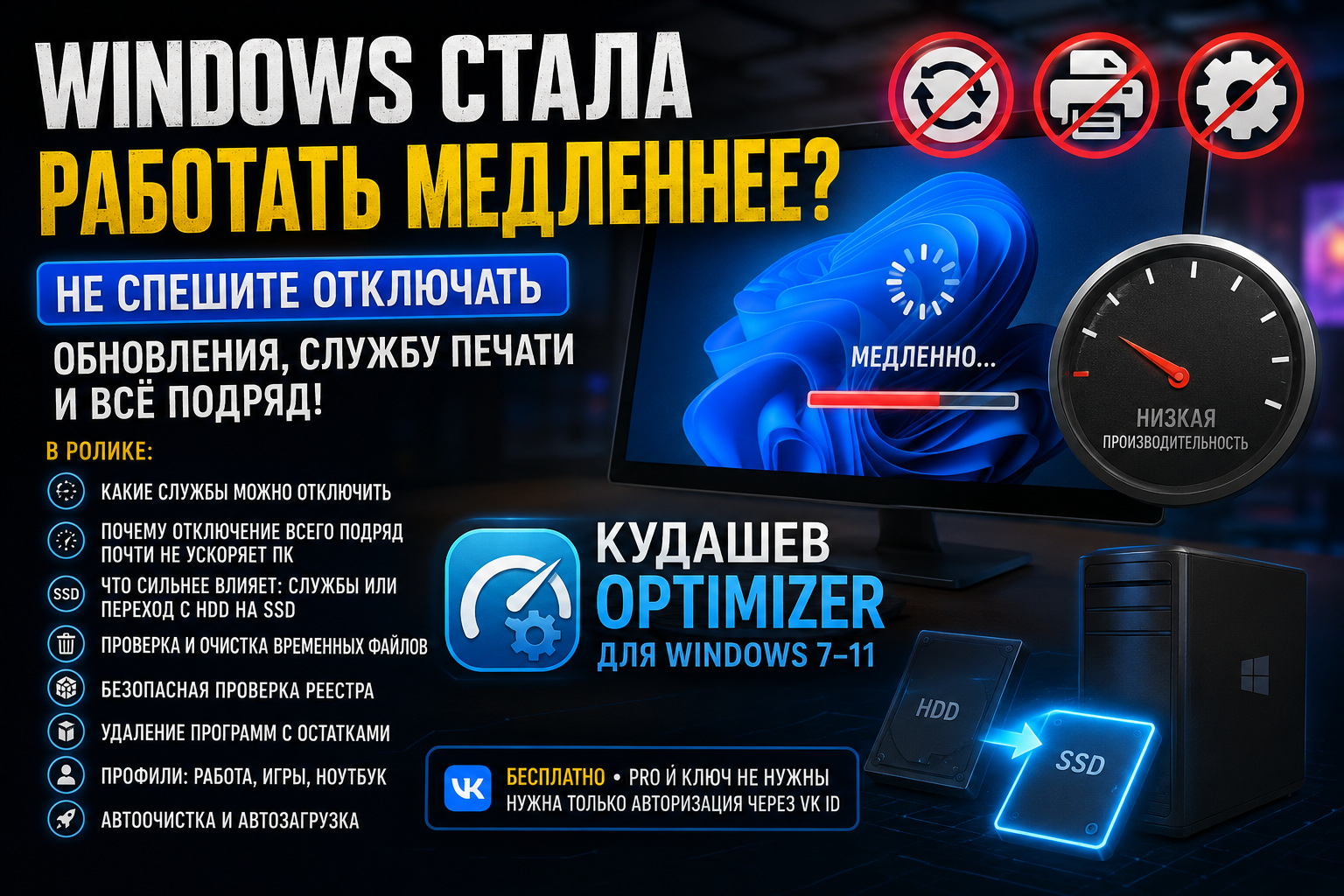
Если компьютер на Windows стал медленнее, отключать службы наугад не нужно. Такой способ редко даёт заметное ускорение, зато легко ломает обновления, печать, Bluetooth и другие функции. Намного полезнее проверить свободное место, автозагрузку, временные файлы и тип системного диска.
Разберёмся, какие службы иногда можно отключить осознанно, почему это почти не влияет на скорость и что действительно помогает при безопасной оптимизации Windows.
Почему отключение служб редко помогает
В интернете часто советуют открыть список служб Windows, отключить почти всё подряд и ждать прироста производительности. На практике такая «оптимизация» нередко приносит больше проблем, чем пользы.
Компьютер действительно может продолжить работать, но отдельные функции начнут постепенно ломаться: перестанут устанавливаться обновления, не подключится принтер или неожиданно откажет компонент, о котором пользователь давно забыл.
Отключать службу стоит только тогда, когда вы понимаете, для чего она нужна и почему она вам точно не понадобится.
Частая ошибка
Не отключайте службу обновления Windows целиком. Если автоматическая установка обновлений мешает, измените её параметры через настройки системы. Полное отключение службы может привести к ошибкам Windows и проблемам с другими компонентами.
Какие службы можно отключать только осознанно
Иногда отключение действительно уместно, но только для функций, которые на этом компьютере точно не используются.
- служба Bluetooth, если компьютер не поддерживает Bluetooth и вы не планируете его использовать;
- Hyper-V, если вы не запускаете виртуальные машины;
- служба факса, если соответствующее оборудование никогда не используется.
Но отключать всё подряд ради нескольких свободных мегабайт оперативной памяти не стоит.
Что обычно замедляет Windows на самом деле
Системные службы редко становятся основной причиной медленной работы. Гораздо заметнее на производительность влияют другие вещи.
- медленный HDD;
- недостаток оперативной памяти;
- переполненный системный диск;
- большое количество программ в автозагрузке;
- временные файлы и кэши;
- работающие в фоне приложения.
Если система установлена на HDD, переход на SSD даст намного более заметный результат, чем отключение нескольких служб.
Почему не стоит отключать диспетчер печати
Ещё один популярный совет — отключить диспетчер печати, если сейчас к компьютеру не подключён принтер.
Существенного ускорения это не даст. Зато через несколько месяцев можно подключить принтер, установить драйверы и долго разбираться, почему устройство определяется, но печать не начинается.
Причиной окажется служба, которую когда-то отключили и потом забыли вернуть.
Почему Windows со временем начинает работать медленнее
В процессе использования система накапливает временные данные. Часть из них удаляется автоматически, а часть может храниться достаточно долго.
- файлы из папок TEMP;
- кэш браузеров;
- кэш шейдеров DirectX;
- отчёты об ошибках Windows;
- старые журналы;
- кэш эскизов;
- остатки удалённых программ.
Кроме того, вместе с системой часто запускаются браузеры, игровые лаунчеры и другие пользовательские программы.
Проверять всё это можно вручную, но важно понимать, что именно вы удаляете. Ошибка при очистке системных каталогов или реестра может привести к нестабильной работе Windows.
Что такое Кудашев Optimizer
Для таких задач автор сделал бесплатную утилиту Кудашев Optimizer.
Кудашев Optimizer — бесплатная программа для обслуживания компьютеров с Windows 7–11. Она поддерживает 32- и 64-битные версии системы и помогает:
- проверить состояние компьютера;
- найти временные файлы;
- очистить системный и пользовательский кэш;
- проверить безопасные категории реестра;
- удалить ненужные программы;
- найти остатки после удаления;
- применить профиль оптимизации;
- проверить приложения в автозагрузке;
- настроить автоматическую очистку;
- автоматически получать обновления программы.
Лицензионный ключ и подписка PRO не требуются. Авторизация через VK ID используется для подтверждения пользователя и безопасной связи программы с официальным сайтом.
Скачать актуальную версию можно на странице: https://itkudashev.ru/optimizer/
Как скачать и запустить программу
- Откройте страницу Кудашев Optimizer на сайте.
- Скачайте версию для вашей разрядности Windows.
- При желании проверьте файл установленным антивирусом.
- Запустите программу.
- Авторизуйтесь на сайте через VK ID.
- Подтвердите авторизацию в приложении.
Перед записью ролика скачанный файл дополнительно проверили антивирусом — угроз обнаружено не было.
Программа не устанавливает браузеры, антивирусы, расширения и другие дополнительные приложения.
Первая проверка компьютера
На вкладке «Обзор» отображается основная информация:
- версия Windows;
- объём оперативной памяти;
- количество логических процессоров;
- свободное место на дисках.
Чтобы начать очистку:
- Откройте вкладку «Очистка».
- Нажмите «Проверить».
- Дождитесь завершения анализа.
- Просмотрите найденные категории.
- Снимите галочки с того, что удалять не требуется.
- Нажмите «Очистить выбранное».
Сначала программа только выполняет проверку. Никакие файлы на этом этапе не удаляются.
Она может найти:
- временные файлы пользователя;
- временные файлы Windows;
- кэш шейдеров DirectX;
- отчёты об ошибках;
- кэш эскизов;
- временный кэш Chrome и Edge.
История браузера, пароли, закладки, cookies и активные сеансы при обычной очистке не затрагиваются. Занятые системой файлы пропускаются.
В показанном примере программа освободила приблизительно 253 МБ, удалила 1459 объектов и пропустила один занятый файл.
Важно
Перед изменениями программа пытается создать точку восстановления и записывает выполненные действия в журнал. Тем не менее всегда проверяйте выбранные категории и храните резервную копию важных файлов.
Безопасная проверка реестра
Отдельная вкладка предназначена для проверки реестра Windows.
Программа ищет только те записи, которые можно однозначно проверить по отсутствующему файлу. Ничего не выбирается и не исправляется автоматически.
Порядок работы:
- Нажмите «Проверить реестр».
- Изучите найденные записи.
- Отметьте только понятные вам пункты.
- Нажмите «Исправить выбранное».
Перед изменением создаётся отдельный REG-файл, который можно использовать для восстановления.
Очистка реестра не является волшебным способом ускорения компьютера. Этот инструмент нужен прежде всего для удаления подтверждённых неактуальных записей.
Удаление программ и поиск остатков
На вкладке «Программы» можно получить список установленного программного обеспечения и удалить ненужное приложение.
После удаления Optimizer проверяет, остались ли связанные файлы и записи. Это помогает убрать следы программ, которые штатный деинсталлятор удалил не полностью.
Перед удалением обязательно убедитесь, что выбранное приложение действительно вам не требуется.
Профили оптимизации Windows
В программе предусмотрено три профиля.
| Профиль | Для чего нужен |
|---|---|
| Работа | Сбалансированные настройки для браузера, Microsoft Office и повседневных задач. |
| Игры | Настройки повышенной производительности с отключением ненужной фоновой записи игровых клипов. |
| Экономия | Более экономичная схема питания для ноутбуков и спокойной повседневной работы. |
Пользователь может:
- применить выбранный профиль;
- откатить последнее изменение;
- вернуть стандартные настройки Windows.
Профили не отключают обновления и средства защиты системы.
Автоматические обновления и запуск вместе с Windows
Кудашев Optimizer умеет самостоятельно проверять наличие новой версии при запуске.
Обновление загружается с официального сайта и проверяется по контрольной сумме SHA-256. Поэтому пользователю не нужно каждый раз вручную скачивать новую версию.
Программу можно добавить в автозагрузку. После входа в Windows она запускается в системном трее и не занимает рабочий стол.
На этой же вкладке можно проверить пользовательскую автозагрузку. Программа показывает распознанные:
- браузеры;
- игровые лаунчеры;
- пользовательские приложения.
Драйверы и важные системные компоненты не предлагаются для отключения. Ничего не отмечается автоматически — решение всегда остаётся за пользователем.
Настройка автоматической очистки
Периодичность каждой операции настраивается отдельно.
Например, можно установить:
- очистку корзины каждые 30 дней;
- перемещение старых файлов из «Загрузок» в корзину через 30 дней;
- удаление временных файлов, кэша и старых журналов каждые 2 дня.
Также доступна ежедневная проверка расписания и кнопка немедленного запуска.
Файлы из «Загрузок» сначала перемещаются в корзину, поэтому при необходимости их можно восстановить.
Где получить помощь
После авторизации на сайте становится доступен раздел общения. Там есть общий чат и отдельная комната, посвящённая технической поддержке программы.
Если Optimizer работает не так, как ожидалось:
- Опишите последовательность действий.
- Укажите версию Windows.
- Приложите скриншот ошибки.
- Добавьте журнал работы программы.
Без скриншота и журнала определить причину проблемы будет значительно сложнее. Также сообщение можно отправить через сообщество VK.
Итог
Для нормальной работы Windows не нужно отключать все службы и применять сомнительные команды из интернета.
Безопасная оптимизация начинается с понятных действий:
- проверки свободного места;
- очистки временных файлов;
- контроля автозагрузки;
- удаления ненужных программ;
- использования SSD вместо HDD;
- регулярного резервного копирования.
Кудашев Optimizer объединяет эти операции в одном понятном интерфейсе: пользователь сначала видит результаты проверки, самостоятельно выбирает действия и при необходимости может вернуть изменённые настройки.

Комментарии
Обсуждение доступно после входа
Авторизуйтесь через VK ID, чтобы читать комментарии, отвечать, ставить лайки и сохранять статьи.