
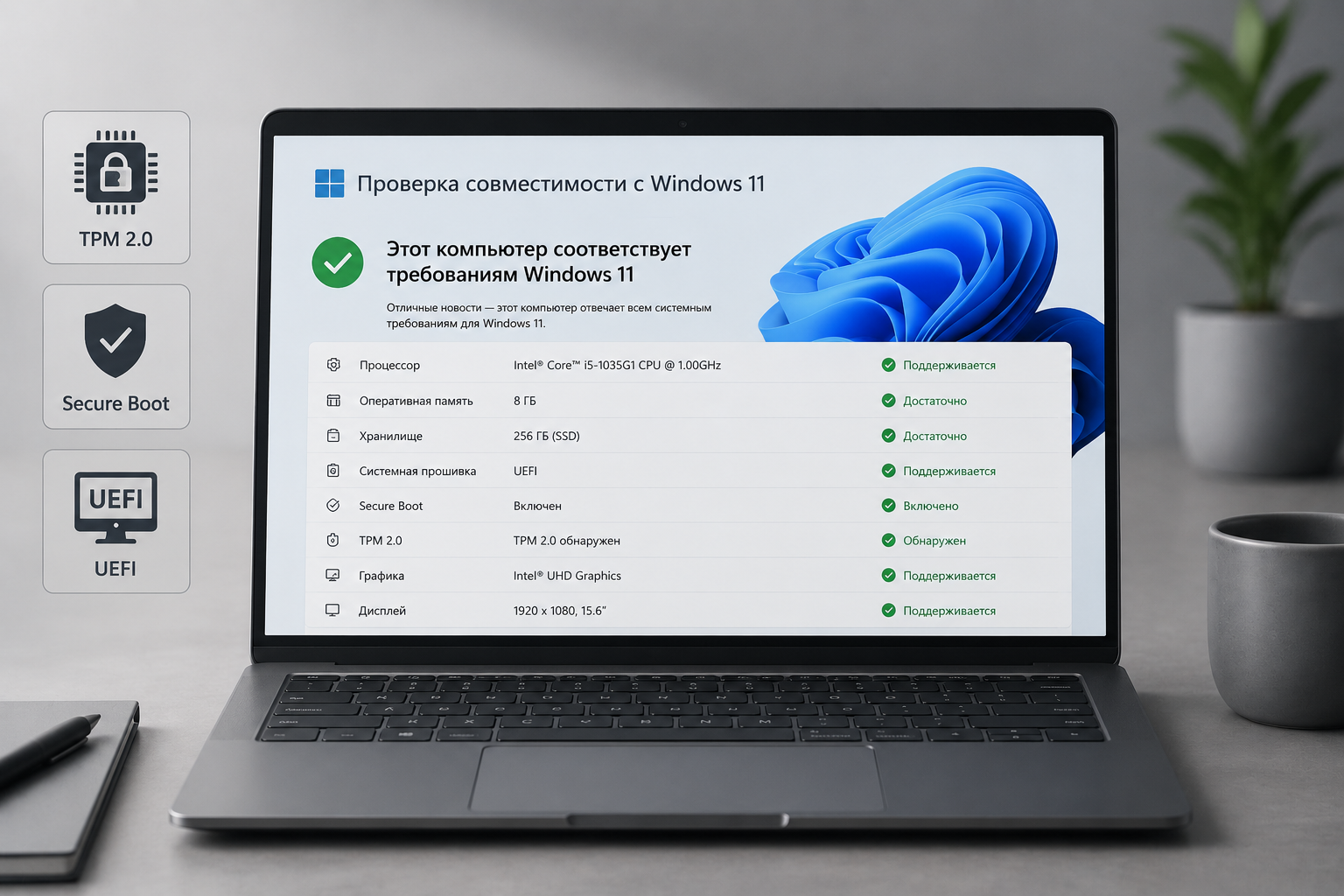
Если хотите быстро понять, подходит ли компьютер для Windows 11, начните с PC Health Check. Если утилита сообщает о несовместимости, причина часто не в самом железе, а в отключённых TPM, Secure Boot или режиме загрузки Legacy вместо UEFI.
Ниже — пошаговая проверка: сначала автоматическая, затем ручная через встроенные средства Windows.
Важно
Сообщение о несовместимости ещё не означает, что компьютер придётся менять. На современных ПК проблема нередко решается включением TPM и Secure Boot в BIOS.
Что нужно для официальной установки Windows 11
Минимальные требования Windows 11:
- 64-битный процессор;
- минимум 2 ядра;
- частота от 1 ГГц;
- 4 ГБ оперативной памяти;
- накопитель объёмом от 64 ГБ;
- поддержка UEFI;
- Secure Boot;
- TPM версии 2.0;
- видеокарта с поддержкой DirectX 12 и драйверов WDDM 2.x.
На современных компьютерах большинство этих требований уже выполняется автоматически.
Способ 1. Проверка через PC Health Check
Это самый простой вариант. Бесплатная утилита PC Health Check от Microsoft автоматически проверяет, можно ли установить Windows 11.
После запуска программа оценивает:
- процессор;
- объём памяти;
- свободное место;
- TPM;
- Secure Boot;
- режим загрузки;
- другие обязательные параметры.
Если всё в порядке, утилита сообщит, что компьютер совместим с Windows 11. Если нет — покажет причину отказа.
Этот способ подходит большинству пользователей, если нужна быстрая проверка без ручной диагностики.
Способ 2. Проверка вручную через Windows
Если не хочется устанавливать дополнительные программы, часть параметров можно посмотреть встроенными средствами Windows.
1. Откройте «Сведения о системе»
- Нажмите Win + R.
- Введите команду:
msinfo32
- Нажмите Enter.
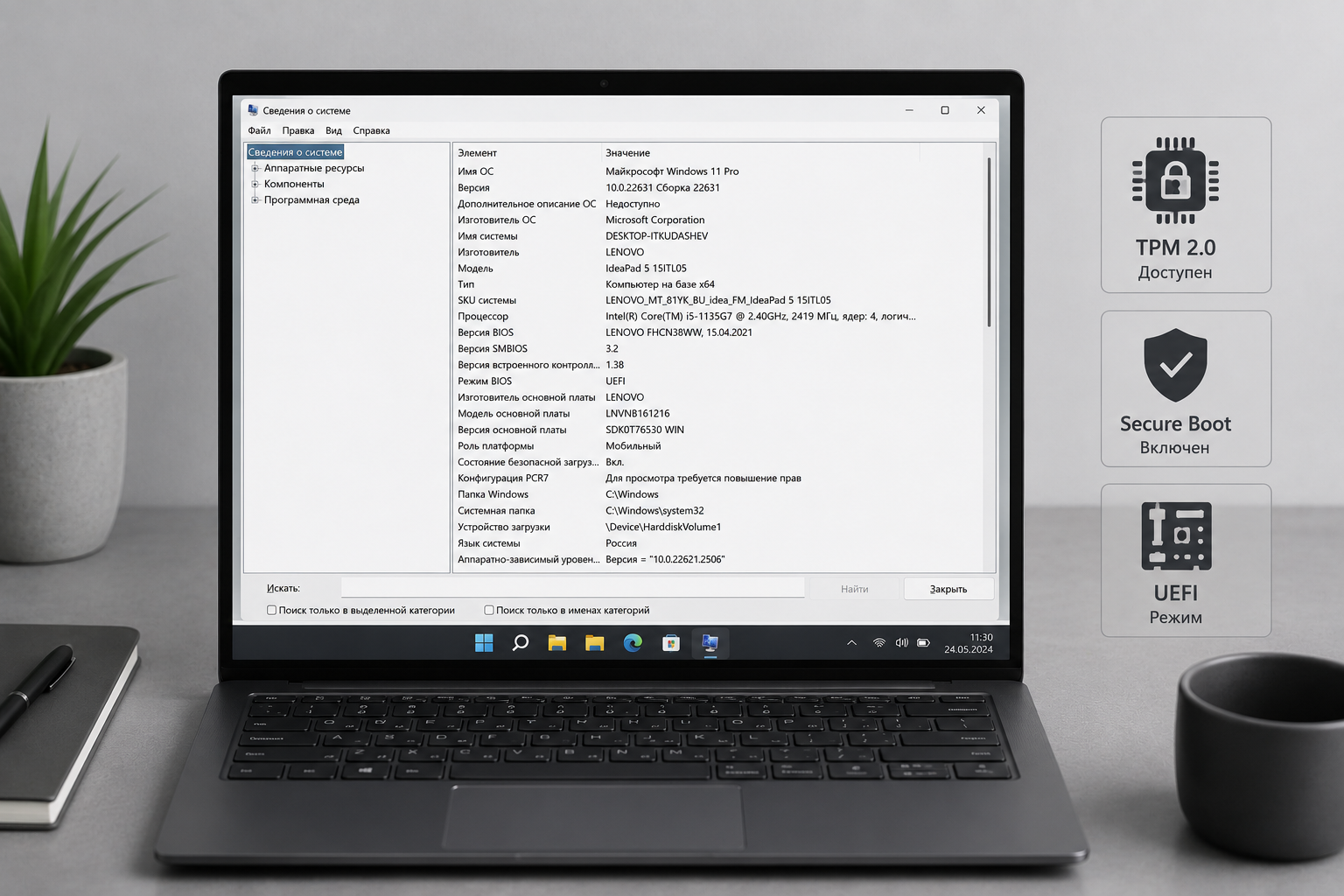
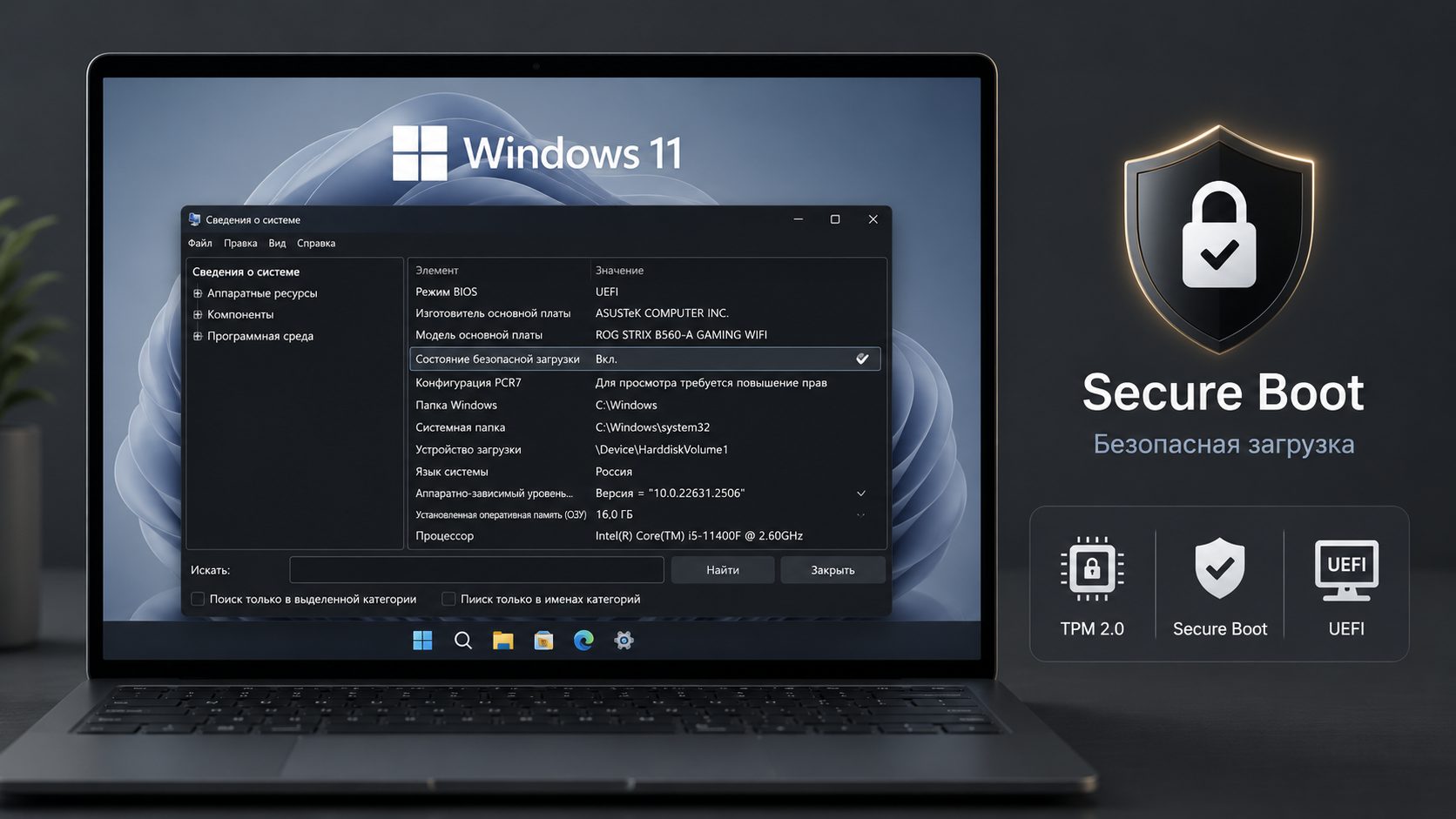
Откроется окно «Сведения о системе». Здесь можно проверить:
- модель процессора;
- объём оперативной памяти;
- режим BIOS;
- состояние Secure Boot.
2. Проверьте TPM 2.0
TPM — одна из самых частых причин несовместимости с Windows 11.
- Нажмите Win + R.
- Введите:
tpm.msc
- Нажмите Enter.
Если модуль установлен и работает, откроется окно управления TPM. Найдите строку «Версия спецификации»:
- 2.0 — всё в порядке;
- 1.2 — для официальной установки Windows 11 этого недостаточно;
- сообщение об отсутствии TPM — нужно проверить настройки BIOS.
Во многих современных компьютерах TPM присутствует, но по умолчанию отключён.
3. Узнайте, используется ли UEFI
Windows 11 официально поддерживает режим UEFI.
В окне msinfo32 найдите строку «Режим BIOS»:
- UEFI — всё хорошо;
- Legacy — режим загрузки не соответствует официальным требованиям Windows 11.
Если используется Legacy BIOS, установить Windows 11 официальным способом не получится.
Частая ошибка
Если в системе указан режим Legacy, одной только активации Secure Boot недостаточно. Для официальной установки Windows 11 нужен именно UEFI.
4. Проверьте Secure Boot
В окне «Сведения о системе» найдите пункт «Состояние безопасной загрузки».
Возможны три варианта:
- Включено — всё готово;
- Отключено — функцию нужно включить в BIOS;
- Не поддерживается — компьютер работает в режиме Legacy.
Во многих случаях проблема решается после включения нужного параметра в BIOS.
5. Уточните модель процессора
Даже если остальные требования выполнены, Windows 11 может не устанавливаться из-за слишком старого процессора.
Узнать модель процессора можно так:
- через Диспетчер задач: Ctrl + Shift + Esc → Производительность → ЦП;
- через окно msinfo32.
После этого сравните модель процессора со списком официально поддерживаемых процессоров Microsoft.
Обычно поддерживаются:
- Intel Core 8-го поколения и новее;
- AMD Ryzen 2000 и новее.
Некоторые модели более ранних поколений тоже встречаются в списке совместимых.
Что делать, если компьютер не проходит проверку
Не спешите делать вывод, что нужен новый компьютер. Сначала проверьте:
- включён ли TPM;
- активирован ли Secure Boot;
- используется ли режим UEFI;
- обновлена ли прошивка BIOS.
Очень часто после включения TPM и Secure Boot система начинает соответствовать требованиям Windows 11.
Если несовместим сам процессор, официальное обновление будет недоступно.
Существуют способы установить Windows 11 в обход этих ограничений, но Microsoft не гарантирует стабильную работу системы и получение всех будущих обновлений.
Что полезно сделать перед изменением BIOS
Перед изменением настроек BIOS рекомендуется:
- обновить BIOS до последней версии;
- записать текущие настройки;
- создать резервную копию важных данных.
Большинство современных материнских плат позволяют безопасно включить TPM и Secure Boot без переустановки Windows. Но если система была установлена в режиме Legacy BIOS, переход на UEFI может потребовать дополнительной подготовки.
Вывод
Проверить совместимость компьютера с Windows 11 можно за несколько минут.
Если нужен самый простой способ, используйте PC Health Check. Если хотите понять причину глубже, проверьте TPM 2.0, Secure Boot и режим BIOS через встроенные инструменты Windows.
Во многих случаях причина несовместимости оказывается простой: нужная функция отключена в BIOS.
FAQ
Как узнать, поддерживает ли компьютер Windows 11?
Самый простой способ — использовать программу PC Health Check от Microsoft.
Что делать, если TPM не найден?
Сначала проверьте настройки BIOS. На многих современных компьютерах модуль присутствует, но отключён по умолчанию.
Можно ли установить Windows 11 без TPM?
Такие способы существуют, но официально Microsoft их не поддерживает.
Почему Windows пишет, что Secure Boot отключён?
Скорее всего, функция выключена в BIOS или компьютер работает в режиме Legacy BIOS.
Нужно ли обновлять BIOS перед установкой Windows 11?
Не всегда. Но если материнская плата старая, обновление BIOS может добавить поддержку TPM или исправить проблемы совместимости.
Комментарии
Обсуждение доступно после входа
Авторизуйтесь через VK ID, чтобы читать комментарии, отвечать, ставить лайки и сохранять статьи.