


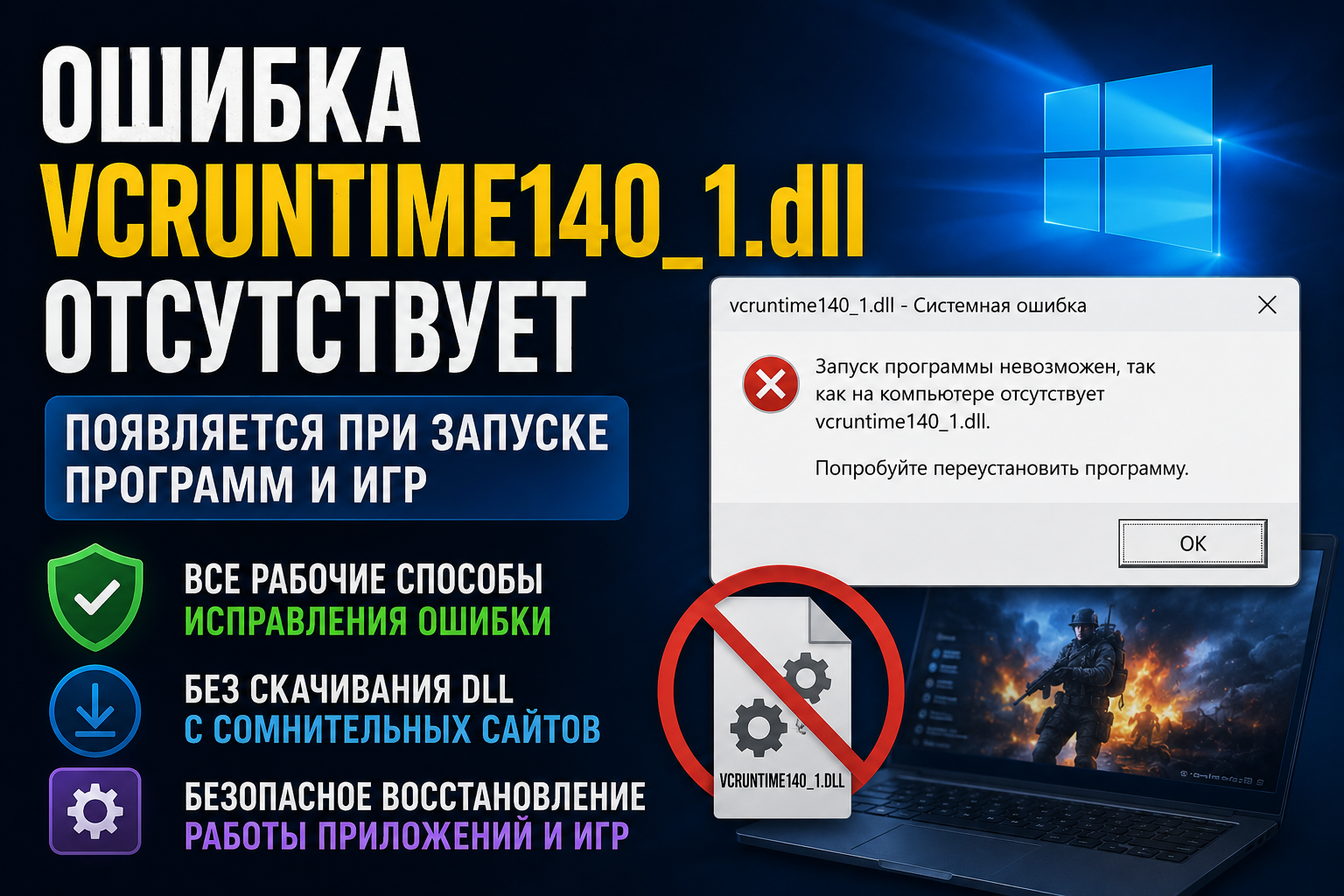
Если при запуске программы появляется сообщение «Запуск программы невозможен, так как отсутствует VCRUNTIME140_1.dll», проблема обычно связана с отсутствием или повреждением компонентов Microsoft Visual C++ Redistributable. В большинстве случаев её можно устранить за несколько минут без переустановки Windows.
Что такое VCRUNTIME140_1.dll
VCRUNTIME140_1.dll — это библиотека среды выполнения Microsoft Visual C++. Она входит в состав пакета Microsoft Visual C++ Redistributable 2019 и более новых версий, которые объединены в единый пакет Visual C++ 2015–2022.
Эта библиотека используется многими современными программами, играми и профессиональными приложениями. Если файл отсутствует или повреждён, Windows не сможет загрузить необходимые компоненты, и запуск программы завершится ошибкой.
Почему появляется ошибка
- не установлен Microsoft Visual C++ Redistributable 2015–2022;
- повреждены файлы Visual C++ после обновления Windows;
- антивирус ошибочно удалил библиотеку;
- неудачная установка или обновление программы;
- повреждены системные файлы Windows;
- файл был случайно удалён пользователем.
Как исправить ошибку VCRUNTIME140_1.dll
Способ 1. Установите Microsoft Visual C++ Redistributable
Это самый эффективный способ устранения ошибки.
- Откройте официальный сайт Microsoft.
- Скачайте последнюю версию Microsoft Visual C++ Redistributable 2015–2022.
- Установите оба варианта пакета — x64 и x86.
- После завершения установки перезагрузите компьютер.
После перезагрузки попробуйте снова запустить программу.
Способ 2. Восстановите установленный пакет Visual C++
Если пакет уже установлен, его можно восстановить.
- Откройте «Параметры» → «Приложения» → «Установленные приложения».
- Найдите Microsoft Visual C++ Redistributable 2015–2022.
- Выберите пункт Изменить.
- Нажмите кнопку Восстановить.
После восстановления перезагрузите компьютер.
Способ 3. Проверьте системные файлы Windows
Если ошибка не исчезла, выполните восстановление системных компонентов.
Запустите «Терминал Windows» или «Командную строку» от имени администратора и выполните:
sfc /scannowПосле завершения проверки выполните:
DISM /Online /Cleanup-Image /RestoreHealthКоманда DISM восстановит повреждённые компоненты Windows, а SFC заменит отсутствующие или изменённые системные файлы.
Способ 4. Переустановите программу
Если ошибка появляется только в одном приложении, полностью удалите его и установите последнюю версию с официального сайта разработчика.
Некоторые программы устанавливают необходимые библиотеки Visual C++ автоматически.
Способ 5. Проверьте карантин антивируса
Иногда антивирусные программы ошибочно удаляют системные библиотеки.
Откройте журнал антивируса и убедитесь, что файл VCRUNTIME140_1.dll не находится в карантине. Если это ложное срабатывание, восстановите файл.
Почему не стоит скачивать VCRUNTIME140_1.dll с неизвестных сайтов
По запросу «VCRUNTIME140_1.dll скачать» можно найти множество сайтов, предлагающих готовые DLL-файлы. Использовать такие ресурсы не рекомендуется.
Основные причины:
- неизвестное происхождение файлов;
- риск заражения компьютера вредоносным ПО;
- несовместимая версия библиотеки;
- замена одного файла не устраняет повреждение всего пакета Visual C++.
Гораздо безопаснее установить официальный пакет Microsoft Visual C++ Redistributable.
Как проверить результат
- Перезагрузите компьютер.
- Запустите программу, которая ранее сообщала об ошибке.
- Если сообщение больше не появляется, проблема успешно устранена.
Что делать, если ошибка осталась
- установите последние обновления Windows;
- обновите драйверы устройств;
- проверьте диск командой
chkdsk; - создайте нового пользователя Windows и проверьте работу программы;
- обратитесь к разработчику приложения, если оно требует определённую версию Visual C++ Runtime.
Частые вопросы
Чем VCRUNTIME140_1.dll отличается от VCRUNTIME140.dll?
VCRUNTIME140_1.dll появилась в более новых версиях Microsoft Visual C++. Некоторые современные программы используют обе библиотеки одновременно.
Можно ли просто скачать VCRUNTIME140_1.dll?
Не рекомендуется. В большинстве случаев необходимо восстановить или установить весь пакет Microsoft Visual C++ Redistributable, а не заменять отдельный файл.
Нужно ли устанавливать обе версии Visual C++?
Да. Даже на 64-битной Windows многие программы остаются 32-битными, поэтому рекомендуется установить как x64, так и x86 версии пакета.
Подходит ли инструкция для Windows 10 и Windows 11?
Да. Все описанные способы одинаково подходят для обеих операционных систем.
Заключение
Ошибка «VCRUNTIME140_1.dll отсутствует» почти всегда связана с отсутствием или повреждением Microsoft Visual C++ Redistributable 2015–2022. Установка или восстановление официального пакета Microsoft обычно полностью решает проблему. Не рекомендуется скачивать отдельные DLL-файлы с неизвестных сайтов, так как это может привести к новым ошибкам или поставить под угрозу безопасность системы.
Комментарии
Обсуждение доступно после входа
Авторизуйтесь через VK ID, чтобы читать комментарии, отвечать, ставить лайки и сохранять статьи.