
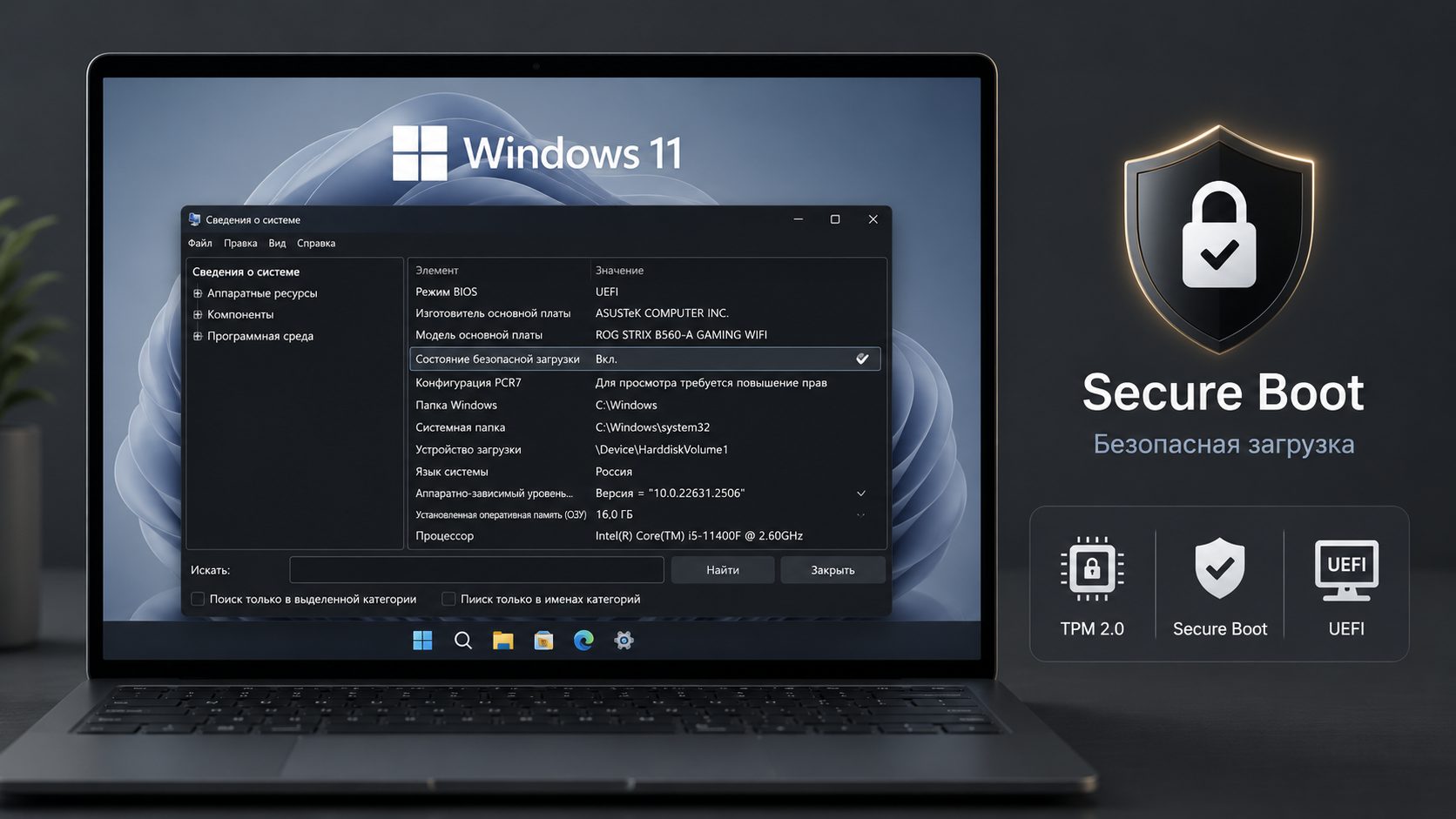
Secure Boot — это функция UEFI, которая проверяет цифровые подписи загрузчика ещё до запуска Windows. Если загрузчик изменён, повреждён или не распознан, загрузка блокируется. Для Windows 11 это одна из важных технологий безопасности, поэтому при установке система часто требует, чтобы она была включена.
Важно
Secure Boot не ускоряет компьютер и не влияет на производительность после запуска Windows. Его задача — защитить процесс загрузки до старта операционной системы.
Что такое Secure Boot
Secure Boot, или безопасная загрузка, — это технология, встроенная в UEFI. Она проверяет цифровые подписи компонентов операционной системы ещё до её запуска.
Если всё в порядке, компьютер продолжает загрузку. Если UEFI видит неизвестный или изменённый загрузчик, запуск блокируется.
Проще говоря, Secure Boot не позволяет запустить систему, если её загрузчик был подменён вредоносной программой.
Эта технология существует уже много лет и используется не только в Windows 11.
Как работает безопасная загрузка
Упрощённо процесс выглядит так:
- Включается компьютер.
- Запускается UEFI.
- Проверяется цифровая подпись загрузчика Windows.
- Если подпись действительна, система продолжает загрузку.
- Если подпись неизвестна или повреждена, загрузка блокируется.
За счёт этого вредоносное ПО не может незаметно встроиться в процесс запуска Windows.
От чего защищает Secure Boot
Основная задача Secure Boot — защитить компьютер ещё до загрузки Windows. Он помогает бороться с:
- загрузочными вирусами (Bootkit);
- руткитами (Rootkit);
- вредоносными загрузчиками;
- подменой файлов загрузки;
- несанкционированным запуском неподписанных систем.
Такие угрозы особенно опасны тем, что начинают работать ещё до запуска антивируса.
Зачем Secure Boot нужен в Windows 11
Microsoft сделала ставку на повышение безопасности системы. Поэтому для официальной установки Windows 11 нужны сразу несколько технологий:
- UEFI;
- TPM 2.0;
- Secure Boot.
Они работают вместе:
- TPM хранит криптографические ключи;
- Secure Boot проверяет загрузчик;
- BitLocker использует TPM для защиты данных;
- Windows Hello применяет аппаратные механизмы защиты.
В результате компьютер становится менее уязвимым для современных атак.
Совместимость с Windows 11
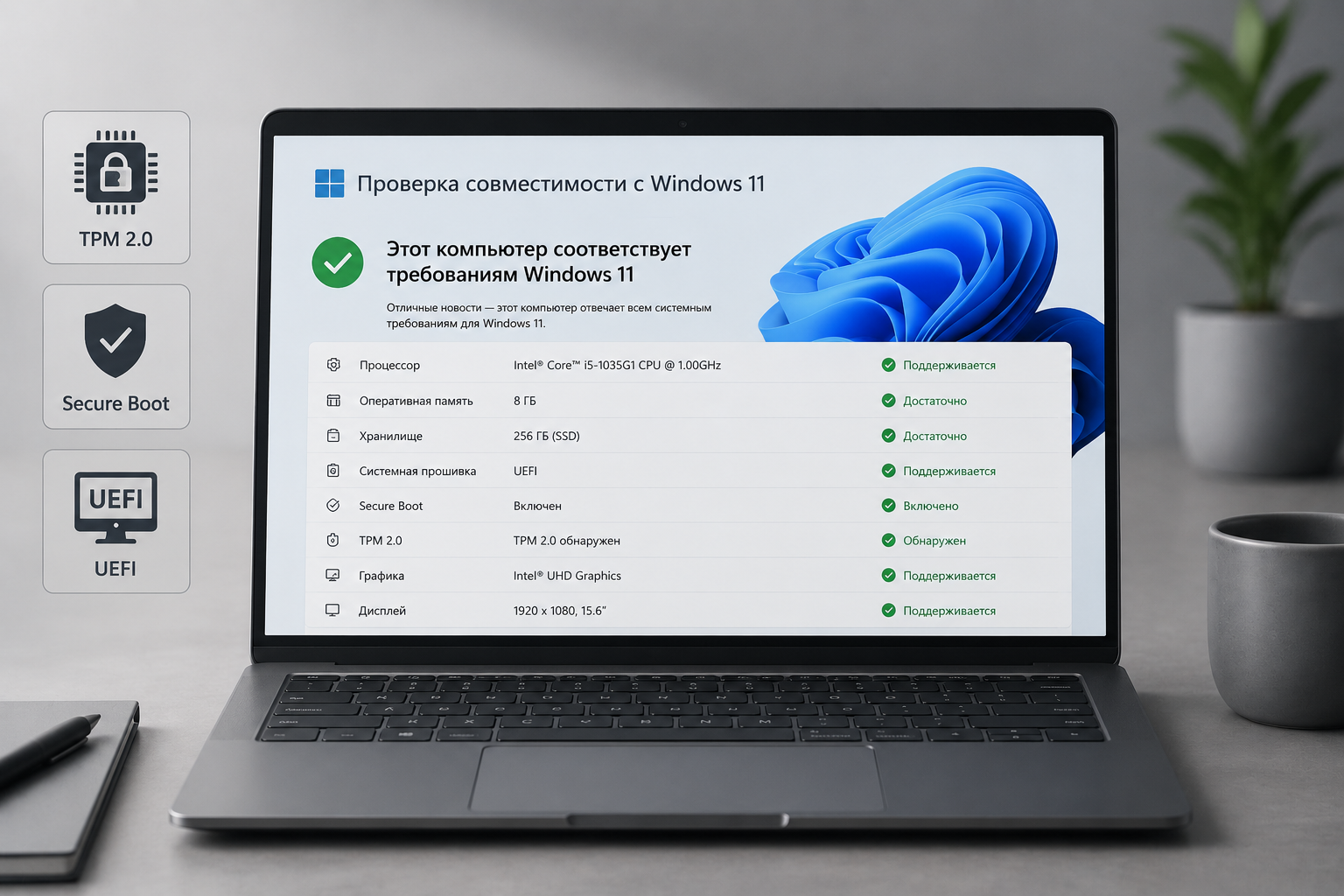
Если Secure Boot выключен, официальный установщик Windows 11 может сообщить о несовместимости компьютера.
Какие преимущества даёт Secure Boot
Защита от вредоносных программ
Если злоумышленник попытается изменить загрузчик Windows, система обнаружит это и не позволит ему запуститься.
Более безопасное шифрование
Secure Boot используется совместно с BitLocker. Если кто-то попытается загрузить компьютер с изменённого загрузчика, чтобы получить доступ к данным, защита может заблокировать такую попытку.
Защита корпоративных компьютеров
В организациях Secure Boot помогает предотвратить запуск неподписанных операционных систем и программ восстановления, которые могут использоваться для обхода политики безопасности.
Есть ли недостатки
Для большинства пользователей заметных минусов почти нет. Но неудобства возможны, если вы:
- устанавливаете очень старую операционную систему;
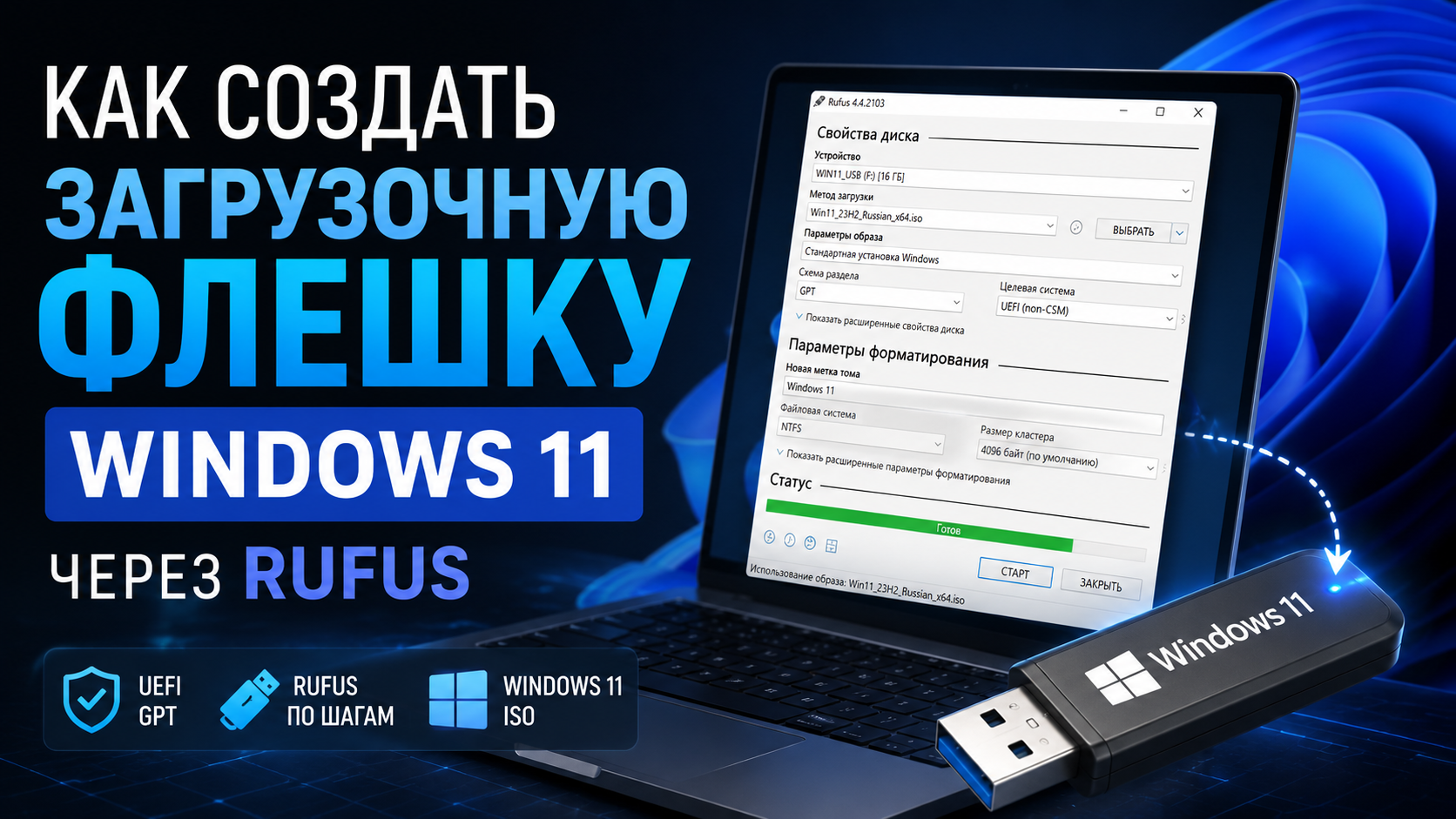
- используете некоторые загрузочные флешки;
- запускаете неподписанные драйверы;
- применяете отдельные специализированные утилиты восстановления.
Во всех остальных случаях лучше оставить функцию включённой.
Частая ошибка
Если Secure Boot не включается или в Windows указано «Не поддерживается», это не всегда означает отсутствие функции. Часто проблема связана с режимом Legacy BIOS, отключённым UEFI или разметкой диска MBR.
Как проверить, включён ли Secure Boot
Проверить состояние можно средствами Windows.
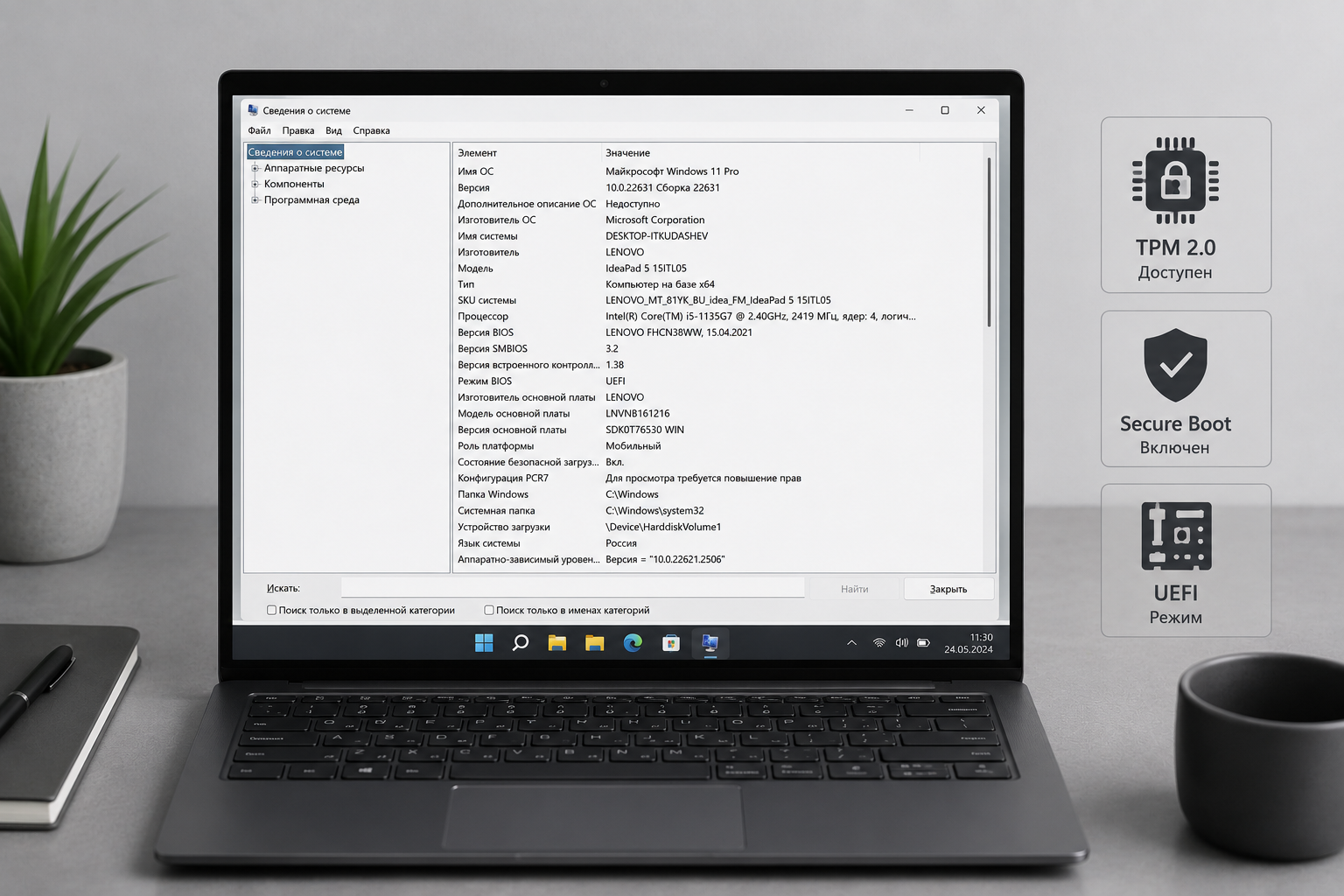
- Нажмите Win + R.
- Введите команду:
text msinfo32 - Откройте окно «Сведения о системе».
- Найдите строку Состояние безопасной загрузки.
Возможны три значения:
Включено
Secure Boot уже работает. Никаких дополнительных действий не требуется.
Отключено
Функция поддерживается, но сейчас выключена. Её можно включить в BIOS.
Не поддерживается
Обычно это означает, что компьютер работает в режиме Legacy BIOS вместо UEFI.
Как включить Secure Boot
В большинстве случаев порядок действий такой:
- Перезагрузите компьютер.
- Войдите в BIOS. На многих ПК для этого используют Delete или F2.
- Откройте раздел Boot, Security или Authentication.
- Найдите пункт Secure Boot.
- Установите значение Enabled.
- Сохраните изменения клавишей F10.
Если пункт недоступен, скорее всего, компьютер работает в режиме Legacy BIOS. Сначала потребуется переключиться на UEFI.
Почему иногда не удаётся включить Secure Boot
Самые распространённые причины:
- используется Legacy BIOS;
- диск размечен в формате MBR;
- отключён UEFI;
- установлена старая версия BIOS;
- используется нестандартный загрузчик операционной системы.
Во многих случаях проблему можно решить без переустановки Windows, но иногда требуется преобразование диска из MBR в GPT.
Можно ли отключить Secure Boot
Технически — да. Но без необходимости делать это не стоит.
После отключения:
- снижается уровень защиты системы;
- Windows 11 может сообщать о несоответствии требованиям;
- некоторые функции безопасности могут работать некорректно.
Отключать Secure Boot имеет смысл только тогда, когда это действительно нужно для установки старых операционных систем или специализированного программного обеспечения.
Нужно ли включать Secure Boot вместе с TPM
Да. Для Windows 11 именно сочетание TPM 2.0, UEFI и Secure Boot даёт максимальный уровень безопасности.
Если включить только одну из этих функций, компьютер всё равно может не пройти официальную проверку совместимости.
Вывод
Secure Boot — это не просто ещё одно требование Windows 11, а важный механизм защиты компьютера. Он проверяет загрузчик операционной системы ещё до её запуска и помогает предотвратить работу вредоносного ПО на самых ранних этапах загрузки.
Для большинства пользователей лучший вариант — оставить Secure Boot включённым. Это повышает безопасность системы и помогает сохранить совместимость с Windows 11.
FAQ
Что такое Secure Boot простыми словами?
Это технология, которая проверяет, что при включении компьютера запускается именно оригинальная операционная система, а не подменённый загрузчик.
Обязательно ли включать Secure Boot для Windows 11?
Да. Для официальной установки Windows 11 Secure Boot должен быть включён.
Можно ли пользоваться Windows без Secure Boot?
Да, но уровень защиты будет ниже, а официальная установка Windows 11 может оказаться недоступной.
Почему Secure Boot не включается?
Чаще всего причина в использовании режима Legacy BIOS или разметки диска MBR вместо GPT.
Влияет ли Secure Boot на производительность?
Нет. Проверка выполняется только во время загрузки компьютера и не влияет на скорость работы Windows после запуска.
Комментарии
Обсуждение доступно после входа
Авторизуйтесь через VK ID, чтобы читать комментарии, отвечать, ставить лайки и сохранять статьи.