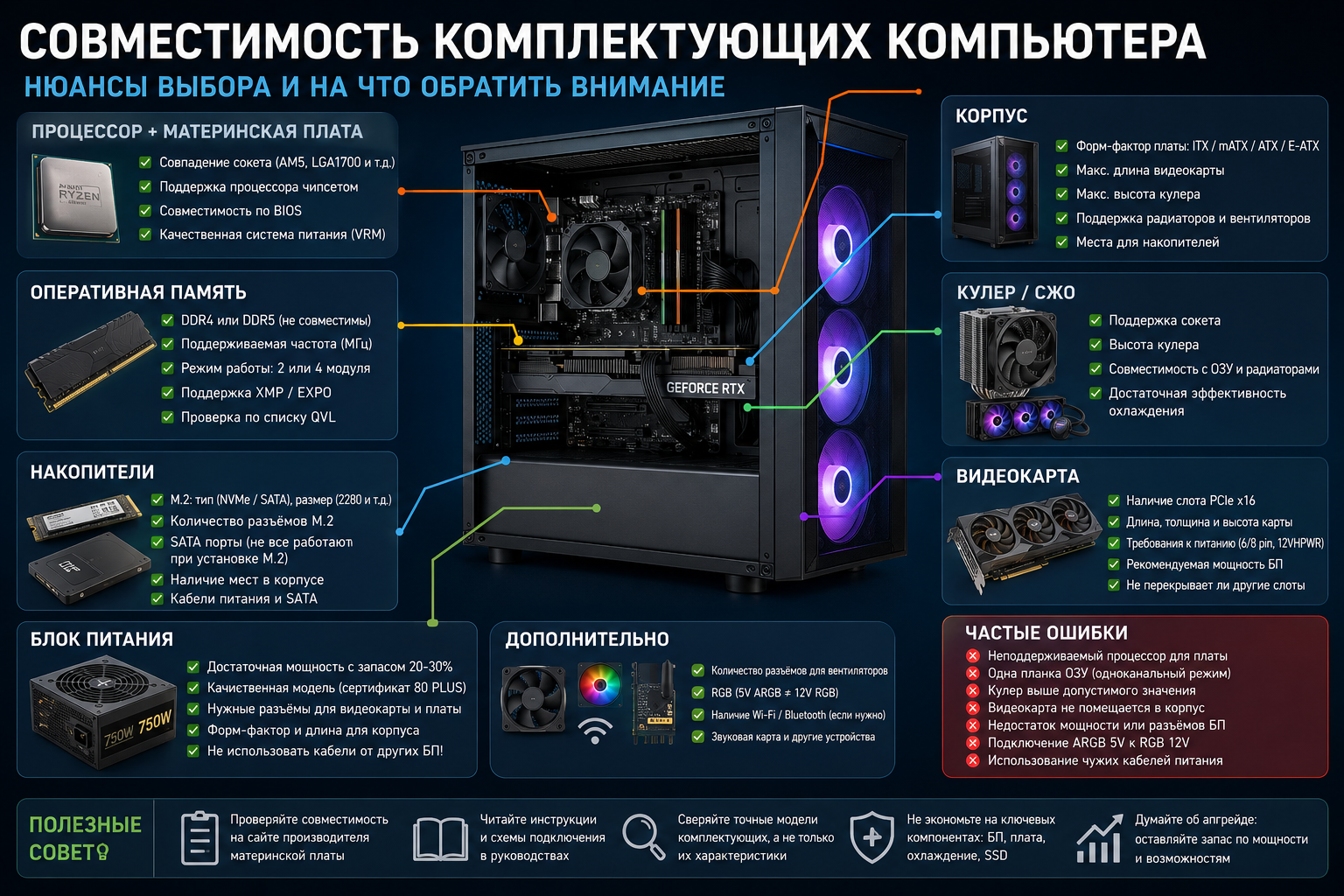
Совместимость комплектующих компьютера: что проверить перед покупкой
При самостоятельной сборке компьютера недостаточно выбрать хороший процессор, быструю видеокарту и красивый корпус.
Все детали должны подходить друг к другу:
- физически;
- электрически;
- по разъёмам;
- по мощности;
- по охлаждению;
- по версии BIOS;
- по размерам;
- по возможностям материнской платы.
На бумаге комплектующие могут выглядеть совместимыми, но после покупки появляются неприятные сюрпризы.
Например:
- процессор подходит по сокету, но не запускается без обновления BIOS;
- видеокарта не помещается в корпус;
- кулер упирается в боковую крышку;
- оперативная память работает только на базовой частоте;
- блок питания не имеет нужного кабеля;
- установка второго SSD отключает часть SATA-разъёмов;
- большая видеокарта перекрывает другие слоты;
- материнская плата не справляется с питанием мощного процессора.
Чтобы не возвращать комплектующие в магазин и не переделывать половину сборки, совместимость нужно проверять до оформления заказа.
Главное правило
Совпадение одного разъёма ещё не гарантирует полную совместимость. Например, одинаковый сокет процессора не означает, что материнская плата запустится с ним без обновления BIOS.
Содержание
- С чего начинать подбор комплектующих.
- Совместимость процессора и материнской платы.
- Сокет, чипсет и BIOS.
- Совместимость оперативной памяти.
- Количество модулей памяти.
- Совместимость видеокарты.
- Видеокарта и блок питания.
- Совместимость корпуса и материнской платы.
- Размер видеокарты и корпуса.
- Совместимость процессорного кулера.
- Накопители M.2, SATA и линии PCIe.
- Блок питания и общая мощность компьютера.
- Разъёмы питания.
- Вентиляторы и охлаждение корпуса.
- Совместимость монитора и видеокарты.
- Нюансы готовых сборок.
- Пошаговый чек-лист перед покупкой.
- Краткий итог.
- FAQ.
1. С чего начинать подбор комплектующих
Сборку компьютера лучше начинать не с корпуса, подсветки или видеокарты, а с задач и платформы.
Сначала определите:
- для чего нужен компьютер;
- какие программы будут использоваться;
- планируются ли современные игры;
- какое разрешение у монитора;
- нужен ли будущий апгрейд;
- какой общий бюджет доступен.
После этого можно выбирать основу компьютера:
- Процессор.
- Материнскую плату.
- Оперативную память.
- Видеокарту.
- Накопители.
- Блок питания.
- Корпус.
- Систему охлаждения.
Такой порядок удобен, потому что процессор определяет платформу, материнская плата — набор доступных разъёмов, а видеокарта и охлаждение влияют на размер корпуса и мощность блока питания.
Почему не стоит начинать с корпуса
Красивый корпус может оказаться слишком маленьким.
В него может не поместиться:
- полноразмерная материнская плата;
- длинная видеокарта;
- высокий башенный кулер;
- радиатор жидкостного охлаждения;
- длинный блок питания.
Корпус лучше выбирать после того, как определены основные детали.
Почему не стоит начинать с блока питания
Мощность блока зависит от:
- процессора;
- видеокарты;
- количества накопителей;
- количества вентиляторов;
- планируемого апгрейда.
Сначала нужно понять примерное потребление системы, а затем выбирать блок питания с разумным запасом.
2. Совместимость процессора и материнской платы
Процессор устанавливается в специальный разъём материнской платы — сокет.
Сокет должен совпадать.
Например, процессор для AM5 нельзя установить в материнскую плату AM4.
Процессор Intel для LGA1700 нельзя установить в плату с другим сокетом.
Форма процессора, расположение контактов и механизм крепления будут отличаться.
Что проверить
Перед покупкой процессора и материнской платы проверьте:
- Сокет процессора.
- Сокет материнской платы.
- Поддержку процессора чипсетом.
- Наличие процессора в списке совместимости.
- Минимальную версию BIOS.
- Возможность обновления BIOS без процессора.
- Возможности системы питания платы.
Где смотреть совместимость
Не ограничивайтесь карточкой интернет-магазина.
Откройте официальный сайт производителя материнской платы и найдите страницу конкретной модели.
Обычно нужный раздел называется:
CPU Support
или:
Поддержка процессоров
В таблице будут указаны:
- поддерживаемые модели;
- требуемая версия BIOS;
- дата добавления поддержки.
Intel также рекомендует использовать официальный инструмент совместимости процессоров и материнских плат, а не ориентироваться только на совпадение названия сокета.
3. Сокет, чипсет и BIOS — это разные вещи
Новички часто смотрят только на сокет.
Но для запуска процессора должны совпасть сразу несколько условий.
Сокет
Сокет определяет физическое и электрическое соединение процессора с материнской платой.
Если сокет отличается, установить процессор нельзя.
Чипсет
Чипсет влияет на возможности материнской платы:
- количество линий PCIe;
- количество USB;
- число накопителей;
- разгон;
- поддержку дополнительных устройств;
- набор интерфейсов.
Две платы с одинаковым сокетом, но разными чипсетами могут заметно отличаться по возможностям.
BIOS
BIOS содержит микрокод и настройки, необходимые для запуска процессора.
Плата может иметь подходящий сокет, но не знать более новую модель процессора.
В таком случае компьютер:
- включит вентиляторы;
- может зажечь подсветку;
- не выведет изображение;
- покажет ошибку CPU;
- не продолжит загрузку.
AMD прямо предупреждает, что для запуска новых процессоров на совместимых материнских платах может потребоваться обновление BIOS. Без подходящей версии система может не загрузиться.
Пример с AM5
Материнские платы AM5 поддерживают процессоры AM5, однако для Ryzen более новых серий на платах с ранними чипсетами может потребоваться обновление BIOS. AMD указывает, что платы с чипсетами 600-й серии могут потребовать обновления для Ryzen 8000 и Ryzen 9000.
Совпадение AM5 не гарантирует запуск из коробки
Если материнская плата была произведена до выхода процессора, на ней может быть установлена старая версия BIOS.
Как обновить BIOS без процессора
Некоторые материнские платы поддерживают функцию обновления BIOS без установленного процессора.
У разных производителей она может называться:
- BIOS Flashback;
- Flash BIOS Button;
- Q-Flash Plus;
- USB BIOS Flashback.
Для обновления обычно нужны:
- Флешка.
- Файл BIOS.
- Правильное имя файла.
- Подключённое питание материнской платы.
- Специальный USB-разъём.
- Кнопка обновления.
Процедура отличается у разных производителей, поэтому нужно читать инструкцию именно к своей плате.
Если функции обновления без процессора нет
Варианты следующие:
- попросить магазин обновить BIOS;
- обратиться в сервис;
- временно установить поддерживаемый процессор;
- выбрать плату с новой заводской прошивкой;
- купить плату с отметкой о поддержке нужного поколения.
4. Подходит ли любая материнская плата к любому процессору одного сокета
Формально процессор может поддерживаться, но это ещё не означает, что сочетание будет удачным.
Например, мощный многоядерный процессор можно установить в недорогую плату начального уровня.
Компьютер может запуститься, но возникнут проблемы:
- перегрев зоны питания;
- снижение частот процессора;
- нестабильность под длительной нагрузкой;
- слабый запас для апгрейда;
- мало разъёмов;
- ограниченные настройки BIOS.
Что такое VRM
VRM — это система питания процессора на материнской плате.
Она состоит из:
- контроллера;
- силовых элементов;
- дросселей;
- конденсаторов;
- радиаторов.
Чем мощнее процессор, тем выше нагрузка на VRM.
Для обычного шестиядерного процессора часто достаточно недорогой платы.
Для Ryzen 9, Core i9 и продолжительной тяжёлой нагрузки лучше выбирать плату с качественной системой питания и нормальными радиаторами.
Когда особенно важна система питания
Обратите внимание на VRM, если компьютер нужен для:
- длительного рендеринга;
- видеомонтажа;
- компиляции крупных проектов;
- тяжёлых вычислений;
- виртуальных машин;
- длительной нагрузки на все ядра;
- разгона.
В играх процессор не всегда загружен полностью, поэтому проблема может долго не проявляться.
5. Совместимость оперативной памяти
При выборе оперативной памяти нужно проверить не только объём.
Значение имеют:
- поколение памяти;
- форм-фактор;
- частота;
- количество модулей;
- тайминги;
- напряжение;
- поддержка профилей EXPO или XMP;
- максимальный объём;
- количество рангов;
- контроллер памяти процессора;
- версия BIOS.
DDR4 и DDR5 несовместимы
DDR4 нельзя установить в слот DDR5.
DDR5 нельзя установить в слот DDR4.
У модулей отличается расположение ключа, электрические параметры и устройство питания. Crucial прямо указывает, что поколения памяти не имеют прямой или обратной совместимости, а модуль DDR5 не подходит для платы DDR4.
Не пытайтесь вставить память силой
Если выемка на модуле не совпадает с ключом слота, значит выбрана память другого поколения или модуль развернут неправильно.
DIMM и SO-DIMM
Для обычных настольных компьютеров используется память DIMM.
Для ноутбуков и некоторых компактных систем — SO-DIMM.
Модули отличаются по размеру и физически не взаимозаменяемы.
Поддерживаемая частота
На упаковке памяти может быть указано:
DDR5-6000
Но это не означает, что она автоматически запустится на 6000 МТ/с.
После установки система может выбрать стандартный безопасный режим, например:
- DDR5-4800;
- DDR5-5200;
- DDR5-5600.
Чтобы включить заявленную частоту, может потребоваться профиль:
- AMD EXPO;
- Intel XMP.
AMD публикует отдельный список комплектов памяти, протестированных с процессорами Ryzen, включая поддержку EXPO и XMP.
Разгон памяти не гарантирован
EXPO и XMP являются профилями повышенной производительности.
Стабильность зависит от:
- процессора;
- материнской платы;
- количества модулей;
- объёма памяти;
- версии BIOS;
- качества контроллера памяти.
Комплект на 6000 МТ/с может работать нормально с двумя модулями, но стать нестабильным при установке четырёх.
Что такое QVL
QVL — это список протестированных модулей памяти.
Он публикуется на сайте производителя материнской платы.
В списке можно найти:
- производителя;
- точный артикул;
- объём;
- количество модулей;
- частоту;
- поддерживаемые конфигурации.
Отсутствие памяти в QVL не означает, что она точно не заработает.
Производитель не может протестировать все существующие модули.
Но наличие в списке повышает уверенность в совместимости.
6. Сколько модулей оперативной памяти устанавливать
Для обычного домашнего или игрового компьютера лучше использовать два одинаковых модуля.
Например:
- 2 × 8 ГБ;
- 2 × 16 ГБ;
- 2 × 32 ГБ.
Почему два модуля лучше одного
Два модуля позволяют памяти работать в двухканальном режиме.
Это увеличивает пропускную способность.
Разница особенно заметна:
- при использовании встроенной графики;
- в процессорозависимых играх;
- при работе с большими объёмами данных;
- в некоторых профессиональных программах.
В какие слоты устанавливать память
На плате с четырьмя слотами два модуля обычно устанавливаются во второй и четвёртый слот от процессора.
Они могут называться:
- A2;
- B2.
Но порядок нужно проверять в инструкции материнской платы.
Почему четыре модуля могут работать хуже
Установка четырёх модулей сильнее нагружает контроллер памяти.
Из-за этого может потребоваться:
- снизить частоту;
- увеличить напряжение;
- ослабить тайминги;
- обновить BIOS;
- отключить профиль разгона.
Если нужен большой объём памяти, часто проще установить 2 × 32 ГБ, чем 4 × 16 ГБ.
Можно ли смешивать разные модули
Иногда компьютер запускается с разными планками, но гарантировать нормальную работу нельзя.
Модули могут отличаться:
- микросхемами;
- рангами;
- таймингами;
- напряжением;
- профилями;
- производителем чипов.
Даже две планки с одинаковым названием, купленные в разное время, могут иметь разные микросхемы.
Для стабильной работы лучше покупать готовый комплект из двух модулей.
7. Совместимость видеокарты и материнской платы
Современные видеокарты устанавливаются в слот PCI Express x16.
Большинство современных плат и видеокарт физически совместимы.
PCIe имеет обратную совместимость между поколениями.
Например, видеокарта PCIe 4.0 может работать в слоте PCIe 3.0, но скорость соединения будет ограничена возможностями более старого интерфейса.
Что проверить
Перед покупкой видеокарты убедитесь, что:
- На плате есть полноразмерный слот PCIe x16.
- Слот не занят другим устройством.
- Видеокарта помещается в корпус.
- Блок питания имеет нужные кабели.
- Мощности блока достаточно.
- Процессор не слишком слаб для выбранной видеокарты.
- Монитор имеет подходящий видеовход.
- Видеокарта не перекроет важные слоты.
x16 физически и x16 электрически
Слот может выглядеть как полноразмерный PCIe x16, но электрически иметь меньше линий:
- x8;
- x4;
- x1.
Это особенно встречается у дополнительных нижних слотов.
Основную видеокарту нужно устанавливать в верхний слот, который обычно подключён напрямую к процессору.
Может ли новая видеокарта работать на старой плате
Часто — да.
Но возможны нюансы:
- старый BIOS;
- отсутствие UEFI;
- слабый блок питания;
- недостаток места;
- старый процессор;
- ограничение PCIe;
- несовместимый режим загрузки.
Перед апгрейдом старого компьютера желательно проверить опыт владельцев аналогичной платы.
8. Совместимость видеокарты и блока питания
Здесь нужно проверить две вещи:
- Хватает ли мощности.
- Есть ли нужные разъёмы.
Недостаточно смотреть только на количество ватт
Блок питания с надписью «700 Вт» может быть хуже качественной модели на 550 Вт.
Важны:
- реальная мощность по линии 12 В;
- качество компонентов;
- наличие защит;
- допустимая температура работы;
- количество кабелей;
- репутация конкретной серии.
Рекомендуемая мощность
Производители видеокарт обычно указывают рекомендуемую мощность для всей системы.
Но это значение рассчитано с определённым запасом и зависит от конфигурации.
Мощный процессор, большое количество накопителей и разгон увеличивают требования.
Нужен ли запас
Разумный запас полезен.
Он позволяет:
- блоку работать не на пределе;
- уменьшить шум вентилятора;
- выдерживать кратковременные скачки нагрузки;
- упростить будущий апгрейд.
Но покупать блок на 1200 Вт для системы, потребляющей 350 Вт, тоже не обязательно.
Нельзя объединять любые кабели как угодно
Если видеокарте требуется два восьмиконтактных разъёма, лучше использовать два отдельных кабеля от блока питания, особенно для мощных моделей.
Один кабель с двумя разъёмами может быть допустим для некоторых карт, но нужно смотреть рекомендации производителя.
Разъём 12V-2x6 и 12VHPWR
На современных видеокартах может использоваться компактный разъём питания.
При подключении важно:
- вставить штекер до конца;
- не перегибать кабель сразу возле разъёма;
- не натягивать провод;
- использовать штатный кабель блока питания;
- не применять сомнительные переходники.
Проверяйте полное подключение
Неплотно вставленный кабель питания видеокарты может перегреваться. После подключения убедитесь, что штекер вошёл до конца.
9. Совместимость корпуса и материнской платы
Корпус должен поддерживать формат материнской платы.
Основные форматы:
- Mini-ITX;
- Micro-ATX;
- ATX;
- E-ATX.
Mini-ITX
Компактная плата.
Плюсы:
- маленький корпус;
- компактная система;
- аккуратный внешний вид.
Минусы:
- мало слотов;
- обычно только два слота памяти;
- сложнее охлаждение;
- высокая цена хороших моделей;
- тесная сборка.
Micro-ATX
Хороший вариант для большинства домашних компьютеров.
Плюсы:
- компактнее ATX;
- обычно дешевле;
- достаточно разъёмов;
- подходит для большинства сборок.
ATX
Полноразмерный распространённый формат.
Плюсы:
- больше слотов;
- удобнее сборка;
- часто лучше оснащение;
- больше разъёмов.
Минусы:
- нужен более крупный корпус;
- цена может быть выше.
E-ATX
Используется в крупных и дорогих системах.
Перед покупкой нужно проверить точные размеры, потому что термин E-ATX иногда применяется к платам разной ширины.
Может ли маленькая плата стоять в большом корпусе
Да.
Корпус ATX обычно поддерживает:
- ATX;
- Micro-ATX;
- Mini-ITX.
Но нужно смотреть характеристики конкретной модели.
Может ли плата ATX стоять в корпусе Micro-ATX
Обычно нет.
Корпус будет физически слишком маленьким.
10. Совместимость видеокарты и корпуса
У видеокарты есть три важных размера:
- длина;
- высота;
- толщина.
Длина видеокарты
Производитель корпуса указывает максимальную допустимую длину.
Но это значение может меняться после установки:
- передних вентиляторов;
- радиатора СЖО;
- корзины накопителей;
- резервуара;
- дополнительных креплений.
Например, корпус может поддерживать видеокарту длиной 360 мм без радиатора, но только 310 мм с передним радиатором.
Толщина видеокарты
Современные видеокарты могут занимать:
- 2 слота;
- 2,5 слота;
- 3 слота;
- 3,5 слота;
- почти 4 слота.
Толстая карта может:
- перекрыть другие PCIe-слоты;
- закрыть разъёмы платы;
- оказаться слишком близко к кожуху блока питания;
- плохо получать воздух.
Высота видеокарты
Высокая печатная плата и разъём питания могут упираться в боковую крышку.
Особенно это важно при использовании разъёма 12V-2x6.
Нужно оставить место для безопасного изгиба кабеля.
Поддержка тяжёлой видеокарты
Крупная видеокарта может провисать.
Для неё полезна:
- подпорка;
- горизонтальный кронштейн;
- вертикальная установка;
- усиленный слот PCIe.
Провисание не всегда сразу вызывает поломку, но создаёт нагрузку на разъём и печатную плату.
11. Совместимость процессорного кулера
Для кулера нужно проверить:
- сокет;
- крепление;
- высоту;
- тепловую мощность;
- совместимость с памятью;
- расстояние до видеокарты;
- ориентацию воздушного потока.
Поддержка сокета
В описании кулера должен быть указан нужный сокет.
Даже если радиатор подходит по размеру, без правильного крепления установить его нельзя.
Высота кулера
Производитель корпуса указывает максимальную высоту процессорного кулера.
Например:
Максимальная высота кулера: 160 мм
Кулер высотой 162 мм уже может не поместиться.
Не стоит рассчитывать, что боковая крышка «немного продавится».
Совместимость с оперативной памятью
Большой башенный кулер может нависать над слотами памяти.
Высокие модули с декоративными радиаторами могут мешать вентилятору.
Возможные решения:
- выбрать низкопрофильную память;
- поднять вентилятор кулера;
- использовать односекционную башню;
- выбрать другой корпус;
- установить кулер другой формы.
Но поднятый вентилятор увеличивает общую высоту кулера.
Кулер и первый слот PCIe
На компактных платах большой кулер может находиться очень близко к видеокарте.
Это усложняет:
- снятие видеокарты;
- доступ к защёлке PCIe;
- обслуживание;
- движение воздуха.
TDP не всегда достаточно
Сравнивать кулер и процессор только по TDP не всегда правильно.
У разных производителей и поколений процессоров методика указания тепловых характеристик отличается.
Лучше смотреть независимые тесты охлаждения с похожим процессором.
12. Совместимость жидкостного охлаждения
При выборе СЖО нужно проверить:
- размер радиатора;
- толщину радиатора;
- толщину вентиляторов;
- крепление процессора;
- место установки;
- длину трубок;
- совместимость с памятью;
- совместимость с видеокартой.
Размеры радиаторов
Распространённые варианты:
- 120 мм;
- 240 мм;
- 280 мм;
- 360 мм;
- 420 мм.
Корпус может поддерживать радиатор только в определённом месте.
Например:
- сверху — 240 мм;
- спереди — 360 мм;
- сзади — 120 мм.
Поддержка радиатора не означает гарантированную совместимость
Корпус может формально поддерживать радиатор 360 мм, но после установки он может мешать:
- длинной видеокарте;
- высоким модулям памяти;
- радиаторам материнской платы;
- кабелям питания процессора.
Верхняя установка
При установке сверху нужно проверить расстояние между верхней панелью и материнской платой.
Толстый радиатор может упираться в:
- память;
- радиатор VRM;
- разъём питания процессора.
Передняя установка
Передний радиатор уменьшает максимальную длину видеокарты.
Также нагретый радиатором воздух попадает внутрь корпуса.
13. Совместимость SSD M.2
Наличие разъёма M.2 ещё не означает, что он поддерживает любой накопитель M.2.
Нужно проверить:
- тип устройства;
- интерфейс;
- размер;
- версию PCIe;
- поддержку SATA M.2;
- распределение линий;
- наличие радиатора.
M.2 — это форм-фактор, а не скорость
Накопитель M.2 может использовать:
- SATA;
- PCIe NVMe.
Внешне они похожи, но работают через разные интерфейсы.
Некоторые материнские платы поддерживают в конкретном M.2 только NVMe.
Другие поддерживают и NVMe, и SATA.
Размер накопителя
Распространённые размеры:
- 2230;
- 2242;
- 2260;
- 2280;
- 22110.
Самый частый размер для настольного компьютера — 2280.
Число означает:
- первые две цифры — ширина;
- оставшиеся — длина.
Например, 2280 — ширина 22 мм и длина 80 мм.
PCIe 3.0, 4.0 и 5.0
Накопитель PCIe 4.0 обычно может работать в слоте PCIe 3.0, но на меньшей скорости.
Накопитель PCIe 5.0 может работать в совместимом более медленном режиме, если это поддерживается платой.
Для обычной домашней работы разница между поколениями часто менее заметна, чем разница между SSD и HDD.
Радиатор SSD
Быстрые NVMe-накопители могут нагреваться.
Материнская плата может иметь штатный радиатор.
Если SSD уже оснащён собственным высоким радиатором, радиатор платы может не понадобиться или не подойти.
14. Почему установка M.2 может отключить SATA или PCIe
Количество линий PCIe и внутренних каналов ограничено.
Производитель материнской платы распределяет их между:
- видеокартой;
- M.2;
- SATA;
- дополнительными PCIe-слотами;
- сетевыми контроллерами;
- USB.
Поэтому при установке устройства в один разъём другой может отключиться или перейти в более медленный режим.
Например:
- второй M.2 отключает два SATA-порта;
- третий M.2 делит линии с нижним PCIe;
- установка SSD уменьшает линии видеокарты с x16 до x8;
- дополнительный слот работает только при определённом процессоре.
Эту информацию обычно нельзя понять по фотографии платы.
Нужно читать:
- таблицу характеристик;
- инструкцию;
- схему распределения линий;
- примечания мелким шрифтом.
Читайте руководство материнской платы
Ограничения по M.2 и SATA часто указаны только в инструкции. Карточка магазина может их не показывать.
15. Совместимость SATA-накопителей
Для SATA SSD и HDD нужно проверить:
- количество портов SATA;
- наличие SATA-кабелей;
- наличие кабелей питания;
- места крепления в корпусе;
- отключение портов при использовании M.2.
Кабель данных
SATA-накопитель подключается к материнской плате отдельным кабелем данных.
Обычно несколько кабелей входят в комплект платы, но не всегда.
Кабель питания
Питание идёт от блока питания.
Убедитесь, что кабель физически дотягивается до накопителя.
В компактных корпусах расположение разъёмов иногда создаёт проблемы.
Форм-фактор
SATA SSD обычно имеет размер 2,5 дюйма.
HDD для настольных компьютеров — 3,5 дюйма.
Корпус должен иметь подходящие места крепления.
16. Как выбрать блок питания
Блок питания должен подходить:
- по мощности;
- по форм-фактору;
- по длине;
- по количеству кабелей;
- по типам разъёмов;
- по качеству;
- по будущему апгрейду.
Форм-фактор
Наиболее распространённый вариант — ATX.
Для компактных корпусов могут потребоваться:
- SFX;
- SFX-L;
- TFX.
Блок ATX не поместится в корпус, рассчитанный только на SFX.
Длина блока
Даже блоки ATX могут иметь разную длину.
Длинная модель может конфликтовать с:
- корзиной HDD;
- кабелями;
- нижними вентиляторами;
- ограниченным пространством корпуса.
Модульные кабели
Блоки бывают:
- немодульные;
- полумодульные;
- полностью модульные.
У модульного блока можно подключить только нужные кабели.
Это упрощает сборку, но не влияет напрямую на производительность.
Нельзя смешивать кабели разных блоков питания
Даже если разъёмы со стороны блока выглядят одинаково, распиновка может отличаться.
Кабель от другой модели способен повредить:
- SSD;
- видеокарту;
- материнскую плату;
- сам блок питания.
Используйте только штатные кабели
Модульные кабели одного блока питания нельзя без проверки подключать к другому. Совпадающая форма разъёма не означает одинаковую распиновку.
17. Какие разъёмы питания нужны материнской плате
Обычная материнская плата использует:
- основной 24-контактный разъём;
- один или несколько разъёмов питания процессора.
Основной разъём
24-контактный ATX подключается к правой стороне материнской платы.
Питание процессора
Обычно используется:
- 8-pin EPS;
- 8 + 4 pin;
- 8 + 8 pin.
Для обычного процессора часто достаточно одного 8-pin.
Дополнительный разъём может требоваться для:
- мощного процессора;
- разгона;
- экстремальной нагрузки.
Нельзя путать кабель EPS для процессора и PCIe для видеокарты.
Разъёмы могут казаться похожими, но имеют разную распиновку.
18. Совместимость вентиляторов
Перед покупкой вентиляторов проверьте:
- размер;
- толщину;
- тип разъёма;
- количество разъёмов на плате;
- максимальный ток;
- направление потока;
- поддержку подсветки.
Размеры
Частые размеры:
- 80 мм;
- 92 мм;
- 120 мм;
- 140 мм.
Корпус может поддерживать разные размеры в разных местах.
3-pin и 4-pin
Трёхконтактные вентиляторы обычно регулируются напряжением.
Четырёхконтактные используют PWM.
Материнская плата может поддерживать оба варианта, но настройки нужно проверить в BIOS.
Можно ли подключить несколько вентиляторов к одному разъёму
Можно использовать:
- разветвитель;
- хаб;
- контроллер.
Но нельзя превышать допустимый ток разъёма материнской платы.
Значение указано в инструкции.
RGB и ARGB — не одно и то же
RGB обычно использует:
- 12 В;
- 4 контакта.
ARGB обычно использует:
- 5 В;
- 3 контакта.
Подключение 5-вольтовой подсветки к 12-вольтовому разъёму может повредить светодиоды.
Проверьте напряжение подсветки
Не подключайте трёхконтактный ARGB 5 В в четырёхконтактный RGB 12 В.
19. Направление воздушного потока
Нормальная вентиляция корпуса обычно строится так:
- передние вентиляторы — на вдув;
- нижние — на вдув;
- задний — на выдув;
- верхние — на выдув.
Холодный воздух поступает спереди и снизу.
Горячий выходит сзади и сверху.
Положительное давление
В корпус поступает немного больше воздуха, чем выходит.
Плюсы:
- меньше пыли через щели;
- воздух входит через фильтры.
Отрицательное давление
Из корпуса выходит больше воздуха, чем поступает.
Минус — пыль может засасываться через незакрытые отверстия.
Слишком много вентиляторов не всегда лучше
Дополнительные вентиляторы могут:
- увеличить шум;
- создать турбулентность;
- почти не изменить температуру;
- потребовать контроллер.
Для обычной сборки часто достаточно:
- двух вентиляторов спереди;
- одного сзади.
20. Совместимость монитора и видеокарты
Монитор подключается к видеокарте через:
- HDMI;
- DisplayPort;
- USB-C с поддержкой видео;
- реже DVI.
Подключайте монитор к видеокарте
Если установлена отдельная видеокарта, кабель монитора нужно подключать к ней, а не к материнской плате.
Разъёмы материнской платы используют встроенную графику процессора.
Если у процессора нет видеоядра, изображения через плату не будет.
Частота обновления
Для высокой частоты обновления важны:
- версия HDMI или DisplayPort;
- разрешение;
- качество кабеля;
- возможности монитора;
- настройки Windows;
- возможности видеокарты.
Монитор 144 Гц может по умолчанию работать на 60 Гц.
После подключения нужно открыть настройки экрана и выбрать нужную частоту.
HDMI не всегда одинаковый
Разные версии интерфейса поддерживают разные сочетания:
- разрешения;
- частоты;
- глубины цвета;
- HDR.
Также имеет значение реализация конкретного устройства.
21. Совместимость встроенной графики
Наличие видеовыходов на материнской плате не означает, что они всегда работают.
Для вывода изображения процессор должен иметь встроенное графическое ядро.
Например, некоторые процессоры имеют встроенную графику, а некоторые модели без неё требуют отдельную видеокарту.
Перед покупкой проверьте:
- есть ли видеоядро;
- какие выходы поддерживает плата;
- максимальное разрешение;
- максимальную частоту;
- количество одновременно подключаемых мониторов.
22. Совместимость устройств с операционной системой
Физически совместимое устройство может не иметь подходящих драйверов.
Это особенно важно для:
- старых звуковых карт;
- Wi-Fi-адаптеров;
- профессионального оборудования;
- старых принтеров;
- плат видеозахвата;
- специализированных контроллеров.
Перед покупкой проверьте поддержку:
- Windows 11;
- Linux;
- конкретного дистрибутива;
- нужной версии ядра;
- используемой программы.
Для Linux полезно заранее искать информацию о конкретном:
- Wi-Fi-чипе;
- сетевом контроллере;
- звуковом кодеке;
- видеокарте.
23. Нюансы при апгрейде готового компьютера
Готовые компьютеры крупных производителей могут использовать нестандартные детали.
Например:
- материнскую плату необычной формы;
- нестандартный блок питания;
- собственные разъёмы;
- специальный корпус;
- ограниченный BIOS;
- уникальное крепление кулера.
В таком компьютере обычный блок ATX может физически не подойти.
Перед апгрейдом нужно проверить не только характеристики, но и внутреннее устройство.
Что посмотреть
- Формат материнской платы.
- Разъёмы питания.
- Мощность блока.
- Длину видеокарты.
- Высоту кулера.
- Свободные слоты памяти.
- Свободные разъёмы M.2.
- Возможности BIOS.
- Ограничения производителя.
24. Частые ошибки при выборе комплектующих
Ошибка 1. Смотреть только на сокет
Одинаковый сокет не гарантирует поддержку BIOS и подходящую систему питания.
Ошибка 2. Покупать одну планку памяти
Компьютер будет работать, но производительность может быть ниже.
Ошибка 3. Не проверять высоту кулера
В результате боковая крышка корпуса не закрывается.
Ошибка 4. Не учитывать передний радиатор
Радиатор уменьшает доступную длину для видеокарты.
Ошибка 5. Выбирать блок питания только по ваттам
Мощность на наклейке ничего не говорит о качестве.
Ошибка 6. Смешивать кабели модульных блоков
Это может повредить комплектующие.
Ошибка 7. Подключать ARGB к RGB
Пятвольтовая подсветка может выйти из строя от 12 В.
Ошибка 8. Не читать ограничения M.2
После установки SSD могут отключиться SATA-порты или другой слот.
Ошибка 9. Покупать память разными планками
Даже похожие модули не всегда стабильно работают вместе.
Ошибка 10. Подключать монитор к материнской плате
При установленной видеокарте изображение может отсутствовать или использоваться не тот графический адаптер.
25. Пошаговая проверка совместимости перед покупкой
Перед оформлением заказа пройдите этот список.
Шаг 1. Процессор
Проверьте:
- сокет;
- наличие встроенной графики;
- тепловыделение;
- комплект поставки;
- требования к BIOS.
Шаг 2. Материнская плата
Проверьте:
- сокет;
- чипсет;
- список поддерживаемых процессоров;
- версию BIOS;
- тип памяти;
- количество слотов;
- разъёмы M.2;
- количество SATA;
- сетевые возможности;
- формат платы.
Шаг 3. Оперативная память
Проверьте:
- DDR4 или DDR5;
- DIMM или SO-DIMM;
- объём;
- количество модулей;
- частоту;
- поддержку EXPO или XMP;
- высоту радиаторов;
- наличие в QVL.
Шаг 4. Видеокарта
Проверьте:
- длину;
- высоту;
- толщину;
- питание;
- рекомендуемую мощность блока;
- количество занимаемых слотов;
- видеовыходы.
Шаг 5. SSD и HDD
Проверьте:
- интерфейс;
- размер M.2;
- поколение PCIe;
- свободные разъёмы;
- отключение SATA;
- наличие мест крепления.
Шаг 6. Кулер
Проверьте:
- поддержку сокета;
- высоту;
- совместимость с памятью;
- достаточность охлаждения;
- наличие креплений;
- комплектную термопасту.
Шаг 7. Корпус
Проверьте:
- формат платы;
- длину видеокарты;
- высоту кулера;
- размер блока питания;
- поддержку радиаторов;
- количество вентиляторов;
- места для накопителей.
Шаг 8. Блок питания
Проверьте:
- форм-фактор;
- мощность;
- качество модели;
- разъёмы видеокарты;
- EPS для процессора;
- длину;
- количество SATA;
- запас на апгрейд.
Шаг 9. Вентиляторы и подсветка
Проверьте:
- размер;
- количество;
- 3-pin или 4-pin;
- ток разъёмов;
- RGB 12 В или ARGB 5 В;
- наличие контроллера.
Шаг 10. Финальная сверка
После выбора деталей ещё раз проверьте:
- Все точные модели.
- Размеры.
- Разъёмы.
- Требования BIOS.
- Питание.
- Распределение линий PCIe.
- Комплект поставки.
- Гарантию.
Не проверяйте совместимость только через конфигуратор магазина
Конфигуратор полезен, но он может не учитывать высоту памяти, толщину радиатора, отключение SATA или старую версию BIOS.
Краткий итог
Совместимость комплектующих — это не только совпадение сокета процессора и материнской платы.
Перед покупкой нужно проверить:
- поддержку процессора в BIOS;
- возможности системы питания платы;
- тип и частоту оперативной памяти;
- количество модулей;
- длину и толщину видеокарты;
- высоту кулера;
- размеры корпуса;
- мощность и кабели блока питания;
- интерфейсы накопителей;
- распределение линий PCIe;
- разъёмы вентиляторов;
- напряжение подсветки;
- совместимость с операционной системой.
Самые частые проблемы возникают из-за того, что покупатель смотрит только на общие характеристики.
Например:
- AM5;
- DDR5;
- PCIe x16;
- блок питания 700 Вт;
- корпус ATX.
Но этих обозначений недостаточно.
Нужно проверять точные модели и читать инструкции производителей.
Лучше потратить дополнительный час до покупки, чем после доставки обнаружить, что кулер не помещается, BIOS не поддерживает процессор, а блоку питания не хватает кабеля.
FAQ
Достаточно ли совпадения сокета процессора и материнской платы?
Нет.
Нужно проверить:
- чипсет;
- список поддерживаемых процессоров;
- версию BIOS;
- систему питания платы.
Можно ли установить DDR5 в материнскую плату DDR4?
Нет.
DDR4 и DDR5 физически и электрически несовместимы.
Можно ли использовать видеокарту PCIe 4.0 в слоте PCIe 3.0?
Обычно да.
Она будет работать в режиме более старого интерфейса.
В некоторых случаях производительность может немного снизиться.
Можно ли поставить процессор AM5 в любую плату AM5?
Физически сокет совпадает, но может потребоваться обновление BIOS.
Также нужно учитывать качество системы питания платы. AMD отмечает, что платы AM5 ранних серий могут нуждаться в обновлении BIOS для более новых Ryzen.
Обязательно ли покупать память из списка QVL?
Нет.
Память вне списка тоже может нормально работать.
QVL означает только то, что конкретный комплект был протестирован производителем платы.
Что лучше: две или четыре планки памяти?
Для обычной сборки чаще проще и стабильнее использовать две планки.
Например, 2 × 16 ГБ вместо 4 × 8 ГБ.
Можно ли установить одну планку памяти?
Можно.
Но система будет работать в одноканальном режиме, что может снизить производительность.
Как узнать, поместится ли видеокарта?
Сравните длину, высоту и толщину видеокарты с ограничениями корпуса.
Учитывайте передние вентиляторы и радиатор СЖО.
Как узнать, поместится ли кулер?
Сравните высоту кулера с максимальной высотой, указанной производителем корпуса.
Также проверьте высоту оперативной памяти.
Можно ли использовать кабели от другого модульного блока питания?
Без точной проверки — нельзя.
Даже внешне одинаковые кабели могут иметь другую распиновку.
Почему после установки M.2 пропал SATA-диск?
Некоторые M.2 и SATA-порты используют общие линии.
Информация об этом указывается в инструкции материнской платы.
Нужен ли блок питания с большим запасом?
Небольшой запас полезен.
Но покупать блок мощностью в два-три раза выше потребления системы обычно не требуется.
Можно ли подключить ARGB к RGB?
Нет.
ARGB обычно работает от 5 В, а RGB — от 12 В.
Неправильное подключение может повредить подсветку.
Почему монитор не показывает изображение после сборки?
Возможные причины:
- кабель подключён к материнской плате вместо видеокарты;
- процессор не имеет встроенной графики;
- память установлена неправильно;
- видеокарта не подключена к питанию;
- BIOS не поддерживает процессор;
- выбран неправильный вход монитора.
Комментарии
Обсуждение доступно после входа
Авторизуйтесь через VK ID, чтобы читать комментарии, отвечать, ставить лайки и сохранять материалы.