
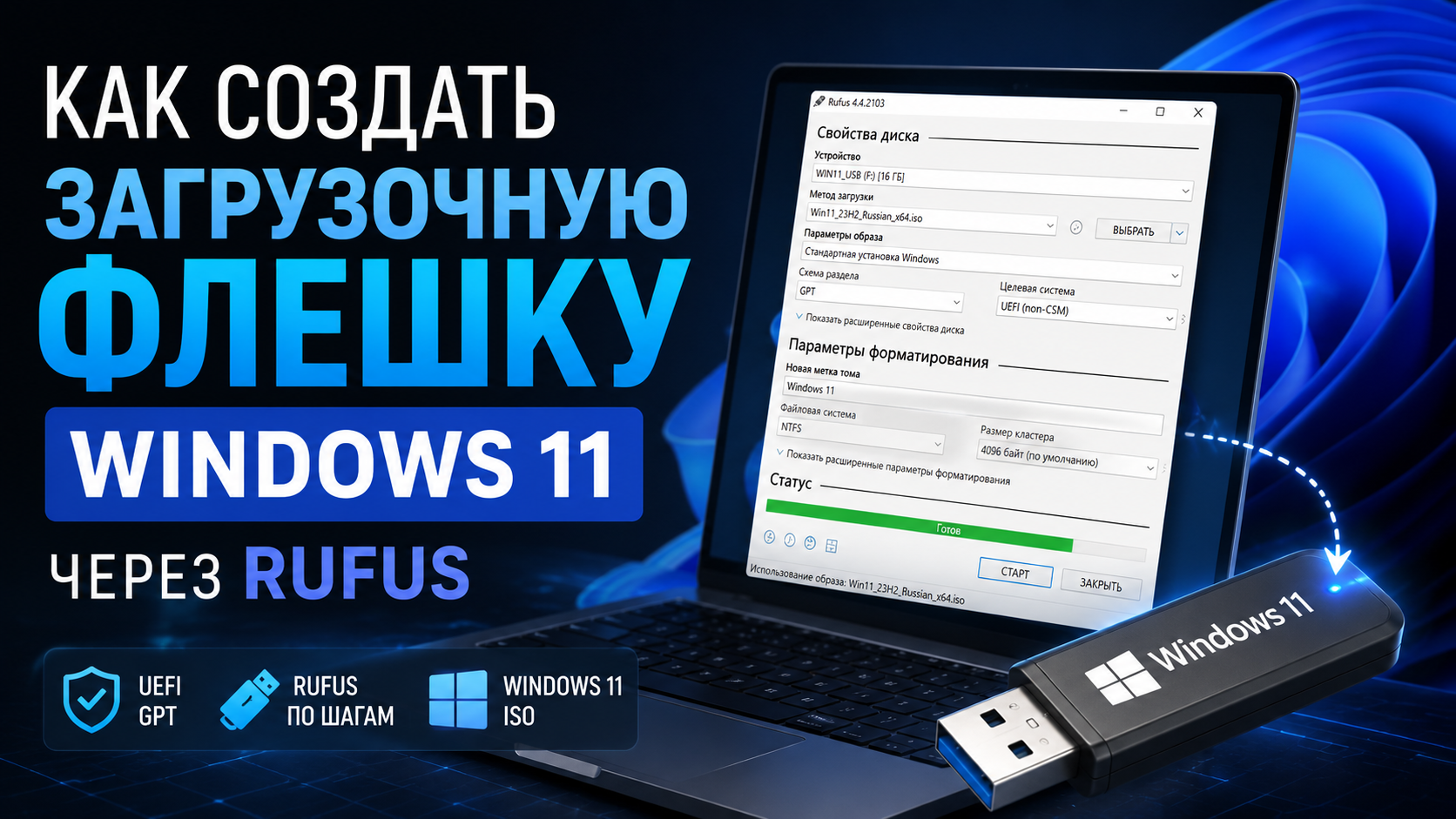
Как создать загрузочную флешку Windows 11 через Rufus Загрузочная флешка пригодится для чистой установки Windows 11, восстановления системы или переустановки Windows после замены накопителя.
Создать её можно официальной утилитой Microsoft, но мне удобнее пользоваться Rufus. Программа небольшая, не требует сложной настройки и позволяет сразу подготовить флешку под UEFI или старый BIOS.
Кроме обычной записи образа, Rufus предлагает дополнительные параметры Windows 11. Например, можно отключить обязательное подключение к интернету во время установки или подготовить носитель для компьютера, который не проходит некоторые аппаратные проверки.
В этой инструкции разберём весь процесс по шагам.
Важно: во время создания загрузочной флешки все находящиеся на ней файлы будут удалены. Заранее перенесите нужные данные на другой накопитель.
Содержание Что понадобится Где скачать Rufus Где скачать официальный ISO Windows 11 Как выбрать флешку Настройка Rufus для UEFI и GPT Настройка для старого BIOS и MBR Дополнительные параметры Windows 11 Запись образа на флешку Как загрузиться с созданной флешки Как проверить, что флешка работает Частые ошибки Вывод FAQ Что понадобится
Для создания загрузочной флешки подготовьте:
компьютер с Windows; USB-флешку объёмом от 8 ГБ; программу Rufus; ISO-образ Windows 11; стабильное подключение к интернету.
Я советую использовать флешку объёмом 16 ГБ или больше. Так меньше вероятность столкнуться с нехваткой места при использовании новых образов Windows.
Лучше брать исправную флешку без важных файлов. Если накопитель периодически отключается или выдаёт ошибки, использовать его для установки системы не стоит.
Где скачать Rufus
Скачивать Rufus лучше только с официального сайта разработчика.
Официальный сайт Rufus:
https://rufus.ie/ru/
На странице загрузки обычно доступны несколько вариантов:
стандартная версия; переносная версия Portable; версии для разных архитектур Windows.
Для большинства обычных компьютеров подойдёт стандартный исполняемый файл для 64-битной Windows.
Rufus предназначен для форматирования и создания загрузочных USB-накопителей из ISO-образов Windows, Linux и других систем. Программа распространяется бесплатно.
Обычная или Portable-версия
Функционально они почти не отличаются.
Обычная версия сохраняет свои настройки в системе.
Portable хранит настройки рядом с программой и удобна, если вы запускаете Rufus с внешнего диска или используете его на разных компьютерах.
Устанавливать Rufus как обычную программу не требуется. Достаточно скачать файл и запустить его.
Где скачать официальный ISO Windows 11
Образ Windows 11 рекомендую скачивать напрямую с сайта Microsoft.
Официальная страница загрузки Windows 11:
https://www.microsoft.com/software-download/windows11
На странице найдите раздел загрузки образа диска Windows 11 для устройств x64.
Официальный ISO является мультиверсийным: конкретная редакция Windows, например Home или Pro, определяется при установке или по имеющемуся ключу продукта.
Как скачать ISO
Порядок действий может немного меняться вместе с оформлением сайта Microsoft, но общий принцип такой:
Откройте страницу загрузки Windows 11. Найдите раздел «Скачать образ диска Windows 11 (ISO)». Выберите Windows 11. Нажмите кнопку подтверждения. Выберите язык системы. Подтвердите выбор. Нажмите кнопку загрузки 64-битного образа.
ISO-файл занимает несколько гигабайт, поэтому загрузка может занять некоторое время.
Не закрывайте браузер и не выключайте компьютер до завершения скачивания.
Можно ли скачать Windows 11 прямо через Rufus
В некоторых версиях Rufus рядом с кнопкой «Выбрать» доступно дополнительное меню загрузки образа.
Программа может самостоятельно скачать официальный образ Windows.
Для этого:
Запустите Rufus. Нажмите стрелку рядом с кнопкой «Выбрать». Выберите «Скачать». Нажмите кнопку загрузки. Выберите Windows 11. Укажите выпуск, редакцию, язык и архитектуру. Сохраните ISO на компьютер.
Если кнопки скачивания нет, проще загрузить ISO через сайт Microsoft и указать его вручную.
Подготавливаем флешку
Подключите флешку к компьютеру.
Если подключено несколько внешних накопителей, лучше временно отключить лишние. Так будет меньше риска выбрать не тот диск.
Откройте Проводник и убедитесь, что Windows видит флешку.
Перед продолжением ещё раз проверьте, что на ней нет нужных файлов.
Запускаем Rufus
Запустите скачанный файл Rufus.
Windows может показать окно контроля учётных записей с вопросом, разрешить ли программе вносить изменения.
Нажмите «Да».
После запуска откроется главное окно программы.
В верхней части находится поле «Устройство». Здесь должна отображаться подключённая флешка.
Проверяем выбранный накопитель
Это самый важный момент.
Посмотрите:
название устройства; букву диска; объём накопителя.
Если выбрана не та флешка, раскройте список и укажите нужную.
Rufus полностью очистит выбранное устройство. Отменить это действие после начала записи уже не получится.
Выбираем ISO-образ Windows 11
В разделе «Метод загрузки» должно быть выбрано:
Диск или ISO-образ
Нажмите кнопку «Выбрать».
Найдите загруженный файл Windows 11 с расширением .iso и откройте его.
После анализа образа Rufus автоматически заполнит большую часть параметров.
В поле «Параметры образа» обычно нужно оставить:
Стандартная установка Windows
Не выбирайте Windows To Go, если ваша задача — обычная установка Windows 11 на компьютер.
Какую схему раздела выбрать: GPT или MBR
На этом этапе пользователи чаще всего сомневаются между GPT и MBR.
Для большинства современных компьютеров выбирайте:
схема раздела — GPT; целевая система — UEFI.
Это стандартный вариант для Windows 11.
Когда выбирать GPT
GPT подходит, если:
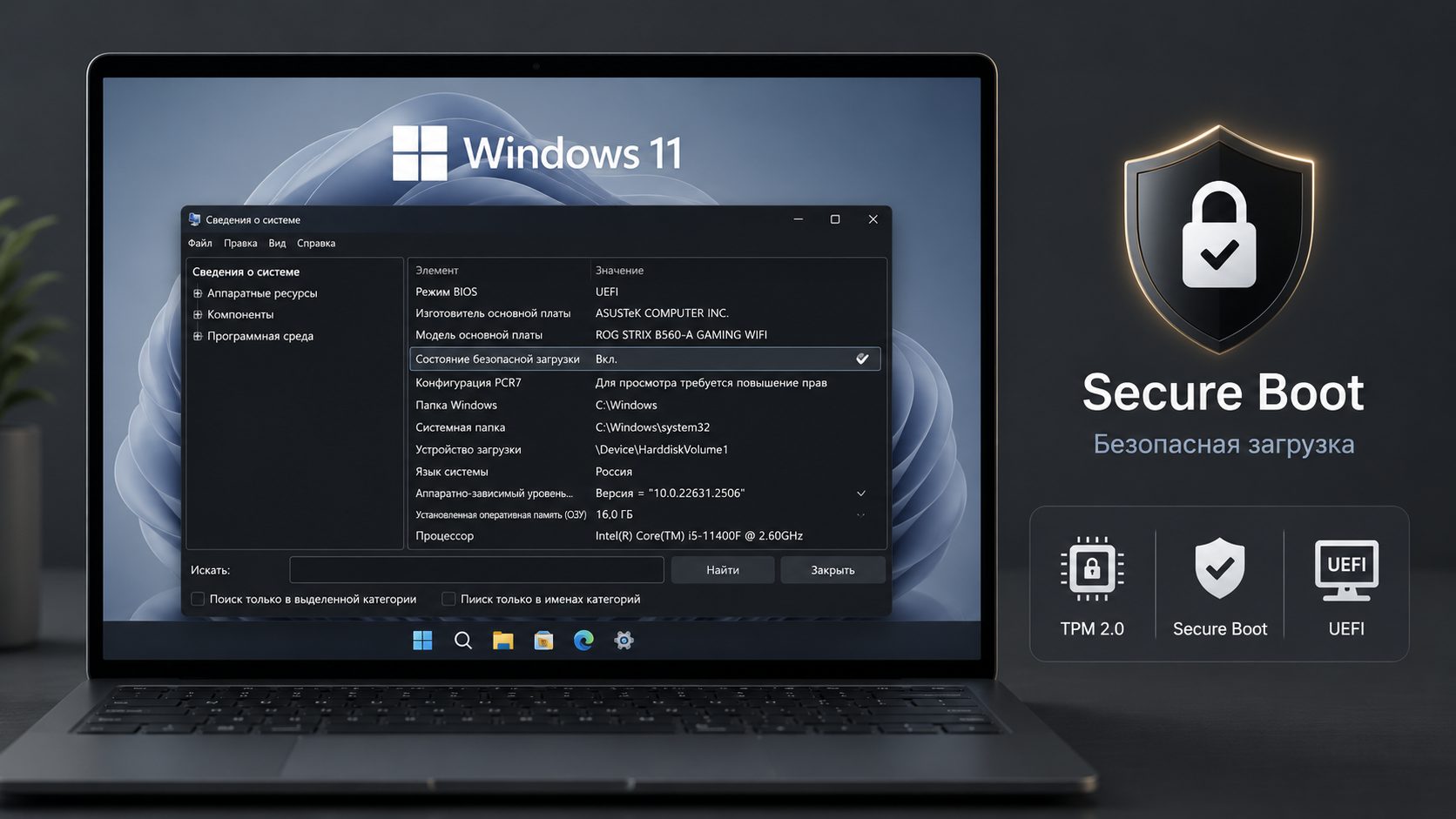
компьютер использует UEFI; включён Secure Boot; материнская плата относительно современная; Windows 11 устанавливается официальным способом.
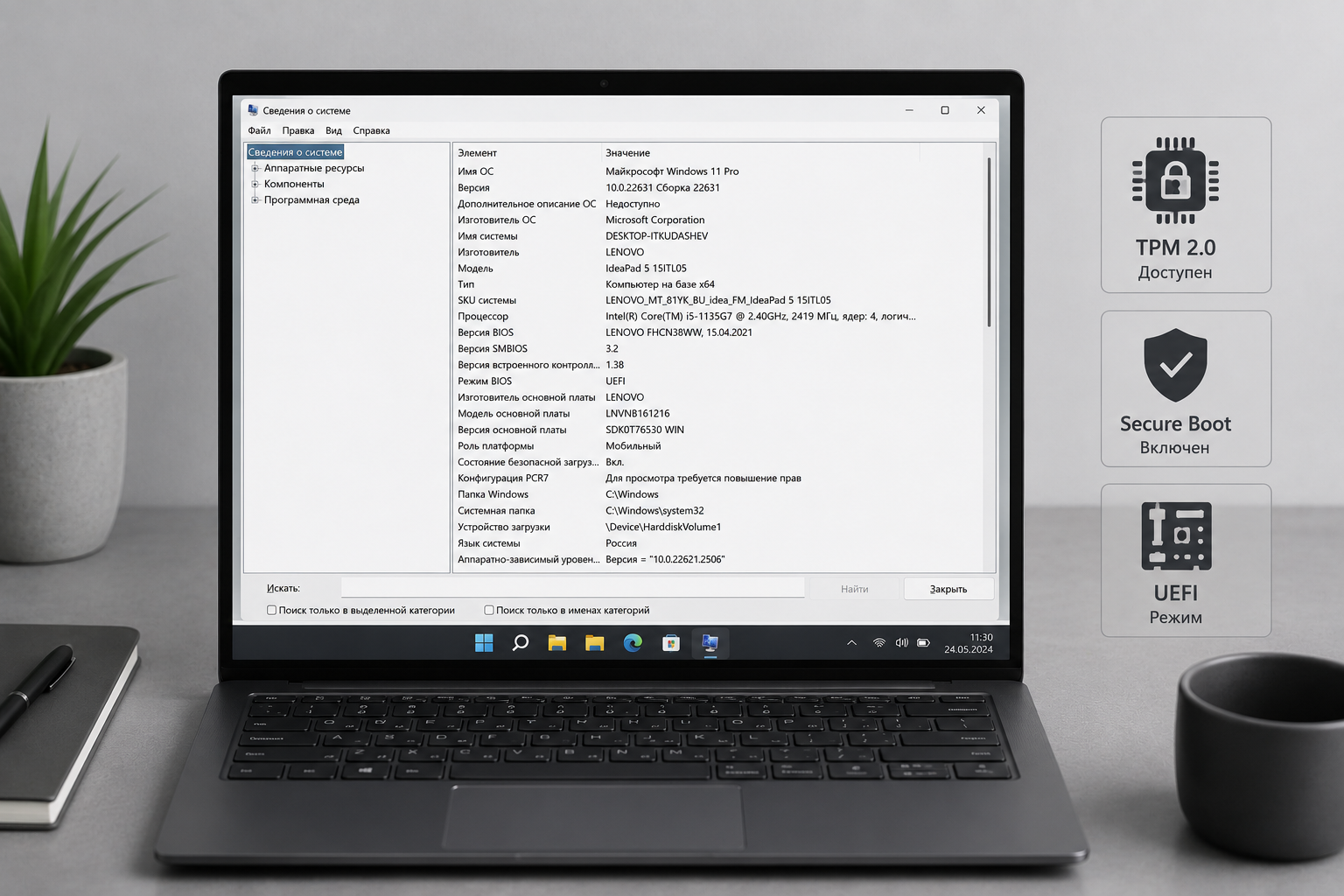
Чтобы проверить режим текущей системы:
Нажмите Win + R. Введите: msinfo32 Найдите строку «Режим BIOS».
Если указано UEFI, выбирайте GPT.
Настройки Rufus для современного компьютера
Для обычной установки Windows 11 на современный компьютер используйте такие параметры:
Параметр Значение Метод загрузки Диск или ISO-образ Параметры образа Стандартная установка Windows Схема раздела GPT Целевая система UEFI Метка тома Любая Файловая система Оставить выбранную Rufus Размер кластера По умолчанию
Файловую систему Rufus обычно определяет самостоятельно. Вмешиваться в этот параметр без причины не нужно.
Когда выбирать MBR
MBR нужен в основном для старых компьютеров, которые работают в режиме Legacy BIOS или CSM.
В этом случае выбирают:
схема раздела — MBR; целевая система — BIOS или UEFI-CSM.
Но здесь есть важный момент: Windows 11 официально рассчитана на UEFI и Secure Boot. Поэтому использование MBR обычно связано со старым или неподдерживаемым оборудованием.
Если компьютер поддерживает UEFI, лучше не использовать MBR только потому, что это привычнее.
Как узнать, GPT или MBR используется сейчас
Нажмите правой кнопкой мыши по кнопке «Пуск» и откройте:
Управление дисками
Найдите системный диск, нажмите правой кнопкой мыши по его названию слева и выберите:
Свойства → Тома
В строке «Стиль раздела» будет указано:
GUID Partition Table — GPT; Master Boot Record — MBR.
При чистой установке Windows диск можно переразметить, но все данные на нём при этом будут удалены.
Настройка файловой системы
В зависимости от образа Rufus может выбрать FAT32 или NTFS.
FAT32
Преимущества:
хорошая совместимость с UEFI; поддержка Secure Boot; загрузка на большинстве компьютеров.
Недостаток — FAT32 не поддерживает отдельные файлы размером более 4 ГБ.
NTFS
Поддерживает большие файлы и часто используется Rufus для современных образов Windows.
Rufus умеет создавать загрузочный носитель так, чтобы UEFI смог запустить установщик даже при использовании NTFS.
Поэтому в большинстве случаев оставьте файловую систему, которую программа выбрала автоматически.
Дополнительные параметры Windows 11 в Rufus
После нажатия кнопки «Старт» Rufus может показать окно с дополнительными настройками установки Windows.
Набор пунктов зависит от версии Rufus и выбранного образа.
Обычно среди них встречаются:
удаление требования TPM 2.0; удаление требования Secure Boot; отключение проверки минимального объёма оперативной памяти; отключение обязательной учётной записи Microsoft; создание локальной учётной записи; отключение части вопросов о конфиденциальности; перенос региональных параметров текущего компьютера.
Функции обхода требований появляются именно при работе с образом Windows 11. В Rufus они реализуются как параметры настройки установочного образа.
Какие дополнительные параметры выбирать
Здесь всё зависит от компьютера и вашей задачи.
Для полностью совместимого компьютера
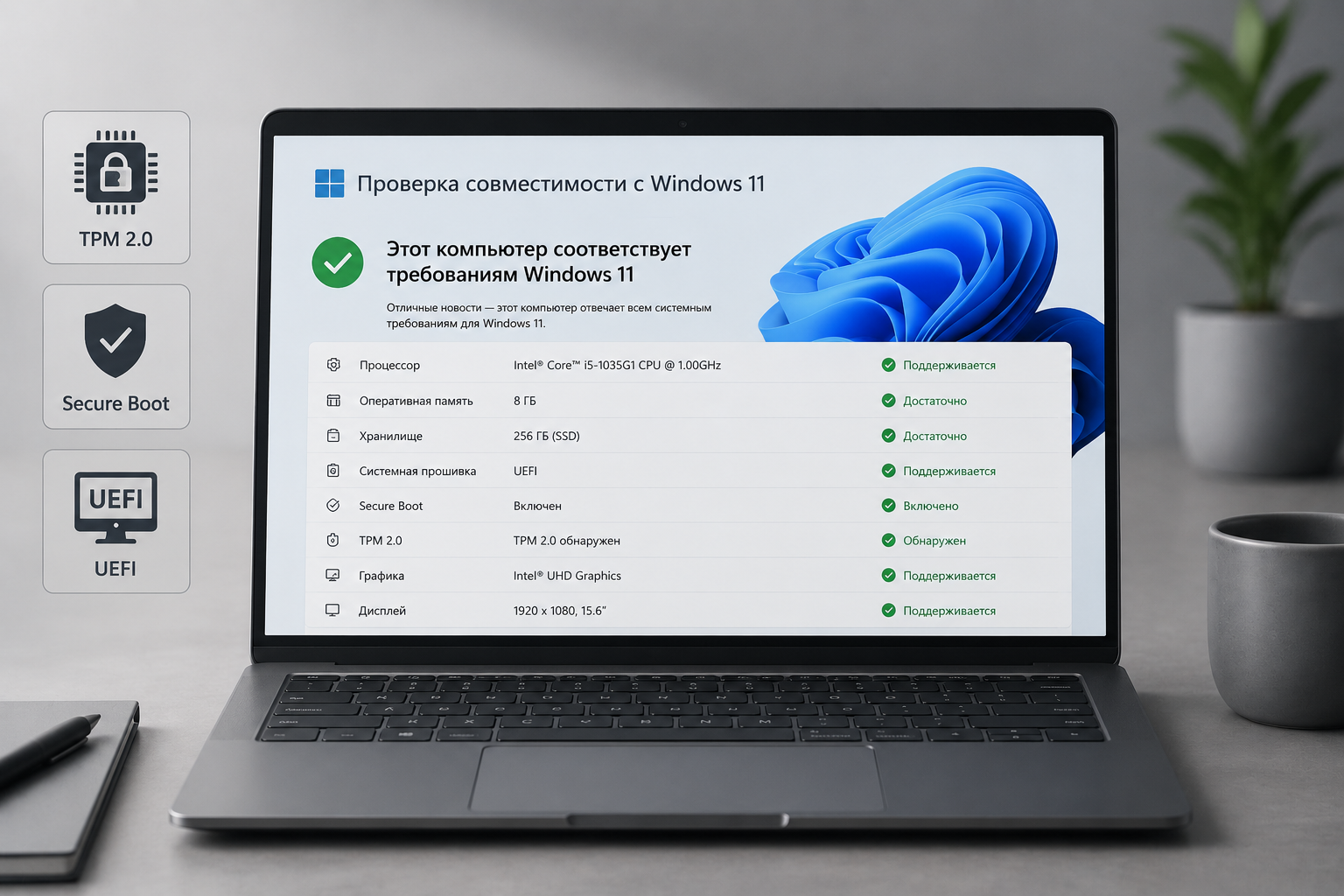
Если компьютер поддерживает TPM 2.0, Secure Boot и официальный список процессоров, обход проверок не требуется.
Можно оставить дополнительные пункты отключёнными.
Так вы получите обычный установочный носитель Windows 11.
Для неподдерживаемого компьютера
Можно включить пункт удаления требований к:
TPM 2.0; Secure Boot; оперативной памяти.
Но это не превращает старый компьютер в официально поддерживаемый.
Система может установиться и работать, однако Microsoft не обязана гарантировать полную совместимость, стабильность драйверов и будущих обновлений.
Для локальной учётной записи
Если не хотите привязывать установку к аккаунту Microsoft, можно активировать параметр удаления требования онлайн-учётной записи.
В некоторых вариантах Rufus также позволяет заранее указать имя локального пользователя.
Набор этих параметров меняется между версиями Rufus и сборками Windows 11, поэтому ориентируйтесь на текст в открывшемся окне.
Нужно ли обходить TPM и Secure Boot
Я бы не советовал включать обход автоматически на любом компьютере.
Сначала проверьте, поддерживает ли оборудование необходимые функции.
Возможно, TPM и Secure Boot просто отключены в BIOS.
Если компьютер совместим, лучше включить штатные механизмы защиты и установить Windows 11 без обходов.
Обход полезен в основном для:
тестового компьютера; старого ноутбука; виртуальной машины; оборудования, которое официально не проходит проверку; экспериментов.
На основном рабочем компьютере лучше заранее оценить все риски.
Начинаем запись флешки
После выбора всех параметров нажмите:
Старт
Rufus покажет предупреждение, что все данные на флешке будут уничтожены.
Ещё раз проверьте выбранный накопитель.
Если всё правильно, нажмите «ОК».
Программа выполнит несколько действий:
Отформатирует флешку. Создаст нужную таблицу разделов. Скопирует файлы Windows 11. Добавит загрузочные данные. Применит выбранные дополнительные настройки.
Во время записи не вытаскивайте флешку и не выключайте компьютер.
Сколько длится создание загрузочной флешки
Время зависит от:
скорости флешки; типа USB-порта; производительности компьютера; размера ISO; выбранных дополнительных параметров.
На быстрой флешке USB 3.0 процесс обычно занимает несколько минут.
Старый накопитель через USB 2.0 может записываться заметно дольше.
В нижней части Rufus отображается индикатор выполнения.
Когда появится состояние «Готов», запись завершена.
Что делать после завершения
Нажмите «Закрыть».
Откройте флешку через Проводник.
На ней должны находиться папки и файлы установщика Windows, например:
boot; efi; sources; support; setup.exe.
Если флешка открывается и файлы на месте, носитель создан.
Теперь его можно использовать для установки Windows 11.
Как загрузиться с флешки
Подключите загрузочную флешку к компьютеру, на который собираетесь устанавливать Windows 11.
Перезагрузите компьютер и откройте Boot Menu.
Чаще всего используются клавиши:
Производитель Клавиша Boot Menu ASUS F8 или Esc MSI F11 Gigabyte F12 ASRock F11 Acer F12 Dell F12 HP F9 Lenovo F12 или Fn + F12
Клавишу нужно нажимать несколько раз сразу после включения компьютера.
В списке загрузочных устройств выберите флешку.
Для современной установки лучше выбирать пункт с пометкой:
UEFI: название флешки
После этого должен запуститься установщик Windows 11.
Как изменить порядок загрузки в BIOS
Если Boot Menu не открывается, можно изменить порядок загрузки через BIOS.
Перезагрузите компьютер. Нажимайте Delete или F2. Откройте раздел Boot. Установите USB-флешку первым загрузочным устройством. Сохраните настройки клавишей F10. Подтвердите перезагрузку.
После установки Windows лучше вернуть системный SSD или Windows Boot Manager на первое место.
Иначе компьютер может снова запускать установщик с флешки.
Как начать установку из работающей Windows
На флешке есть файл:
setup.exe
Его можно запустить из уже работающей Windows.
Такой вариант используется для обновления системы с сохранением программ и файлов.
Но для чистой установки компьютер нужно загрузить именно с флешки через Boot Menu или BIOS.
Некоторые обходы требований Rufus рассчитаны прежде всего на загрузку с созданного носителя, а не на запуск setup.exe из старой системы.
Как проверить загрузочную флешку без установки
Самый надёжный способ — открыть Boot Menu и попробовать загрузиться с неё.
Если появляется окно выбора языка Windows, флешка работает.
Продолжать установку необязательно. Можно закрыть установщик или перезагрузить компьютер.
Также можно проверить наличие файлов на флешке, но это подтверждает только успешное копирование, а не правильную загрузку.
Ошибка: Rufus не видит флешку
Попробуйте:
переподключить накопитель; использовать другой USB-порт; закрыть Проводник и программы, работающие с флешкой; запустить Rufus от имени администратора; проверить флешку в «Управлении дисками»; временно отключить другие USB-накопители.
Если флешка не определяется даже в «Управлении дисками», проблема может быть в самом накопителе.
Ошибка: доступ к устройству запрещён
Такое бывает, если флешка занята другой программой.
Закройте:
Проводник; антивирусное сканирование; программу резервного копирования; редактор разделов; другие окна Rufus.
После этого переподключите накопитель и повторите запись.
Ошибка: образ не загружается
Убедитесь, что ISO полностью скачался.
Признаки повреждённого файла:
загрузка Rufus останавливается; появляется ошибка чтения; размер ISO заметно меньше ожидаемого; образ не открывается в Проводнике.
Лучше удалить повреждённый файл и скачать его заново с официального сайта Microsoft.
Флешка не появляется в Boot Menu
Проверьте:
включена ли загрузка с USB; подходит ли схема GPT или MBR; используется ли UEFI; не включён ли режим Legacy вместо UEFI; исправен ли USB-порт; правильно ли записан образ.
Для современных компьютеров чаще всего нужен GPT и UEFI.
Также попробуйте подключить флешку к обычному USB 2.0-порту. Некоторые старые материнские платы плохо загружаются с определённых USB 3.0-контроллеров.
Появляется ошибка Secure Boot
Возможные причины:
флешка создана для Legacy BIOS; выбран MBR вместо GPT; образ изменён или повреждён; в BIOS неправильно настроены ключи Secure Boot; используется неподдерживаемая загрузочная конфигурация.
Для официальной установки Windows 11 попробуйте:
выбрать GPT; выбрать UEFI; использовать оригинальный ISO Microsoft; включить Secure Boot в BIOS; повторно записать флешку. Установщик не видит SSD
Обычно проблема не связана с Rufus.
Возможные причины:
включён Intel VMD или RAID; установщику нужен драйвер контроллера; накопитель не определяется в BIOS; SSD неисправен; используется нестандартный контроллер хранения.
На некоторых ноутбуках приходится либо загрузить драйвер Intel Rapid Storage Technology во время установки, либо изменить режим контроллера в BIOS.
Перед изменением RAID, VMD или AHCI обязательно разберитесь, как установленная система использует этот режим. Простое переключение может привести к ошибке загрузки.
Установка снова запускается после перезагрузки
Во время установки компьютер несколько раз перезагружается.
Если после первой перезагрузки снова появляется начальное окно установщика:
извлеките флешку; не нажимайте клавишу при предложении загрузиться с USB; выберите Windows Boot Manager в Boot Menu; верните системный SSD первым в порядке загрузки.
Уже скопированные файлы Windows продолжат установку с внутреннего накопителя.
Можно ли использовать ту же флешку повторно
Да.
После установки Windows загрузочную флешку можно:
оставить для восстановления; использовать на другом компьютере; перезаписать свежим образом; отформатировать и снова хранить на ней обычные файлы.
Но со временем версия Windows на флешке устаревает.
Перед новой установкой лучше скачать свежий официальный ISO и создать носитель заново.
Важные советы перед установкой Windows 11
Перед загрузкой с флешки рекомендую:
сделать резервную копию документов; сохранить пароли и ключи восстановления; проверить активацию Windows; скачать сетевой драйвер для ноутбука или материнской платы; записать модель оборудования; отключить лишние накопители; проверить режим UEFI; убедиться, что выбран правильный системный диск.
Если в компьютере установлено несколько SSD или HDD, при чистой установке лучше временно отключить лишние накопители.
Так загрузочный раздел Windows точно будет создан на нужном диске.
Вывод
Создать загрузочную флешку Windows 11 через Rufus несложно.
Для большинства современных компьютеров достаточно:
Скачать официальный ISO Windows 11. Скачать Rufus с сайта разработчика. Подключить флешку. Выбрать ISO. Установить GPT и UEFI. Оставить автоматические параметры файловой системы. Нажать «Старт». Дождаться окончания записи.
Главное — внимательно проверить выбранный USB-накопитель. Rufus полностью удалит с него все файлы.
Дополнительные параметры обхода требований стоит использовать осознанно. Если компьютер поддерживает TPM 2.0, Secure Boot и UEFI, лучше включить их в BIOS и установить Windows 11 обычным способом.
FAQ Где безопасно скачать Rufus?
Только на официальном сайте:
https://rufus.ie/ru/
Где скачать оригинальный ISO Windows 11?
На официальной странице Microsoft:
https://www.microsoft.com/software-download/windows11
Какой объём флешки нужен?
Минимально стоит использовать накопитель на 8 ГБ, но я рекомендую флешку объёмом от 16 ГБ.
Что выбрать в Rufus: GPT или MBR?
Для современного компьютера с UEFI выбирайте GPT. MBR нужен в основном для старых систем с Legacy BIOS.
Можно ли создать флешку без TPM 2.0?
Да, Rufus может предложить отключение некоторых аппаратных проверок Windows 11. Но компьютер при этом не становится официально поддерживаемым.
Нужно ли форматировать флешку заранее?
Нет. Rufus сам отформатирует её во время записи.
Что выбрать: FAT32 или NTFS?
Оставьте значение, которое Rufus определил автоматически.
Можно ли сохранить файлы, которые уже находятся на флешке?
Нет. Во время создания загрузочного носителя они будут удалены. Сначала скопируйте их на другой диск.
Можно ли установить Windows 11 без учётной записи Microsoft?
В зависимости от версии Rufus и сборки Windows 11 программа может предложить отключить требование онлайн-учётной записи и создать локального пользователя.
Чем Rufus лучше Media Creation Tool?
Rufus даёт больше контроля над схемой разделов, режимом загрузки и дополнительными параметрами установки. Media Creation Tool проще, но предлагает меньше настроек.
Комментарии
Обсуждение доступно после входа
Авторизуйтесь через VK ID, чтобы читать комментарии, отвечать, ставить лайки и сохранять статьи.