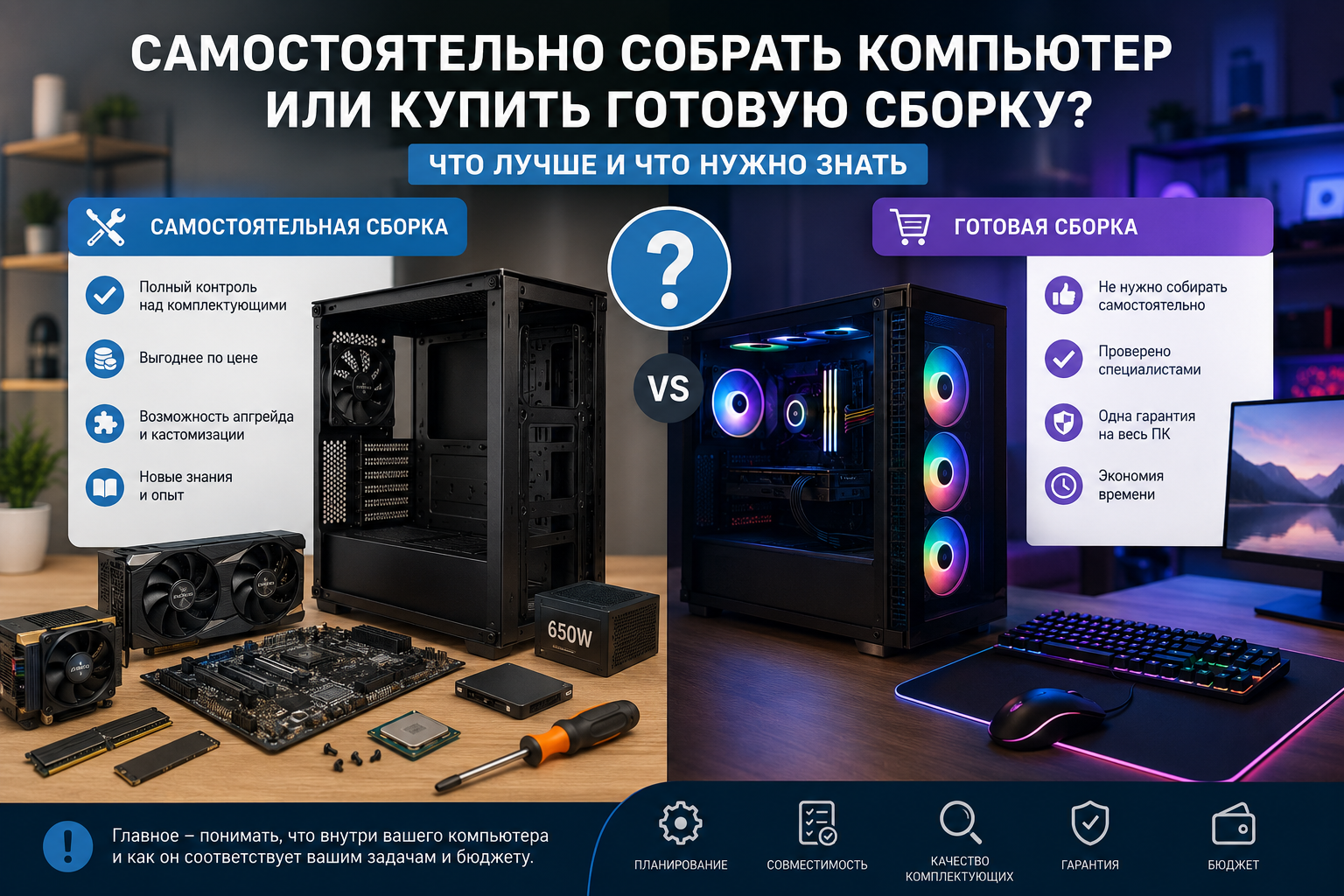
Самостоятельно собрать компьютер или купить готовую сборку
При покупке нового компьютера обычно возникает один из трёх вариантов:
- Купить комплектующие и собрать компьютер самостоятельно.
- Выбрать комплектующие, но заказать сборку в магазине или у специалиста.
- Купить полностью готовый системный блок.
У каждого варианта есть свои плюсы и недостатки.
Самостоятельная сборка позволяет точно выбрать каждую деталь и часто сэкономить. Готовый компьютер проще купить: его достаточно подключить к монитору и начать пользоваться. Заказ сборки из выбранных комплектующих находится примерно посередине — детали выбираете вы, а собирает их специалист.
Главная проблема в том, что два компьютера с одинаковыми общими характеристиками могут сильно отличаться по качеству.
Например, в описании двух системных блоков может быть указано:
- Ryzen 5;
- 32 ГБ оперативной памяти;
- SSD на 1 ТБ;
- GeForce RTX 5060.
На первый взгляд компьютеры одинаковые.
Но в одном может стоять нормальная материнская плата, хороший блок питания и два модуля памяти. В другом — самая дешёвая плата, неизвестный блок питания и одна планка оперативной памяти.
Поэтому сравнивать готовые компьютеры только по процессору и видеокарте нельзя.
Главное правило
Независимо от способа покупки вы должны знать точные модели всех основных комплектующих. Формулировок вроде «блок питания 700 Вт» или «материнская плата B650» недостаточно.
Содержание
- Какие варианты покупки существуют.
- Плюсы самостоятельной сборки.
- Недостатки самостоятельной сборки.
- Плюсы готового компьютера.
- Недостатки готовых сборок.
- Заказ сборки из своих комплектующих.
- Что обязательно проверить в готовом компьютере.
- На каких деталях чаще всего экономят.
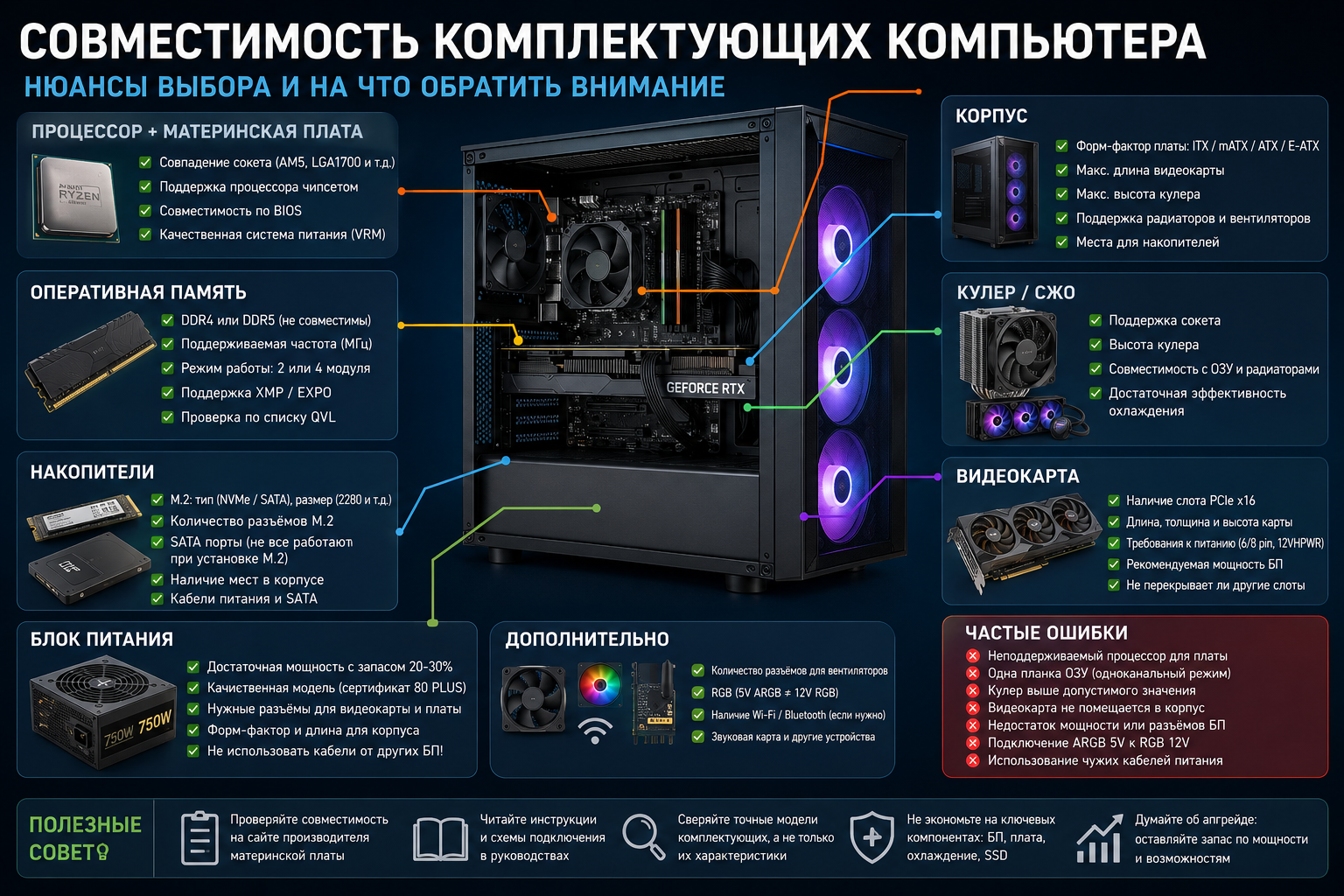
- Как проверить совместимость комплектующих.
- Что происходит с гарантией.
- Как принять компьютер после сборки.
- Кому какой вариант подойдёт.
- Краткий итог.
- FAQ.
1. Какие варианты покупки компьютера существуют
Сначала разберёмся, чем отличаются основные варианты.
1. Полностью самостоятельная сборка
Вы самостоятельно:
- определяете бюджет;
- выбираете комплектующие;
- сравниваете цены;
- заказываете детали;
- собираете системный блок;
- подключаете кабели;
- настраиваете BIOS;
- устанавливаете операционную систему;
- проверяете компьютер под нагрузкой.
Этот вариант даёт максимальный контроль, но требует времени и аккуратности.
2. Сборка в магазине из выбранных комплектующих
Вы сами выбираете детали, но сборку выполняет магазин.
Обычно специалист:
- устанавливает процессор;
- ставит охлаждение;
- подключает оперативную память;
- устанавливает материнскую плату;
- монтирует видеокарту;
- подключает блок питания;
- укладывает кабели;
- выполняет начальную проверку.
Установка Windows, обновление BIOS и тестирование иногда оплачиваются отдельно.
3. Покупка готового системного блока
Вы выбираете уже собранный компьютер по карточке товара.
Вам не нужно отдельно покупать детали и разбираться со сборкой.
Но именно здесь чаще всего встречаются неочевидные недостатки:
- неизвестные модели компонентов;
- дешёвый блок питания;
- слабое охлаждение;
- одна планка оперативной памяти;
- минимальная материнская плата;
- ограничения дальнейшего апгрейда.
4. Сборка у частного мастера
Можно купить детали самостоятельно и передать их мастеру.
Этот вариант может быть выгоднее магазинной сборки, но многое зависит от конкретного специалиста.
Перед обращением желательно посмотреть:
- примеры работ;
- отзывы;
- условия гарантии;
- стоимость диагностики;
- отвечает ли мастер за повреждённые детали;
- выдаёт ли список выполненных работ.
Осторожно с обещаниями
Фраза «соберу игровой компьютер дёшево» ничего не говорит о качестве. Попросите точный список комплектующих и не переводите всю сумму неизвестному человеку заранее.
2. Плюсы самостоятельной сборки
1. Вы контролируете каждую деталь
Это главное преимущество.
Вы сами выбираете:
- процессор;
- материнскую плату;
- оперативную память;
- видеокарту;
- SSD;
- блок питания;
- кулер;
- корпус;
- вентиляторы.
Никто не сможет незаметно поставить самый дешёвый блок питания или медленный SSD.
2. Можно собрать более сбалансированный компьютер
В готовых компьютерах часто делают упор на детали, которые проще указать в рекламе.
Например:
- мощная видеокарта;
- процессор с громким названием;
- большой объём памяти;
- яркая подсветка.
При этом экономят на деталях, которые покупатель редко проверяет:
- блоке питания;
- материнской плате;
- охлаждении;
- SSD;
- корпусных вентиляторах.
При самостоятельной сборке бюджет можно распределить разумнее.
3. Можно покупать детали в разных магазинах
Необязательно заказывать всё в одном месте.
Процессор может быть дешевле в одном магазине, видеокарта — в другом, а корпус — в третьем.
На всей сборке разница иногда достигает нескольких тысяч рублей.
Но нужно учитывать стоимость доставки и удобство гарантийного обслуживания.
4. Проще предусмотреть будущий апгрейд
При самостоятельном выборе можно сразу установить:
- материнскую плату с дополнительными слотами;
- блок питания с запасом мощности;
- корпус под длинную видеокарту;
- два свободных слота оперативной памяти;
- несколько разъёмов M.2;
- более производительное охлаждение.
Через несколько лет компьютер будет проще обновить.
5. Вы лучше понимаете устройство компьютера
После самостоятельной сборки становится понятнее:
- куда подключается накопитель;
- как устанавливается память;
- где находится батарейка BIOS;
- как снять видеокарту;
- как заменить термопасту;
- как очистить компьютер;
- как найти неисправную деталь.
Эти знания пригодятся при обслуживании и дальнейшем апгрейде.
6. Можно аккуратно проложить кабели
Качество укладки кабелей влияет не только на внешний вид.
Правильно уложенные провода:
- не мешают вентиляторам;
- не перекрывают воздушный поток;
- упрощают очистку;
- облегчают замену комплектующих.
При самостоятельной сборке можно не торопиться и сделать всё аккуратно.
3. Недостатки самостоятельной сборки
1. Есть риск повредить комплектующие
Современный компьютер собирается несложно, но ошибки возможны.
Можно:
- погнуть контакты сокета;
- неправильно установить процессор;
- повредить разъём;
- забыть защитную плёнку на кулере;
- подключить кабель не в тот разъём;
- перетянуть винты;
- уронить отвёртку на плату;
- неправильно нанести термопасту.
Большинство деталей не требует большой физической силы.
Если компонент не устанавливается, не нужно давить на него сильнее. Сначала проверьте правильность положения.
Никогда не прилагайте лишнюю силу
Процессор, оперативная память и видеокарта должны устанавливаться в правильном положении. Если деталь явно не входит в разъём, остановитесь и ещё раз проверьте инструкцию.
2. Нужно самостоятельно проверять совместимость
Недостаточно купить хороший процессор, хорошую материнскую плату и хороший корпус.
Все детали должны подходить друг к другу.
Нужно проверить:
- сокет процессора;
- поддержку процессора в BIOS;
- тип оперативной памяти;
- формат материнской платы;
- высоту кулера;
- длину видеокарты;
- мощность блока питания;
- наличие нужных кабелей;
- количество разъёмов для вентиляторов;
- количество и тип накопителей.
Ошибка в одном пункте может остановить всю сборку.
3. Комплектующие могут приехать в разное время
Если детали куплены в нескольких магазинах, одна посылка может задержаться.
Пока не собран весь компьютер, сложно проверить каждый компонент в работе.
Особенно это неудобно, если срок возврата одной детали закончится раньше, чем приедут остальные.
4. Гарантия действует отдельно на каждую деталь
При поломке готового компьютера обычно обращаются к одному продавцу.
При самостоятельной сборке сначала нужно определить, что именно сломалось.
Например, отсутствие изображения может быть связано с:
- видеокартой;
- оперативной памятью;
- процессором;
- материнской платой;
- блоком питания;
- монитором;
- кабелем.
Только после диагностики можно обратиться по гарантии на конкретную деталь.
5. Потребуется время
Даже если физическая сборка занимает несколько часов, дополнительно нужно:
- выбрать комплектующие;
- изучить характеристики;
- сравнить цены;
- прочитать инструкции;
- установить систему;
- загрузить драйверы;
- настроить BIOS;
- проверить температуры;
- запустить тесты.
Для кого-то это интересная часть процесса. Для другого человека — лишние хлопоты.
4. Плюсы готового компьютера
1. Не нужно собирать его самостоятельно
Компьютер уже готов.
Остаётся:
- Подключить монитор.
- Подключить клавиатуру и мышь.
- Подсоединить питание.
- Включить компьютер.
- Установить или настроить операционную систему.
Если Windows уже установлена, подготовка занимает ещё меньше времени.
2. Один продавец отвечает за весь системный блок
В случае неисправности не нужно самостоятельно определять, какая именно деталь сломалась.
Вы передаёте на диагностику весь компьютер.
Это удобно для человека, который не хочет разбираться в комплектующих.
3. Сборку могли проверить перед продажей
Нормальный магазин или сборщик должен проверить:
- запускается ли компьютер;
- определяется ли память;
- работает ли накопитель;
- нет ли перегрева;
- выводится ли изображение;
- стабильно ли работает система.
Но наличие проверки нужно уточнять заранее.
Слова «компьютер протестирован» могут означать только то, что его один раз включили.
4. Иногда готовая сборка продаётся по хорошей цене
Не все готовые компьютеры плохие.
Магазин может закупать комплектующие крупными партиями и предлагать готовую систему дешевле, чем сумма отдельных деталей.
Особенно интересными бывают:
- распродажи;
- витринные образцы;
- прошлогодние конфигурации;
- сборки без операционной системы;
- акции с монитором или периферией.
Но перед покупкой всё равно нужно узнать точные модели компонентов.
5. Можно купить компьютер в кредит или рассрочку
Готовые компьютеры часто продаются с рассрочкой.
При покупке деталей в разных местах оформить единый платёж сложнее.
Рассрочка не всегда бесплатна
Сравните итоговую сумму платежей с обычной ценой. В стоимость могут быть включены страховка, дополнительные услуги или увеличенная цена товара.
5. Недостатки готовых сборок
1. В описании могут скрывать точные модели деталей
В карточке товара часто указывают:
- Ryzen 5;
- материнская плата B650;
- 32 ГБ DDR5;
- SSD 1 ТБ;
- блок питания 700 Вт.
Этой информации недостаточно.
Нужно знать:
- полное название процессора;
- точную модель платы;
- производителя и модель памяти;
- количество модулей;
- точную модель SSD;
- производителя и серию блока питания;
- модель видеокарты;
- модель кулера.
Если магазин не раскрывает эти данные, покупатель фактически приобретает компьютер вслепую.
2. Экономия на блоке питания
Это одна из самых опасных проблем.
В готовом компьютере может стоять блок питания неизвестной серии с красивой наклейкой «700 Вт».
При этом у него могут быть:
- слабая линия 12 В;
- плохая элементная база;
- шумный вентилятор;
- короткие кабели;
- отсутствие нормальных защит;
- нестабильная работа под нагрузкой.
Хорошая видеокарта и процессор не исправят плохой блок питания.
3. Одна планка оперативной памяти
В описании указано 16 или 32 ГБ, но не написано количество модулей.
Внутри может оказаться:
- 1 × 16 ГБ вместо 2 × 8 ГБ;
- 1 × 32 ГБ вместо 2 × 16 ГБ.
С одной планкой память работает в одноканальном режиме.
Это может снижать производительность, особенно:
- во встроенной графике;
- в некоторых играх;
- в процессорозависимых задачах.
4. Самая простая материнская плата
Мощный процессор могут установить на минимальную плату.
В результате появляются:
- слабое питание процессора;
- мало разъёмов;
- только два слота памяти;
- один разъём M.2;
- мало USB;
- нет радиаторов;
- ограничения апгрейда.
Компьютер может работать, но возможности дальнейшего обновления будут ограничены.
5. Дешёвый или неизвестный SSD
В карточке указано только «SSD 1 ТБ».
Но накопители отличаются:
- скоростью;
- типом памяти;
- контроллером;
- ресурсом записи;
- наличием кэша;
- гарантией.
Дешёвый SSD может заметно замедляться при длительной записи больших файлов.
6. Слабое охлаждение
В готовой сборке иногда устанавливают:
- самый простой процессорный кулер;
- корпус без сетчатой панели;
- только один вентилятор;
- видеокарту вплотную к стенке корпуса.
На рабочем столе компьютер может казаться исправным, но в игре или при монтаже температуры резко увеличатся.
В результате:
- вентиляторы начнут шуметь;
- процессор снизит частоту;
- видеокарта станет горячее;
- система может работать нестабильно.
7. Некачественная установка Windows
В недорогой сборке может быть установлена:
- неактивированная Windows;
- сомнительная сборка системы;
- Windows с отключёнными обновлениями;
- система с лишними программами;
- неизвестные драйверы;
- активатор.
Перед покупкой уточните:
- есть ли лицензия;
- какой выпуск Windows установлен;
- привязана ли лицензия к компьютеру;
- выдаётся ли ключ;
- можно ли переустановить систему.
Частая проблема
Фраза «Windows установлена» не означает, что в комплект входит официальная лицензия.
6. Заказ сборки из выбранных комплектующих
Для большинства новичков это самый удобный вариант.
Вы самостоятельно выбираете детали, но не рискуете повредить их во время монтажа.
Преимущества
- полный контроль над комплектующими;
- профессиональная сборка;
- не нужно самостоятельно подключать кабели;
- магазин может сразу проверить запуск;
- можно заказать обновление BIOS;
- проще вернуть компьютер при проблеме после сборки.
Недостатки
- услуга оплачивается отдельно;
- качество зависит от конкретного сборщика;
- тестирование может быть поверхностным;
- не всегда аккуратно уложены кабели;
- часть услуг может не входить в основную стоимость.
Что уточнить перед заказом
Спросите, входит ли в стоимость:
- установка всех деталей;
- обновление BIOS;
- настройка профиля памяти;
- установка Windows;
- установка драйверов;
- стресс-тест;
- проверка температуры;
- укладка кабелей;
- передача коробок;
- отчёт о тестировании.
Также уточните, что произойдёт, если одна из деталей окажется неисправной.
7. Что обязательно проверить в готовом компьютере
Перед покупкой запросите полный список комплектующих.
1. Процессор
Нужна точная модель.
Недостаточно:
Intel Core i5
Правильно:
Intel Core i5-14400F
Недостаточно:
AMD Ryzen 5
Правильно:
AMD Ryzen 5 7500F
У процессоров одного семейства могут сильно отличаться:
- поколение;
- количество ядер;
- частота;
- энергопотребление;
- наличие встроенной графики.
2. Материнская плата
Нужно полное название модели.
Не просто:
B650
А, например:
MSI PRO B650M-B
Чипсет — это только часть названия.
Материнские платы на одном чипсете отличаются:
- питанием процессора;
- количеством слотов;
- охлаждением;
- набором разъёмов;
- сетевым контроллером;
- звуком;
- поддержкой Wi-Fi.
3. Оперативная память
Уточните:
- производителя;
- объём;
- количество модулей;
- частоту;
- тайминги;
- поддерживаемые профили.
Для нового игрового компьютера лучше:
2 × 16 ГБ DDR5
чем:
1 × 32 ГБ DDR5
4. Видеокарта
Нужно знать не только графический процессор, но и конкретное исполнение.
Например, разные RTX 5060 отличаются:
- системой охлаждения;
- количеством вентиляторов;
- размером;
- шумом;
- частотами;
- ограничением мощности.
5. SSD
Попросите полное название накопителя.
Не соглашайтесь на описание:
SSD NVMe 1 ТБ
Без модели нельзя оценить качество и характеристики накопителя.
6. Блок питания
Это одна из первых деталей, которую нужно проверить.
В описании должны быть:
- производитель;
- модель;
- мощность;
- сертификат;
- срок гарантии.
Сертификат 80 Plus сам по себе не гарантирует качество, но отсутствие любой информации о блоке — плохой знак.
7. Охлаждение процессора
Уточните модель кулера.
Для мощного процессора маленького алюминиевого охлаждения может быть недостаточно.
8. Корпус и вентиляторы
Проверьте:
- есть ли сетчатая передняя панель;
- сколько вентиляторов установлено;
- куда они направлены;
- поддерживается ли длинная видеокарта;
- есть ли пылевые фильтры.
Нормальный минимум:
- один или два вентилятора на вдув;
- один вентилятор на выдув.
8. На каких комплектующих чаще всего экономят
1. Блок питания
Покупатель видит мощный процессор и видеокарту, но редко спрашивает про блок питания.
Поэтому именно здесь часто ставят дешёвую модель.
2. Материнская плата
Дорогую видеокарту устанавливают на самую простую плату, которая формально поддерживает процессор.
3. SSD
Указывают только объём, скрывая производителя и модель.
4. Оперативная память
Устанавливают один модуль вместо двух или память с низкой частотой.
5. Охлаждение
Ставят один корпусный вентилятор или дешёвый кулер.
6. Корпус
Используют корпус с закрытой передней панелью и плохим притоком воздуха.
7. Лицензия Windows
Систему устанавливают, но официальной лицензии в комплекте нет.
Почему готовая сборка может быть дешёвой
Низкая цена не всегда означает выгодное предложение. Иногда разница появляется из-за экономии на компонентах, которые не указаны в карточке товара.
9. Как самостоятельно проверить совместимость деталей
Даже если компьютер будет собирать магазин, выбранные комплектующие должны подходить друг другу.
1. Проверьте сокет процессора
Сокет процессора должен совпадать с сокетом материнской платы.
Например:
- AMD Ryzen 5 7500F — AM5;
- AMD Ryzen 5 8600G — AM5;
- разные поколения Intel могут использовать разные сокеты.
2. Проверьте поддержку процессора
Даже при совпадении сокета может потребоваться обновление BIOS.
На сайте производителя материнской платы найдите раздел:
CPU Support
или:
Поддерживаемые процессоры
3. Проверьте тип памяти
Материнская плата может поддерживать:
- DDR4;
- DDR5.
Эти типы памяти физически несовместимы.
4. Проверьте размеры корпуса
Корпус должен поддерживать формат платы:
- Mini-ITX;
- Micro-ATX;
- ATX;
- E-ATX.
5. Проверьте длину видеокарты
Особенно внимательно смотрите на:
- длину;
- толщину;
- количество занимаемых слотов;
- расстояние до передних вентиляторов.
6. Проверьте высоту кулера
Высота кулера не должна превышать значение, указанное производителем корпуса.
7. Проверьте блок питания
У блока должны быть:
- достаточная мощность;
- нужные разъёмы;
- подходящая длина;
- запас для кратковременных нагрузок.
8. Проверьте количество разъёмов M.2
Если планируется несколько SSD, убедитесь, что на плате достаточно разъёмов.
Также некоторые M.2 могут делить линии с SATA или другими слотами.
10. Что происходит с гарантией
Гарантия зависит от способа покупки.
При самостоятельной сборке
Каждая деталь имеет отдельную гарантию.
Если сломалась видеокарта, вы обращаетесь к продавцу видеокарты.
Если неисправна материнская плата — к продавцу платы.
Сама самостоятельная установка комплектующих обычно не отменяет гарантию, если деталь не была повреждена во время сборки.
При покупке готового компьютера
Гарантия может действовать на весь системный блок.
Но нужно внимательно прочитать условия.
Некоторые продавцы запрещают самостоятельно:
- вскрывать корпус;
- менять комплектующие;
- снимать пломбы;
- устанавливать дополнительные накопители.
Такие ограничения могут мешать обслуживанию и апгрейду.
При заказе сборки в магазине
Гарантия на детали обычно остаётся отдельной, а на работу предоставляется дополнительная гарантия магазина.
Уточните:
- можно ли самостоятельно вскрывать корпус;
- можно ли менять видеокарту;
- разрешено ли добавлять память;
- кто отвечает за диагностику;
- сколько длится гарантия на сборку.
Проверьте наличие пломб
Если продавец устанавливает пломбу на корпус, уточните, что произойдёт с гарантией после самостоятельной очистки компьютера или установки дополнительного SSD.
11. Как принять компьютер после сборки
Не стоит просто забирать коробку и сразу уходить.
По возможности попросите включить компьютер.
1. Сверьте комплектующие
Проверьте, что установлены именно те детали, которые были заказаны.
Это можно сделать:
- по документам;
- визуально;
- через BIOS;
- через диагностические программы.
2. Проверьте оперативную память
Убедитесь, что система видит весь объём.
Например, при заказанных 32 ГБ должно отображаться около 32 ГБ, а не 16 ГБ.
Также проверьте, активирован ли профиль EXPO или XMP, если он предусмотрен.
3. Проверьте накопитель
Убедитесь, что SSD определяется и имеет правильный объём.
4. Проверьте температуры
На рабочем столе температура не должна быть критической.
Под нагрузкой процессор и видеокарта могут нагреваться сильнее, но не должны сразу снижать частоты или выключать систему.
5. Проверьте вентиляторы
Все установленные вентиляторы должны вращаться.
Убедитесь, что:
- провода не попадают в лопасти;
- нет сильной вибрации;
- нет постороннего треска;
- воздушный поток организован правильно.
6. Проверьте разъёмы
Проверьте:
- USB;
- звук;
- сеть;
- Wi-Fi;
- Bluetooth;
- передние разъёмы корпуса;
- видеовыходы.
7. Заберите коробки
Коробки пригодятся:
- при гарантийном обращении;
- для перевозки;
- при продаже;
- для хранения комплектных деталей.
Особенно полезно сохранить коробки от:
- видеокарты;
- материнской платы;
- процессора;
- блока питания;
- SSD.
8. Попросите документы
У вас должны остаться:
- чеки;
- гарантийные документы;
- список комплектующих;
- акт выполненных работ;
- ключ Windows, если лицензия покупалась отдельно.
12. Какие тесты выполнить после покупки
Даже если компьютер включается, желательно проверить его стабильность.
1. Посмотрите характеристики
Можно использовать:
- Диспетчер задач;
- сведения о системе;
- BIOS;
- CPU-Z;
- GPU-Z;
- HWiNFO.
Проверьте:
- модель процессора;
- объём памяти;
- частоту памяти;
- модель видеокарты;
- накопители.
2. Проверьте оперативную память
Для базовой проверки можно использовать средство диагностики памяти Windows.
Для более серьёзной проверки применяют специализированные загрузочные тесты.
3. Проверьте SSD
Посмотрите:
- состояние накопителя;
- температуру;
- объём записанных данных;
- ошибки SMART.
Новый SSD не должен иметь большой объём предыдущих записей.
4. Проверьте процессор под нагрузкой
Во время теста следите за:
- температурой;
- частотами;
- потреблением;
- ошибками;
- внезапными перезагрузками.
5. Проверьте видеокарту
Запустите игру или графический тест.
Обратите внимание на:
- артефакты;
- мерцание;
- зависания;
- перегрев;
- слишком громкий шум;
- вылеты драйвера.
6. Проверьте компьютер в обычной работе
Синтетические тесты полезны, но важна и реальная нагрузка.
Попробуйте:
- установить программы;
- скачать большой файл;
- запустить игру;
- открыть много вкладок;
- распаковать архив;
- выполнить рабочую задачу.
Проверяйте сразу
Не откладывайте тестирование на несколько недель. Если обнаружится заводской дефект или ошибка сборки, решить вопрос сразу обычно проще.
13. Когда лучше собирать компьютер самостоятельно
Самостоятельная сборка подходит, если вы:
- хотите полностью контролировать комплектующие;
- готовы изучить инструкции;
- умеете аккуратно работать с техникой;
- хотите сэкономить на услуге сборки;
- планируете будущий апгрейд;
- хотите лучше разобраться в устройстве компьютера;
- готовы самостоятельно искать причину возможной неисправности.
Необязательно иметь большой опыт.
Большинство современных деталей устанавливается по понятным разъёмам. Главное — не торопиться, читать инструкции и не применять силу.
14. Когда лучше заказать сборку
Заказ сборки из выбранных деталей подходит, если вы:
- хотите самостоятельно выбрать компоненты;
- боитесь повредить дорогие детали;
- не хотите заниматься подключением кабелей;
- хотите получить проверенный компьютер;
- готовы доплатить за работу;
- не уверены в обновлении BIOS;
- хотите сохранить контроль над качеством комплектующих.
Для новичка это часто самый разумный вариант.
15. Когда можно купить готовый компьютер
Готовую сборку можно покупать, если:
- указаны точные модели всех деталей;
- установлен нормальный блок питания;
- используется два модуля памяти;
- корпус хорошо продувается;
- условия гарантии вас устраивают;
- цена не намного выше стоимости комплектующих;
- компьютер можно проверить перед покупкой;
- продавец имеет нормальную репутацию.
Не стоит отказываться от готового компьютера только потому, что он готовый.
Плохой является не сама готовая сборка, а непрозрачная сборка с неизвестными деталями.
Сравнение вариантов
| Критерий | Самостоятельная сборка | Сборка в магазине | Готовый компьютер |
|---|---|---|---|
| Контроль комплектующих | Максимальный | Максимальный | Зависит от описания |
| Простота покупки | Низкая | Средняя | Высокая |
| Риск ошибки при монтаже | Есть | Минимальный | Минимальный |
| Возможность сэкономить | Высокая | Средняя | Зависит от предложения |
| Гарантия | На каждую деталь | На детали и работу | Обычно на весь компьютер |
| Удобство апгрейда | Высокое | Высокое | Нужно проверять |
| Необходимость разбираться | Высокая | Средняя | Низкая |
| Риск скрытой экономии | Минимальный | Минимальный | Высокий без списка деталей |
Краткий итог
Если вы хотите получить лучший компьютер за свой бюджет и готовы немного разобраться в комплектующих, выгоднее выбрать детали самостоятельно.
Саму сборку можно:
- выполнить своими руками;
- заказать в магазине;
- доверить проверенному мастеру.
Для большинства новичков оптимальный вариант выглядит так:
- Самостоятельно выбрать комплектующие.
- Проверить их совместимость.
- Сравнить цены в нескольких магазинах.
- Заказать профессиональную сборку.
- Получить полный список деталей.
- Проверить компьютер после получения.
Готовый системный блок тоже может быть хорошей покупкой, если продавец честно указывает все компоненты.
Перед покупкой обязательно узнайте:
- точную модель материнской платы;
- модель блока питания;
- модель SSD;
- количество модулей памяти;
- модель кулера;
- количество вентиляторов;
- условия гарантии;
- наличие лицензии Windows.
Если продавец скрывает эти данные, лучше рассмотреть другую сборку.
Мой выбор
Я бы не покупал компьютер только по описанию «Ryzen 5, 32 ГБ, RTX и SSD 1 ТБ». Сначала нужно увидеть полный список деталей. Если опыта сборки нет, лучше выбрать компоненты самостоятельно и заказать их установку у магазина или проверенного специалиста.
FAQ
Самостоятельная сборка действительно дешевле?
Часто — да.
Вы не платите за работу и можете покупать комплектующие в разных магазинах.
Но экономия зависит от цен, доставки и действующих акций. Иногда готовая сборка по скидке стоит не дороже отдельных деталей.
Сложно ли собрать компьютер в первый раз?
Физически сборка не слишком сложная.
Основные трудности:
- выбор совместимых деталей;
- правильное подключение кабелей;
- настройка BIOS;
- диагностика, если компьютер не включился.
Работать нужно без спешки и по инструкциям.
Можно ли повредить процессор?
Да.
Особенно осторожно нужно работать с:
- контактами сокета;
- самим процессором;
- механизмом крепления;
- системой охлаждения.
Процессор должен устанавливаться без давления.
Нужно ли покупать антистатический браслет?
Он полезен, но не обязателен для разовой домашней сборки.
Перед работой:
- отключите питание;
- не собирайте компьютер на ковре;
- не работайте в одежде, которая сильно электризуется;
- периодически касайтесь неокрашенной металлической части корпуса.
Сохраняется ли гарантия при самостоятельной сборке?
Обычно гарантия на отдельные детали сохраняется.
Но механические повреждения, возникшие при установке, гарантией не покрываются.
Что выгоднее: готовый компьютер или сборка в DNS?
Зависит от конкретной конфигурации.
Сначала сравните стоимость всех выбранных деталей и услуги сборки с ценой готового системного блока.
Смотрите не только на процессор и видеокарту, но и на остальные компоненты.
Можно ли купить готовый компьютер на маркетплейсе?
Можно, но нужно внимательно проверить:
- продавца;
- отзывы;
- гарантию;
- полный список деталей;
- состояние товара;
- условия возврата.
Особенно важно узнать модель блока питания.
Нужна ли установленная Windows?
Компьютер может продаваться без операционной системы.
Это не мешает его работе после установки Windows или Linux.
Если Windows входит в цену, уточните наличие официальной лицензии.
Нужно ли обновлять BIOS после сборки?
Не всегда.
Обновление может понадобиться:
- для поддержки нового процессора;
- для исправления ошибок;
- для улучшения совместимости памяти;
- для устранения уязвимостей.
Не обновляйте BIOS без причины во время нестабильного электропитания.
Что делать, если собранный компьютер не включается?
Сначала проверьте:
- Кабель питания.
- Переключатель на блоке питания.
- Питание материнской платы.
- Питание процессора.
- Установку оперативной памяти.
- Подключение кнопки включения.
- Питание видеокарты.
- Кабель монитора.
Также полезно посмотреть диагностические индикаторы материнской платы.
Комментарии
Обсуждение доступно после входа
Авторизуйтесь через VK ID, чтобы читать комментарии, отвечать, ставить лайки и сохранять материалы.