


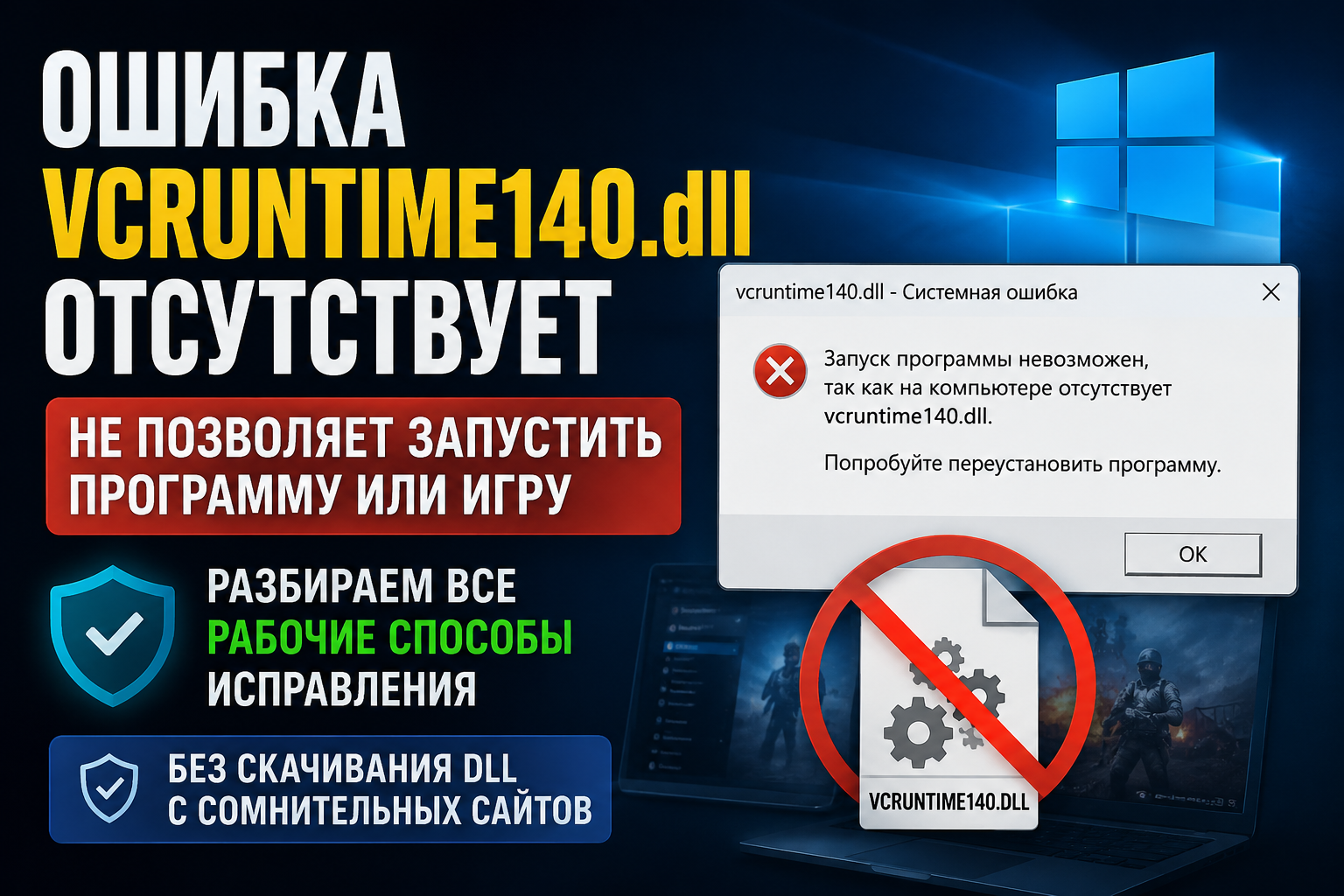
Если при запуске программы или игры появляется сообщение «Запуск программы невозможен, так как отсутствует VCRUNTIME140.dll», чаще всего проблема связана с компонентами Microsoft Visual C++ Redistributable. В большинстве случаев исправить ошибку можно за несколько минут без переустановки Windows и без скачивания отдельных DLL-файлов.
Что означает ошибка VCRUNTIME140.dll
VCRUNTIME140.dll — это системная библиотека среды выполнения Microsoft Visual C++. Она необходима для работы многих современных программ, игр и профессионального программного обеспечения.
Если файл отсутствует, повреждён или его версия не соответствует требованиям приложения, Windows прекращает запуск программы и выводит сообщение об ошибке.
Почему появляется ошибка
Наиболее распространённые причины:
- не установлен Microsoft Visual C++ Redistributable;
- повреждены компоненты Visual C++ после обновления Windows или программы;
- антивирус ошибочно удалил DLL-файл;
- повреждены системные файлы Windows;
- неудачная установка или обновление программы;
- повреждение файловой системы диска.
Как исправить ошибку VCRUNTIME140.dll
Способ 1. Установите Microsoft Visual C++ Redistributable
Это решение помогает в большинстве случаев.
- Перейдите на официальный сайт Microsoft.
- Скачайте последние версии Microsoft Visual C++ Redistributable.
- Установите оба пакета — x64 и x86, даже если используется 64-битная Windows.
- После установки перезагрузите компьютер.
После перезагрузки попробуйте снова запустить программу.
Способ 2. Проверьте системные файлы Windows
Если установка Visual C++ не помогла, восстановите системные компоненты.
Откройте «Терминал Windows» или «Командную строку» от имени администратора и выполните:
sfc /scannowПосле окончания проверки выполните ещё одну команду:
DISM /Online /Cleanup-Image /RestoreHealthDISM восстановит повреждённые компоненты Windows, а SFC автоматически заменит отсутствующие или изменённые системные файлы.
Способ 3. Переустановите программу
Если ошибка возникает только при запуске одного приложения, полностью удалите его, затем установите последнюю версию с официального сайта разработчика.
Во многих случаях вместе с программой автоматически устанавливаются необходимые компоненты Microsoft Visual C++.
Способ 4. Проверьте антивирус
Иногда защитное программное обеспечение ошибочно помещает DLL-файл в карантин.
Откройте журнал антивируса и убедитесь, что файл VCRUNTIME140.dll не был удалён. Если это ложное срабатывание, восстановите файл и добавьте программу в исключения только при полной уверенности в её безопасности.
Способ 5. Установите обновления Windows
Некоторые версии Microsoft Visual C++ используют системные компоненты Windows. Если система давно не обновлялась, установите все доступные обновления через «Параметры → Центр обновления Windows».
Почему не стоит скачивать VCRUNTIME140.dll с неизвестных сайтов
По запросу «VCRUNTIME140.dll скачать» поисковые системы показывают десятки сайтов с отдельными DLL-файлами. Использовать такие ресурсы не рекомендуется.
Причины:
- неизвестное происхождение файлов;
- риск заражения вредоносным ПО;
- несовместимая версия библиотеки;
- ошибка может быть вызвана вовсе не отсутствием DLL, а повреждением компонентов Visual C++.
Безопаснее установить официальный пакет Microsoft Visual C++ Redistributable, чем заменять отдельные библиотеки вручную.
Как проверить, что проблема устранена
- Перезагрузите компьютер.
- Запустите программу, которая ранее выдавала ошибку.
- Если сообщение больше не появляется, проблема успешно устранена.
Что делать, если ошибка осталась
- обновите драйверы устройств;
- проверьте диск командой
chkdsk; - создайте нового пользователя Windows и проверьте запуск программы;
- выполните восстановление системы, если ошибка появилась недавно;
- обратитесь к разработчику программы, если она требует определённую версию Visual C++ Runtime.
Частые вопросы
Можно ли скачать VCRUNTIME140.dll отдельно?
Можно, но это не рекомендуется. В большинстве случаев проблема связана не с отсутствием одного файла, а с повреждением или отсутствием всего пакета Microsoft Visual C++ Redistributable.
Почему ошибка появилась после обновления программы?
Новая версия приложения могла начать использовать более свежую версию Microsoft Visual C++ Runtime, которая отсутствует на компьютере.
Подходит ли инструкция для Windows 11?
Да. Все рекомендации одинаково актуальны для Windows 11 и Windows 10.
Нужно ли устанавливать обе версии Visual C++ — x86 и x64?
Да. На 64-битной Windows нередко используются как 64-битные, так и 32-битные программы, поэтому рекомендуется установить оба пакета.
Заключение
Ошибка «VCRUNTIME140.dll отсутствует» практически всегда устраняется установкой или восстановлением Microsoft Visual C++ Redistributable. Не стоит скачивать отдельные DLL-файлы с неизвестных сайтов — это редко решает проблему и может создать новые. Если после выполнения всех рекомендаций ошибка остаётся, причиной может быть повреждение самой программы или системных компонентов Windows.
Комментарии
Обсуждение доступно после входа
Авторизуйтесь через VK ID, чтобы читать комментарии, отвечать, ставить лайки и сохранять статьи.