Сразу после установки Windows 11 не нужно искать «секретные настройки» и ставить сомнительные «ускорители». В большинстве случаев достаточно 20–30 минут на базовые действия: подключить интернет, установить обновления, проверить драйверы, активацию, безопасность и несколько системных параметров. После этого компьютер обычно готов к работе.
Важно
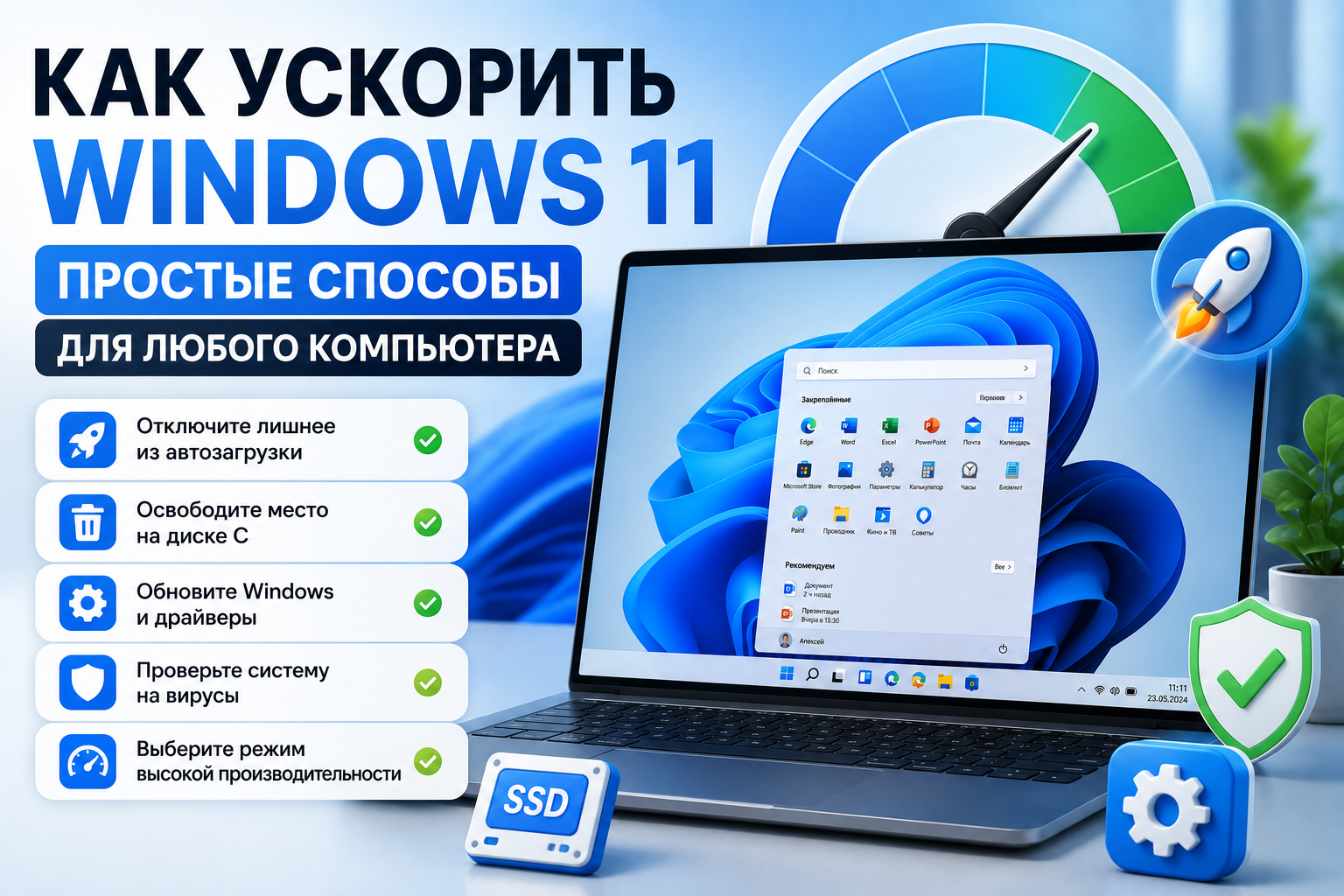
Windows 11 обычно уже хорошо настроена. Не отключайте службы, не ставьте программы для «ускорения» и не меняйте системные параметры без необходимости.
Что сделать сразу после установки Windows 11
1. Подключитесь к интернету
Первым делом подключите компьютер к интернету.
Это нужно, чтобы Windows смогла:
- скачать последние обновления;
- установить необходимые драйверы;
- исправить найденные ошибки;
- обновить встроенные программы.
Если интернет уже подключён — переходите дальше.
2. Установите обновления Windows
Даже если система установлена только что, почти всегда есть новые обновления.
Как проверить обновления:
- Откройте Параметры.
- Перейдите в раздел Центр обновления Windows.
- Нажмите Проверить наличие обновлений.
- Дождитесь окончания установки.
- Если потребуется — перезагрузите компьютер.
Иногда после первой перезагрузки появляются новые обновления. Поэтому стоит открыть этот раздел ещё раз и повторно проверить систему.
3. Проверьте драйверы
Драйвер — это небольшая программа, которая помогает Windows правильно работать с оборудованием компьютера.
После установки системы большинство драйверов обычно устанавливаются автоматически.
Проверить, всё ли в порядке, можно так:
- Нажмите правой кнопкой мыши по кнопке Пуск.
- Выберите Диспетчер устройств.
- Посмотрите, нет ли устройств с жёлтым значком.
Если таких значков нет, значит всё работает правильно.
Если значки есть, лучше сначала проверить Центр обновления Windows. Если это не помогло, используйте официальный сайт производителя компьютера, ноутбука или комплектующих.
4. Активируйте Windows
Если у вас есть лицензионный ключ, самое время его использовать.
Проверить активацию можно так:
- Откройте Параметры.
- Перейдите в раздел Система → Активация.
Если Windows уже активирована, ничего делать не нужно.
5. Настройте Центр обновления
Windows должна регулярно получать обновления безопасности.
Обычно всё уже настроено автоматически. Лучше оставить автоматическое обновление включённым.
6. Проверьте время и часовой пояс
Иногда после установки системы время отображается неправильно.
Проверьте это так:
- Откройте Параметры.
- Перейдите в раздел Время и язык.
- Откройте Дата и время.
- Включите автоматическое определение времени и часового пояса.
Настройте программы и освободите систему от лишнего
7. Удалите ненужные программы
В некоторых версиях Windows уже установлены приложения, которыми вы не будете пользоваться.
Чтобы удалить их:
- Откройте Параметры.
- Перейдите в раздел Приложения → Установленные приложения.
- Удалите программы, которые вам не нужны.
Не удаляйте программы, если не знаете, для чего они нужны.
8. Настройте браузер
Если вы пользуетесь другим браузером, установите его сразу.
Например:
- Google Chrome;
- Mozilla Firefox;
- Opera;
- Яндекс Браузер.
После установки можно сделать его браузером по умолчанию.
9. Установите необходимые программы
После установки Windows обычно ставят только самые нужные приложения.
Например:
- архиватор;
- офисные программы;
- PDF-просмотрщик;
- мессенджеры;
- музыкальный проигрыватель;
- видеоплеер.
Не стоит скачивать десятки программ сразу. Устанавливайте только то, чем действительно будете пользоваться.
10. Проверьте свободное место на диске
Убедитесь, что на системном диске достаточно свободного места.
Для этого:
- Откройте Проводник.
- Перейдите в раздел Этот компьютер.
- Посмотрите, сколько свободного места осталось на диске C:.
Желательно оставлять не менее 20–30 ГБ свободного пространства, чтобы Windows работала без проблем.
11. Включите контроль памяти
Windows умеет автоматически удалять временные файлы.
Чтобы включить эту функцию:
- Откройте Параметры.
- Перейдите в раздел Система → Память.
- Включите Контроль памяти.
Теперь система будет самостоятельно очищать ненужные файлы.
Проверьте безопасность и подготовьте систему к сбоям
12. Настройте безопасность
В Windows уже встроен хороший антивирус — Безопасность Windows.
Проверьте, что защита включена:
- Откройте меню Пуск.
- Найдите Безопасность Windows.
- Убедитесь, что все основные разделы отмечены зелёными значками.
Для большинства пользователей этого вполне достаточно.
13. Создайте точку восстановления
Если в будущем что-то пойдёт не так, вы сможете вернуть систему к рабочему состоянию.
Для этого:
- Откройте поиск Windows.
- Введите Создание точки восстановления.
- Откройте найденный раздел.
- Включите защиту системного диска, если она отключена.
- Нажмите Создать.
Создание точки восстановления занимает всего несколько минут.
Важно
Создавайте новую точку восстановления перед установкой драйверов или больших программ.
14. Сделайте резервную копию важных файлов
Документы, фотографии и другие важные данные лучше хранить не только на компьютере.
Можно использовать:
- внешний жёсткий диск;
- USB-флешку;
- облачное хранилище.
Даже самая надёжная техника иногда выходит из строя.
15. Перезагрузите компьютер
После установки обновлений и программ рекомендуется выполнить обычную перезагрузку.
Это поможет системе завершить настройку и применить все изменения.
Что можно не делать
Некоторые действия после установки Windows выполнять совсем не обязательно.
Например:
- отключать половину служб Windows;
- устанавливать программы для «ускорения компьютера»;
- скачивать сомнительные оптимизаторы;
- отключать защиту Windows;
- изменять системные параметры без необходимости.
В большинстве случаев Windows 11 уже хорошо настроена и не требует подобных изменений.
Частая ошибка
Не устанавливайте сразу десятки программ «для оптимизации». Многие из них не ускоряют компьютер, а наоборот могут замедлить его работу или вызвать ошибки.
Краткий итог
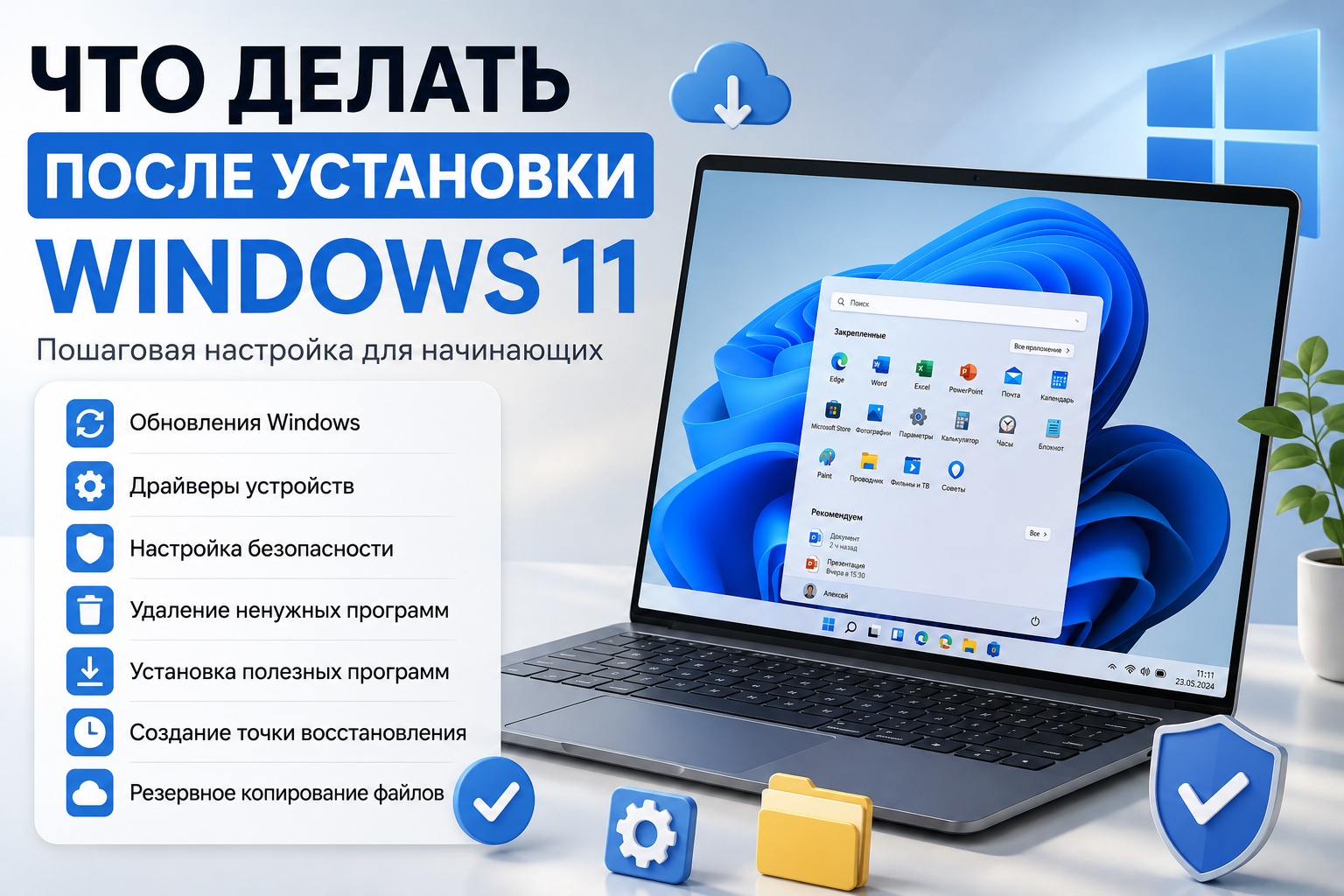
Если нужен короткий чек-лист, после установки Windows 11 обычно достаточно сделать следующее:
- Подключить интернет.
- Установить обновления.
- Проверить драйверы.
- Активировать Windows.
- Настроить дату и время.
- Удалить ненужные программы.
- Установить необходимые приложения.
- Проверить безопасность.
- Создать точку восстановления.
- Сделать резервную копию важных файлов.
После этого компьютер будет полностью готов к работе, а вероятность столкнуться с проблемами в будущем станет значительно ниже.
Инструкции — это только начало
В PRO входят закрытые материалы, все возможности «Кудашев Optimizer» и удалённый доступ через «Кудашев Помощник». До 5 устройств для каждой программы отдельно.
Оформить за 300 ₽/месяц