Windows 11 стала медленнее: что делать в первую очередь
Если Windows 11 начала долго загружаться, медленно открывает программы, иногда зависает или тормозит даже в браузере, чаще всего причина не в «поломке системы», а в накопившихся файлах, лишних программах, автозагрузке или неудачных настройках.
Хорошая новость: в большинстве случаев ускорить Windows 11 можно без сомнительных программ и без риска что-то испортить. Начните с простых и безопасных действий ниже — нередко уже первых нескольких шагов достаточно, чтобы компьютер стал заметно отзывчивее.
Если компьютер:
- долго включается;
- медленно открывает программы;
- иногда зависает;
- тормозит при работе в интернете;
то эту проверку стоит пройти по порядку.
Важно
Начинайте с безопасных действий из этой статьи. Не удаляйте системные файлы, не отключайте важные службы Windows и не устанавливайте «ускорители», если не понимаете, что именно они меняют.
1. Начните с самого простого
1. Перезагрузите компьютер
Многие пользователи месяцами не выключают компьютер полностью. Если система стала работать медленно, сначала просто выполните обычную перезагрузку.
После неё:
- очистится оперативная память;
- завершатся зависшие процессы;
- установятся обновления Windows.
Иногда этого уже достаточно.
2. Удалите ненужные программы
Со временем на компьютере накапливаются программы, которыми никто не пользуется. Они занимают место, могут работать в фоне и мешать нормальной работе системы.
Чтобы удалить ненужное:
- Откройте Параметры.
- Перейдите в раздел Приложения → Установленные приложения.
- Удалите всё, что вам больше не нужно.
Если не знаете, для чего нужна программа, лучше сначала узнать о ней, а потом принимать решение об удалении.
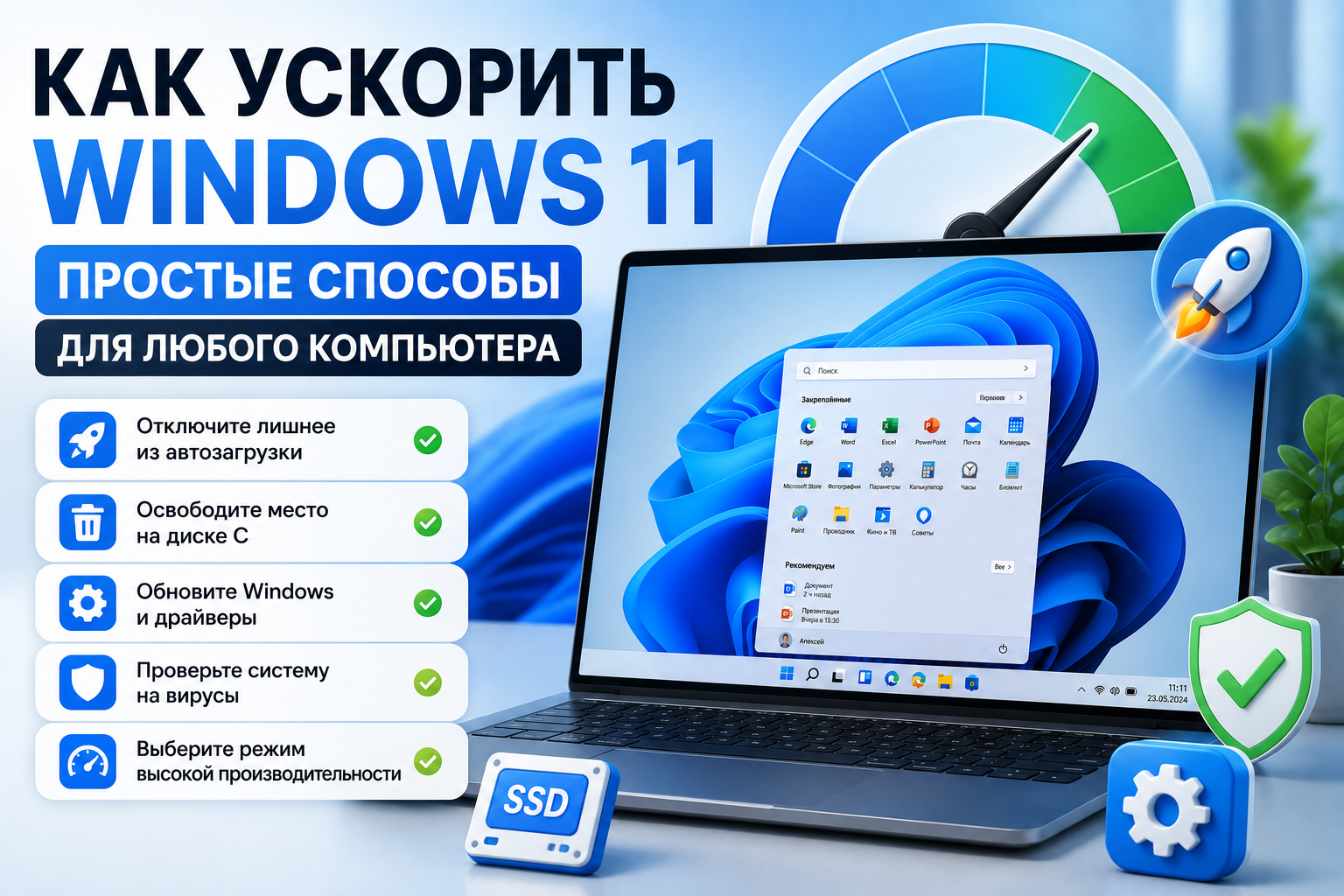
3. Отключите лишние программы из автозагрузки
Некоторые программы запускаются вместе с Windows и замедляют включение компьютера.
Чтобы посмотреть список:
- Нажмите Ctrl + Shift + Esc.
- Откройте вкладку Автозагрузка приложений.
- Отключите программы, которые не должны запускаться автоматически.
Часто в автозагрузке оказываются, например:
- Discord;
- Steam;
- Skype;
- Adobe Creative Cloud;
- Spotify.
При необходимости их всегда можно запустить вручную.
4. Освободите место на диске C
Когда системный диск почти заполнен, Windows начинает работать заметно медленнее.
Проверить свободное место можно так:
- Откройте Проводник.
- Перейдите в раздел Этот компьютер.
- Посмотрите, сколько свободного места осталось на диске C:.
Желательно оставить минимум 20–30 ГБ свободного пространства.
5. Включите Контроль памяти
Windows умеет автоматически удалять временные файлы.
Для этого:
- Откройте Параметры.
- Перейдите в раздел Система → Память.
- Включите Контроль памяти.
После этого система сама будет очищать ненужные данные.
2. Обновите систему и уберите фоновые причины тормозов
6. Установите обновления Windows
Обновления не только исправляют ошибки, но и могут улучшать производительность.
Чтобы проверить наличие обновлений:
- Откройте Параметры.
- Перейдите в раздел Центр обновления Windows.
- Нажмите Проверить наличие обновлений.
После установки рекомендуется перезагрузить компьютер.
7. Обновите драйверы
Старые драйверы могут стать причиной медленной работы компьютера.
Особенно это касается:
- видеокарты;
- сетевой карты;
- чипсета.
Лучше всего устанавливать драйверы с официального сайта производителя или через Центр обновления Windows.
8. Проверьте компьютер на вирусы
Некоторые вирусы работают незаметно и постоянно используют ресурсы компьютера.
Проверить систему можно встроенным антивирусом:
- Откройте Безопасность Windows.
- Выберите Защита от вирусов и угроз.
- Запустите полную проверку.
9. Проверьте, не тормозит ли только браузер
Иногда кажется, что медленно работает весь компьютер, хотя на самом деле проблема только в браузере.
Проверьте:
- сколько вкладок открыто;
- сколько расширений установлено;
- не загружает ли браузер процессор.
Если вкладок очень много, закройте лишние.
10. Выберите режим высокой производительности
Если вы используете ноутбук, он может работать в режиме экономии энергии.
Чтобы изменить режим:
- Откройте Параметры.
- Перейдите в раздел Система → Питание и батарея.
- Выберите режим Лучшая производительность.
Важно
На ноутбуке в этом режиме аккумулятор будет разряжаться быстрее.
11. Отключите лишние визуальные эффекты
Анимации делают Windows приятнее, но на слабых компьютерах могут немного снижать скорость работы.
Чтобы отключить их:
- Откройте поиск Windows.
- Введите Настройка представления и производительности системы.
- Откройте найденное окно.
- Выберите Обеспечить наилучшее быстродействие или отключите только ненужные эффекты.
3. Проверьте накопитель
12. Проверьте здоровье SSD или жёсткого диска
Если диск начинает выходить из строя, компьютер может сильно тормозить.
Признаки проблемы:
- долгий запуск Windows;
- долго открываются папки;
- программы часто зависают;
- появляются ошибки чтения файлов.
Если вашему жёсткому диску уже много лет, возможно, пришло время заменить его.
13. Если установлен HDD, подумайте о переходе на SSD
Это самый эффективный способ ускорить компьютер.
После установки SSD:
- Windows загружается быстрее;
- программы открываются почти мгновенно;
- компьютер становится значительно отзывчивее.
Самое заметное улучшение
Замена обычного жёсткого диска (HDD) на SSD даёт гораздо больший прирост скорости, чем большинство программ для «оптимизации».
Чего делать не стоит
В интернете можно встретить много советов, которые на практике приносят больше вреда, чем пользы.
Не рекомендуется:
- отключать важные службы Windows;
- удалять системные файлы;
- устанавливать десятки «ускорителей»;
- использовать неизвестные программы для очистки реестра;
- скачивать сомнительные твикеры.
Современная Windows 11 уже хорошо оптимизирована и не требует подобных действий.
Частая ошибка
Если какая-то программа обещает «ускорить компьютер в 10 раз одним нажатием», скорее всего, это просто рекламный трюк.
Когда пора задуматься об обновлении компьютера
Иногда проблема не в Windows, а в самом компьютере.
Стоит подумать об обновлении, если:
- установлено меньше 8 ГБ оперативной памяти;
- система работает на старом HDD вместо SSD;
- компьютеру больше 8–10 лет;
- процессор с трудом справляется даже с обычными задачами.
Даже установка SSD и увеличение объёма оперативной памяти могут значительно продлить срок службы компьютера.
Краткий итог
Если Windows 11 начала работать медленно, попробуйте выполнить эти действия по порядку:
- Перезагрузите компьютер.
- Удалите ненужные программы.
- Отключите лишнюю автозагрузку.
- Освободите место на диске C.
- Включите Контроль памяти.
- Установите обновления Windows.
- Обновите драйверы.
- Проверьте компьютер на вирусы.
- Проверьте браузер.
- Выберите режим высокой производительности.
- Отключите лишние визуальные эффекты.
- Проверьте состояние диска.
- При возможности замените HDD на SSD.
Большинство пользователей замечают улучшение уже после выполнения первых нескольких пунктов. А если компьютер оснащён SSD и достаточным объёмом оперативной памяти, Windows 11 обычно работает быстро и стабильно без дополнительных «ускорителей».
Инструкции — это только начало
В PRO входят закрытые материалы, все возможности «Кудашев Optimizer» и удалённый доступ через «Кудашев Помощник». До 5 устройств для каждой программы отдельно.
Оформить за 300 ₽/месяц