


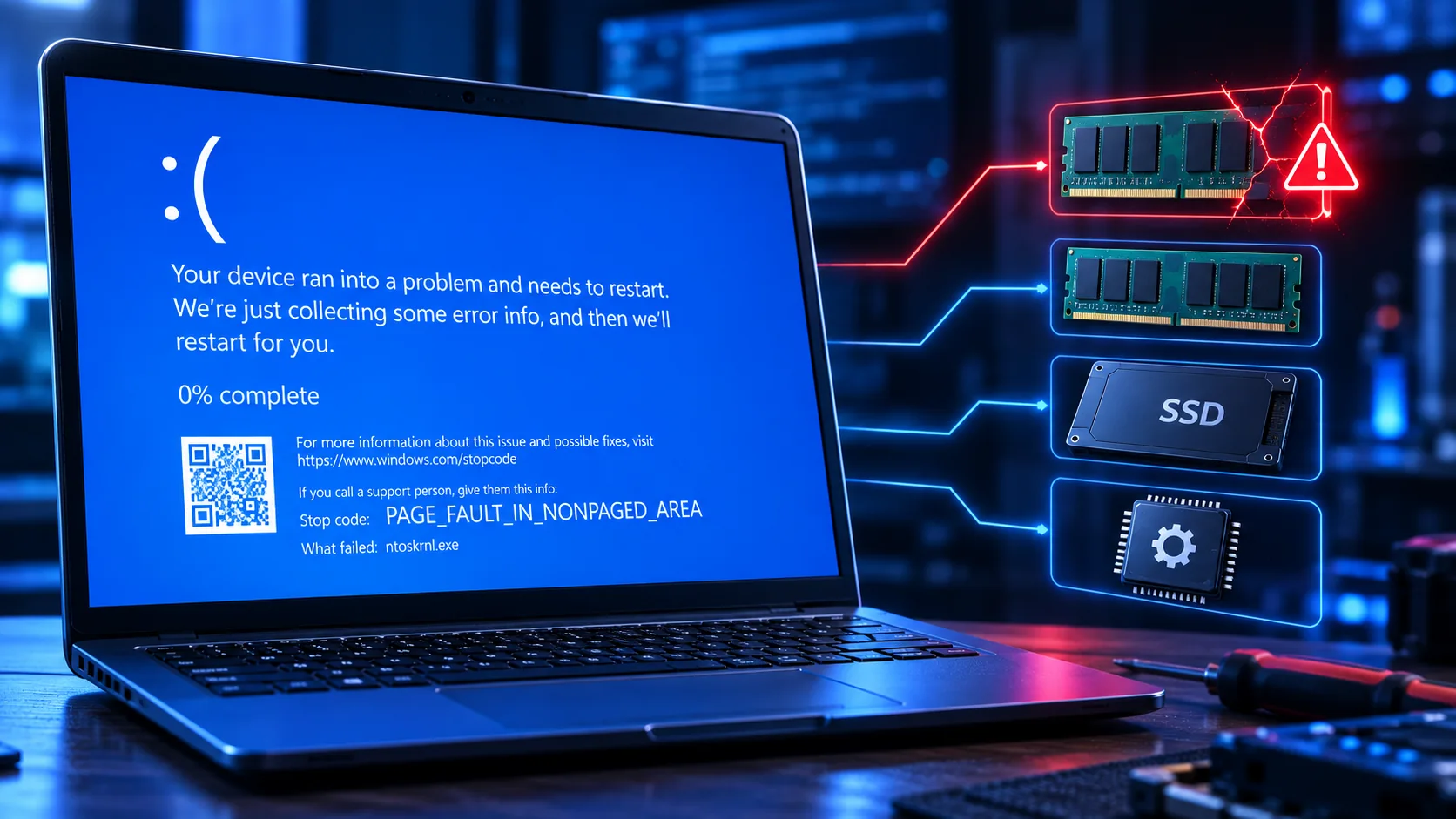
Синий экран PAGE_FAULT_IN_NONPAGED_AREA с кодом 0x00000050 может появиться при запуске Windows, во время игры, установки программы, обновления драйвера или обычной работы за компьютером.
После перезагрузки компьютер нередко снова работает нормально, из-за чего ошибку легко принять за случайный сбой. Но если BSOD повторяется, причину лучше найти: проблема может быть связана с драйвером, оперативной памятью, накопителем, системным ПО или нестабильными настройками оборудования.
Microsoft описывает PAGE_FAULT_IN_NONPAGED_AREA (0x50) как обращение Windows к недопустимой системной памяти. Среди возможных причин указаны неисправные драйверы и системные службы, антивирусное ПО, повреждение NTFS и аппаратные неисправности, включая RAM и видеопамять.
Разберём диагностику от самых безопасных действий к более сложным — без немедленной переустановки Windows.
Коротко: что делать при PAGE_FAULT_IN_NONPAGED_AREA
Если появился синий экран 0x00000050:
- Сфотографируйте BSOD и запишите название указанного файла, если оно есть.
- Вспомните, что изменилось перед появлением ошибки.
- Уберите разгон и нестандартные настройки RAM.
- Проверьте оперативную память.
- Проверьте накопитель и файловую систему.
- Восстановите системные файлы через DISM и SFC.
- Обновите или откатите подозрительный драйвер.
- Проверьте сторонний антивирус и другое системное ПО.
- Если сбои продолжаются — анализируйте дамп памяти.
Не меняйте сразу несколько параметров. После каждого действия некоторое время проверяйте компьютер — иначе будет сложно понять, что именно устранило проблему.
Что означает PAGE_FAULT_IN_NONPAGED_AREA
Полное название ошибки:
PAGE_FAULT_IN_NONPAGED_AREAКод:
0x00000050Windows использует часть оперативной памяти для данных ядра и драйверов, которые должны быть доступны системе в нужный момент.
Ошибка 0x50 означает, что код, работающий в режиме ядра, обратился к недопустимому адресу системной памяти. Microsoft указывает, что адрес может быть неправильным либо относиться к уже освобождённой памяти.
Это не означает автоматически, что сломалась планка RAM.
Некорректный адрес может появиться из-за ошибки драйвера, повреждения данных, аппаратной нестабильности или другого компонента.
Именно поэтому покупать новую оперативную память сразу после первого BSOD не нужно.
Из-за чего появляется ошибка 0x00000050
Причины удобно разделить на программные и аппаратные.
Программные причины
К ним относятся:
- неисправный или несовместимый драйвер;
- проблема после обновления драйвера;
- сторонний антивирус или системный фильтр;
- повреждение системных файлов;
- повреждение файловой системы;
- неисправная системная служба;
- конфликт низкоуровневого программного обеспечения.
Microsoft отдельно перечисляет неисправный драйвер или системную службу, антивирус и повреждённый том NTFS среди возможных причин bug check 0x50.
Аппаратные причины
Ошибка также может возникать из-за:
- неисправной RAM;
- нестабильной оперативной памяти;
- слишком агрессивного XMP/EXPO;
- разгона процессора;
- проблем с видеопамятью;
- нестабильности контроллера памяти;
- неисправности накопителя.
Поэтому правильная диагностика должна проверять не только Windows, но и оборудование.
Шаг 1. Сфотографируйте синий экран
Если BSOD появляется снова, прежде чем перезагружать компьютер, сфотографируйте экран телефоном.
Нас интересуют:
PAGE_FAULT_IN_NONPAGED_AREA;- код
0x00000050, если он отображается; - имя файла или драйвера;
- другие дополнительные сведения.
Например, на экране может присутствовать имя:
example.sysФайл с расширением .sys часто является драйвером.
Microsoft рекомендует обращать внимание на имя драйвера, если Windows смогла определить его при возникновении 0x50.
Но есть важный нюанс.
Указанный файл не всегда является настоящим виновником
Если BSOD показывает:
ntfs.sysэто ещё не доказывает, что нужно заменять ntfs.sys.
Аналогично появление:
ntoskrnl.exeне означает, что «сломалось ядро Windows».
Системный компонент может оказаться местом, где проявилось повреждение памяти, созданное другим драйвером или неисправным оборудованием.
Поэтому название файла нужно использовать как подсказку для диагностики, а не как окончательный диагноз.
Шаг 2. Вспомните, что изменилось перед первым BSOD
Это один из самых быстрых способов найти источник проблемы.
Вспомните, не происходило ли непосредственно перед первым синим экраном следующее:
- обновление драйвера видеокарты;
- установка нового драйвера;
- обновление Windows;
- установка антивируса;
- установка VPN;
- установка программы для работы с дисками;
- подключение нового оборудования;
- добавление оперативной памяти;
- включение XMP или EXPO;
- изменение настроек BIOS;
- разгон процессора или видеокарты.
Если BSOD появился сразу после конкретного изменения, начинать диагностику лучше именно с него.
Шаг 3. Уберите разгон, XMP и EXPO
Если компьютер разогнан, временно верните стандартные параметры.
Это касается:
- процессора;
- оперативной памяти;
- видеокарты.
Особое внимание стоит обратить на профили XMP/EXPO, которые используются для работы оперативной памяти на заявленных производителем повышенных параметрах.
Даже если компьютер несколько месяцев работал нормально, пограничная нестабильность памяти иногда проявляется только при определённой нагрузке.
Для диагностики временно отключите профиль памяти в BIOS/UEFI и используйте стандартные параметры.
Если после этого BSOD исчезли, проблема может заключаться не в Windows, а в стабильности памяти, её настройках, контроллере памяти или BIOS.
Шаг 4. Проверьте оперативную память
Windows содержит собственное средство диагностики памяти.
Нажмите:
Win + R
Введите:
mdsched.exeи нажмите Enter.
Выберите:
Выполнить перезагрузку и проверку
Компьютер перезагрузится и запустит тест RAM.
После окончания проверки Windows загрузится автоматически.
Microsoft также рекомендует Windows Memory Diagnostic при диагностике PAGE_FAULT_IN_NONPAGED_AREA. Результат проверки можно найти в системном журнале Windows по записи MemoryDiagnostics-Results.
Если диагностика обнаружила ошибки
Ошибки памяти нельзя считать нормой.
Но даже здесь не следует автоматически покупать новую RAM.
Причиной могут быть:
- конкретная планка;
- слот материнской платы;
- нестабильный XMP/EXPO;
- неправильные параметры BIOS;
- контроллер памяти;
- несовместимость комплекта памяти.
Если установлено несколько модулей RAM и вы умеете безопасно работать с комплектующими, можно проверить их по отдельности.
Перед этим:
- Полностью выключите компьютер.
- Отключите питание.
- Не извлекайте память при включённом компьютере.
- Не прикасайтесь к контактам модулей.
Если ошибки стабильно возникают только с одной планкой в разных исправных слотах, подозрение на неисправность этого модуля становится значительно сильнее.
Шаг 5. Проверьте файловую систему и накопитель
Microsoft указывает повреждение тома NTFS как ещё одну возможную причину 0x50.
Откройте Терминал или Командную строку от имени администратора.
Для начала выполните:
chkdsk C: /scanЭто позволяет провести онлайн-проверку NTFS без немедленного запуска длительного поиска повреждённых секторов.
Если Windows обнаруживает проблемы, можно использовать:
chkdsk C: /fДля системного раздела Windows, скорее всего, предложит провести проверку после перезагрузки.
Подтвердите её и перезапустите компьютер.
Нужно ли сразу выполнять chkdsk /f /r?
Команда:
chkdsk C: /f /rсуществует и может использоваться для поиска повреждённых секторов и восстановления читаемой информации. Microsoft также упоминает /f /r при диагностике повреждённого NTFS в контексте ошибки 0x50.
Но запускать /r при каждом синем экране не обязательно.
На большом HDD такая проверка может продолжаться очень долго.
Если накопитель ведёт себя подозрительно — пропадает, сильно тормозит, выдаёт ошибки чтения или HDD издаёт необычные звуки — приоритетом должна стать резервная копия важных данных, а не многочасовая нагрузка проверками.
Шаг 6. Восстановите компоненты и системные файлы Windows
Если с накопителем и памятью явных проблем не обнаружено, проверьте Windows.
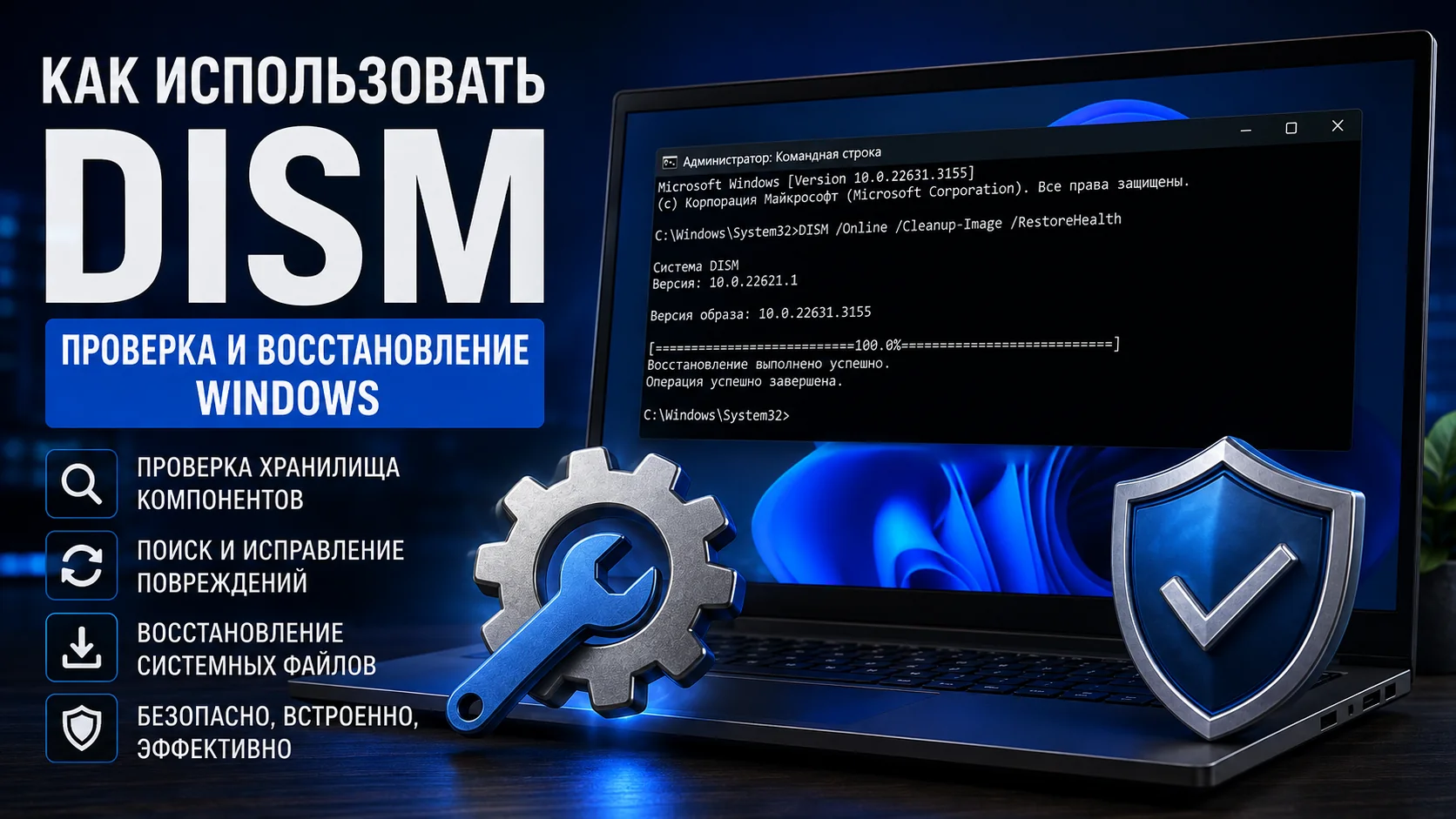
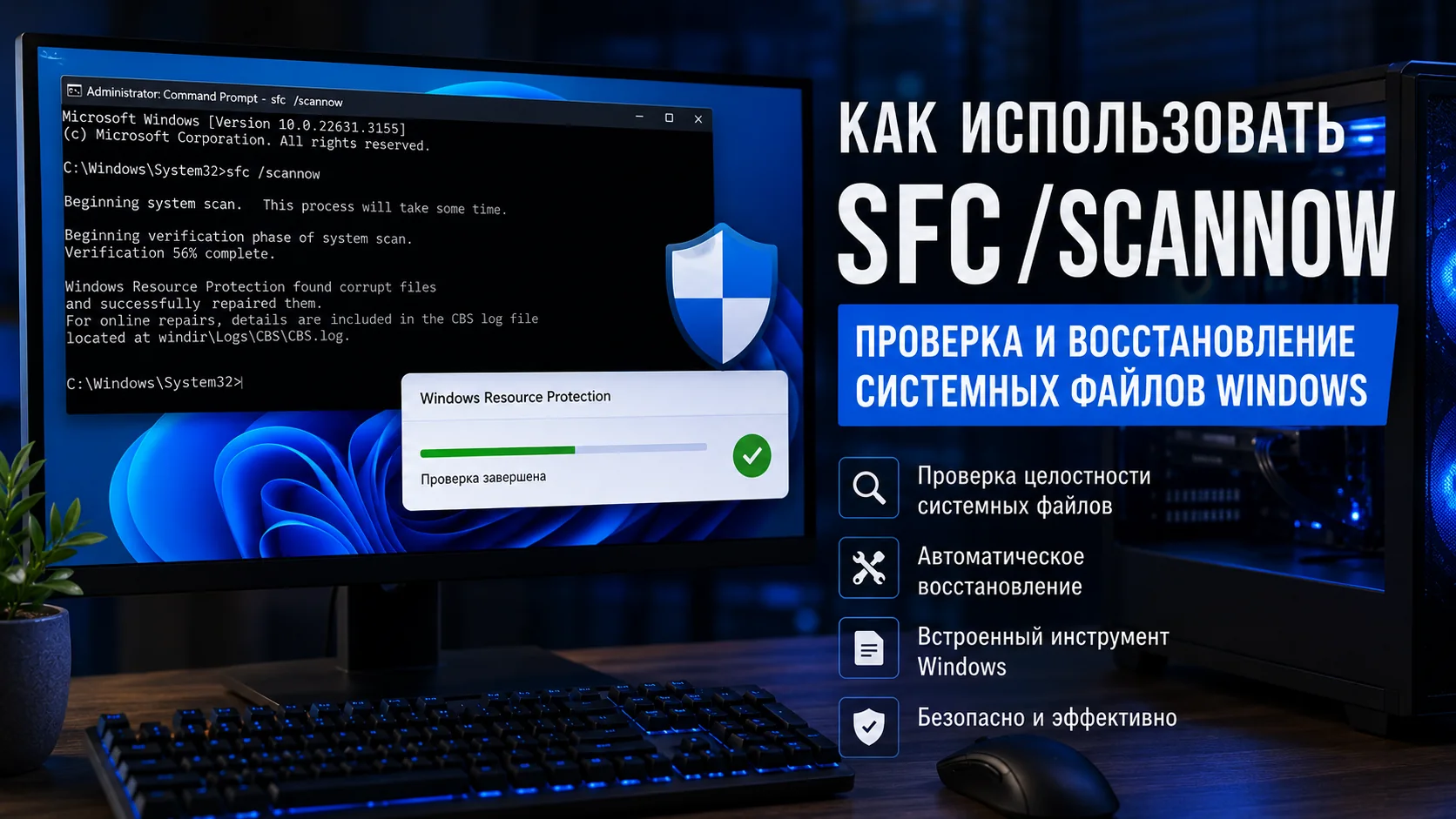
Для Windows 10 и Windows 11 Microsoft рекомендует сначала использовать DISM, а затем System File Checker.
Откройте Командную строку от имени администратора.
Сначала выполните:
DISM.exe /Online /Cleanup-Image /RestoreHealthДождитесь окончания операции.
Она может выполняться довольно долго, поэтому не закрывайте окно только потому, что процент некоторое время не меняется.
После успешного завершения выполните:
sfc /scannowSFC проверит защищённые системные файлы Windows и попытается заменить повреждённые копии.
После окончания перезагрузите компьютер.
Шаг 7. Проверьте драйверы
Если ошибка появилась после установки или обновления драйвера, это один из главных подозреваемых.
Особенно внимательно проверяйте:
- драйвер видеокарты;
- драйверы чипсета;
- сетевой драйвер;
- драйвер Wi-Fi;
- драйвер контроллера накопителя;
- драйверы недавно подключённых устройств.
Microsoft рекомендует при 0x50 проверить указанный в BSOD или журнале драйвер и наличие исправленной версии у его производителя.
Если проблема появилась после обновления драйвера
Нажмите:
Win + X → Диспетчер устройств
Найдите устройство и откройте:
Свойства → Драйвер
Если доступна кнопка Откатить, можно вернуть предыдущую версию.
После этого перезагрузите компьютер и проверьте его работу.
Откуда скачивать драйверы
Используйте:
- официальный сайт производителя ноутбука;
- сайт производителя материнской платы;
- официальный сайт NVIDIA, AMD или Intel;
- Windows Update, когда соответствующий драйвер распространяется через него.
Не рекомендуется использовать неизвестные «Driver Booster», «Driver Pack» и другие автоматические сборники драйверов только ради устранения BSOD.
Установка неподходящего драйвера может добавить новую проблему вместо исправления старой.
Шаг 8. Проверьте сторонний антивирус и системные программы
Антивирусы работают достаточно глубоко внутри системы и могут устанавливать собственные драйверы и фильтры.
Microsoft прямо указывает антивирусное ПО как одну из возможных причин PAGE_FAULT_IN_NONPAGED_AREA.
Если ошибка появилась сразу после установки или обновления стороннего антивируса, проверьте наличие обновлений программы.
Для диагностики иногда имеет смысл полностью удалить сторонний антивирус штатным способом и проверить работу компьютера.
Простое нажатие «Отключить защиту» не всегда достаточно: драйверы антивируса могут оставаться загруженными.
Не оставляйте компьютер надолго без защиты. В Windows 10/11 после удаления стороннего решения обычно активируется встроенная защита Microsoft Defender.
Шаг 9. Посмотрите системный журнал Windows
Microsoft рекомендует проверить журнал System на ошибки, возникшие примерно в то же время, что и синий экран.
Нажмите:
Win + R
Введите:
eventvwr.mscи нажмите Enter.
Откройте:
Журналы Windows → Система
Найдите события по времени, соответствующему BSOD.
Обращайте внимание на повторяющиеся ошибки драйверов, диска и оборудования.
При этом событие Kernel-Power 41 само по себе обычно говорит лишь о том, что Windows завершила работу некорректно. Оно не обязательно раскрывает первоначальную причину синего экрана.
Если Windows не успевает загрузиться
Если PAGE_FAULT_IN_NONPAGED_AREA появляется практически сразу после запуска, попробуйте войти в среду восстановления Windows.
Далее можно использовать:
Поиск и устранение неисправностей → Дополнительные параметры → Параметры загрузки → Перезагрузить
После перезагрузки выберите Безопасный режим.
Безопасный режим запускает Windows с ограниченным набором драйверов и служб.
Если в нём компьютер работает стабильно, а при обычной загрузке сразу появляется BSOD, вероятность программной причины — например, стороннего драйвера или службы — становится выше.
Если ошибка появляется только в играх
BSOD во время игр не означает автоматически неисправность игры.
Игровая нагрузка одновременно сильно нагружает:
- RAM;
- видеопамять;
- GPU;
- CPU;
- контроллер памяти;
- блок питания.
Если PAGE_FAULT_IN_NONPAGED_AREA возникает исключительно под высокой нагрузкой, проверьте:
- настройки XMP/EXPO;
- разгон процессора и видеокарты;
- оперативную память;
- видеодрайвер;
- температуры компонентов;
- стабильность оборудования.
Microsoft отдельно отмечает, что аппаратной причиной 0x50 может быть не только основная RAM, но и другая память, включая видеопамять.
Если ошибка появилась после установки новой RAM
Верните компьютер к предыдущей конфигурации памяти.
Если синие экраны исчезли, проверьте:
- совместимость модулей;
- правильность установки;
- используемые слоты;
- частоту памяти;
- XMP/EXPO;
- напряжения;
- актуальность BIOS/UEFI.
Не стоит смешивать разные комплекты памяти только потому, что на наклейке указана одинаковая частота и объём. Стабильная совместная работа разных модулей не гарантируется.
Как узнать точную причину по дампу памяти
Когда Windows аварийно завершается, она может сохранить дамп памяти — файл с техническими сведениями о состоянии системы в момент сбоя.
Минидампы обычно находятся в:
C:\Windows\MinidumpБолее крупный системный дамп может находиться здесь:
C:\Windows\MEMORY.DMPДля серьёзной диагностики такие файлы анализируют с помощью отладчика WinDbg.
Microsoft рекомендует при расследовании stop-кодов использовать данные дампа; для 0x50 команда анализа !analyze -v позволяет получить сведения о сбое и задействованных модулях.
Для обычного пользователя это уже продвинутый уровень диагностики, но дамп особенно полезен, когда BSOD повторяется, а обычные проверки ничего не находят.
Стоит ли использовать Driver Verifier?
В Windows существует встроенный инструмент Driver Verifier, предназначенный для выявления некорректной работы драйверов.
Однако обычному пользователю включать его по случайной инструкции не рекомендуется.
Microsoft предупреждает, что Driver Verifier создаёт дополнительную нагрузку и намеренно способен приводить систему к сбою при обнаружении неправильного поведения драйвера. Его рекомендуется использовать на компьютерах для тестирования и отладки.
Если Windows и так нестабильна, неправильная настройка Driver Verifier может значительно усложнить загрузку.
Поэтому сначала используйте дампы, проверку RAM, откат драйверов и остальные безопасные методы.
Как понять, что проблема решена
С BSOD есть одна сложность: отсутствие ошибки сразу после перезагрузки ещё ничего не доказывает.
Если раньше синий экран появлялся раз в несколько дней, компьютер должен проработать без него как минимум сопоставимый период.
Также повторите сценарий, который раньше провоцировал ошибку.
Например, если BSOD появлялся через 20 минут игры, запустите ту же нагрузку после исправления.
Если:
- тест памяти не обнаруживает ошибок;
- системные файлы восстановлены;
- диск работает нормально;
- BSOD больше не повторяется;
- обычная нагрузка проходит стабильно,
можно считать, что проблема, вероятнее всего, устранена.
Что делать не рекомендуется
При PAGE_FAULT_IN_NONPAGED_AREA не стоит:
- сразу переустанавливать Windows;
- покупать новую RAM после одного BSOD;
- удалять файл
.sys, указанный на синем экране; - скачивать системные файлы с неизвестных сайтов;
- устанавливать случайные наборы драйверов;
- отключать встроенные службы Windows без понимания их назначения;
- одновременно менять BIOS, драйверы и системные настройки;
- игнорировать повторяющиеся ошибки памяти;
- продолжать хранить единственную копию важных файлов на подозрительном накопителе;
- использовать Driver Verifier без понимания последствий.
Главная задача диагностики — не заставить синий экран исчезнуть один раз, а определить источник нестабильности.
Когда лучше обратиться к специалисту
Профессиональная диагностика имеет смысл, если:
- BSOD появляется ежедневно;
- Windows практически не загружается;
- диагностика памяти обнаруживает ошибки;
- компьютер нестабилен даже с настройками BIOS по умолчанию;
- накопитель периодически исчезает;
- появляется сразу несколько разных stop-кодов;
- ошибка сохраняется после чистой установки официальных драйверов;
- на компьютере находятся критически важные данные.
Несколько разных BSOD с постоянно меняющимися ошибками и драйверами особенно часто заставляют подозревать общую аппаратную нестабильность, а не один конкретный файл Windows.
FAQ
PAGE_FAULT_IN_NONPAGED_AREA означает неисправную оперативную память?
Не обязательно. Неисправность памяти является одной из возможных причин, но Microsoft также указывает драйверы, системные службы, антивирус, повреждение NTFS и другие аппаратные проблемы.
Нужно ли переустанавливать Windows?
Обычно нет. Сначала проверьте память, драйверы, файловую систему и системные компоненты.
Что делать, если на синем экране указан файл .sys?
Запишите его название и выясните, какому драйверу он принадлежит. Но не удаляйте файл вручную: указанный модуль не всегда является первоначальным источником повреждения памяти.
Может ли ошибка возникать из-за видеокарты?
Да. Microsoft указывает среди аппаратных причин в том числе проблемы с видеопамятью.
Может ли виноват быть SSD или HDD?
Да. Например, повреждение тома NTFS может приводить к 0x50. Кроме проверки файловой системы стоит учитывать общее состояние накопителя.
Что сначала выполнять — SFC или DISM?
В Windows 10 и Windows 11 актуальная инструкция Microsoft предлагает сначала:
DISM.exe /Online /Cleanup-Image /RestoreHealthа после успешного завершения:
sfc /scannowИтог
Ошибка PAGE_FAULT_IN_NONPAGED_AREA (0x00000050) означает, что Windows столкнулась с недопустимым обращением к системной памяти и остановила работу.
Причина при этом не ограничивается оперативной памятью. Источником могут оказаться драйвер, стороннее системное ПО, повреждение файловой системы, нестабильные настройки RAM или аппаратная неисправность.
Начинайте с фиксации данных BSOD и последних изменений в системе. Затем уберите разгон, проверьте RAM и накопитель, восстановите компоненты Windows и разберитесь с драйверами.
Если обычная диагностика ничего не показывает, следующий полезный шаг — анализ дампа памяти, а не переустановка Windows вслепую.
 26
26
 25 мин
Комментарии
Обсуждение доступно после входа
Авторизуйтесь через VK ID, чтобы читать комментарии, отвечать, ставить лайки и сохранять статьи.