


Введение
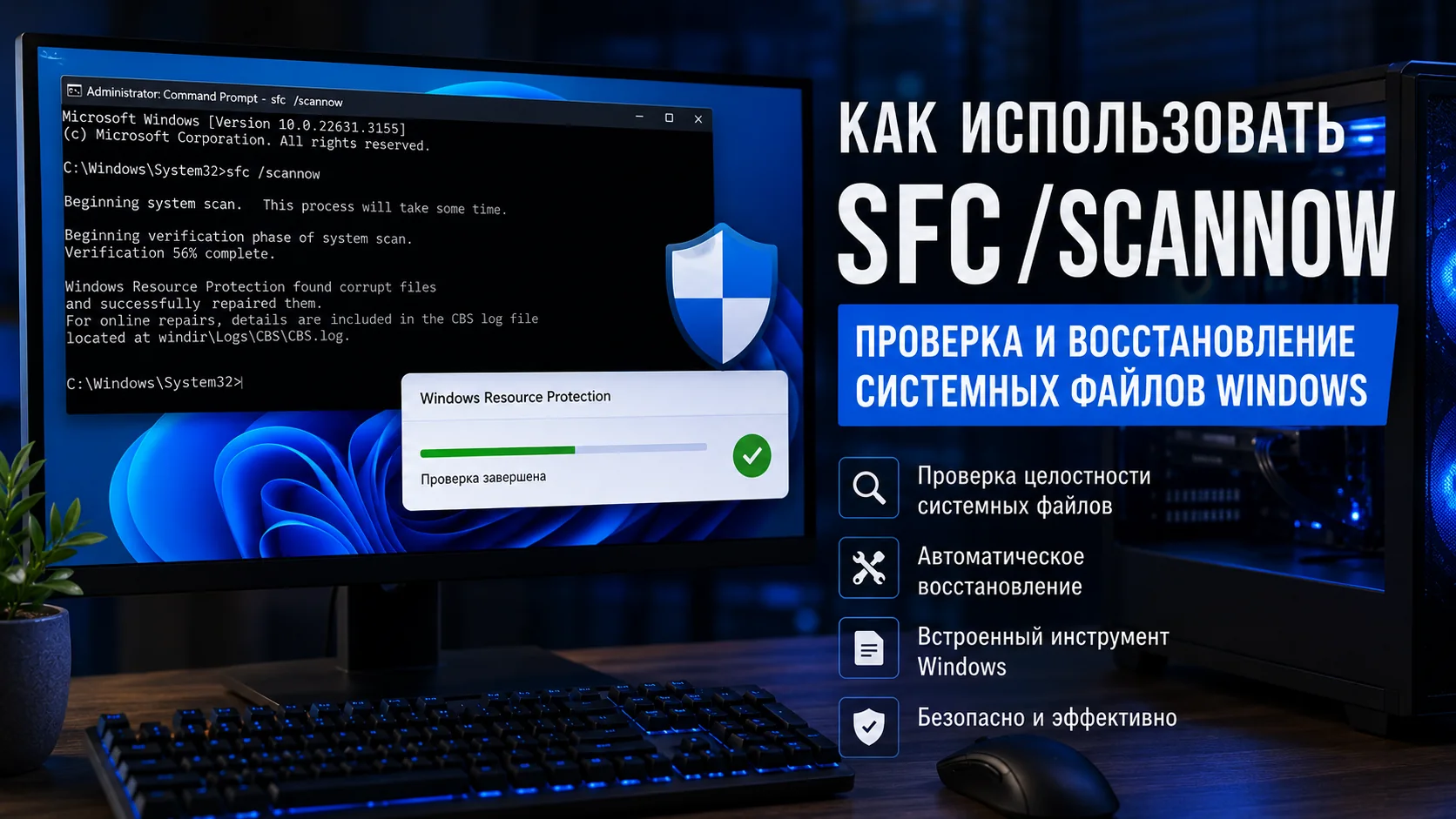
Команда sfc /scannow — один из самых полезных встроенных инструментов Windows для восстановления повреждённых системных файлов. Она помогает устранить многие ошибки без переустановки системы и установки сторонних программ.
Если после обновления Windows появились сбои, перестали запускаться встроенные приложения, начали возникать ошибки DLL или компьютер работает нестабильно, именно с проверки SFC рекомендуется начинать диагностику.
Команда автоматически сравнивает системные файлы с оригинальными версиями, хранящимися в специальном хранилище Windows, и при необходимости заменяет повреждённые копии.
Важно. SFC не удаляет ваши документы, фотографии, программы или личные данные. Проверяются только защищённые системные файлы Windows.
Что такое SFC?
SFC (System File Checker) — встроенная служебная программа Microsoft, предназначенная для проверки целостности защищённых системных файлов Windows.
Она появилась ещё в ранних версиях Windows и до сих пор входит в состав Windows 10, Windows 11, Windows Server и других редакций операционной системы.
Во время проверки SFC выполняет несколько действий:
- сканирует защищённые системные файлы;
- сравнивает их с эталонными копиями;
- обнаруживает изменения и повреждения;
- автоматически восстанавливает файлы, если это возможно;
- записывает результаты проверки в журнал Windows.
Проще говоря, если какой-либо системный файл оказался повреждён, отсутствует или был заменён неправильной версией, SFC попытается вернуть его в исходное состояние.
Что делает команда sfc /scannow?
Команда состоит из двух частей:
sfc /scannow| Часть команды | Назначение |
|---|---|
sfc |
Запускает средство проверки системных файлов. |
/scannow |
Немедленно проверяет все защищённые системные файлы и пытается автоматически восстановить повреждённые. |
Это наиболее часто используемый параметр SFC. Он выполняет полную проверку системы и не требует дополнительной настройки.
Во время работы утилита проверяет тысячи файлов Windows. Если обнаруживаются повреждения, вместо них используются оригинальные версии из локального хранилища компонентов.
Обратите внимание. SFC не скачивает файлы из интернета. Для восстановления используются локальные компоненты Windows. Если повреждено само хранилище компонентов, сначала потребуется использовать DISM, о чём мы подробно расскажем в следующих разделах статьи.
Когда стоит использовать SFC?
Команда особенно полезна в ситуациях, когда причина проблемы связана с повреждением системных файлов.
Наиболее распространённые случаи:
- Windows начала работать нестабильно;
- после обновления появились ошибки;
- не открывается меню «Пуск»;
- не запускается Проводник Windows;
- встроенные приложения завершаются с ошибкой;
- появляются сообщения об отсутствующих системных DLL;
- компьютер неожиданно зависает без видимой причины;
- после вирусной атаки система работает некорректно;
- после аварийного отключения питания появились ошибки Windows.
Практический пример
Представьте ситуацию: во время установки обновления неожиданно отключили электричество. После включения компьютера перестало открываться меню «Пуск», а некоторые встроенные приложения завершаются с ошибкой.
В подобных случаях повреждаются именно системные файлы Windows, поэтому запуск sfc /scannow является одним из первых рекомендуемых действий.
Когда SFC не поможет?
Несмотря на свою полезность, SFC не является универсальным средством восстановления Windows.
Она не сможет исправить:
- неисправный SSD или HDD;
- повреждённую оперативную память;
- неисправную видеокарту;
- ошибки BIOS или UEFI;
- неправильно установленные драйверы устройств;
- вирусы, которые продолжают работать в системе;
- физические повреждения оборудования;
- нехватку оперативной памяти;
- перегрев процессора или видеокарты.
Когда этот способ не поможет. Если компьютер внезапно выключается, слышны щелчки жёсткого диска, появляются цветные артефакты на экране или Windows перестала видеть накопитель, сначала необходимо проверить оборудование. Повреждение системных файлов в таких случаях обычно является лишь следствием аппаратной неисправности.
Безопасно ли запускать SFC?
Да. Для обычного пользователя запуск sfc /scannow считается полностью безопасной процедурой.
Команда:
- не удаляет личные файлы;
- не удаляет установленные программы;
- не форматирует диск;
- не изменяет пользовательские документы;
- не влияет на фотографии, видео и музыку.
Максимум, что может сделать SFC, — заменить повреждённый системный файл его оригинальной версией.
Именно поэтому специалисты Microsoft рекомендуют использовать её как один из первых способов диагностики Windows.
Нужны ли права администратора?
Да.
Для полной проверки и восстановления системных файлов команду необходимо запускать с повышенными правами.
Если открыть обычную командную строку без прав администратора, команда может завершиться ошибкой или не получить доступ к защищённым компонентам Windows.
Во второй части статьи мы подробно покажем несколько способов правильного запуска:
- через Терминал Windows;
- через Командную строку;
- через PowerShell;
- из среды восстановления Windows (WinRE).
Типичная ошибка. Пользователь запускает команду из обычной командной строки, после чего получает сообщение об ошибке и делает вывод, что SFC не работает. На самом деле проблема связана с отсутствием прав администратора.
SFC и DISM — это одно и то же?
Нет. Хотя эти инструменты часто используются вместе, они выполняют разные задачи.
| Инструмент | Назначение |
|---|---|
SFC |
Проверяет и восстанавливает защищённые системные файлы Windows. |
DISM |
Проверяет и восстанавливает хранилище компонентов Windows, из которого SFC берёт оригинальные файлы. |
Именно поэтому при серьёзных повреждениях обычно рекомендуется сначала использовать DISM, а затем повторно запустить SFC.
Такой порядок позволяет восстановить хранилище компонентов и затем заменить повреждённые системные файлы корректными версиями.
Нужно ли запускать SFC регулярно?
Нет.
Команда не предназначена для ежедневного использования или профилактической проверки компьютера.
Запускать её имеет смысл, если:
- появились ошибки Windows;
- после обновления возникли проблемы;
- подозревается повреждение системных файлов;
- компьютер работал после вирусной атаки;
- произошло аварийное завершение работы.
Если Windows работает стабильно и никаких ошибок нет, регулярный запуск SFC не принесёт заметной пользы.
Что рассмотрим дальше?
Теперь, когда вы знаете, что такое SFC и в каких случаях она действительно помогает, можно переходить к практике.
Как правильно запустить SFC /scannow
Хотя команда sfc /scannow состоит всего из двух слов, именно на этапе запуска пользователи чаще всего допускают ошибки. Кто-то открывает обычную командную строку без прав администратора, кто-то закрывает окно проверки на середине процесса, а некоторые принимают длительную остановку на определённом проценте за зависание.
В этом разделе рассмотрим все способы запуска SFC в Windows 10 и Windows 11, а также разберём реальные ситуации, которые могут возникнуть во время проверки.
Важно. Во всех примерах ниже используется одна и та же команда:
sfc /scannowНе изменяйте её и не добавляйте другие параметры, если не понимаете их назначение.
Способ 1. Через Терминал Windows (рекомендуется)
В Windows 11 по умолчанию используется приложение Терминал Windows, которое объединяет Командную строку, PowerShell и другие консоли.
Как запустить
- Нажмите правой кнопкой мыши по кнопке Пуск.
- Выберите Терминал (Администратор).
- Подтвердите запрос контроля учётных записей (UAC).
- Введите команду:
sfc /scannow- Нажмите Enter.
- Дождитесь завершения проверки.
Это наиболее удобный и рекомендуемый способ для Windows 11.
Способ 2. Через Командную строку (CMD)
Командная строка остаётся полностью совместимой с SFC.
Как открыть
- Нажмите кнопку Пуск.
- Введите:
cmd- Выберите Запуск от имени администратора.
- Введите:
sfc /scannow- Нажмите Enter.
Типичная ошибка. Если открыть обычную командную строку без прав администратора, SFC может завершиться сообщением об ошибке или не получить доступ к защищённым системным файлам.
Способ 3. Через PowerShell
Команда одинаково работает и в Windows PowerShell.
- Нажмите Win + X.
- Выберите Windows PowerShell (Администратор) или Терминал (Администратор).
- Введите:
sfc /scannowPowerShell просто передаст команду встроенной утилите SFC.
Способ 4. Если Windows не загружается
Иногда система повреждена настолько сильно, что загрузить рабочий стол невозможно.
В этом случае можно использовать среду восстановления Windows (WinRE).
Как открыть WinRE
- Включите компьютер.
- Если Windows трижды подряд не сможет загрузиться, автоматически откроется среда восстановления.
- Либо загрузитесь с установочной флешки Windows.
- Нажмите Восстановление системы.
- Выберите Поиск и устранение неисправностей.
- Откройте Командную строку.
Перед запуском SFC необходимо определить букву системного раздела, так как в среде восстановления она может отличаться от привычного диска C:.
Для просмотра доступных разделов выполните:
diskpart

list volume

exit
После определения нужного раздела используйте команду:
sfc /scannow /offbootdir=C:\ /offwindir=C:\WindowsЕсли Windows установлена на другом разделе, замените букву диска соответствующим значением.
Важно. Это один из немногих случаев, когда для SFC используются дополнительные параметры. Они необходимы только при проверке системы вне обычной загрузки Windows.
Сколько времени занимает проверка?
Продолжительность проверки зависит от нескольких факторов:
- скорости процессора;
- типа накопителя (SSD или HDD);
- объёма системных файлов;
- наличия ошибок;
- нагрузки на компьютер.
| Тип накопителя | Обычное время проверки |
|---|---|
| Современный NVMe SSD | 5–10 минут |
| SATA SSD | 10–20 минут |
| Жёсткий диск (HDD) | 20–40 минут |
| Старый HDD с ошибками | До нескольких часов |
Если компьютер активно используется во время проверки, процесс может занять больше времени.
Почему проверка может «зависнуть»?
Это один из самых популярных вопросов.
Во время проверки пользователи часто видят, что процент выполнения долго не меняется.
Например:
Verification 20% complete...или
Verification 57% complete...или даже
Verification 100% complete...В большинстве случаев это совершенно нормально.
SFC работает неравномерно:
- одни файлы проверяются практически мгновенно;
- другие требуют значительно больше времени;
- при обнаружении повреждений начинается процедура восстановления;
- часть операций выполняется уже после достижения 100%.
Не спешите закрывать окно. Даже если индикатор показывает 100%, программе может потребоваться ещё несколько минут для завершения восстановления и записи информации в журнал CBS.
Можно ли пользоваться компьютером во время проверки?
Да.
SFC работает в фоновом режиме и не блокирует использование Windows.
Однако желательно:
- не устанавливать программы;
- не запускать обновления Windows;
- не выполнять очистку системы;
- не выключать компьютер.
Так вероятность успешного восстановления будет выше.
Можно ли закрыть окно?
До окончания проверки — нежелательно.
Если закрыть окно Командной строки или Терминала во время работы SFC, проверка будет прервана.
После этого придётся запускать её заново.
Нужно ли отключать антивирус?
В большинстве случаев — нет.
Современные антивирусы не мешают работе SFC.
Отключать защиту имеет смысл только в том случае, если известно, что именно антивирус блокирует доступ к системным файлам. Такая ситуация встречается крайне редко.
Реальный пример запуска SFC
После ввода команды обычно отображается следующий текст:
Microsoft Windows [Version 10.0.26100]

C:\Windows\System32>sfc /scannow

Beginning system scan.
This process will take some time.

Beginning verification phase of system scan.

Verification 12% complete...
Что означает каждая строка?
| Сообщение | Пояснение |
|---|---|
| Beginning system scan | Начинается проверка системных файлов. |
| This process will take some time | Windows предупреждает, что проверка займёт некоторое время. |
| Beginning verification phase | Запущен этап проверки целостности файлов. |
| Verification XX% complete | Показывается текущий процент выполнения. |
После завершения проверки появится итоговое сообщение, которое определит дальнейшие действия.
Типичные ошибки пользователей
| Ошибка | Что происходит | Как правильно |
|---|---|---|
| Запуск без администратора | SFC не получает полный доступ к системе. | Всегда запускать Терминал или CMD от имени администратора. |
| Закрытие окна проверки | Проверка прерывается. | Дождаться итогового сообщения. |
| Выключение компьютера | Восстановление может не завершиться. | Не выключать ПК до окончания проверки. |
| Паника из-за «зависших» процентов | Пользователь считает, что программа зависла. | Подождать не менее 30–60 минут на HDD. |
| Запуск нескольких копий SFC | Команды могут конфликтовать. | Дождаться окончания предыдущей проверки. |
Когда этот способ не поможет. Если SFC завершится сообщением о том, что часть файлов восстановить не удалось, не запускайте команду бесконечно в надежде, что проблема исчезнет сама. В такой ситуации обычно требуется восстановить хранилище компонентов с помощью DISM, а затем повторить проверку SFC.
Все результаты SFC /scannow: что означают и что делать дальше
После завершения проверки SFC всегда выводит итоговое сообщение. Именно оно показывает, удалось ли обнаружить повреждения системных файлов и были ли они успешно восстановлены.
Ниже разберём все основные сообщения, которые можно увидеть после выполнения команды sfc /scannow, и объясним, какие действия нужно предпринять в каждом случае.
Важно. Не закрывайте окно Терминала сразу после окончания проверки. Сначала прочитайте итоговое сообщение — именно оно определяет дальнейшие шаги.
Результат №1. Повреждений не найдено
Сообщение
Windows Resource Protection did not find any integrity violations.Перевод
Защита ресурсов Windows не обнаружила нарушений целостности.
Что это означает?
Это лучший возможный результат.
Он говорит о том, что:
- все защищённые системные файлы Windows находятся в исправном состоянии;
- повреждений не обнаружено;
- восстанавливать ничего не требуется.
Это также означает, что причина вашей проблемы, скорее всего, находится в другом месте.
Что делать дальше?
Если проблема остаётся, проверьте:
- драйверы устройств;
- обновления Windows;
- состояние SSD или HDD;
- оперативную память;
- температуру компонентов.
Когда этот способ не поможет. SFC проверяет только защищённые системные файлы Windows. Если ошибка вызвана неисправным драйвером, повреждённым профилем пользователя или аппаратной проблемой, SFC ничего не обнаружит.
Результат №2. Повреждения найдены и успешно исправлены
Сообщение
Windows Resource Protection found corrupt files
and successfully repaired them.
Перевод
Защита ресурсов Windows обнаружила повреждённые файлы и успешно восстановила их.
Что произошло?
SFC обнаружила один или несколько повреждённых системных файлов и автоматически заменила их исправными копиями.
Это означает, что восстановление прошло успешно.
Что делать дальше?
- Перезагрузите компьютер.
- Проверьте, исчезла ли проблема.
- При необходимости повторно выполните:
sfc /scannowЕсли повторная проверка показывает отсутствие нарушений целостности, система восстановлена.
Практический пример
После внезапного отключения электричества Windows перестала открывать меню «Пуск». После выполнения SFC повреждённые системные файлы были восстановлены, а проблема исчезла после перезагрузки компьютера.
Результат №3. Повреждения найдены, но восстановить их не удалось
Сообщение
Windows Resource Protection found corrupt files
but was unable to fix some of them.
Перевод
Защита ресурсов Windows обнаружила повреждённые файлы, но не смогла восстановить некоторые из них.
Что это означает?
Это одно из самых распространённых сообщений.
Оно означает, что:
- повреждения действительно существуют;
- SFC попыталась восстановить файлы;
- часть файлов восстановить не удалось.
Чаще всего причина заключается в повреждении хранилища компонентов Windows.
Что делать?
Запустите команду:
DISM /Online /Cleanup-Image /RestoreHealthПосле успешного завершения выполните:
sfc /scannowПовторная проверка обычно успешно завершает восстановление.
Типичная ошибка. Многие пользователи запускают SFC снова и снова, надеясь, что одна из попыток исправит проблему. Если вывод не меняется, необходимо сначала использовать DISM.
Результат №4. Не удалось выполнить запрошенную операцию
Сообщение
Windows Resource Protection could not perform
the requested operation.
Перевод
Защите ресурсов Windows не удалось выполнить запрошенную операцию.
Почему появляется?
Наиболее частые причины:
- ошибки файловой системы;
- повреждение диска;
- служба TrustedInstaller не работает;
- повреждены компоненты Windows;
- команда запущена в неподходящей среде.
Что делать?
- Перезагрузите компьютер.
- Проверьте диск:
chkdsk C: /f- После проверки выполните:
DISM /Online /Cleanup-Image /RestoreHealth- Снова запустите:
sfc /scannowЕсли ошибка остаётся, попробуйте выполнить проверку в безопасном режиме или среде восстановления Windows.
Результат №5. Ожидается завершение другого восстановления
Сообщение
There is a system repair pending
which requires reboot to complete.
Перевод
Ожидается завершение восстановления системы, для которого требуется перезагрузка.
Почему это происходит?
Windows уже выполняет или недавно выполняла другую операцию восстановления, например:
- установку обновлений;
- восстановление системы;
- другую проверку компонентов.
Что делать?
- Перезагрузите компьютер.
- После загрузки Windows снова выполните:
sfc /scannowВ большинстве случаев этого достаточно.
Результат №6. Не удалось запустить службу восстановления
Сообщение
Windows Resource Protection could not start
the repair service.
Перевод
Защите ресурсов Windows не удалось запустить службу восстановления.
Почему появляется?
Как правило, проблема связана со службой Windows Modules Installer (TrustedInstaller).
Если она отключена, SFC не сможет восстановить системные файлы.
Как проверить
- Нажмите Win + R.
- Введите:
services.msc- Найдите службу Windows Modules Installer.
- Убедитесь, что она не отключена.
- При необходимости запустите службу.
Результат №7. Проверка остановилась на определённом проценте
Например:
Verification 32% complete...или
Verification 73% complete...Это ошибка?
В большинстве случаев — нет.
SFC проверяет разные группы файлов, поэтому некоторые этапы занимают значительно больше времени.
Особенно это заметно на обычных HDD.
Когда стоит беспокоиться?
Если:
- прошло более двух часов;
- жёсткий диск полностью перестал работать (не слышно активности);
- процессор простаивает, а использование диска равно 0% в течение длительного времени.
В такой ситуации можно проверить состояние накопителя и выполнить CHKDSK.
Результат №8. Проверка дошла до 100%, но окно не закрывается
Например:
Verification 100% complete...После этого ничего не происходит несколько минут.
Почему?
После завершения проверки SFC:
- записывает результаты в журнал CBS.log;
- завершает восстановление файлов;
- освобождает системные ресурсы.
Поэтому небольшая задержка после достижения 100% считается нормальной.
Не закрывайте окно. Дождитесь итогового сообщения. Только после него можно считать проверку завершённой.
Где посмотреть подробный журнал проверки?
SFC записывает подробную информацию в файл:
C:\Windows\Logs\CBS\CBS.logОднако этот журнал содержит записи не только SFC, но и других компонентов Windows, поэтому найти нужные строки бывает сложно.
Для извлечения только записей SFC используйте команду:
findstr /c:"[SR]" %windir%\Logs\CBS\CBS.log > "%userprofile%\Desktop\SFC_Details.txt"После выполнения на рабочем столе появится файл SFC_Details.txt, содержащий только записи, относящиеся к проверке SFC.
Совет. Если вы обращаетесь за помощью на форум или в службу поддержки, удобнее прикрепить файл SFC_Details.txt, а не весь журнал CBS.log.
Краткая памятка
| Сообщение SFC | Что означает | Что делать |
|---|---|---|
| did not find any integrity violations | Ошибок нет | Искать другую причину проблемы |
| found corrupt files and successfully repaired them | Файлы восстановлены | Перезагрузить компьютер |
| found corrupt files but was unable to fix some of them | Не все файлы удалось восстановить | Запустить DISM, затем снова SFC |
| could not perform the requested operation | SFC не смогла начать восстановление | Проверить диск, затем использовать DISM |
| system repair pending | Ожидается завершение другого восстановления | Перезагрузить компьютер |
| could not start the repair service | Не запущена служба восстановления | Проверить TrustedInstaller |
Что делать, если SFC /scannow не помогла
Иногда после завершения проверки проблема остаётся. Это не означает, что команда sfc /scannow бесполезна. Чаще всего она лишь показывает, что источник неисправности находится глубже: повреждено хранилище компонентов Windows, есть ошибки файловой системы, неисправен накопитель или проблема связана с драйверами.
Ниже рассмотрим последовательность действий, которую обычно используют системные администраторы. Выполняйте шаги по порядку — от самых простых к более сложным.
Важно. Не запускайте SFC десятки раз подряд. Если результат не меняется после одной-двух проверок, переходите к следующему способу.
Способ 1. Восстановите хранилище компонентов Windows с помощью DISM
Самая частая причина неудачной работы SFC — повреждение хранилища компонентов Windows (Component Store). Именно из него команда SFC берёт оригинальные версии системных файлов.
Если хранилище повреждено, SFC просто не сможет заменить неисправные файлы.
Как выполнить восстановление
- Откройте Терминал (Администратор).
- Введите команду:
DISM /Online /Cleanup-Image /RestoreHealth- Нажмите Enter.
- Дождитесь завершения проверки.
Что делает эта команда?
| Параметр | Назначение |
|---|---|
/Online |
Работа с текущей установленной системой Windows. |
/Cleanup-Image |
Проверка и обслуживание системного образа. |
/RestoreHealth |
Поиск и автоматическое восстановление повреждений. |
Пример успешного завершения
Deployment Image Servicing and Management tool

The restore operation completed successfully.

The operation completed successfully.
После этого обязательно снова выполните:
sfc /scannowПочему именно так? Сначала DISM восстанавливает источник системных файлов, а затем SFC использует его для замены повреждённых компонентов.
Способ 2. Проверьте файловую систему диска
Если на системном диске есть ошибки файловой системы, восстановление Windows может завершаться неудачей.
В этом случае используйте встроенную утилиту CHKDSK.
Команда
chkdsk C: /fЕсли проверяется системный диск, Windows предложит выполнить её после перезагрузки.
Вы увидите сообщение примерно такого вида:
Chkdsk cannot run because the volume is in use
by another process.

Would you like to schedule this volume to be
checked the next time the system restarts? (Y/N)
Введите:
Yи перезагрузите компьютер.
Когда использовать параметр /r?
Если есть подозрение на повреждение поверхности диска или появление нечитаемых секторов.
chkdsk C: /rУчтите. Проверка с параметром /r занимает значительно больше времени, особенно на жёстких дисках (HDD).
Способ 3. Запустите SFC в безопасном режиме
Иногда восстановлению мешают сторонние драйверы, службы или программы, которые работают во время обычной загрузки Windows.
В безопасном режиме запускается только минимальный набор компонентов.
Как перейти в безопасный режим
- Откройте «Параметры».
- Перейдите в раздел «Система → Восстановление».
- В блоке «Расширенный запуск» нажмите «Перезагрузить сейчас».
- Выберите «Поиск и устранение неисправностей» → «Дополнительные параметры» → «Параметры загрузки».
- Нажмите «Перезагрузить».
- После появления списка нажмите клавишу 4 или F4.
После загрузки снова выполните:
sfc /scannowВо многих случаях именно безопасный режим позволяет успешно восстановить файлы, которые были заблокированы в обычной загрузке.
Способ 4. Используйте среду восстановления Windows (WinRE)
Если Windows работает нестабильно или вообще не загружается, проверку можно выполнить из среды восстановления.
Команда выглядит следующим образом:
sfc /scannow /offbootdir=C:\ /offwindir=C:\WindowsПеред запуском обязательно убедитесь, что буква системного раздела определена правильно. В среде восстановления она может отличаться от привычной C:.
Когда использовать
- Windows не загружается;
- циклическое восстановление системы;
- постоянные BSOD при запуске;
- серьёзное повреждение загрузочных компонентов.
Способ 5. Просмотрите журнал CBS.log
Если команда sfc /scannow сообщает, что не смогла восстановить некоторые файлы, можно узнать, какие именно компоненты вызвали проблему.
Подробный журнал проверки находится по адресу:
C:\Windows\Logs\CBS\CBS.logЭтот файл содержит записи не только SFC, но и других компонентов Windows, поэтому искать нужную информацию вручную неудобно.
Чтобы извлечь только записи, относящиеся к SFC, откройте Командную строку (CMD) от имени администратора и выполните команду:
findstr /c:"[SR]" %windir%\Logs\CBS\CBS.log > "%userprofile%\Desktop\SFC_Details.txt"Важно. Эту команду рекомендуется выполнять именно в Командной строке (CMD). В PowerShell она может работать некорректно из-за различий в обработке специальных символов и перенаправления вывода. Если вы используете Терминал Windows, переключитесь на профиль Командная строка (Command Prompt) или запустите cmd.exe.
После выполнения команды на рабочем столе появится файл SFC_Details.txt, содержащий только записи, относящиеся к проверке системных файлов.
Пример содержимого файла
Repairing corrupted file
Repair complete
Cannot repair member file
Что означают эти строки?
| Запись | Описание |
|---|---|
| Repairing corrupted file | Начато восстановление повреждённого системного файла. |
| Repair complete | Файл успешно восстановлен. |
| Cannot repair member file | Не удалось восстановить один из системных файлов. Обычно в такой ситуации рекомендуется сначала выполнить DISM /Online /Cleanup-Image /RestoreHealth, а затем повторно запустить sfc /scannow. |
Совет. Если вы обращаетесь за помощью на форум или в техническую поддержку, удобнее прикрепить файл SFC_Details.txt, чем отправлять весь журнал CBS.log, который может занимать десятки мегабайт и содержать записи, не относящиеся к проверке SFC.
:::writing{}
Способ 6. Используйте восстановление системы
Если проблема появилась недавно — например, после установки драйвера, обновления Windows или новой программы — восстановление системы может оказаться быстрее, чем поиск повреждённых файлов вручную.
Как открыть восстановление системы
- Нажмите Win + R.
- Введите:
rstrui.exe- Выберите подходящую точку восстановления.
- Подтвердите восстановление.
После завершения процедуры Windows вернётся к состоянию, в котором была на момент создания точки восстановления.
Способ 7. Проверьте оперативную память
Если системные файлы повреждаются снова и снова, причина может быть вовсе не в Windows.
Иногда виновником оказывается неисправная оперативная память.
Запустите встроенную диагностику
- Нажмите Win + R.
- Введите:
mdsched.exe- Выберите «Выполнить перезагрузку и проверку».
Если диагностика обнаружит ошибки памяти, потребуется заменить неисправный модуль ОЗУ.
Способ 8. Проверьте состояние SSD или HDD
Если накопитель начинает выходить из строя, повреждения системных файлов будут появляться снова, даже после успешного восстановления.
Используйте одну из программ:
- CrystalDiskInfo;
- HWiNFO;
- утилиту производителя SSD.
Обратите внимание на:
- состояние SMART;
- температуру накопителя;
- количество переназначенных секторов;
- ошибки чтения.
Важно. Если SMART показывает состояние «Плохо» или «Тревога», сначала сохраните важные данные. Программное восстановление Windows уже не устранит физическую неисправность накопителя.
Способ 9. Выполните сброс Windows
Если ни один из предыдущих способов не помог, можно использовать функцию сброса Windows.
Она позволяет переустановить систему без форматирования диска и, при желании, сохранить личные файлы.
Как открыть
- Откройте «Параметры».
- Перейдите в раздел «Система → Восстановление».
- Нажмите «Вернуть компьютер в исходное состояние».
- Выберите подходящий вариант восстановления.
Перед началом процедуры рекомендуется создать резервную копию важных данных.
Способ 10. Когда действительно нужна переустановка Windows
Полная переустановка — крайняя мера. Прибегать к ней стоит только тогда, когда остальные способы не дали результата.
Обычно это оправдано в следующих случаях:
- Windows серьёзно повреждена;
- не запускается даже среда восстановления;
- после нескольких попыток SFC и DISM проблема остаётся;
- система заражена вредоносным ПО, которое невозможно удалить;
- повреждены сразу несколько важных компонентов Windows.
Перед переустановкой обязательно сохраните документы, фотографии и другие важные файлы.
Рекомендуемый порядок действий
Если sfc /scannow не помогла, действуйте в такой последовательности:
- Запустите
DISM /Online /Cleanup-Image /RestoreHealth. - Повторно выполните
sfc /scannow. - Проверьте диск командой
chkdsk C: /f. - Попробуйте выполнить SFC в безопасном режиме.
- При необходимости используйте среду восстановления Windows.
- Изучите журнал
CBS.log. - Проверьте оперативную память.
- Проверьте состояние SSD или HDD.
- Используйте восстановление системы.
- Если ничего не помогло — выполните сброс или переустановку Windows.
Типичные ошибки пользователей
| Ошибка | Почему это неправильно | Как поступить |
|---|---|---|
| Запускать только SFC снова и снова | Если повреждено хранилище компонентов, результат не изменится. | Сначала использовать DISM. |
| Игнорировать ошибки диска | Повреждения файлов могут появляться повторно. | Проверить диск с помощью CHKDSK и CrystalDiskInfo. |
| Сразу переустанавливать Windows | Во многих случаях проблему можно решить без переустановки. | Последовательно выполнить все встроенные средства восстановления. |
| Не делать резервные копии | При серьёзных ошибках можно потерять важные данные. | Регулярно создавать резервные копии. |
Главное правило. В большинстве случаев связка DISM → SFC → CHKDSK позволяет устранить проблемы с повреждёнными системными файлами без переустановки Windows.
Когда действительно стоит использовать SFC /scannow
Команда sfc /scannow не предназначена для ежедневной проверки компьютера «на всякий случай». Она наиболее эффективна тогда, когда есть признаки повреждения системных файлов Windows.
Рассмотрим самые распространённые ситуации.
После сбоя питания или аварийного выключения компьютера
Если компьютер выключился из-за отключения электричества, зависания или удержания кнопки питания, некоторые системные файлы могли записаться не полностью.
После следующего включения могут появиться:
- ошибки Windows;
- неработающее меню «Пуск»;
- ошибки встроенных приложений;
- нестабильная работа системы.
В этом случае рекомендуется выполнить:
sfc /scannowЕсли восстановление не удалось — затем использовать DISM.
Почему помогает? SFC сравнивает повреждённые системные файлы с эталонными копиями и при необходимости заменяет их.
После вирусной атаки
Некоторые вредоносные программы изменяют системные файлы Windows или заменяют их собственными версиями.
Даже после удаления вируса последствия могут сохраняться.
Правильный порядок действий
- Удалить вредоносное ПО.
- Перезагрузить компьютер.
- Запустить DISM.
- Запустить SFC.
Только после этого имеет смысл переходить к оптимизации системы.
Важно. Не запускайте SFC до удаления активного вредоносного ПО. Если вирус продолжает работать, он может снова изменить восстановленные файлы.
После установки обновлений Windows
Иногда обновление завершается с ошибкой или прерывается из-за отключения питания.
В результате могут возникнуть:
- неработающие компоненты Windows;
- ошибки Центра обновления;
- не запускаются встроенные приложения;
- появляются сообщения об ошибках.
Если обновление прошло некорректно, сначала рекомендуется выполнить:
DISM /Online /Cleanup-Image /RestoreHealthПосле успешного завершения —
sfc /scannowЕсли отсутствует DLL-файл
Одна из самых частых ошибок выглядит примерно так:
VCRUNTIME140.dll was not found

MSVCP140.dll is missing

The program can't start because *****.dll is missing
Здесь важно понимать причину появления ошибки.
SFC поможет, если:
- повреждена системная DLL Windows;
- файл был удалён после сбоя;
- повреждение возникло после обновления.
SFC не поможет, если:
- отсутствует библиотека Microsoft Visual C++;
- повреждены игровые компоненты DirectX;
- DLL относится к сторонней программе.
Не скачивайте DLL-файлы с неизвестных сайтов. В большинстве случаев проблему можно решить переустановкой программы или установкой официальных компонентов Microsoft.
Если перестало открываться меню «Пуск»
Повреждение компонентов Windows иногда приводит к тому, что меню «Пуск» вообще перестаёт реагировать.
В такой ситуации рекомендуется:
- Запустить DISM.
- Запустить SFC.
- Перезагрузить компьютер.
Во многих случаях этого достаточно для восстановления работы меню.
Если не запускается Проводник Windows
Когда после входа в систему отображается только чёрный экран или постоянно перезапускается explorer.exe, причиной могут быть повреждённые системные файлы.
Команда SFC способна восстановить многие компоненты оболочки Windows.
После установки драйверов
Некоторые драйверы изменяют системные компоненты Windows.
Если после установки драйвера появились ошибки:
- сначала удалите проблемный драйвер;
- при необходимости восстановите предыдущую версию;
- затем выполните SFC.
Если драйвер продолжает работать неправильно, восстановление системных файлов не решит проблему полностью.
После неудачного разгона компьютера
Нестабильный разгон процессора или оперативной памяти способен привести к повреждению файловой системы и системных файлов.
Если после возврата штатных настроек BIOS Windows продолжает работать нестабильно, рекомендуется:
- Проверить память.
- Проверить диск.
- Запустить DISM.
- Запустить SFC.
Если компьютер работает нормально
Иногда пользователи запускают SFC просто «для профилактики».
Это не запрещено, однако практической пользы обычно нет.
Если Windows работает стабильно, отсутствуют ошибки и обновления устанавливаются без проблем, регулярный запуск SFC не требуется.
Совет. Лучше потратить это время на создание резервной копии важных данных. Она поможет значительно больше, чем профилактический запуск SFC.
Часто задаваемые вопросы (FAQ)
Можно ли запускать SFC каждый день?
Можно, но необходимости в этом нет. Команду рекомендуется использовать только при появлении признаков повреждения системных файлов.
Вредит ли SFC SSD?
Нет. Во время проверки выполняется чтение большого количества системных файлов и только при необходимости — запись восстановленных данных. Для современных SSD такая нагрузка не представляет проблемы.
Нужен ли интернет?
Нет. Команда использует локальное хранилище компонентов Windows и может работать без подключения к сети.
Можно ли прервать проверку?
Технически можно, закрыв окно Терминала или Командной строки, однако делать этого не рекомендуется. Лучше дождаться завершения процедуры.
Почему SFC просит права администратора?
Проверяются и при необходимости заменяются защищённые системные файлы. Для этого требуются повышенные привилегии.
Можно ли запускать SFC в Windows 11?
Да. Команда полностью поддерживается в Windows 11 и работает так же, как в Windows 10.
Нужно ли запускать DISM после каждого использования SFC?
Нет. DISM используется только в том случае, если SFC сообщает о невозможности восстановить повреждённые файлы или имеются признаки повреждения хранилища компонентов.
Где находится программа SFC?
SFC входит в состав Windows и не требует отдельной установки. Она запускается через Командную строку, PowerShell или Терминал Windows.
Можно ли использовать SFC в безопасном режиме?
Да. Более того, если восстановление не удаётся при обычной загрузке Windows, безопасный режим часто помогает успешно завершить проверку.
Заключение
Команда sfc /scannow — один из самых полезных встроенных инструментов Windows для восстановления повреждённых системных файлов. Она бесплатна, безопасна и во многих случаях позволяет устранить проблему без переустановки системы.
Однако важно понимать её возможности. SFC не исправляет неисправные накопители, не восстанавливает драйверы и не заменяет диагностику оборудования. Если восстановление не удалось, следующим шагом обычно становится использование DISM, проверка диска командой CHKDSK и анализ состояния оборудования.
В большинстве случаев последовательность DISM → SFC → CHKDSK позволяет успешно восстановить работоспособность Windows после сбоев, неудачных обновлений или повреждения системных файлов.
Комментарии
Обсуждение доступно после входа
Авторизуйтесь через VK ID, чтобы читать комментарии, отвечать, ставить лайки и сохранять статьи.