


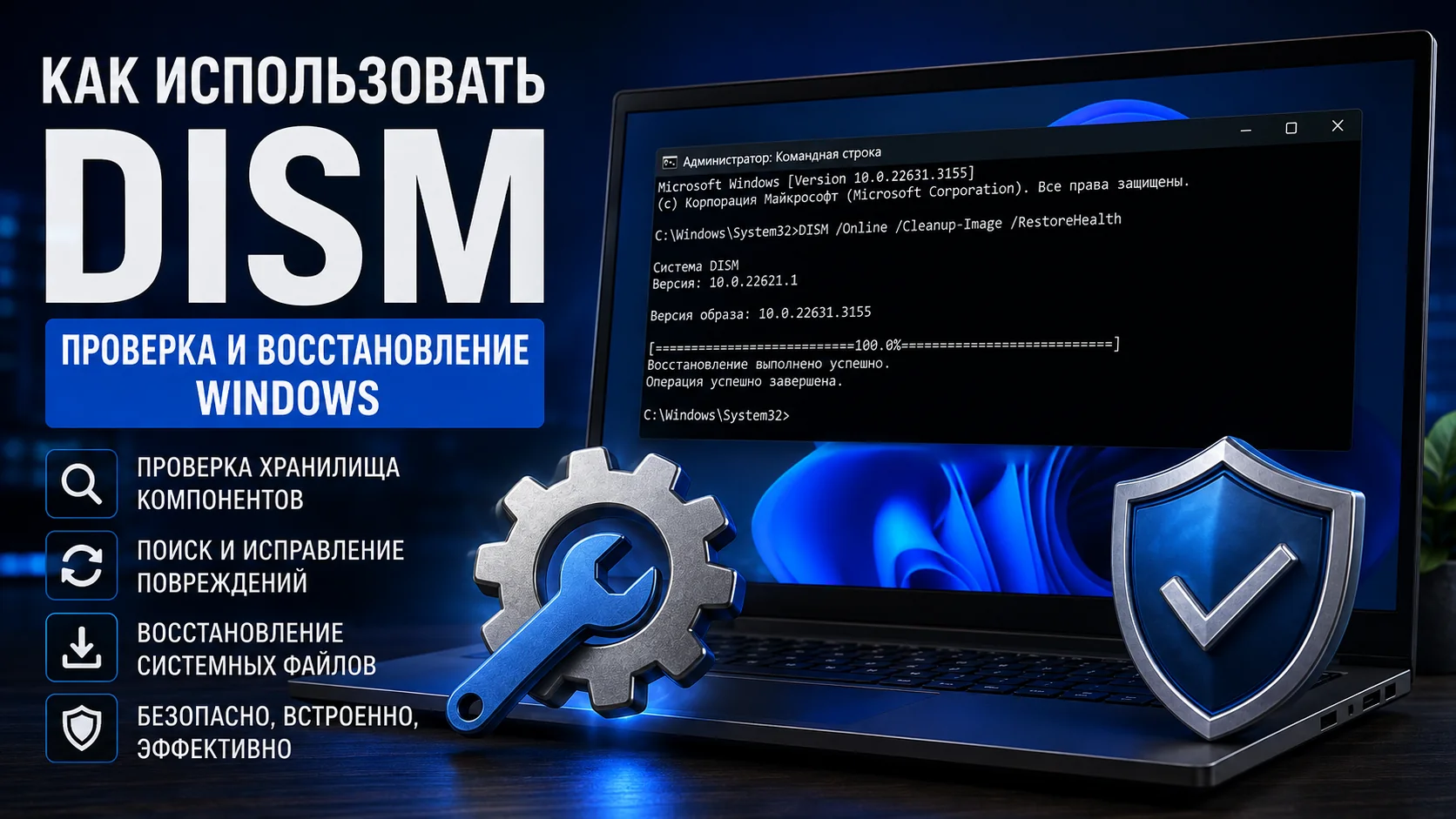
Как использовать DISM в Windows 10 и Windows 11
Excerpt: Подробное руководство по работе с DISM в Windows 10 и Windows 11. Разберём, что делает каждая команда, когда использовать DISM, как исправить ошибки и восстановить систему без переустановки.
Введение
Если команда sfc /scannow не смогла восстановить повреждённые системные файлы, следующим шагом обычно становится использование DISM. Эта встроенная утилита Microsoft помогает восстановить хранилище компонентов Windows, из которого SFC берёт оригинальные версии системных файлов.
Во многих случаях именно DISM позволяет исправить ошибки, возникающие после неудачных обновлений, вирусных атак, аварийного отключения компьютера или повреждения компонентов Windows.
Несмотря на то что DISM выглядит как сложная консольная утилита, для большинства задач достаточно знать всего несколько команд. В этой статье мы подробно разберём каждую из них, объясним, что она делает, и покажем, в каких случаях её действительно стоит использовать.
Важно. DISM не удаляет ваши документы, фотографии, программы и другие личные данные. При использовании стандартных команд восстанавливаются только системные компоненты Windows.
Что такое DISM?
DISM (Deployment Image Servicing and Management) — это встроенная утилита Microsoft для обслуживания и восстановления образов Windows.
Изначально она создавалась для системных администраторов, которые подготавливают и обслуживают установочные образы Windows. Однако сегодня DISM активно используется и обычными пользователями для восстановления повреждённой системы.
В Windows 10 и Windows 11 DISM умеет:
- проверять состояние хранилища компонентов;
- искать повреждения системного образа;
- восстанавливать повреждённые компоненты Windows;
- использовать Windows Update или локальный источник для восстановления;
- обслуживать установленную систему и офлайн-образы Windows.
Именно благодаря DISM команда sfc /scannow может заменить повреждённые системные файлы исправными версиями.
Что означает сокращение DISM?
Название расшифровывается следующим образом:
| Сокращение | Перевод |
|---|---|
| Deployment | Развёртывание |
| Image | Образ Windows |
| Servicing | Обслуживание |
| Management | Управление |
Если говорить простыми словами, DISM — это инструмент для проверки и восстановления компонентов Windows, из которых состоит операционная система.
Что такое хранилище компонентов Windows?
Чтобы понять, зачем нужен DISM, важно разобраться, что такое хранилище компонентов.
В Windows существует специальная папка, в которой хранятся оригинальные версии системных файлов. Она находится по адресу:
C:\Windows\WinSxSКогда команда sfc /scannow обнаруживает повреждённый файл, она пытается заменить его исправной копией именно из этого хранилища.
Если же повреждена сама папка WinSxS, SFC уже не сможет выполнить восстановление. В такой ситуации и требуется DISM.
Важно. Не удаляйте содержимое папки WinSxS вручную. Несмотря на её большой размер, она является важной частью Windows и используется для установки обновлений, восстановления системы и работы SFC.
Что делает DISM?
В зависимости от выбранной команды DISM может выполнять разные задачи.
| Команда | Что делает |
|---|---|
/CheckHealth |
Быстро проверяет, отмечено ли хранилище компонентов как повреждённое. |
/ScanHealth |
Выполняет полное сканирование хранилища компонентов на наличие повреждений. |
/RestoreHealth |
Автоматически пытается восстановить обнаруженные повреждения. |
Именно команда /RestoreHealth используется чаще всего, когда необходимо восстановить систему.
Когда стоит использовать DISM?
DISM рекомендуется запускать в следующих ситуациях:
- SFC сообщает, что не смогла восстановить некоторые файлы;
- не устанавливаются обновления Windows;
- появляются ошибки Центра обновления;
- Windows работает нестабильно после обновления;
- после вирусной атаки появились ошибки системы;
- компоненты Windows перестали работать;
- повреждены встроенные приложения;
- возникают ошибки при установке новых компонентов Windows.
Во многих случаях DISM помогает избежать полной переустановки системы.
Практический пример
После установки очередного накопительного обновления Windows перестала открывать приложение «Параметры». Проверка sfc /scannow завершилась сообщением:
Windows Resource Protection found corrupt files
but was unable to fix some of them.
Это типичная ситуация, когда сначала необходимо восстановить хранилище компонентов с помощью DISM, а затем повторно запустить SFC.
Когда DISM не поможет?
Хотя DISM является мощным инструментом восстановления, его возможности ограничены.
Он не сможет исправить:
- неисправный SSD или HDD;
- повреждённую оперативную память;
- ошибки BIOS или UEFI;
- неисправные драйверы оборудования;
- физические повреждения видеокарты;
- перегрев процессора;
- сломанный блок питания;
- аппаратные неисправности материнской платы.
Когда этот способ не поможет. Если компьютер самопроизвольно выключается, появляются артефакты на экране, слышны щелчки жёсткого диска или система перестала определять накопитель, проблема, скорее всего, связана с оборудованием, а не с Windows.
DISM и SFC — в чём разница?
Очень многие пользователи считают, что это одинаковые команды. На самом деле они выполняют разные задачи.
| Инструмент | Что проверяет | Что восстанавливает |
|---|---|---|
| SFC | Защищённые системные файлы Windows | Повреждённые системные файлы |
| DISM | Хранилище компонентов Windows (WinSxS) | Повреждённый образ Windows |
Именно поэтому эти инструменты часто используются вместе.
Типичная последовательность выглядит так:
DISM /Online /Cleanup-Image /RestoreHealth

sfc /scannow
Сначала восстанавливается источник системных файлов, а затем SFC использует его для замены повреждённых компонентов.
Запомните. Если SFC сообщает, что некоторые файлы восстановить не удалось, почти всегда следующим шагом становится запуск DISM.
Безопасно ли использовать DISM?
Да.
При использовании стандартных команд DISM:
- не удаляет личные документы;
- не удаляет фотографии и видео;
- не форматирует диск;
- не удаляет установленные программы;
- не изменяет пользовательские файлы.
Все изменения касаются только компонентов Windows.
Именно поэтому Microsoft рекомендует использовать DISM как официальный инструмент восстановления системы.
Нужны ли права администратора?
Да.
Для работы с системным образом Windows DISM необходимы права администратора.
Если открыть Терминал, Командную строку или PowerShell без повышенных привилегий, команда завершится ошибкой.
Типичная ошибка. Пользователь запускает DISM из обычного окна CMD, получает сообщение об отказе в доступе и считает, что команда не работает. На самом деле достаточно открыть Терминал или Командную строку с правами администратора.
Нужен ли интернет?
Это зависит от используемой команды и состояния системы.
Если для восстановления используются файлы из Центра обновления Windows, подключение к интернету потребуется.
Если же в качестве источника указан локальный образ Windows (ISO-файл или установочная флешка), интернет не нужен.
В следующих разделах статьи мы подробно покажем оба варианта восстановления.
Что рассмотрим дальше?
Теперь, когда вы понимаете, что такое DISM и чем эта утилита отличается от SFC, можно переходить к практике.
Как правильно использовать DISM
Для большинства пользователей достаточно знать всего три команды DISM. Именно они позволяют определить состояние хранилища компонентов Windows, найти повреждения и при необходимости восстановить их.
Важно выполнять команды в правильной последовательности и понимать, какую задачу решает каждая из них.
Совет. Не начинайте сразу с команды восстановления, если не знаете состояние системы. Сначала можно выполнить быструю проверку, а затем переходить к более глубокому анализу.
Как открыть Терминал Windows или Командную строку от имени администратора
Перед использованием DISM необходимо открыть консоль с повышенными правами.
Windows 11
- Нажмите правой кнопкой мыши по кнопке Пуск.
- Выберите Терминал (Администратор).
- Подтвердите запрос контроля учётных записей (UAC).
Windows 10
- Нажмите кнопку Пуск.
- Введите cmd.
- Выберите Запуск от имени администратора.
После открытия окна можно выполнять команды DISM.
Команда DISM /CheckHealth
DISM /Online /Cleanup-Image /CheckHealthЭто самая быстрая проверка.
Она не сканирует весь образ Windows, а лишь проверяет, есть ли отметка о ранее обнаруженном повреждении хранилища компонентов.
Когда использовать
- для быстрой диагностики;
- если нужно узнать, отмечено ли хранилище как повреждённое;
- перед выполнением более длительной проверки.
Что означает каждый параметр?
| Параметр | Назначение |
|---|---|
/Online |
Работа с текущей установленной системой Windows. |
/Cleanup-Image |
Работа с образом Windows. |
/CheckHealth |
Быстрая проверка состояния хранилища компонентов. |
Сколько времени занимает?
Обычно от 5 до 20 секунд.
Пример успешного результата
Deployment Image Servicing and Management tool

Version: 10.0.26100.1

No component store corruption detected.

The operation completed successfully.
Что означает каждая строка?
| Сообщение | Пояснение |
|---|---|
| Deployment Image Servicing and Management tool | Запущена утилита DISM. |
| Version | Версия используемой утилиты. |
| No component store corruption detected | Повреждений хранилища компонентов не найдено. |
| The operation completed successfully | Проверка завершилась успешно. |
Важно. Команда /CheckHealth не выполняет полное сканирование. Она только сообщает, известно ли Windows о повреждении хранилища компонентов.
Команда DISM /ScanHealth
DISM /Online /Cleanup-Image /ScanHealthЭта команда выполняет полную проверку хранилища компонентов Windows.
Она значительно тщательнее, чем /CheckHealth, но не исправляет найденные ошибки.
Когда использовать
- если Windows работает нестабильно;
- если SFC не помогла;
- если требуется убедиться в наличии повреждений.
Сколько времени занимает?
| Тип накопителя | Среднее время |
|---|---|
| NVMe SSD | 5–10 минут |
| SATA SSD | 10–20 минут |
| HDD | 20–40 минут |
Пример вывода
[==========================100.0%==========================]

No component store corruption detected.

The operation completed successfully.
Если повреждения обнаружены, DISM сообщит об этом, но не станет автоматически выполнять восстановление.
Когда этот способ не поможет. Если повреждения уже найдены, повторный запуск /ScanHealth ничего не исправит. Следующим шагом должна стать команда /RestoreHealth.
Команда DISM /RestoreHealth
Это самая важная команда DISM.
DISM /Online /Cleanup-Image /RestoreHealthИменно она выполняет восстановление повреждённого хранилища компонентов.
Когда использовать
- SFC не смогла восстановить файлы;
- повреждены компоненты Windows;
- не устанавливаются обновления;
- Windows работает нестабильно после обновления;
- обнаружены повреждения при выполнении
/ScanHealth.
Что происходит во время работы?
DISM:
- анализирует хранилище компонентов;
- определяет повреждённые элементы;
- при необходимости получает недостающие файлы;
- восстанавливает образ Windows.
Пример успешного выполнения
[==========================100.0%==========================]

The restore operation completed successfully.

The operation completed successfully.
Что делать после завершения?
Практически всегда рекомендуется выполнить:
sfc /scannowПосле восстановления хранилища компонентов SFC сможет заменить повреждённые системные файлы.
Запомните последовательность.
DISM /Online /Cleanup-Image /RestoreHealth

sfc /scannow
Именно такой порядок рекомендует Microsoft при восстановлении Windows.
Почему DISM долго работает?
Это один из самых популярных вопросов.
Во время проверки или восстановления многие пользователи замечают, что процент выполнения долго остаётся неизменным.
Например:
62.3%или
84.6%или даже
100%В большинстве случаев это абсолютно нормально.
Во время работы DISM:
- анализирует тысячи компонентов;
- проверяет контрольные суммы;
- обрабатывает каталоги WinSxS;
- выполняет восстановление повреждённых компонентов;
- записывает изменения.
Из-за этого некоторые этапы занимают значительно больше времени.
Не закрывайте окно. Даже если индикатор долго остаётся на одном значении, это не означает, что программа зависла.
Можно ли пользоваться компьютером во время работы DISM?
Да, но лучше этого не делать.
Хотя Windows остаётся полностью работоспособной, рекомендуется:
- не устанавливать программы;
- не запускать Центр обновления Windows;
- не выполнять очистку системы;
- не выключать компьютер.
Так вероятность успешного восстановления будет выше.
Нужен ли интернет?
Во многих случаях — да.
По умолчанию команда /RestoreHealth использует Центр обновления Windows как источник недостающих файлов.
Если компьютер не имеет доступа к интернету или служба Windows Update отключена, DISM может завершиться ошибкой.
В этом случае можно использовать ISO-образ Windows или установочную флешку в качестве локального источника восстановления. Подробно этот способ мы рассмотрим в следующей части статьи.
Типичные ошибки пользователей
| Ошибка | Почему это неправильно | Как правильно |
|---|---|---|
Сразу запускать /RestoreHealth без диагностики |
Не всегда требуется восстановление. | При необходимости сначала используйте /CheckHealth или /ScanHealth. |
| Закрывать окно на 62% или 84% | DISM ещё продолжает работу. | Дождаться завершения. |
| Не запускать SFC после DISM | Повреждённые системные файлы могут остаться невосстановленными. | После DISM обязательно выполнить sfc /scannow. |
| Выключать компьютер во время восстановления | Можно прервать процесс обслуживания компонентов. | Дождаться завершения операции. |
Что рассмотрим дальше?
Теперь вы знаете, как работают три основные команды DISM и в каких случаях использовать каждую из них.
Дальше подробно разберём все возможные сообщения и ошибки DISM: 0x800f081f, 0x800f0906, Error 87, Error 50, Error 740, а также, как восстановить Windows с помощью ISO-образа, если обычная команда /RestoreHealth не помогла.
:::writing{}
Все ошибки DISM и способы их исправления
Во время работы DISM можно увидеть различные сообщения и коды ошибок. Некоторые из них означают, что система успешно восстановлена, другие указывают на отсутствие доступа к файлам, проблемы с Центром обновления Windows или повреждение компонентов.
Разберём самые распространённые сообщения, их причины и способы решения.
Совет. Не пытайтесь искать только код ошибки в интернете. Всегда обращайте внимание на текст сообщения — именно он чаще всего подсказывает причину проблемы.
Ошибка отсутствует — восстановление выполнено успешно
Сообщение
The restore operation completed successfully.

The operation completed successfully.
Что означает?
DISM успешно восстановил хранилище компонентов Windows.
Что делать дальше?
После успешного завершения обязательно выполните:
sfc /scannowТеперь SFC сможет заменить повреждённые системные файлы исправными версиями.
Сообщение: No component store corruption detected
Что означает?
Повреждений хранилища компонентов не обнаружено.
Если при этом Windows продолжает работать с ошибками, проблема, скорее всего, связана с:
- драйверами;
- оборудованием;
- реестром;
- сторонними программами.
Когда DISM не поможет. Если хранилище компонентов исправно, повторный запуск DISM не изменит результат. Необходимо искать другую причину неисправности.
Ошибка 0x800f081f
Сообщение
Error: 0x800f081f

The source files could not be found.
Что означает?
DISM не смог найти файлы, необходимые для восстановления системы.
Основные причины
- не работает Windows Update;
- нет подключения к интернету;
- используется корпоративная политика, запрещающая загрузку файлов;
- не указан локальный источник восстановления.
Как исправить
- Проверьте подключение к интернету.
- Убедитесь, что служба Windows Update работает.
- При необходимости используйте ISO-образ Windows в качестве источника восстановления.
Пример команды:
DISM /Online /Cleanup-Image /RestoreHealth /Source:WIM:D:\sources\install.wim:1 /LimitAccessВажно. Файл install.wim или install.esd должен соответствовать установленной редакции Windows (например, Home или Pro) и той же версии системы.
Ошибка 0x800f0906
Сообщение
Error: 0x800f0906

The source files could not be downloaded.
Что означает?
DISM не смог загрузить необходимые файлы через Центр обновления Windows.
Что делать
- проверить подключение к интернету;
- временно отключить VPN или прокси;
- убедиться, что служба Windows Update включена;
- использовать ISO Windows как локальный источник.
Ошибка 87
Сообщение
Error: 87

The parameter is incorrect.
Причина
Практически всегда ошибка вызвана неправильным написанием команды.
Например:
DISM /Online/Cleanup-Image/RestoreHealthЗдесь отсутствуют пробелы между параметрами.
Правильно
DISM /Online /Cleanup-Image /RestoreHealthСовет. Если копируете команду из статьи, не удаляйте пробелы между параметрами.
Ошибка 50
Сообщение
Error: 50

DISM does not support servicing Windows PE with the /Online option.
Что означает?
Команда запущена в среде восстановления Windows (Windows PE), но используется параметр /Online, который предназначен только для работающей системы.
Как исправить
Вместо /Online необходимо использовать параметр /Image, указав путь к установленной Windows.
Например:
DISM /Image:C:\ /Cleanup-Image /RestoreHealthПеред выполнением команды убедитесь, что буква системного раздела определена правильно. В среде восстановления она может отличаться от привычной C:.
Ошибка 740
Сообщение
Error: 740

Elevated permissions are required to run DISM.
Что означает?
Команда запущена без прав администратора.
Как исправить
- Закройте текущее окно.
- Откройте Терминал или Командную строку от имени администратора.
- Повторите выполнение команды.
Это одна из самых распространённых ошибок. Большинство проблем с запуском DISM связаны именно с отсутствием повышенных прав.
Ошибка «The source files could not be found»
Сообщение
The source files could not be found.Это сообщение может появляться как вместе с кодом 0x800f081f, так и отдельно.
Почему возникает?
- Windows Update отключён;
- ISO-файл не соответствует установленной версии Windows;
- неверно указан путь к
install.wimилиinstall.esd; - файл повреждён.
Что делать?
- использовать официальный ISO-образ Windows;
- проверить правильность пути;
- убедиться, что индекс образа соответствует установленной редакции Windows.
Ошибка «The component store is repairable»
Что означает?
Команда /ScanHealth обнаружила повреждения, но ещё не выполняла восстановление.
Это не ошибка, а диагностическое сообщение.
Что делать?
Запустите:
DISM /Online /Cleanup-Image /RestoreHealthОшибка «The component store cannot be repaired»
Это более серьёзная ситуация.
DISM сообщает, что автоматическое восстановление выполнить невозможно.
Что делать?
- Использовать ISO Windows как источник восстановления.
- Повторить выполнение команды с параметром
/Source. - При необходимости выполнить восстановление системы или сброс Windows.
Как узнать подробности ошибки?
Все действия DISM записываются в журнал:
C:\Windows\Logs\DISM\dism.logЕсли стандартного сообщения недостаточно, откройте этот файл любым текстовым редактором.
В журнале можно найти:
- код ошибки;
- этап, на котором произошёл сбой;
- используемый источник восстановления;
- дополнительные сведения для диагностики.
Совет. При обращении за помощью прикладывайте не только код ошибки, но и последние строки из файла dism.log. Это значительно ускорит поиск причины проблемы.
Краткая памятка
| Сообщение или ошибка | Причина | Что делать |
|---|---|---|
| No component store corruption detected | Повреждений нет | Искать другую причину проблемы |
| The restore operation completed successfully | Восстановление завершено | Запустить SFC |
| 0x800f081f | Не найдены исходные файлы | Использовать ISO Windows или проверить Windows Update |
| 0x800f0906 | Не удалось загрузить файлы | Проверить интернет или использовать локальный источник |
| Error 87 | Неверный синтаксис команды | Проверить написание параметров |
| Error 50 | Неподходящий параметр для WinPE | Использовать /Image вместо /Online |
| Error 740 | Нет прав администратора | Запустить CMD или Терминал от имени администратора |
| The source files could not be found | Нет источника восстановления | Использовать ISO Windows |
Что делать, если DISM не помог
В большинстве случаев команда DISM /Online /Cleanup-Image /RestoreHealth успешно восстанавливает хранилище компонентов Windows. Однако иногда даже после её выполнения ошибки остаются.
Это не означает, что Windows придётся сразу переустанавливать. Ниже рассмотрим последовательность действий, которую стоит выполнить перед столь радикальным шагом.
Важно. Если DISM завершилась без ошибок, но проблема не исчезла, не запускайте команду десятки раз подряд. Повторные проверки обычно не дают нового результата, если причина неисправности не устранена.
Способ 1. Повторно запустите DISM
Иногда восстановление прерывается из-за временного сбоя службы Windows Update, нестабильного интернет-соединения или другого процесса, который использовал системные файлы.
После перезагрузки компьютера снова выполните:
DISM /Online /Cleanup-Image /RestoreHealthЕсли первая попытка завершилась сбоем по временной причине, вторая может пройти успешно.
Способ 2. Проверьте подключение к интернету
По умолчанию DISM использует Центр обновления Windows как источник файлов для восстановления.
Если интернет отсутствует или доступ к серверам Microsoft заблокирован, могут появляться ошибки:
- 0x800f081f;
- 0x800f0906;
- The source files could not be found.
Что проверить
- открываются ли сайты в браузере;
- не используется ли прокси-сервер;
- не блокирует ли соединение корпоративная сеть;
- не отключена ли служба Windows Update.
Совет. Если интернет недоступен, используйте ISO-образ Windows в качестве локального источника восстановления.
Способ 3. Используйте ISO-образ Windows
Это один из самых эффективных способов восстановления, если DISM не может получить необходимые файлы через Windows Update.
Шаг 1. Скачайте официальный ISO
Используйте ISO-образ той же версии Windows, которая установлена на компьютере:
- Windows 10 Home → Windows 10 Home;
- Windows 11 Pro → Windows 11 Pro;
- желательно совпадение номера сборки или более новой версии.
Шаг 2. Подключите ISO
Щёлкните по ISO-файлу правой кнопкой мыши и выберите Подключить.
После этого образ появится как новый виртуальный диск, например D:.
Шаг 3. Найдите файл install.wim или install.esd
Откройте папку:
D:\sources\В ней обычно находится один из файлов:
install.wim;install.esd.
Шаг 4. Выполните восстановление
Если используется install.wim, команда будет выглядеть так:
DISM /Online /Cleanup-Image /RestoreHealth /Source:WIM:D:\sources\install.wim:1 /LimitAccessЕсли используется install.esd, замените WIM: на ESD: и укажите имя соответствующего файла.
Важно. Буква диска (D:) приведена только в качестве примера. Укажите ту букву, под которой подключён ISO-образ на вашем компьютере.
Что означает параметр /Source?
Параметр /Source указывает DISM, где искать файлы для восстановления.
Источником может быть:
- ISO-образ Windows;
- установочная флешка;
- сетевой ресурс;
- локальная папка с файлами Windows.
Если параметр не указан, DISM пытается использовать Центр обновления Windows.
Что означает параметр /LimitAccess?
По умолчанию DISM сначала пытается обратиться к Windows Update, даже если указан локальный источник.
Параметр:
/LimitAccessзапрещает использование Windows Update и заставляет DISM работать только с указанным источником.
Это особенно полезно:
- на компьютерах без доступа к интернету;
- в корпоративных сетях;
- если Windows Update работает с ошибками.
Как узнать правильный индекс образа?
Если в ISO содержится несколько редакций Windows, необходимо указать правильный индекс.
Для просмотра списка выполните:
DISM /Get-WimInfo /WimFile:D:\sources\install.wimВы увидите примерно такой результат:
Index : 1
Name : Windows 11 Home

Index : 2
Name : Windows 11 Home N

Index : 3
Name : Windows 11 Pro

Index : 4
Name : Windows 11 Pro N
Если у вас установлена Windows 11 Pro, вместо :1 в команде восстановления нужно использовать :3.
Типичная ошибка. Использование неправильного индекса приводит к ошибке восстановления, даже если сам ISO-файл выбран правильно.
Способ 4. После DISM обязательно запустите SFC
Даже если DISM успешно восстановил хранилище компонентов, сами системные файлы могли остаться повреждёнными.
Поэтому следующим шагом всегда должна быть команда:
sfc /scannowИменно она заменит повреждённые системные файлы исправными версиями из уже восстановленного хранилища.
Способ 5. Проверьте диск
Если повреждения появляются повторно, проблема может быть связана не с Windows, а с файловой системой или накопителем.
Запустите:
chkdsk C: /fЕсли есть подозрение на повреждение поверхности диска, используйте:
chkdsk C: /rУчтите. Проверка с параметром /r может занять несколько часов, особенно на HDD.
Способ 6. Проверьте состояние SSD или HDD
Если SMART показывает ошибки, восстановление Windows может не дать долгосрочного результата.
Для проверки используйте:
- CrystalDiskInfo;
- HWiNFO;
- официальную утилиту производителя накопителя.
Особое внимание обратите на:
- состояние SMART;
- температуру;
- переназначенные сектора (для HDD);
- ошибки чтения и записи.
Способ 7. Выполните восстановление системы
Если ошибка появилась после установки драйвера, обновления Windows или программы, проще вернуть систему к предыдущему состоянию.
Откройте средство восстановления:
rstrui.exeВыберите точку восстановления, созданную до появления проблемы, и следуйте инструкциям мастера.
Способ 8. Сбросьте Windows
Если восстановление компонентов не помогло, можно воспользоваться функцией «Вернуть компьютер в исходное состояние».
Она позволяет переустановить Windows с возможностью сохранить личные файлы.
Перед началом процедуры рекомендуется создать резервную копию важных данных.
Способ 9. Переустановите Windows
Это крайний вариант, который стоит использовать только тогда, когда:
- DISM не может восстановить систему;
- SFC продолжает сообщать о неисправимых повреждениях;
- Windows работает нестабильно даже после всех предыдущих шагов;
- имеются серьёзные повреждения системы или последствия вредоносного ПО.
Перед переустановкой обязательно сохраните документы, фотографии и другие важные файлы.
Рекомендуемая последовательность восстановления
Если Windows работает с ошибками, придерживайтесь следующего порядка:
- Выполните
DISM /Online /Cleanup-Image /CheckHealth. - При необходимости запустите
DISM /Online /Cleanup-Image /ScanHealth. - Выполните
DISM /Online /Cleanup-Image /RestoreHealth. - Запустите
sfc /scannow. - Проверьте диск командой
chkdsk C: /f. - Проверьте состояние накопителя.
- При необходимости используйте восстановление системы.
- Если ничего не помогло — выполните сброс или переустановку Windows.
Практический совет. В большинстве случаев проблемы удаётся решить уже на этапах DISM → SFC. Не спешите переустанавливать Windows — сначала используйте встроенные средства восстановления.
Что рассмотрим дальше?
В заключительной части разберём практические сценарии использования DISM, подробно постараюсь объяснить все основные параметры команды (/Online, /Cleanup-Image, /RestoreHealth, /Source, /LimitAccess и другие), а так же отвечу на самые популярные вопросы пользователей и итоги.
:::writing{}
Практические сценарии использования DISM
Теперь рассмотрим реальные ситуации, в которых команда DISM действительно помогает. Это позволит понять, когда стоит использовать её сразу, а когда лучше начать с других встроенных средств Windows.
SFC не смогла восстановить системные файлы
Ситуация.
После выполнения команды:
sfc /scannowвы получили сообщение:
Windows Resource Protection found corrupt files
but was unable to fix some of them.
Что делать?
Практически всегда причина заключается в повреждении хранилища компонентов Windows.
Выполните:
DISM /Online /Cleanup-Image /RestoreHealthПосле успешного завершения обязательно повторите:
sfc /scannowЭто самый распространённый сценарий использования DISM.
Не устанавливаются обновления Windows
Симптомы:
- обновления постоянно завершаются ошибкой;
- Центр обновления зависает;
- код ошибки появляется при каждой попытке установки.
Во многих случаях проблема связана именно с повреждением компонентов Windows Update.
Рекомендуемая последовательность:
- DISM
- SFC
- Повторная проверка обновлений
После обновления Windows появились ошибки
Иногда после установки накопительного обновления:
- не открывается меню «Пуск»;
- не запускаются «Параметры»;
- перестают работать встроенные приложения;
- появляются сообщения об ошибках.
Если обновление было установлено успешно, но часть компонентов повреждена, DISM часто позволяет восстановить систему без удаления обновления.
После вирусной атаки
Даже после удаления вредоносной программы некоторые системные компоненты могут оставаться повреждёнными.
Правильная последовательность действий:
- Проверить компьютер антивирусом.
- Удалить угрозы.
- Запустить DISM.
- Запустить SFC.
Только после этого имеет смысл выполнять очистку и оптимизацию системы.
После аварийного отключения питания
Если компьютер выключился во время установки обновлений или записи системных файлов, возможно повреждение хранилища компонентов.
В этом случае рекомендуется:
DISM /Online /Cleanup-Image /RestoreHealth

sfc /scannow
Во многих случаях этого достаточно для полного восстановления Windows.
Ошибки DLL
Если отсутствует системная DLL Windows, DISM может помочь только тогда, когда повреждение связано с компонентами самой операционной системы.
Например:
api-ms-win-*.dll

kernel32.dll

user32.dll
Если же отсутствует библиотека сторонней программы или пакет Microsoft Visual C++, сначала необходимо восстановить именно этот компонент.
Важно. Не скачивайте DLL-файлы с неизвестных сайтов. Используйте официальные компоненты Microsoft или переустановите программу, которой принадлежит отсутствующая библиотека.
Компьютер стал работать медленнее
DISM не является средством ускорения Windows.
Если причина медленной работы связана с:
- большим количеством программ в автозагрузке;
- нехваткой оперативной памяти;
- старым HDD;
- перегревом;
DISM не даст заметного прироста производительности.
Используйте его только в том случае, если имеются признаки повреждения системных компонентов.
Все основные параметры DISM
| Параметр | Назначение | Когда использовать |
|---|---|---|
/Online |
Работа с текущей установленной системой. | Практически всегда. |
/Image |
Работа с офлайн-образом Windows. | Среда восстановления Windows (WinRE). |
/Cleanup-Image |
Обслуживание системного образа. | Всегда вместе с проверкой или восстановлением. |
/CheckHealth |
Быстрая проверка. | Первичная диагностика. |
/ScanHealth |
Полное сканирование. | Поиск повреждений. |
/RestoreHealth |
Восстановление компонентов. | Исправление повреждений. |
/Source |
Указывает источник восстановления. | Использование ISO или установочной флешки. |
/LimitAccess |
Запрещает использование Windows Update. | Работа только с локальным источником. |
Что запускать первым: DISM, SFC или CHKDSK?
Это один из самых популярных вопросов.
| Проблема | Первое действие |
|---|---|
| Подозрение на повреждение системных файлов | SFC |
| SFC не смогла восстановить файлы | DISM |
| Ошибки файловой системы | CHKDSK |
| Не устанавливаются обновления Windows | DISM |
| Повреждение после вирусов | DISM → SFC |
| Подозрение на неисправность SSD или HDD | CrystalDiskInfo или CHKDSK |
Запомните последовательность.
SFC
↓
DISM
↓
SFC
↓
CHKDSK (если есть подозрение на ошибки диска)
Такой порядок подходит для большинства ситуаций, связанных с повреждением Windows.
FAQ
Что сначала запускать — DISM или SFC?
Обычно рекомендуется начать с sfc /scannow. Если SFC сообщает, что не удалось восстановить некоторые файлы, следующим шагом становится DISM /Online /Cleanup-Image /RestoreHealth, после чего SFC запускают повторно.
Можно ли использовать DISM каждый день?
Да, но необходимости в этом нет. DISM предназначен для восстановления системы при возникновении проблем, а не для регулярной профилактики.
Нужен ли интернет?
Не всегда. Если восстановление выполняется через Windows Update, интернет потребуется. Если используется ISO-образ Windows с параметром /Source, подключение к сети не нужно.
Можно ли закрыть окно во время работы DISM?
Не рекомендуется. Прерывание процесса может привести к тому, что восстановление не завершится полностью.
Почему DISM долго работает?
Утилита проверяет и при необходимости восстанавливает тысячи компонентов Windows. На медленных HDD и при большом количестве повреждений процесс может занять значительное время.
Почему DISM зависает на 62% или 84%?
Чаще всего это не зависание. На этих этапах выполняются длительные операции по анализу и восстановлению компонентов. Если индикатор не меняется несколько минут, это считается нормальным.
Можно ли использовать DISM в Windows 11?
Да. Все основные команды поддерживаются как в Windows 10, так и в Windows 11.
Где находится DISM?
Утилита входит в состав Windows и не требует отдельной установки. Она запускается через Терминал Windows, Командную строку или PowerShell с правами администратора.
Заключение
DISM — один из самых мощных встроенных инструментов восстановления Windows. Он помогает восстановить хранилище компонентов, устранить последствия неудачных обновлений, исправить ошибки Центра обновления Windows и подготовить систему к успешному запуску sfc /scannow.
Главное преимущество DISM заключается в том, что он позволяет решить многие проблемы без переустановки операционной системы. При правильном использовании в связке с SFC и CHKDSK можно восстановить работоспособность Windows даже после серьёзных сбоев.
Если же после выполнения всех рекомендаций ошибки продолжают появляться, стоит проверить состояние накопителя, оперативной памяти и другого оборудования. Не каждая проблема связана с повреждением Windows — иногда причиной являются аппаратные неисправности.
Комментарии
Обсуждение доступно после входа
Авторизуйтесь через VK ID, чтобы читать комментарии, отвечать, ставить лайки и сохранять статьи.