


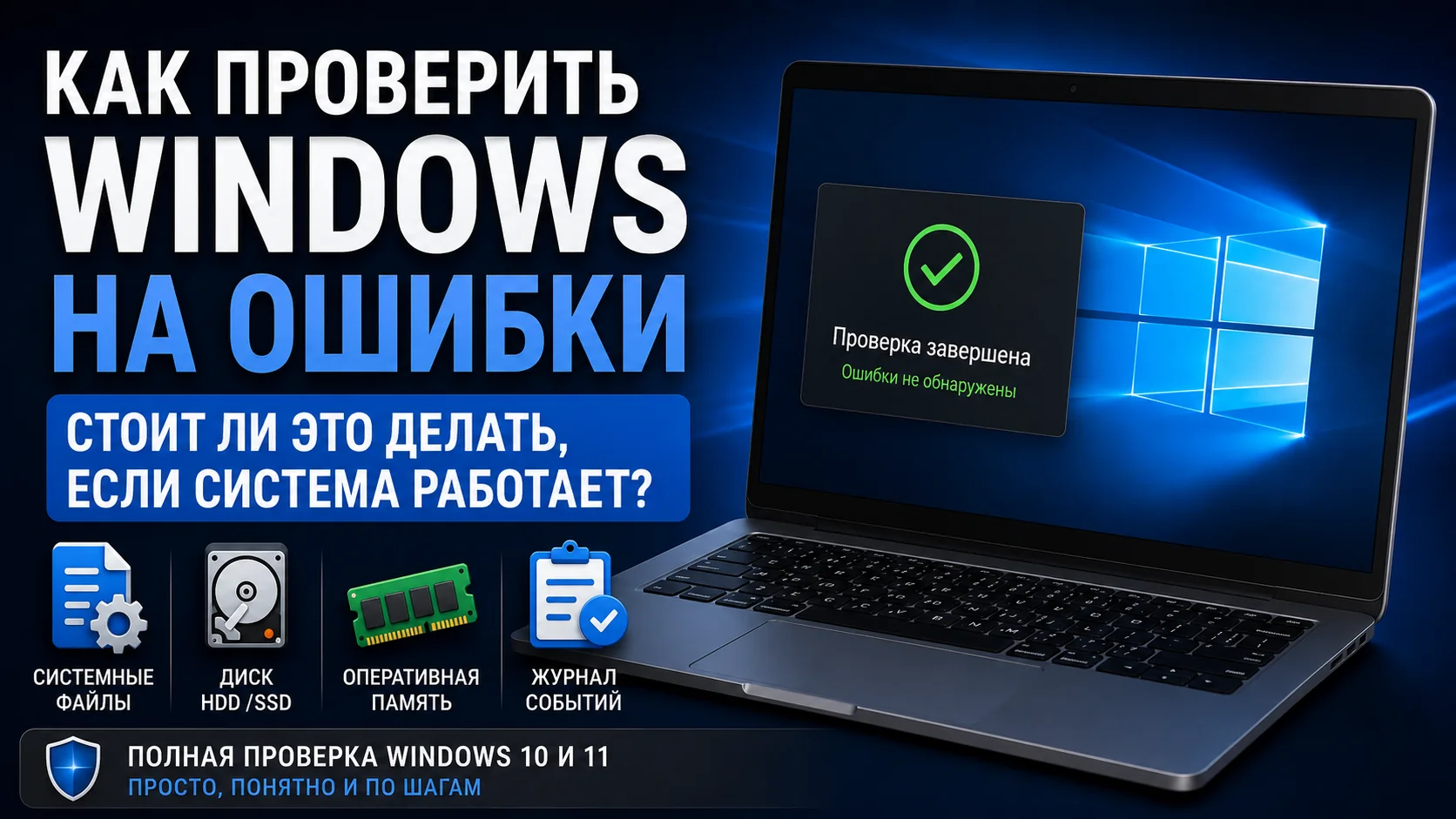
Нужно ли проверять Windows на ошибки, если всё работает?
Если Windows работает стабильно, специально запускать все средства диагностики обычно не нужно. Проверки SFC, DISM и CHKDSK предназначены прежде всего для диагностики конкретных проблем, а не для ежедневного или еженедельного «обслуживания» компьютера.
Если компьютер нормально загружается, программы работают, обновления устанавливаются, синие экраны не появляются, а SSD или HDD не показывает признаков неисправности, нет необходимости постоянно искать ошибки.
Это особенно важно понимать новичкам. Windows — сложная операционная система, и в системных журналах практически всегда можно найти предупреждения и отдельные ошибки. Само наличие такой записи ещё не означает, что компьютер неисправен.
Короткий ответ. Если Windows работает нормально — пользуйтесь компьютером. Не нужно каждую неделю запускать SFC, DISM, CHKDSK и пытаться добиться совершенно «чистого» журнала событий.
Когда Windows действительно стоит проверить
Диагностика имеет смысл, если появились конкретные симптомы.
Например:
- Windows стала зависать;
- компьютер неожиданно перезагружается;
- появляются синие экраны смерти (BSOD);
- программы начали закрываться с ошибками;
- не устанавливаются обновления Windows;
- появились сообщения об отсутствующих системных файлах;
- перестало открываться меню «Пуск» или «Параметры»;
- Проводник Windows постоянно перезапускается;
- Windows загружается значительно дольше обычного;
- после отключения электричества появились ошибки;
- система недавно была заражена вредоносным ПО;
- SSD или HDD начал работать нестабильно;
- файлы повреждаются или перестают открываться;
- компьютер начал зависать при чтении или записи файлов.
В подобных случаях уже имеет смысл определить, что именно вызывает проблему.
Что вообще можно проверить в Windows
Фраза «проверить Windows на ошибки» слишком общая. В компьютере нет одной проверки, которая способна найти абсолютно все неисправности.
Нужно отдельно проверять разные части системы.
| Что проверяем | Инструмент | Что позволяет обнаружить |
|---|---|---|
| Системные файлы | SFC | Повреждение защищённых файлов Windows |
| Хранилище компонентов | DISM | Повреждение компонентов, используемых для восстановления Windows |
| Файловую систему диска | CHKDSK | Логические ошибки файловой системы |
| Состояние SSD или HDD | SMART и диагностические программы | Признаки проблем с накопителем |
| Оперативную память | Диагностика памяти Windows | Ошибки оперативной памяти |
| События Windows | Просмотр событий | Записи о сбоях приложений, служб, драйверов и системы |
| Надёжность системы | Монитор стабильности системы | Историю сбоев приложений, Windows и оборудования |
Поэтому правильная диагностика выглядит не так:
Запустить всё подряд → найти много сообщений → испугатьсяа так:
Определить симптом → выбрать подходящую проверку → изучить результат → исправить причинуС чего начать новичку
Перед запуском команд сначала ответьте на простой вопрос: что именно не работает?
От симптома зависит дальнейшая диагностика.
| Симптом | С чего начать |
|---|---|
| Windows работает нормально | Ничего дополнительно проверять не требуется |
| Ошибки Windows после обновления | SFC и DISM |
| SFC не может восстановить файлы | DISM, затем повторный SFC |
| Файлы повреждаются | Проверка накопителя и файловой системы |
| Компьютер зависает при работе с файлами | Проверка SSD или HDD |
| Случайные BSOD | Код ошибки, драйверы, память и накопитель |
| Программы неожиданно закрываются | Монитор стабильности и Просмотр событий |
| Компьютер перезагружается под нагрузкой | Температуры, питание и оборудование |
| После отключения электричества появились ошибки | SFC, а при проблемах с диском — CHKDSK |
Главное правило диагностики. Не пытайтесь исправлять Windows до того, как поймёте хотя бы примерное направление поиска проблемы.
Шаг 1. Проверьте системные файлы Windows с помощью SFC
Если проблема похожа на повреждение самой Windows, первым инструментом может стать System File Checker (SFC).
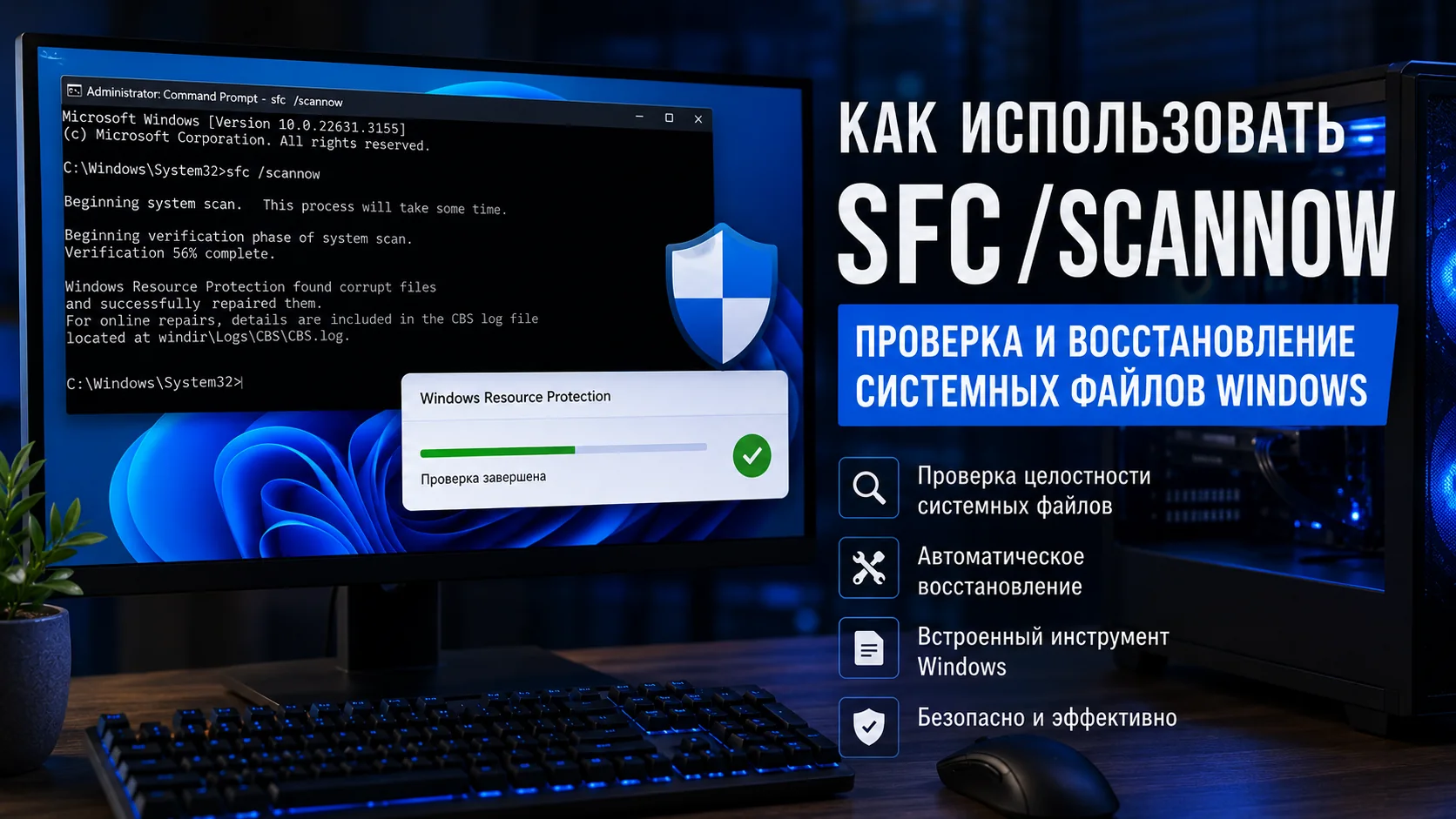
SFC проверяет защищённые системные файлы и пытается автоматически восстановить повреждённые копии.
Когда стоит использовать SFC
- после неудачного обновления Windows;
- после аварийного выключения компьютера;
- если перестали работать системные компоненты;
- при подозрении на повреждение файлов Windows;
- после удаления вредоносного ПО, если Windows работает нестабильно.
Как запустить проверку
- Нажмите правой кнопкой мыши по кнопке «Пуск».
- Откройте Терминал (Администратор) или Командную строку от имени администратора.
- Подтвердите запрос контроля учётных записей.
- Введите:
sfc /scannow- Нажмите Enter.
- Дождитесь завершения проверки.
Не закрывайте окно, пока не появится итоговое сообщение.
Если ошибок нет
Вы можете увидеть:
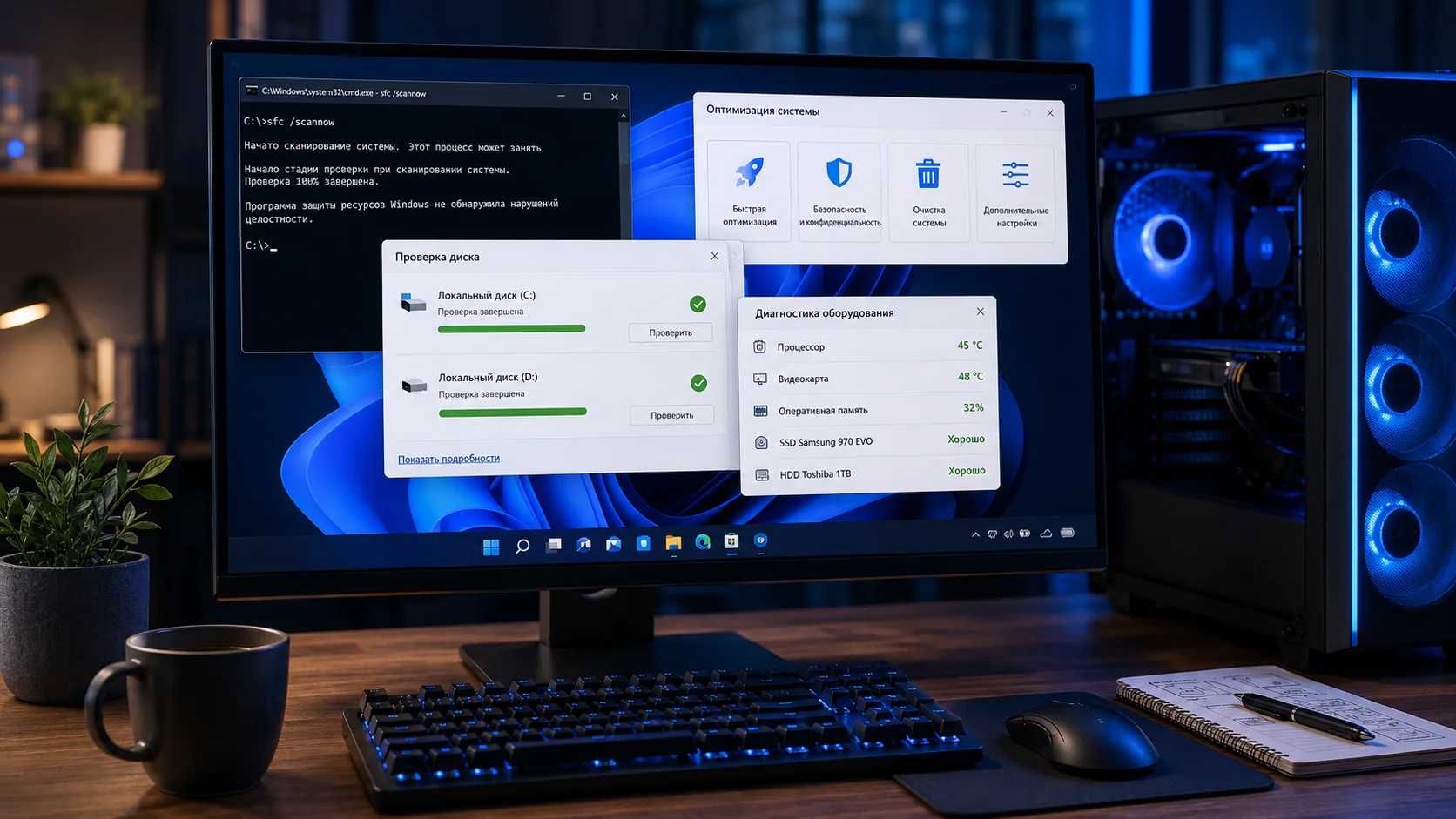
Windows Resource Protection did not find any integrity violations.Это означает, что SFC не обнаружила нарушений целостности защищённых системных файлов.
Если проблема остаётся, причина находится в другом месте.
Если ошибки исправлены
Возможен результат:
Windows Resource Protection found corrupt files and successfully repaired them.SFC обнаружила повреждения и смогла их восстановить. Перезагрузите компьютер и проверьте, исчезла ли исходная проблема.
Если SFC не смогла исправить файлы
Если появляется сообщение:
Windows Resource Protection found corrupt files but was unable to fix some of them.следующим шагом становится проверка хранилища компонентов с помощью DISM.
Когда SFC не поможет. Команда не исправляет неисправный SSD, оперативную память, драйвер видеокарты, перегрев, проблемы блока питания или ошибки сторонних программ.
Шаг 2. Проверьте хранилище компонентов с помощью DISM
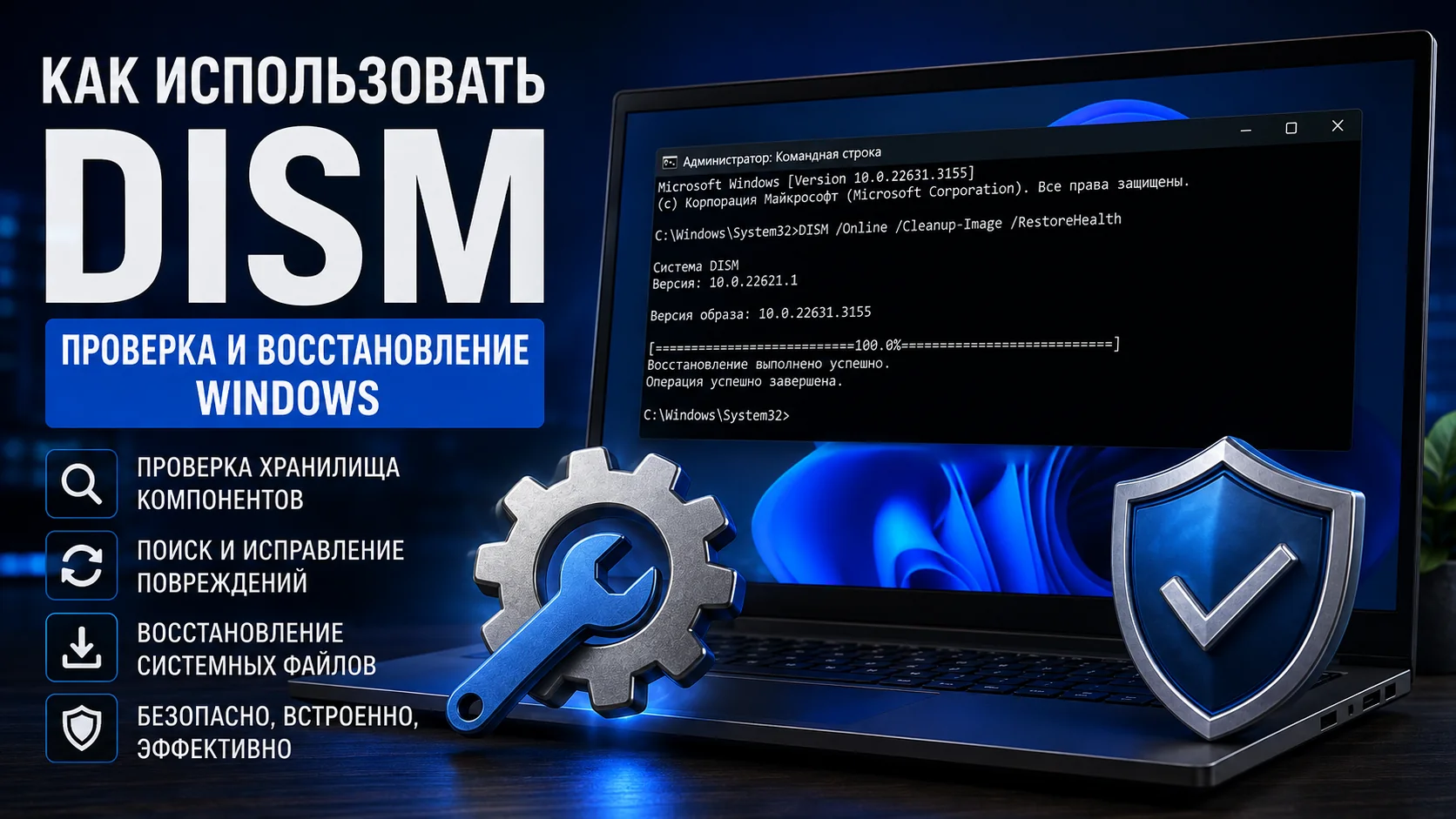
DISM работает на другом уровне. Если SFC восстанавливает системные файлы, то DISM позволяет проверить и восстановить хранилище компонентов Windows, которое используется в том числе при восстановлении системы.
Для быстрой проверки выполните:
DISM /Online /Cleanup-Image /CheckHealthДля более глубокой проверки:
DISM /Online /Cleanup-Image /ScanHealthЕсли повреждение обнаружено или SFC не смогла восстановить системные файлы:
DISM /Online /Cleanup-Image /RestoreHealthПосле успешного завершения DISM снова запустите:
sfc /scannowПочему используется такая последовательность
DISM восстанавливает хранилище компонентов, а SFC после этого повторно проверяет защищённые системные файлы и при необходимости заменяет повреждённые копии.
Поэтому при проблемах с системными файлами часто используется последовательность:
DISM /Online /Cleanup-Image /RestoreHealth

sfc /scannow
Не запускайте DISM для «ускорения Windows». Эта команда не очищает компьютер, не увеличивает FPS и не освобождает оперативную память. Она предназначена для обслуживания и восстановления компонентов Windows.
Нужно ли запускать SFC и DISM для профилактики?
Обычно нет.
Если компьютер работает нормально, периодический запуск этих команд не является обязательным обслуживанием Windows.
Например, нет смысла создавать себе расписание:
- каждую неделю запускать SFC;
- каждый месяц запускать DISM;
- после каждого обновления проверять всю систему;
- повторять команды до тех пор, пока «на всякий случай» не станет спокойнее.
Используйте эти инструменты тогда, когда для этого есть причина.
А что насчёт CHKDSK?
Здесь особенно важно не путать разные виды проверки.
SFC проверяет системные файлы Windows. DISM работает с хранилищем компонентов. CHKDSK предназначен для проверки тома и файловой системы.
Поэтому запуск CHKDSK не является обязательным продолжением каждой проверки SFC или DISM.
CHKDSK особенно полезен, если:
- Windows сообщает об ошибках диска;
- файлы или папки повреждаются;
- накопитель отключался некорректно;
- есть подозрение на ошибки файловой системы;
- возникают проблемы при чтении или записи данных.
Важно. Проверка файловой системы и проверка физического состояния накопителя — не одно и то же. Даже успешный CHKDSK не означает автоматически, что SSD или HDD полностью исправен.
Стоит ли использовать программы «для поиска всех ошибок Windows»?
К таким программам нужно относиться осторожно.
Особенно если после первой проверки программа сообщает что-то вроде:
Найдено 1847 критических ошибок!а затем требует купить лицензию для их исправления.
Количество найденных «проблем» само по себе практически ничего не говорит о состоянии Windows. Записи реестра, временные файлы и записи журналов могут подаваться пользователю как серьёзные ошибки, хотя они никак не влияют на работу компьютера.
Для диагностики сначала используйте встроенные средства Windows и специализированные программы, предназначенные для конкретной задачи.
Что проверим дальше
Проверка системных файлов — только часть полноценной диагностики. Если Windows зависает, появляются BSOD, повреждаются файлы или компьютер неожиданно перезагружается, необходимо проверить и оборудование.
Шаг 3. Проверьте файловую систему с помощью CHKDSK
Если проблема связана с файлами, папками или самим накопителем, следующим инструментом становится CHKDSK.
Эта утилита проверяет файловую систему тома и может исправлять логические ошибки. Она не заменяет SFC и DISM, потому что работает не с компонентами Windows, а со структурой диска.
Когда стоит использовать CHKDSK
- Windows сообщает об ошибках диска;
- файлы перестали открываться;
- папки повреждаются;
- внешний диск отключили во время записи;
- после аварийного выключения появились проблемы с файлами;
- накопитель периодически предлагает проверить Windows.
Безопасная проверка без исправления
Сначала можно выполнить обычную проверку:
chkdsk C:Если ошибок нет, появится сообщение о том, что файловая система проверена и дополнительных действий не требуется.
Исправление найденных ошибок
Если CHKDSK обнаружила проблемы, используйте:
chkdsk C: /fДля системного раздела Windows предложит выполнить проверку при следующей перезагрузке.
Не используйте /r без необходимости. Этот параметр выполняет более глубокую проверку чтения и может занять значительно больше времени. На подозрительно работающем накопителе сначала сохраните важные данные.
Нужно ли запускать CHKDSK для профилактики?
Нет. Если файловая система работает нормально и нет признаков проблем с накопителем, регулярный запуск CHKDSK с исправлением не требуется.
Особенно не стоит еженедельно запускать:
chkdsk C: /r«на всякий случай». Это длительная операция, которая не делает исправный накопитель надёжнее.
Шаг 4. Проверьте состояние SSD или HDD
Очень важный момент: CHKDSK может исправить файловую систему, но он не скажет, насколько надёжен сам накопитель.
Если ошибки возвращаются, файлы снова повреждаются или компьютер зависает при чтении данных, нужно проверить аппаратное состояние SSD или HDD.
На что обратить внимание
- SMART;
- температуру;
- ошибки чтения;
- нестабильные сектора;
- износ SSD;
- ошибки интерфейса или кабеля.
Для этого удобно использовать CrystalDiskInfo, HWiNFO или фирменную программу производителя накопителя.
Когда нужно срочно копировать данные
- SMART показывает предупреждение или критический статус;
- HDD щёлкает;
- диск периодически исчезает;
- файлы перестают читаться;
- скорость внезапно падает почти до нуля;
- ошибки появляются снова после CHKDSK.
Главное правило. Если накопитель показывает признаки физической неисправности, приоритет — резервное копирование данных, а не многократный запуск диагностических программ.
Шаг 5. Проверьте оперативную память
Не все ошибки Windows связаны с самой операционной системой. Неисправная оперативная память может приводить к повреждению файлов, случайным BSOD, ошибкам программ и неудачной установке обновлений.
Когда стоит проверить ОЗУ
- появляются случайные синие экраны;
- ошибки каждый раз разные;
- архивы распаковываются с ошибками;
- SFC снова и снова находит новые повреждения;
- Windows нестабильна после разгона памяти;
- компьютер неожиданно перезагружается.
Как запустить встроенную диагностику
- Нажмите Win + R.
- Введите:
mdsched.exe- Выберите вариант с перезагрузкой и проверкой.
- Дождитесь завершения теста.
Если диагностика обнаружит ошибки, программное восстановление Windows не решит проблему — нужно проверять модули памяти и настройки BIOS или UEFI.
Шаг 6. Используйте Монитор стабильности
Для новичка это один из самых полезных встроенных инструментов Windows. Он намного понятнее Просмотра событий и показывает историю сбоев по дням.
Как открыть
- Нажмите Win + R.
- Введите:
perfmon /relОткроется график стабильности системы.
Что там можно увидеть
- сбои программ;
- ошибки Windows;
- неудачные обновления;
- установку драйверов;
- критические события;
- момент, когда проблема появилась впервые.
Если компьютер начал работать нестабильно недавно, Монитор стабильности часто быстрее подсказывает направление поиска, чем длинный список системных журналов.
Практический совет. Если вы не знаете, с чего начать диагностику, сначала откройте Монитор стабильности и найдите день, после которого появились проблемы.
Шаг 7. Просмотрите события Windows, но не пытайтесь исправить каждую запись
Просмотр событий — мощный инструмент, но именно он чаще всего пугает новичков.
Чтобы открыть его:
eventvwr.mscДаже на полностью рабочем компьютере в журналах можно увидеть:
- ошибки;
- предупреждения;
- сбои служб;
- неудачные сетевые подключения;
- события, возникшие месяцы назад.
Это нормально.
Windows записывает огромное количество технических событий, и многие из них не требуют никаких действий.
Когда запись действительно важна
Обращайте внимание на событие, если одновременно выполняются три условия:
- оно появляется в момент реальной проблемы;
- ошибка повторяется;
- описание связано с симптомом, который вы наблюдаете.
Например, если компьютер ежедневно зависает в 20:00 и в это же время каждый раз появляется одинаковая ошибка драйвера накопителя, запись действительно заслуживает внимания.
Но единичная ошибка службы, которая появилась три месяца назад, не является поводом ремонтировать систему.
Не ставьте цель получить полностью пустой журнал ошибок. Это практически невозможно и не требуется для нормальной работы Windows.
Как отличить проблему Windows от аппаратной неисправности
| Симптом | Чаще связано с Windows | Чаще связано с оборудованием |
|---|---|---|
| Не открывается системное приложение | Да | Редко |
| SFC находит повреждение после обновления | Да | Возможно, если проблема повторяется |
| Компьютер выключается под нагрузкой | Редко | Да |
| HDD щёлкает | Нет | Да |
| SSD пропадает из BIOS | Нет | Да |
| Артефакты на экране | Иногда драйвер | Часто видеокарта |
| Случайные BSOD с разными кодами | Возможно | Часто память, питание или накопитель |
| Не устанавливаются обновления | Часто | Реже |
| Файлы регулярно повреждаются | Возможно | Нужно проверить накопитель и ОЗУ |
Что действительно полезно проверять периодически
Если Windows работает нормально, не нужно запускать полный набор диагностики. Гораздо полезнее заниматься профилактикой того, что действительно влияет на надёжность компьютера.
Разумный минимум
- проверять свободное место на системном диске;
- следить за резервными копиями;
- контролировать состояние SSD или HDD;
- устанавливать обновления Windows;
- следить за температурой, если компьютер работает под высокой нагрузкой;
- проверять автозагрузку при заметном замедлении системы.
А вот SFC, DISM и CHKDSK лучше оставлять для ситуаций, когда появились реальные симптомы.
Нужна ли полная проверка после каждого обновления Windows?
Нет.
Если обновление установилось успешно и компьютер работает нормально, специально запускать:
sfc /scannowзатем:
DISM /Online /Cleanup-Image /RestoreHealthи затем CHKDSK не требуется.
Проверка оправдана, если после обновления появились:
- ошибки;
- проблемы с системными приложениями;
- сбои обновлений;
- повреждение файлов;
- необычное поведение Windows.
Нужно ли проверять новый компьютер
Если компьютер новый и работает нормально, системные команды тоже не нужны.
Гораздо полезнее:
- установить обновления Windows;
- проверить драйверы;
- проверить температуры под нагрузкой;
- посмотреть состояние накопителя;
- создать резервную копию важных данных;
- создать точку восстановления перед крупными изменениями.
Когда стоит выполнить более глубокую диагностику
Полная проверка оправдана, если проблема повторяется и простые способы не помогают.
Например:
- SFC постоянно находит новые повреждения;
- DISM регулярно восстанавливает компоненты;
- Windows продолжает повреждать файлы;
- BSOD появляются после чистой установки системы;
- накопитель ведёт себя нестабильно;
- ошибки возвращаются после каждого исправления.
В таком случае нужно уже проверять не только Windows, но и оборудование: накопитель, оперативную память, питание, температуры и стабильность настроек BIOS или UEFI.
Итоговый алгоритм проверки Windows на ошибки
Если система работает нестабильно, не запускайте все инструменты одновременно. Идите от симптома к причине.
- Определите, что именно не работает.
- Проверьте Монитор стабильности.
- Если подозреваются системные файлы — запустите SFC.
- Если SFC не помогла — используйте DISM.
- Если есть ошибки файлов или диска — запустите CHKDSK.
- Проверьте SMART накопителя.
- При случайных сбоях проверьте оперативную память.
- Сверьте ошибки с Просмотром событий.
- Проверьте драйверы, температуры и питание.
- Только после этого переходите к восстановлению или переустановке Windows.
Когда Windows можно считать исправной
Не существует одной команды, которая выдаёт итоговый результат «Windows полностью исправна».
На практике система считается стабильной, если:
- Windows загружается без ошибок;
- обновления устанавливаются;
- системные приложения открываются;
- нет повторяющихся BSOD;
- файлы не повреждаются;
- накопитель работает стабильно;
- SMART не показывает критических проблем;
- оперативная память не выдаёт ошибок;
- в Мониторе стабильности нет постоянных критических сбоев;
- компьютер не выключается и не перезагружается сам по себе.
Отдельные предупреждения в Просмотре событий при этом вполне могут оставаться.
Главная мысль. Исправная Windows — это не система с нулём записей в журналах, а система, которая стабильно выполняет задачи пользователя.
Можно ли проверить Windows одной командой
Нет.
Команды проверяют разные части системы:
| Команда | Что проверяет |
|---|---|
sfc /scannow |
Защищённые системные файлы |
DISM /Online /Cleanup-Image /ScanHealth |
Хранилище компонентов Windows |
chkdsk C: |
Файловую систему выбранного тома |
Ни одна из этих команд не проверяет полностью оперативную память, видеокарту, блок питания или физическое состояние всех компонентов компьютера.
Стоит ли запускать SFC раз в месяц
Обычно нет.
Если Windows работает нормально, регулярная проверка SFC не нужна. Запускайте её при появлении симптомов повреждения системных файлов.
Стоит ли запускать DISM раз в месяц
Тоже нет.
DISM предназначена для диагностики и восстановления хранилища компонентов. Это не средство профилактической оптимизации Windows.
Стоит ли регулярно запускать CHKDSK
Без симптомов — нет.
Обычная проверка безопасна, но постоянный запуск глубокой проверки не даёт преимуществ исправному накопителю.
Особенно не нужно регулярно выполнять:
chkdsk C: /rТакая проверка создаёт длительную нагрузку и нужна только при конкретных подозрениях на проблемы чтения.
Вредят ли проверки SSD
SFC и DISM не создают опасной нагрузки для современного SSD. Они в основном читают системные файлы и записывают данные только при восстановлении.
CHKDSK также можно использовать на SSD, но параметр /r не нужно запускать регулярно без причины.
Гораздо важнее следить за резервными копиями, температурой и состоянием SMART.
Что делать, если все проверки прошли успешно, а проблема осталась
Если:
- SFC ошибок не нашла;
- DISM сообщает, что хранилище исправно;
- CHKDSK не обнаруживает повреждений;
- SMART нормальный;
но компьютер продолжает работать нестабильно, причина может быть связана с:
- драйверами;
- оперативной памятью;
- разгоном;
- перегревом;
- питанием;
- сторонней программой;
- профилем пользователя;
- конкретным устройством.
То есть успешная проверка Windows не означает, что весь компьютер полностью исправен.
Типичные ошибки пользователей
| Ошибка | Почему это плохо | Как правильно |
|---|---|---|
| Запускать все команды без симптомов | Тратится время, а результат не даёт пользы | Проверять только при наличии проблемы |
| Пытаться убрать все ошибки из Просмотра событий | Часть записей является обычной работой системы | Искать события, совпадающие с реальным сбоем |
| Считать SFC универсальной проверкой | Она проверяет только защищённые системные файлы | Использовать подходящий инструмент для каждой задачи |
| Запускать CHKDSK /r каждую неделю | Нет пользы для исправного диска | Использовать только при конкретных подозрениях |
| Игнорировать SMART | Можно пропустить аппаратную неисправность накопителя | Проверять состояние диска при повторяющихся ошибках |
| Продолжать программный ремонт неисправного HDD | Можно потерять последние доступные данные | Сначала скопировать важные файлы |
| Сразу переустанавливать Windows | Во многих случаях проблема решается проще | Сначала выполнить диагностику |
Какие проверки действительно полезны для профилактики
Если система работает нормально, вместо постоянного запуска ремонтных команд лучше сделать несколько действительно полезных вещей.
- Храните резервную копию важных данных.
- Следите за свободным местом на системном диске.
- Устанавливайте обновления Windows.
- Проверяйте SMART накопителя при появлении подозрительных симптомов.
- Контролируйте температуры под нагрузкой.
- Не отключайте защитные функции Windows без необходимости.
- Создавайте точку восстановления перед серьёзными изменениями.
Нужно ли использовать сторонние программы для полной проверки
Иногда да, но только для конкретных задач.
Например:
- CrystalDiskInfo — для состояния SSD и HDD;
- HWiNFO — для температур и датчиков;
- Autoruns — для глубокой проверки автозагрузки;
- Process Explorer — для анализа процессов.
Не устанавливайте несколько «универсальных исправителей ошибок» одновременно.
Практический подход. Встроенные средства Windows лучше использовать для восстановления системы, а сторонние утилиты — для дополнительной диагностики оборудования и процессов.
Когда пора прекратить диагностику и заменить оборудование
Программные проверки не имеют смысла, если появляются явные признаки аппаратной неисправности.
Например:
- HDD щёлкает или скребёт;
- SSD перестаёт определяться;
- SMART показывает критический статус;
- ошибки оперативной памяти подтверждаются тестами;
- компьютер выключается от перегрева;
- блок питания работает нестабильно;
- ошибки возвращаются даже после чистой установки Windows.
В таких случаях исправлять Windows командами бессмысленно. Нужно устранять аппаратную причину.
FAQ
Нужно ли проверять Windows, если она работает нормально?
Нет. Если нет ошибок, зависаний, проблем с обновлениями и других симптомов, запускать полный набор диагностических команд не требуется.
Как часто нужно запускать SFC?
Только при необходимости. Регулярного графика для SFC нет.
Как часто нужно запускать DISM?
Тоже только при наличии проблем с компонентами Windows или если SFC не может восстановить файлы.
Можно ли проверить Windows без программ?
Да. Основные средства уже встроены в систему: SFC, DISM, CHKDSK, Диагностика памяти, Просмотр событий и Монитор стабильности.
Что лучше — SFC или DISM?
Они выполняют разные задачи. SFC проверяет системные файлы, а DISM — хранилище компонентов.
Что сначала запускать: SFC или DISM?
Если просто подозревается повреждение системных файлов, можно начать с SFC. Если SFC не смогла восстановить файлы — запустить DISM, а затем повторно SFC.
Нужно ли после DISM запускать SFC?
Да, если DISM использовалась для восстановления повреждений. SFC после этого проверит и восстановит сами системные файлы.
Можно ли запускать CHKDSK на SSD?
Да. Проверка файловой системы работает и на SSD. Но параметр /r не следует использовать регулярно без конкретной причины.
Почему в Просмотре событий много ошибок?
Потому что Windows регистрирует огромное количество технических событий. Не все записи уровня «Ошибка» означают реальную неисправность компьютера.
Нужно ли исправлять каждую ошибку в журнале?
Нет. Имеет смысл разбирать только те записи, которые совпадают по времени и смыслу с реально наблюдаемой проблемой.
Как понять, что проблема именно в Windows?
Если системные приложения работают неправильно, SFC находит повреждения или обновления постоянно завершаются ошибками, проблема может быть программной. Если диск исчезает из BIOS, HDD щёлкает или компьютер выключается под нагрузкой, вероятнее аппаратная неисправность.
Можно ли проверить компьютер полностью одной программой?
Нет. Операционная система, накопитель, оперативная память, температуры и питание проверяются разными инструментами.
Что важнее регулярных проверок?
Резервное копирование. Даже идеальные результаты всех тестов не гарантируют, что оборудование не выйдет из строя завтра.
Заключение
Проверять Windows на ошибки нужно тогда, когда для этого есть причина. Если система работает стабильно, программы открываются, обновления устанавливаются и компьютер не показывает признаков неисправности, запускать SFC, DISM и CHKDSK по расписанию не требуется.
При появлении проблемы начинайте с симптома. Для повреждённых системных файлов используйте SFC, для хранилища компонентов — DISM, для файловой системы — CHKDSK. Если ошибки повторяются, обязательно проверьте SSD или HDD, оперативную память, драйверы и другое оборудование.
Не пытайтесь добиться абсолютного отсутствия предупреждений в системных журналах. Для обычного пользователя главный показатель исправности — стабильная работа компьютера.
И самое важное: диагностика не заменяет резервное копирование. Если на компьютере хранятся важные документы, фотографии или рабочие файлы, актуальная резервная копия полезнее любой профилактической проверки Windows.
Комментарии
Обсуждение доступно после входа
Авторизуйтесь через VK ID, чтобы читать комментарии, отвечать, ставить лайки и сохранять статьи.