


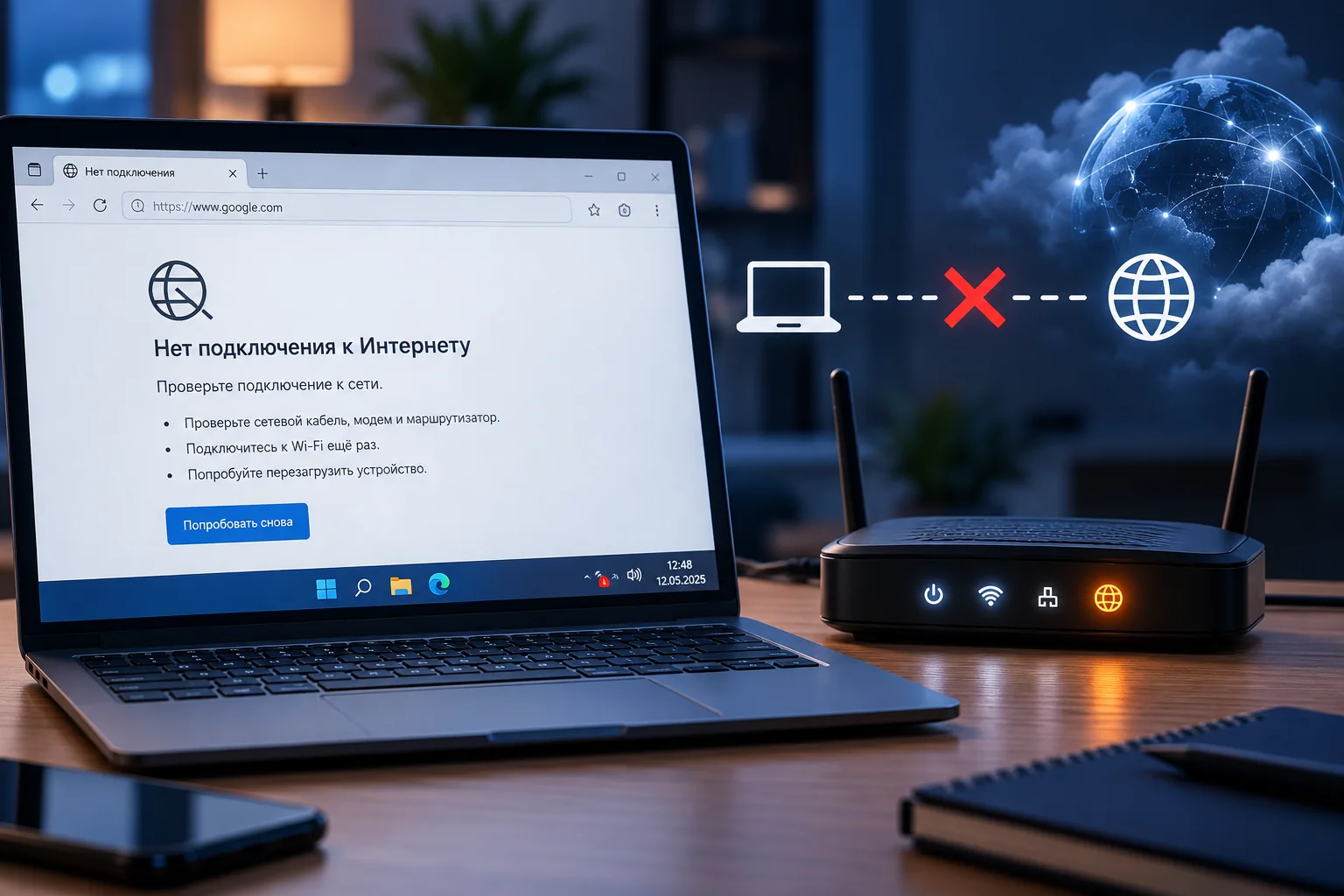
Интернет может пропасть внезапно: ещё несколько минут назад сайты открывались, а теперь браузер сообщает об отсутствии подключения. Иногда Windows показывает, что сеть подключена, но доступа в интернет всё равно нет. В других случаях компьютер вообще перестаёт видеть Wi-Fi или проводное Ethernet-подключение.
Причина не обязательно связана с провайдером. Проблема может находиться в роутере, кабеле, Wi-Fi, сетевом адаптере, драйвере, настройках IP или DNS.
Ниже разберём диагностику по принципу от простого к сложному. Инструкция в первую очередь рассчитана на Windows 11, но большинство способов применимы и к Windows 10.
Примечание на 2026 год. Обычная поддержка Windows 10 завершилась 14 октября 2025 года. Система продолжает работать, однако стандартные редакции больше не получают обычные обновления безопасности, если устройство не участвует в соответствующей программе расширенных обновлений. Если компьютер поддерживает Windows 11, стоит запланировать переход на неё.
Коротко: что делать, если пропал интернет
Сначала не меняйте настройки роутера и не переустанавливайте драйверы. Проверьте проблему в таком порядке:
- Откройте интернет на телефоне через тот же Wi-Fi.
- Перезагрузите компьютер.
- Перезагрузите роутер.
- Проверьте Wi-Fi или Ethernet-кабель.
- Запустите встроенную диагностику Windows.
- Проверьте IP-адрес и связь с роутером.
- Сбросьте TCP/IP, Winsock и DNS-кэш.
- Проверьте сетевой адаптер и его драйвер.
- Если ничего не помогло — выполните полный сброс сети Windows.
Такой порядок позволяет сначала исключить наиболее простые причины и только потом изменять системные настройки.
Сначала определяем, где находится проблема
Это самый полезный этап диагностики. Нужно понять, что именно не работает: один компьютер, домашняя сеть или сам доступ к интернету.
Возьмите смартфон и подключите его к тому же Wi-Fi, которым пользуется компьютер. На телефоне временно отключите мобильный интернет, чтобы он случайно не переключился на 4G или 5G.
Попробуйте открыть несколько сайтов.
Если телефон тоже не выходит в интернет, проблема, скорее всего, находится не в Windows. Проверять нужно роутер, подключение провайдера или входящий кабель.
Если на телефоне интернет работает, а на компьютере нет, имеет смысл продолжать диагностику Windows.
Для проводного подключения можно провести похожий тест: например, временно подключить компьютер к Wi-Fi. Если через Wi-Fi интернет появился, а через Ethernet его нет, искать неисправность следует в кабеле, LAN-порту или проводном сетевом адаптере.
Microsoft также рекомендует проверять подключение с другого устройства, чтобы определить, связана ли проблема с конкретным компьютером или сетью.
Перезагрузите компьютер и роутер
Обычная перезагрузка действительно может восстановить соединение после временного сбоя DHCP, зависания роутера или ошибки сетевого адаптера.
Сначала перезагрузите компьютер обычным способом.
Если это не помогло:
- Отключите питание роутера.
- Подождите примерно 30–60 секунд.
- Снова включите его.
- Дождитесь полной загрузки устройства.
- Проверьте подключение.
Некоторым роутерам требуется несколько минут, чтобы подключиться к провайдеру и восстановить Wi-Fi.
Не нажимайте кнопку Reset на корпусе. Это не обычная перезагрузка. На многих моделях длительное нажатие Reset возвращает заводские настройки, после чего может потребоваться повторная настройка подключения к провайдеру.
Проверьте Wi-Fi или сетевой кабель
Дальнейшие действия немного отличаются в зависимости от способа подключения.
Если компьютер подключён по Wi-Fi
Проверьте, включён ли Wi-Fi и подключён ли компьютер именно к вашей сети.
Если сеть отображается, но подключение работает неправильно, можно удалить сохранённые параметры Wi-Fi и подключиться заново:
- Нажмите
Win + I. - Откройте Сеть и Интернет → Wi-Fi.
- Перейдите в раздел управления известными сетями.
- Найдите свою Wi-Fi-сеть.
- Нажмите Забыть.
- Снова выберите сеть в списке доступных.
- Введите пароль Wi-Fi.
Учтите, что сохранённый пароль этой сети будет удалён, поэтому перед выполнением операции убедитесь, что вы его знаете.
Если компьютер подключён кабелем
Проверьте Ethernet-кабель с обеих сторон.
Он должен плотно находиться в разъёме компьютера и LAN-порту роутера.
Если есть возможность:
- подключите кабель к другому LAN-порту роутера;
- попробуйте заведомо исправный Ethernet-кабель;
- осмотрите разъёмы и сам кабель на повреждения.
Microsoft также рекомендует проверить другой кабель, если есть подозрение на неисправность проводного соединения.
Если рядом с Ethernet-разъёмом есть индикаторы, при подключённом кабеле они обычно должны гореть или мигать. Однако их отсутствие не является универсальным признаком неисправности: конструкция зависит от сетевой карты и оборудования.
Запустите диагностику сети Windows 11
В актуальной Windows 11 Microsoft предлагает начинать программную диагностику с средства устранения неполадок Сеть и Интернет в приложении Получить помощь (Get Help). Оно может автоматически проверить часть распространённых проблем с подключением.
Откройте:
Пуск → Параметры → Система → Устранение неполадок → Другие средства устранения неполадок
Либо найдите через поиск Windows приложение Получить помощь и выполните диагностику подключения к сети.
Если средство обнаружит проблему, следуйте предложенным действиям.
Если оно ничего не нашло, переходите к ручной диагностике.
Проверьте IP-адрес компьютера
Для работы в обычной домашней сети компьютер чаще всего получает IP-адрес от роутера автоматически с помощью DHCP.
DHCP — это механизм, который автоматически выдаёт устройствам IP-адрес, шлюз и другие сетевые параметры.
Чтобы посмотреть полученный адрес:
- Нажмите
Win + R. - Введите:
cmd- Нажмите Enter.
- Выполните:
ipconfigНайдите активный адаптер Ethernet или Беспроводная локальная сеть / Wireless LAN и посмотрите строку IPv4-адрес.
В домашней сети адрес часто выглядит примерно так:
192.168.1.25или:
192.168.0.15Конкретный диапазон зависит от настроек роутера, поэтому адрес не обязан начинаться именно с 192.168.
Что означает адрес 169.254.x.x
Если Windows показывает адрес примерно такого вида:
169.254.37.81это важный диагностический признак.
Windows использует диапазон 169.254.x.x, когда сетевой интерфейс настроен на автоматическое получение IPv4, но нормальный адрес получить не удалось.
Причиной может быть:
- проблема с DHCP;
- зависший роутер;
- повреждённый Ethernet-кабель;
- неисправный LAN-порт;
- проблема Wi-Fi;
- некорректные сетевые настройки компьютера.
В такой ситуации очистка DNS сама по себе, скорее всего, не поможет — сначала нужно восстановить нормальное соединение с локальной сетью.
Проверьте связь с роутером
Команда ipconfig также позволяет узнать адрес основного шлюза. В домашней сети основным шлюзом обычно является роутер.
Например:
Основной шлюз . . . . . . . . : 192.168.1.1Запомните этот адрес и выполните:
ping 192.168.1.1Вместо 192.168.1.1 укажите адрес шлюза, который показал ваш компьютер.
Нормальный ответ выглядит примерно так:
Ответ от 192.168.1.1: число байт=32 время<1мс TTL=64Если ответы приходят, компьютер видит роутер.
Если появляется сообщение о превышении интервала ожидания, проблема может находиться между компьютером и роутером. Однако блокировка ICMP на некоторых устройствах тоже может мешать ping, поэтому этот тест нужно рассматривать вместе с другими признаками.
Проверьте, есть ли доступ в интернет без DNS
Если связь с роутером есть, можно проверить доступ к внешнему IP-адресу:
ping 1.1.1.1Если ответы приходят, но сайты по именам не открываются, возможна проблема с DNS.
Дополнительно выполните:
nslookup example.comDNS — это система, которая преобразует привычные адреса вроде example.com в IP-адреса серверов.
Если интернет по IP работает, а преобразование доменных имён завершается ошибкой, стоит проверить DNS-настройки компьютера или роутера.
Сбросьте сетевые параметры через командную строку
Если простые способы не помогли, можно сбросить основные компоненты сетевого стека Windows.
Откройте Командную строку от имени администратора:
- Откройте поиск Windows.
- Введите
cmd. - Выберите Запуск от имени администратора.
- Подтвердите запрос контроля учётных записей.
Выполните команды по очереди:
netsh winsock reset
netsh int ip reset
ipconfig /release
ipconfig /renew
ipconfig /flushdns
После выполнения перезагрузите компьютер.
Эту последовательность команд рекомендует и Microsoft при ручном устранении проблем с сетевым подключением.
Что делают эти команды
netsh winsock reset сбрасывает каталог Winsock, который используется Windows сетевыми приложениями.
netsh int ip reset возвращает часть параметров TCP/IP к исходному состоянию.
ipconfig /release освобождает текущую DHCP-конфигурацию IPv4.
ipconfig /renew запрашивает новую конфигурацию у DHCP-сервера.
ipconfig /flushdns очищает локальный DNS-кэш Windows.
После этого снова проверьте сайты.
Если ipconfig /renew долго ожидает ответа или сообщает, что связаться с DHCP-сервером невозможно, проблема может находиться в соединении с роутером, DHCP или самом сетевом адаптере.
Проверьте сетевой адаптер в Диспетчере устройств
Если Windows вообще не показывает Wi-Fi или Ethernet, стоит проверить сетевой адаптер.
- Нажмите
Win + X. - Выберите Диспетчер устройств.
- Раскройте Сетевые адаптеры.
Найдите физический Wi-Fi- или Ethernet-адаптер.
Помимо него здесь могут находиться виртуальные адаптеры VPN, Hyper-V и другого программного обеспечения — удалять всё подряд не нужно.
Если рядом с нужным устройством отображается предупреждающий значок, откройте его свойства и посмотрите код ошибки.
Если адаптер отключён, нажмите по нему правой кнопкой мыши и выберите Включить устройство.
Что делать с драйвером сетевой карты
Если интернет перестал работать после обновления Windows или драйвера, причиной действительно может быть драйвер сетевого адаптера.
Лучше всего получать драйвер:
- с сайта производителя ноутбука;
- со страницы поддержки материнской платы;
- с официального сайта производителя сетевого адаптера.
Не скачивайте случайные драйверы из неизвестных сборников.
Если другой компьютер доступен, заранее скачайте установщик драйвера на флешку.
После этого можно попробовать удалить проблемный сетевой адаптер через Диспетчер устройств и перезагрузить компьютер. Windows попытается обнаружить оборудование и установить драйвер заново. Microsoft также предлагает этот вариант, если предыдущие способы не помогли, особенно когда проблема появилась после обновления.
Проверьте VPN и прокси
Если Windows показывает подключение к интернету, но браузеры и программы не открывают сайты, причиной иногда становится VPN или неправильно настроенный прокси-сервер.
Для проверки прокси в Windows 11 откройте:
Параметры → Сеть и Интернет → Прокси
Если вы самостоятельно не настраивали прокси и не используете его для работы, проверьте, не появился ли там неизвестный ручной прокси-сервер.
Если установлен VPN-клиент, временно отключите VPN и проверьте интернет.
В корпоративной сети не изменяйте эти параметры без согласования с системным администратором — прокси или VPN могут быть обязательной частью инфраструктуры организации.
Не отключайте брандмауэр и антивирус без необходимости
Совет «отключите антивирус и проверьте» встречается часто, но начинать диагностику с него не стоит.
Microsoft Defender Firewall обычно не требуется полностью отключать для устранения обычных проблем с интернетом.
Если используется сторонний антивирус с собственным сетевым фильтром, VPN или веб-защитой и проблема появилась сразу после его установки или обновления, сначала проверьте настройки программы.
Полностью отключать защиту имеет смысл только как кратковременный диагностический тест, когда есть конкретные основания подозревать именно её. После проверки защиту необходимо включить обратно.
Выполните полный сброс сети Windows
Это уже более радикальный способ, поэтому использовать его первым не следует.
В Windows 11 откройте:
Параметры → Сеть и Интернет → Дополнительные сетевые параметры → Сброс сети
Выберите Сбросить сейчас.
Windows удалит установленные сетевые адаптеры и после перезагрузки установит их заново, вернув сетевые параметры к стандартному состоянию.
Microsoft рекомендует рассматривать сброс сети как один из последних способов, когда предыдущие варианты не помогли. После него может потребоваться повторная настройка VPN-клиентов и виртуальных сетевых компонентов.
Поэтому на рабочем компьютере или системе со сложной сетевой конфигурацией выполнять такой сброс без согласования с администратором не стоит.
Как понять по симптомам, где искать неисправность
Несколько признаков позволяют значительно сузить поиск.
Интернета нет на всех домашних устройствах. Вероятнее всего, проблема находится в роутере, линии или на стороне провайдера.
Телефон через тот же Wi-Fi работает, а компьютер нет. Проверяйте Windows, сетевой адаптер, драйвер и настройки подключения.
Wi-Fi работает, Ethernet нет. Проверяйте Ethernet-кабель, LAN-порт и проводной адаптер.
Ethernet работает, Wi-Fi нет. Проверяйте беспроводной адаптер, сохранённую Wi-Fi-сеть и драйвер.
Получен адрес 169.254.x.x. Компьютер, скорее всего, не получил нормальную IPv4-конфигурацию автоматически.
Роутер доступен, внешний IP отвечает, но сайты по именам не открываются. Следует проверить DNS.
Интернет есть, но не работает только один браузер. Скорее всего, проблема уже не в подключении Windows. Проверьте расширения, прокси и настройки самого браузера.
Не работает только один сайт. Не нужно сразу сбрасывать сеть — проблема может находиться на стороне самого сайта.
Что делать, если интернет не работает на всех устройствах
Если компьютер, смартфон и другие устройства одновременно потеряли доступ в интернет, дальнейший сброс Windows обычно бессмыслен.
Посмотрите на роутер.
Проверьте:
- включено ли питание;
- подключён ли кабель провайдера;
- не повреждён ли кабель;
- отображает ли роутер соединение с интернетом;
- не сообщает ли интерфейс роутера об ошибке WAN.
Названия и назначение индикаторов отличаются у разных моделей, поэтому ориентироваться только на цвет лампочки не стоит.
Если Wi-Fi работает как локальная сеть, но доступа в интернет нет ни на одном устройстве, возможен сбой у провайдера.
В таком случае проверьте сообщения провайдера об авариях или обратитесь в техническую поддержку.
Что делать не рекомендуется
При проблемах с интернетом легко усложнить ситуацию попытками исправить всё сразу.
Не стоит без необходимости:
- сбрасывать роутер до заводских настроек;
- вручную менять WAN-параметры провайдера;
- устанавливать неизвестные «программы для восстановления интернета»;
- скачивать драйверы с сомнительных сайтов;
- удалять все сетевые устройства в Диспетчере устройств;
- отключать системные службы Windows;
- полностью отключать защиту компьютера;
- менять реестр по случайным инструкциям;
- назначать статический IP, если вы не знаете параметры своей сети.
Меняйте по одному параметру и после каждого действия проверяйте результат. Так будет значительно проще определить настоящую причину неисправности.
Когда лучше обратиться к провайдеру или специалисту
Связаться с провайдером имеет смысл, если интернет отсутствует на нескольких устройствах и перезагрузка роутера не помогла.
Специалист может потребоваться, если:
- роутер не включается;
- повреждён входящий кабель;
- компьютер не определяет сетевой адаптер;
- переустановка официального драйвера не помогает;
- соединение регулярно пропадает без очевидной причины;
- есть подозрение на аппаратную неисправность сетевой карты или роутера.
Для рабочего компьютера в организации лучше обратиться к системному администратору. Корпоративная сеть может использовать статические IP-адреса, VLAN, прокси, VPN, доменные политики и другие настройки, которые не следует самостоятельно сбрасывать.
Итог
Если на компьютере пропал интернет, главное — сначала определить границы проблемы. Проверка другого устройства быстро показывает, нужно ли искать неисправность в Windows или сразу переходить к роутеру и провайдеру.
Если проблема только на одном компьютере, начинайте с перезагрузки, проверки Wi-Fi или кабеля и диагностики Windows. Затем проверьте IP-адрес и только после этого переходите к сбросу TCP/IP, драйверу и полному сбросу сети.
Такой подход не только помогает восстановить интернет, но и позволяет понять, почему соединение перестало работать, вместо случайного изменения десятков настроек.

 4
4
 20 мин
Комментарии
Обсуждение доступно после входа
Авторизуйтесь через VK ID, чтобы читать комментарии, отвечать, ставить лайки и сохранять статьи.