


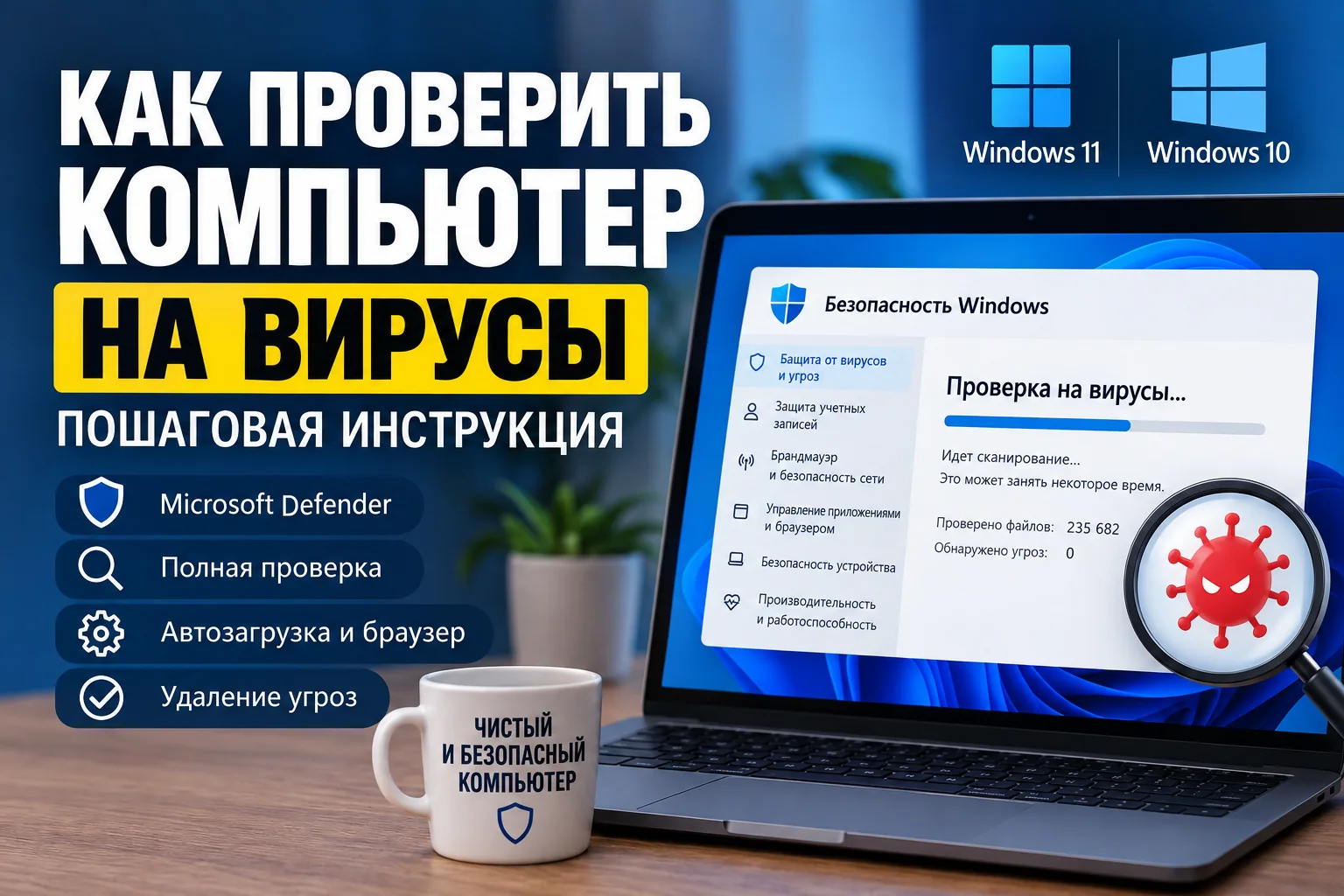
Если компьютер внезапно начал тормозить, браузер открывает посторонние сайты, появляется реклама, неизвестные программы запускаются сами или отключается антивирус — систему стоит проверить на вирусы.
Сделать это можно самостоятельно. В Windows уже есть встроенные средства защиты, поэтому устанавливать первый попавшийся «антивирусный сканер» из рекламы не нужно.
В этой инструкции разберём, как проверить компьютер на вирусы в Windows 10 и Windows 11, что делать при обнаружении угроз и как понять, что обычной проверки недостаточно.
Как понять, что на компьютере может быть вирус
Сам по себе медленный компьютер ещё не означает заражение. Причиной могут быть нехватка оперативной памяти, старый HDD, перегрев, ошибки Windows или большое количество программ в автозагрузке.
Однако насторожиться стоит, если одновременно появились несколько признаков:
- компьютер резко стал работать медленнее;
- процессор или диск постоянно загружены без видимой причины;
- появляются неизвестные программы;
- браузер самостоятельно открывает сайты;
- изменилась поисковая система или стартовая страница;
- появляются рекламные окна вне браузера;
- неизвестные расширения устанавливаются самостоятельно;
- Microsoft Defender или другой антивирус отключается без вашего участия;
- файлы начали исчезать или менять расширения;
- появились неизвестные процессы в диспетчере задач;
- ваши аккаунты сообщают о входах с незнакомых устройств;
- пароли неожиданно перестали подходить.
Особенно серьёзный признак — отключение средств защиты или невозможность открыть «Безопасность Windows».
Чем опасны вирусы
Под словом «вирус» обычно понимают практически любое вредоносное ПО, хотя технически существует много разных типов угроз.
Вредоносная программа может:
- красть сохранённые пароли;
- перехватывать данные браузера;
- получать доступ к электронной почте и социальным сетям;
- красть файлы;
- делать снимки экрана;
- использовать компьютер для майнинга;
- показывать навязчивую рекламу;
- устанавливать другое вредоносное ПО;
- использовать компьютер как часть ботнета;
- зашифровать документы и потребовать выкуп.
Особенно опасны программы-стилеры. Их задача — незаметно украсть сохранённые пароли, cookies браузера, токены авторизации и другую информацию.
Поэтому простого удаления найденного файла иногда недостаточно.
Если вредоносная программа уже успела украсть данные, сменить пароли необходимо отдельно.
Что сделать перед проверкой
Если компьютер просто работает подозрительно, можно сразу переходить к проверке.
Но если есть явные признаки серьёзного заражения, например самостоятельно открываются окна, отключается антивирус или появляются неизвестные входы в аккаунты, желательно временно отключить компьютер от Интернета.
Можно:
- отключить Wi-Fi;
- вынуть сетевой кабель;
- отключить мобильную точку доступа.
Это уменьшает вероятность передачи украденной информации и загрузки дополнительного вредоносного ПО.
Важно
Если на компьютере находятся рабочие документы, бухгалтерские базы, электронные подписи или конфиденциальная информация организации, лучше не экспериментировать с очисткой самостоятельно.
В таких случаях важно сначала определить масштаб заражения.
Шаг 1. Обновите базы Microsoft Defender
Перед сканированием желательно убедиться, что Windows получила свежие данные о вредоносных программах.
Откройте:
Пуск → Безопасность Windows → Защита от вирусов и угроз
Найдите раздел обновлений защиты и запустите проверку обновлений.
Чем свежее антивирусные базы, тем выше вероятность обнаружения новых угроз.
Шаг 2. Запустите полное сканирование Windows
В Windows 10 и Windows 11 встроен Microsoft Defender Antivirus.
Для проверки:
- Откройте Пуск.
- Найдите Безопасность Windows.
- Откройте Защита от вирусов и угроз.
- Нажмите Параметры сканирования.
- Выберите Полное сканирование.
- Нажмите Выполнить сканирование сейчас.
Microsoft рекомендует полное сканирование, когда требуется проверить все доступные файлы и запущенные программы.
Проверка может занимать продолжительное время. На компьютерах с большим количеством файлов или медленным HDD она иногда длится несколько часов.
Во время проверки компьютер можно использовать, но производительность может снизиться.
Быстрая или полная проверка — что выбрать
Быстрая проверка анализирует наиболее вероятные места нахождения вредоносных программ.
Она подходит для регулярной профилактики.
Полная проверка анализирует значительно больше файлов и подходит, когда уже появились признаки заражения.
Если есть подозрение на вирус, лучше выбрать именно полную проверку.
Шаг 3. Посмотрите найденные угрозы
После завершения проверки откройте:
Безопасность Windows → Защита от вирусов и угроз → Журнал защиты
Здесь можно увидеть:
- обнаруженную угрозу;
- её статус;
- расположение файла;
- выполненное действие.
В зависимости от типа угрозы Defender может:
- удалить файл;
- поместить его в карантин;
- заблокировать запуск;
- предложить пользователю выбрать действие.
Не стоит самостоятельно восстанавливать файл из карантина только потому, что после его удаления перестала запускаться какая-либо программа.
Сначала убедитесь, что файл действительно безопасен.
Шаг 4. Запустите Microsoft Defender Offline
Если обычное сканирование ничего не обнаружило, но признаки заражения остаются, используйте автономную проверку Microsoft Defender.
Это один из самых полезных способов обнаружения вредоносного ПО, которое пытается скрываться внутри работающей Windows.
Откройте:
Безопасность Windows → Защита от вирусов и угроз → Параметры сканирования
Выберите:
Автономная проверка Microsoft Defender
и нажмите:
Выполнить сканирование сейчас.
Компьютер перезагрузится.
Перед запуском обязательно сохраните открытые документы.
Microsoft Defender Offline запускает проверку в отдельной доверенной среде вне обычного ядра Windows. Благодаря этому вредоносным программам сложнее скрыть свои файлы и процессы. Такой режим может использоваться, в частности, для поиска некоторых сложных угроз и руткитов.
После завершения проверки компьютер автоматически загрузится обратно в Windows.
Шаг 5. Проверьте установленные программы
Некоторые нежелательные программы устанавливаются как обычные приложения.
Откройте:
Параметры → Приложения → Установленные приложения
Просмотрите список.
Обратите внимание на программы:
- которые вы не устанавливали;
- появившиеся примерно тогда же, когда начались проблемы;
- с подозрительными или бессмысленными названиями;
- представляющие собой неизвестные «ускорители» и «очистители»;
- обещающие исправить сотни ошибок одним нажатием;
- устанавливающие рекламу.
Microsoft также рекомендует удалить ненужное программное обеспечение, если есть подозрение на нежелательные приложения.
Не удаляйте всё незнакомое подряд
Неизвестное название ещё не означает вирус.
На компьютере присутствует множество компонентов:
- драйверов;
- библиотек Microsoft;
- программ производителей оборудования;
- системных служб.
Если не знаете назначение программы, сначала выясните, что это такое.
Шаг 6. Проверьте автозагрузку
Некоторые вредоносные или нежелательные программы запускаются вместе с Windows.
Нажмите:
Ctrl + Shift + Esc
Откройте раздел:
Автозагрузка приложений
или соответствующую вкладку в диспетчере задач.
Проверьте список программ.
Особое внимание стоит уделить приложениям:
- которые вы не узнаёте;
- установленным недавно;
- запускающимся без необходимости;
- имеющим странные названия.
Подозрительное приложение можно временно отключить из автозагрузки.
Но есть важный момент
Надпись «Издатель неизвестен» не является доказательством вируса.
Некоторые совершенно безопасные программы также могут не иметь цифровой подписи или корректно указанного издателя.
Поэтому удалять программу только по этому признаку нельзя.
И ещё один важный момент: отключение элемента автозагрузки не удаляет вирус. Оно лишь запрещает программе автоматически запускаться данным способом.
Шаг 7. Проверьте расширения браузера
Очень часто проблема находится не в самой Windows, а в браузере.
Вредоносное или нежелательное расширение может:
- подменять поисковую систему;
- показывать дополнительную рекламу;
- перенаправлять на другие сайты;
- читать содержимое открываемых страниц;
- получать доступ к истории посещений.
Откройте страницу расширений своего браузера.
Например, в браузерах на Chromium обычно используется раздел:
Меню → Расширения → Управление расширениями
Удалите расширения, которые:
- вы не устанавливали;
- вам больше не нужны;
- появились перед возникновением проблемы.
Обращайте внимание на разрешения расширений.
Если простой инструмент получает разрешение читать и изменять данные на всех сайтах, стоит понять, действительно ли ему необходим такой доступ.
Шаг 8. Проверьте поисковую систему и стартовую страницу
Откройте настройки браузера и проверьте:
- поисковую систему по умолчанию;
- стартовую страницу;
- страницу новой вкладки;
- разрешения на уведомления от сайтов.
Иногда пользователь случайно разрешает уведомления мошенническому сайту.
После этого Windows начинает показывать сообщения вроде:
Ваш компьютер заражён!
или:
Обнаружено 7 вирусов!
Такие уведомления могут выглядеть как сообщения антивируса, хотя фактически их показывает обычный сайт через браузер.
Не нажимайте кнопку «Удалить вирус» внутри такого уведомления.
Откройте настройки браузера и удалите подозрительный сайт из списка разрешённых уведомлений.
Шаг 9. Используйте дополнительный антивирусный сканер
Если Microsoft Defender ничего не обнаружил, а проблема сохраняется, можно провести вторую проверку независимым сканером.
Использовать лучше именно разовый сканер, а не устанавливать несколько постоянно работающих антивирусов одновременно.
Например, сама Microsoft предоставляет средства проверки по требованию, включая Microsoft Safety Scanner.
Главное правило:
скачивайте такие программы только с официального сайта разработчика.
По запросам вроде:
- скачать антивирус;
- удалить вирус;
- бесплатная проверка компьютера;
в поисковой выдаче могут встречаться рекламные страницы и поддельные установщики.
Получается парадоксальная ситуация: пользователь пытается удалить вирус и вместо этого устанавливает ещё одну нежелательную программу.
Шаг 10. Проверьте системные файлы Windows
После удаления вредоносного ПО Windows иногда продолжает работать с ошибками.
Причиной могут быть повреждённые системные компоненты.
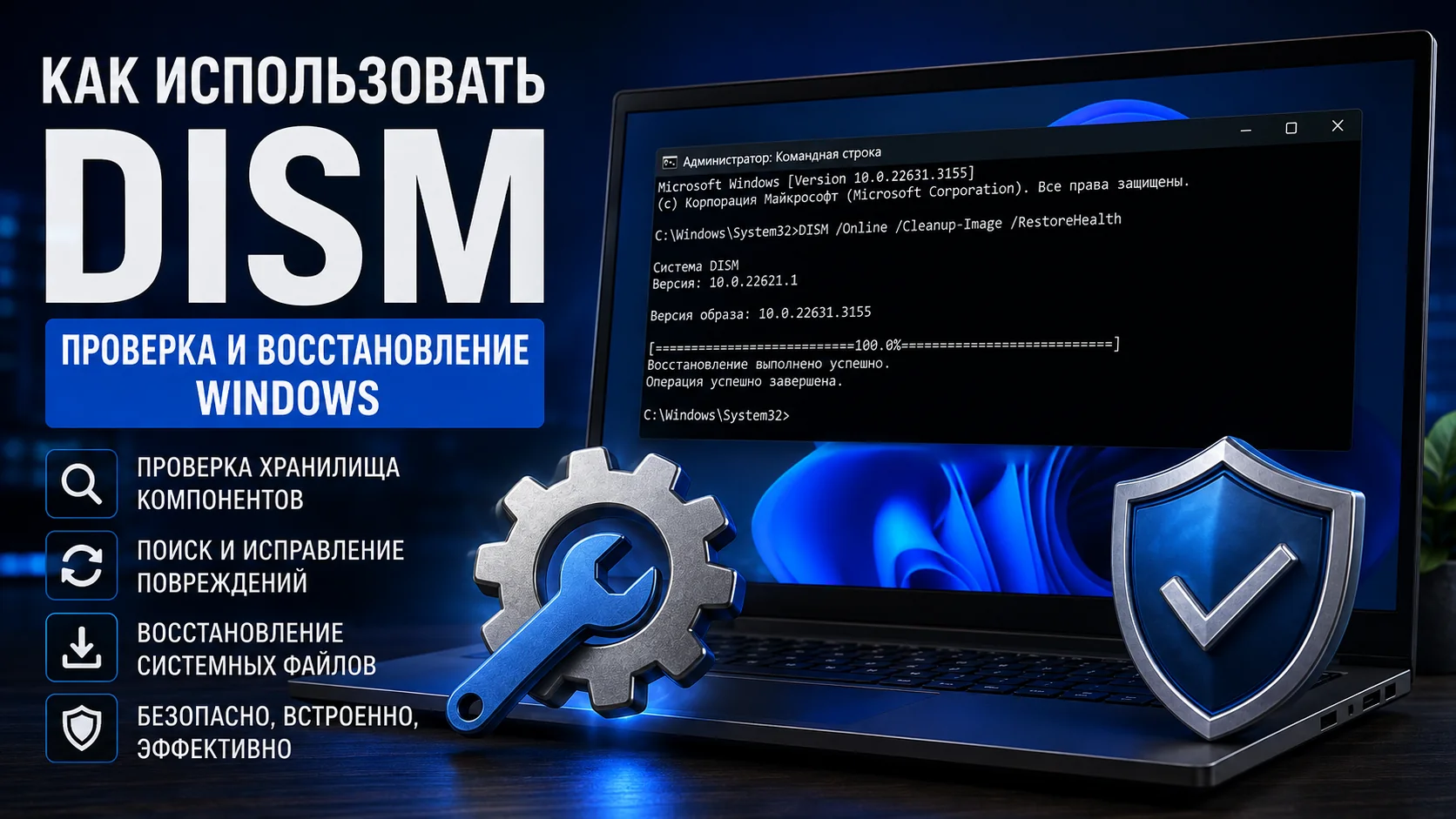
Здесь уже пригодятся DISM и SFC.
Сначала выполните DISM
Откройте Терминал Windows, PowerShell или командную строку от имени администратора.
Введите:
DISM.exe /Online /Cleanup-Image /RestoreHealthДождитесь завершения операции.
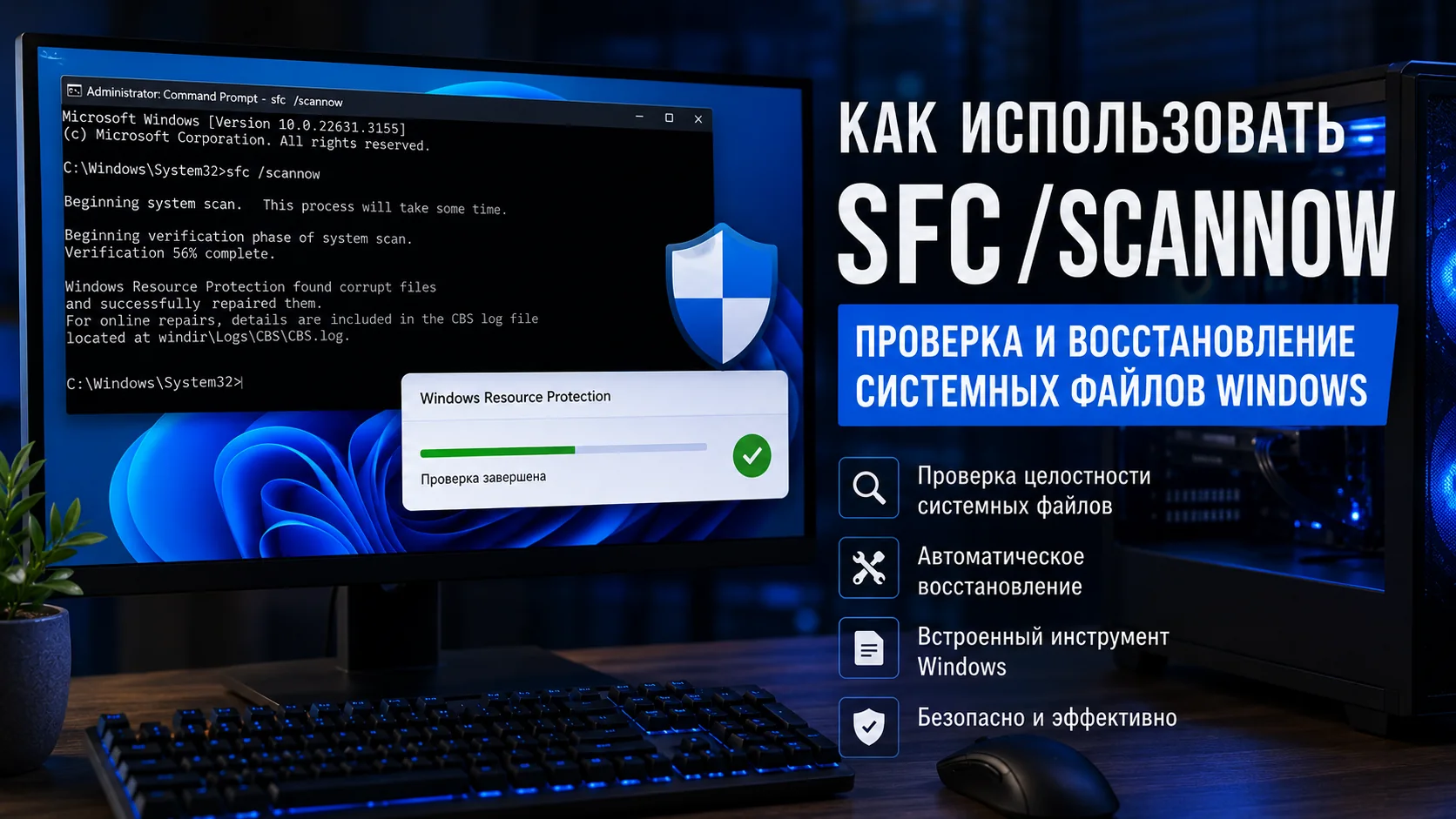
Затем выполните:
sfc /scannowMicrosoft рекомендует сначала использовать DISM для восстановления компонентов, необходимых SFC, а затем запускать System File Checker.
Что делает SFC
Команда:
sfc /scannowпроверяет защищённые системные файлы Windows и пытается заменить повреждённые версии исправными копиями.
Чего SFC не делает
SFC — не антивирус.
Команда:
- не ищет пароли, украденные вредоносным ПО;
- не проверяет браузерные расширения;
- не заменяет Microsoft Defender;
- не предназначена для полноценного удаления вирусов.
Поэтому запускать только sfc /scannow для «проверки на вирусы» бессмысленно.
Что делать, если вирус найден
Если Microsoft Defender обнаружил вредоносную программу, обычно следует выбрать удаление или карантин.
После этого:
- Перезагрузите компьютер.
- Обновите Microsoft Defender.
- Ещё раз выполните полную проверку.
- Если угроза появляется снова — запустите Microsoft Defender Offline.
- Проверьте установленные программы.
- Проверьте автозагрузку.
- Проверьте расширения браузера.
Если после каждой перезагрузки появляется одна и та же угроза, вероятно, существует другой компонент, который восстанавливает вредоносный файл.
Что делать, если могли украсть пароли
Это один из самых важных моментов, который часто пропускают.
Если обнаружен стилер, троян удалённого доступа или другая программа, способная красть данные, простого удаления вируса недостаточно.
После очистки компьютера желательно изменить важные пароли.
Но делать это лучше с другого заведомо чистого устройства.
В первую очередь смените пароль от:
- основной электронной почты;
- аккаунта Microsoft;
- социальных сетей;
- банковских и платёжных сервисов;
- рабочих аккаунтов;
- других важных сайтов.
По возможности включите двухфакторную аутентификацию.
Также проверьте активные сеансы аккаунтов и завершите неизвестные подключения.
Почему это важно?
Если злоумышленник уже получил пароль или действующий токен авторизации, удаление вредоносной программы с компьютера не отменит полученный им доступ автоматически.
Что делать, если файлы зашифрованы
Если документы внезапно получили неизвестные расширения, перестали открываться и появилось требование заплатить деньги — возможно заражение программой-вымогателем.
В таком случае:
- отключите компьютер от сети;
- отключите сетевые диски;
- отсоедините внешние накопители, если они ещё не затронуты;
- не удаляйте зашифрованные файлы;
- не запускайте неизвестные «дешифраторы»;
- не переустанавливайте систему до оценки ситуации, если данные важны.
Если речь идёт о рабочих или критически важных данных, лучше обратиться к специалисту.
Нужно ли устанавливать несколько антивирусов
Обычно нет.
Несколько антивирусов с постоянно включённой защитой могут:
- одновременно проверять одни и те же файлы;
- конфликтовать друг с другом;
- увеличивать нагрузку на диск и процессор;
- вызывать проблемы при установке программ.
Для большинства домашних компьютеров достаточно одного основного антивируса и, при необходимости, дополнительного сканера, запускаемого вручную.
Почему нельзя скачивать DLL, «лечилки» и антивирусы с неизвестных сайтов
Одна из частых причин заражения — попытка быстро исправить другую проблему.
Например, пользователь ищет:
скачать VCRUNTIME140.dll
или:
скачать crack для программы
или:
бесплатный антивирус без регистрации
и запускает неизвестный EXE-файл.
Вместо нужного файла можно получить:
- стилер;
- майнер;
- загрузчик другого вредоносного ПО;
- рекламное ПО;
- троян удалённого доступа.
Программы, драйверы и средства восстановления лучше скачивать с официальных сайтов разработчиков.
Нужно ли обновлять Windows
Да.
Обновления Windows содержат не только новые функции, но и исправления обнаруженных уязвимостей.
Для компьютера, подключённого к Интернету, использование системы без актуальных исправлений безопасности повышает риск заражения.
Важный момент для Windows 10 в 2026 году
Обычная поддержка Windows 10 завершилась 14 октября 2025 года. Microsoft больше не предоставляет стандартные бесплатные обновления безопасности обычным выпускам Windows 10.
Поэтому в 2026 году желательно:
- перейти на Windows 11, если компьютер её поддерживает;
или
- использовать официальный механизм Extended Security Updates, если устройство пока остаётся на Windows 10.
Microsoft предоставляет программу ESU, позволяющую продолжить получение критических и важных обновлений безопасности для подходящих устройств Windows 10.
Сам по себе установленный антивирус не компенсирует все уязвимости устаревшей операционной системы.
Частые ошибки при проверке компьютера на вирусы
Ошибка 1. Скачивать первый найденный «антивирус»
Поддельный сканер сам может оказаться вредоносным ПО.
Скачивайте средства защиты только с официальных сайтов.
Ошибка 2. Устанавливать сразу несколько антивирусов
Это не делает компьютер в несколько раз безопаснее и может привести к конфликтам.
Ошибка 3. Считать любой неизвестный процесс вирусом
Windows, драйверы и установленные программы создают большое количество фоновых процессов.
Незнакомое название — повод проверить файл, но не доказательство заражения.
Ошибка 4. Удалять неизвестные файлы вручную
Удаление случайного DLL или системного файла может нарушить работу Windows.
Ошибка 5. Использовать только sfc /scannow
SFC восстанавливает системные файлы, но не является антивирусом.
Ошибка 6. Считать компьютер безопасным после одной проверки
Если на компьютере находился стилер или троян, необходимо учитывать возможность компрометации паролей и аккаунтов.
Ошибка 7. Игнорировать обновления
Закрытие известных уязвимостей — одна из основных составляющих защиты компьютера.
Когда лучше переустановить Windows
Переустановка системы имеет смысл, если:
- вредоносное ПО появляется после удаления снова;
- отключены системные средства защиты;
- повреждено большое количество компонентов Windows;
- невозможно определить, какие изменения внесла вредоносная программа;
- компьютер использовался злоумышленником удалённо;
- требуется максимально надёжно вернуть систему в чистое состояние.
Для обычного рекламного расширения браузера переустановка Windows избыточна.
Но после серьёзного заражения чистая установка системы иногда оказывается быстрее и надёжнее бесконечных попыток найти все оставшиеся компоненты вредоносного ПО.
Когда лучше обратиться к специалисту
Самостоятельную проверку лучше прекратить, если:
- файлы оказались зашифрованы;
- пропали важные документы;
- компьютер используется для бухгалтерии;
- на нём установлена электронная подпись;
- устройство входит в корпоративную сеть;
- обнаружено вредоносное ПО для удалённого управления;
- есть подозрение на утечку персональных или рабочих данных;
- заражено сразу несколько компьютеров.
Для организации заражение одного компьютера иногда означает проблему не одного устройства, а всей локальной сети.
Как защититься от вирусов в дальнейшем
Основные правила достаточно простые:
- устанавливайте обновления Windows;
- не отключайте антивирус без необходимости;
- не запускайте неизвестные вложения из электронной почты;
- не скачивайте программы с сомнительных сайтов;
- не используйте неизвестные «кряки» и активаторы;
- проверяйте расширения браузера;
- используйте уникальные пароли;
- включите двухфакторную аутентификацию для важных аккаунтов;
- делайте резервные копии важных файлов.
Резервная копия особенно важна против программ-вымогателей.
Желательно, чтобы хотя бы одна копия важных данных не была постоянно подключена к компьютеру.
Кратко: как полностью проверить компьютер на вирусы
Оптимальный порядок действий выглядит так:
- Обновите Microsoft Defender.
- Запустите полную проверку.
- Изучите журнал обнаруженных угроз.
- При подозрении на серьёзное заражение запустите Microsoft Defender Offline.
- Проверьте установленные приложения.
- Проверьте автозагрузку.
- Удалите неизвестные расширения браузера.
- Проверьте настройки браузера и разрешения на уведомления.
- При необходимости выполните проверку дополнительным сканером.
- После удаления вируса выполните DISM и
sfc /scannow, если Windows работает с ошибками. - Если вредоносное ПО могло украсть данные — смените пароли с чистого устройства.
Вывод
Проверить компьютер на вирусы в Windows 10 или Windows 11 можно самостоятельно. В большинстве случаев достаточно встроенного Microsoft Defender, полной проверки и контроля установленных программ, автозагрузки и браузера.
Если обычное сканирование не помогает, стоит использовать Microsoft Defender Offline — он запускается вне обычной среды Windows и может обнаруживать угрозы, которым проще скрываться во время работы системы.
При этом важно понимать: обнаружение и удаление вредоносного файла — только часть задачи. Если программа могла украсть пароли, получить удалённый доступ или зашифровать файлы, необходимо отдельно устранить последствия заражения.
А владельцам компьютеров с Windows 10 в 2026 году стоит учитывать завершение её обычной поддержки: для безопасной работы желательно перейти на Windows 11 либо использовать доступную программу расширенных обновлений безопасности ESU.
Комментарии
Обсуждение доступно после входа
Авторизуйтесь через VK ID, чтобы читать комментарии, отвечать, ставить лайки и сохранять статьи.