


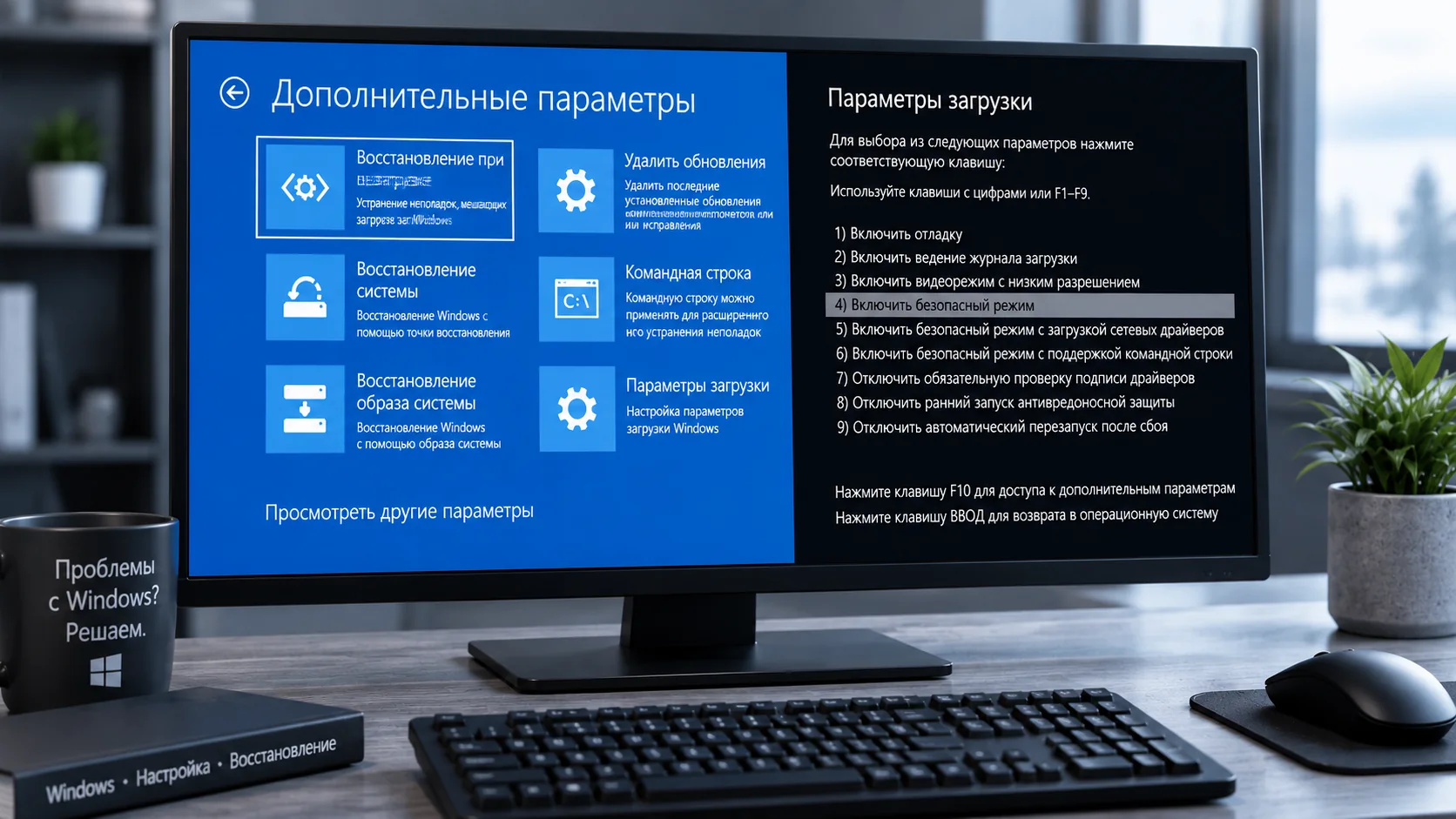
Если Windows запускается, самый быстрый разовый путь такой: зажмите Shift, нажмите «Перезагрузка», затем откройте «Поиск и устранение неисправностей» → «Дополнительные параметры» → «Параметры загрузки» → «Перезагрузить» и на следующем экране нажмите 4, 5 или 6. Если система не загружается, сначала войдите в WinRE, а дальше используйте ту же цепочку.
Названия некоторых пунктов меню могут немного отличаться в зависимости от сборки Windows и локализации, но логика входа остаётся той же.
Важно
Если нужен разовый вход, используйте Shift + Перезагрузка, раздел «Восстановление» в Параметрах, команду shutdown /r /o /f /t 0 или WinRE. Если включить Safe boot в msconfig, Windows будет заходить в безопасный режим на каждом запуске, пока вы не снимете этот флаг.
Чем отличаются варианты безопасного режима
| Режим | Когда использовать | Что загружается |
|---|---|---|
| Обычный безопасный режим | Когда нужно удалить проблемную программу, драйвер или проверить систему без лишних фоновых компонентов | Минимальный набор драйверов и служб |
| Безопасный режим с сетью | Когда нужен интернет, доступ к локальной сети или скачивание драйвера и утилиты | Минимальный набор компонентов плюс сетевые драйверы и службы |
| Безопасный режим с командной строкой | Когда обычный рабочий стол мешает загрузке или нужно запускать команды вручную | Минимальная среда без обычного рабочего стола, с окном командной строки |
Как зайти в безопасный режим, если Windows загружается
Через Shift + Перезагрузка
- Откройте меню выключения в «Пуске» или на экране входа в систему.
- Зажмите Shift и нажмите «Перезагрузка».
- После перезапуска выберите «Поиск и устранение неисправностей» → «Дополнительные параметры» → «Параметры загрузки» → «Перезагрузить».
- На экране выбора нажмите 4 или F4 для обычного режима, 5 или F5 для режима с сетью, 6 или F6 для режима с командной строкой.
Это самый удобный вариант, если нужен разовый вход без изменения постоянных параметров загрузки.
Через Параметры и раздел «Восстановление»
- Откройте раздел восстановления в «Параметрах». В Windows 11 он обычно находится по пути «Система» → «Восстановление», в Windows 10 — «Обновление и безопасность» → «Восстановление».
- Найдите блок расширенного запуска или особых вариантов загрузки и нажмите «Перезагрузить сейчас».
- После перезапуска откройте «Поиск и устранение неисправностей» → «Дополнительные параметры» → «Параметры загрузки» → «Перезагрузить».
- Выберите нужный вариант клавишами 4/F4, 5/F5 или 6/F6.
Этот путь удобен, когда система работает нормально и вы хотите обойтись без горячих клавиш и команд.
Через msconfig
- Нажмите Win + R, введите
msconfigи нажмите Enter. - Откройте вкладку «Загрузка».
- Включите Safe boot.
- Выберите нужный вариант: «Минимальная» для обычного безопасного режима, «Сеть» для режима с сетью или «Другая оболочка» для режима с командной строкой.
- Примените изменения и перезагрузите компьютер.
Этот способ удобен, если безопасный режим нужен не один раз, а на несколько перезагрузок подряд, например для поэтапного удаления драйвера или проблемной программы.
Частая ошибка
После включения Safe boot обычная перезагрузка не вернёт Windows в нормальный режим. Сначала снимите этот флаг в msconfig, иначе компьютер будет снова открывать безопасный режим.
Через команду shutdown
- Откройте Командную строку, PowerShell, Терминал Windows или окно «Выполнить».
- Выполните команду
shutdown /r /o /f /t 0. - Компьютер перезагрузится в расширенные варианты запуска. Дальше откройте «Поиск и устранение неисправностей» → «Дополнительные параметры» → «Параметры загрузки» → «Перезагрузить» и нажмите 4, 5 или 6.
У этой команды простая логика: /r — перезагрузка, /o — переход к дополнительным вариантам загрузки, /f — принудительное закрытие приложений, /t 0 — без задержки.
Как зайти в безопасный режим, если Windows не загружается
В этом случае сначала нужно попасть в WinRE — среду восстановления Windows.
- Если после неудачных запусков система сама открыла автоматическое восстановление и показывает кнопку «Дополнительные параметры», используйте её.
- Если такой экран не появляется, загрузитесь с установочной флешки Windows и выберите восстановление системы, чтобы открыть ту же среду восстановления.
- В WinRE откройте «Поиск и устранение неисправностей».
- Перейдите в «Дополнительные параметры».
- Откройте «Параметры загрузки» и нажмите «Перезагрузить».
- После перезапуска выберите нужный режим клавишами 4/F4, 5/F5 или 6/F6.
Если на экране есть выбор между обычным продолжением загрузки и дополнительными параметрами, нужен именно второй вариант: безопасный режим запускается из среды восстановления.
Как выйти из безопасного режима
Если вход был разовым
Если вы использовали Shift + Перезагрузка, раздел «Восстановление», команду shutdown /r /o /f /t 0 или WinRE без флага Safe boot, обычно достаточно обычной перезагрузки.
Если включён флаг Safe boot в msconfig
- Нажмите Win + R и выполните
msconfig. Если у вас открыт только режим с командной строкой, введите ту же команду там. - Откройте вкладку «Загрузка».
- Снимите флаг Safe boot.
- Нажмите «Применить», затем «ОК» и перезагрузите компьютер.
Если нужен вариант через командную строку
В командной строке с правами администратора можно выполнить bcdedit /deletevalue {current} safeboot, а затем перезагрузить компьютер.
Используйте эту команду осторожно: она меняет параметры текущей записи загрузки Windows. Если на компьютере несколько систем или несколько записей загрузчика, сначала уточните, какую запись вы редактируете.
Какой способ выбрать на практике
- Нужен разовый вход — проще всего использовать Shift + Перезагрузка.
- Нужно несколько раз подряд перезагружаться в safe mode — подойдёт msconfig.
- Система не стартует — сначала заходите в WinRE, затем открывайте параметры загрузки.
- Нужен путь без переходов по меню — используйте команду
shutdown /r /o /f /t 0.
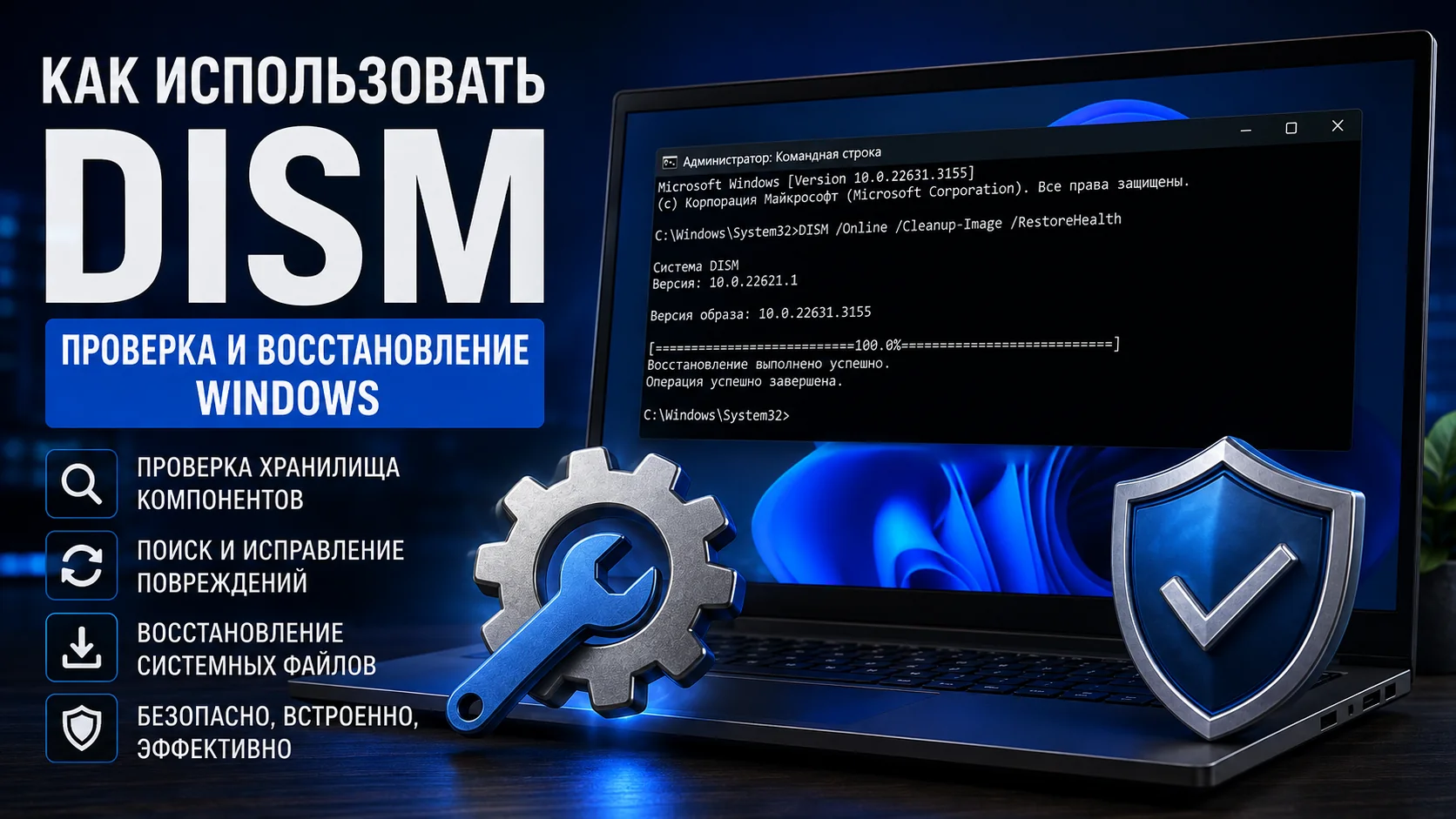
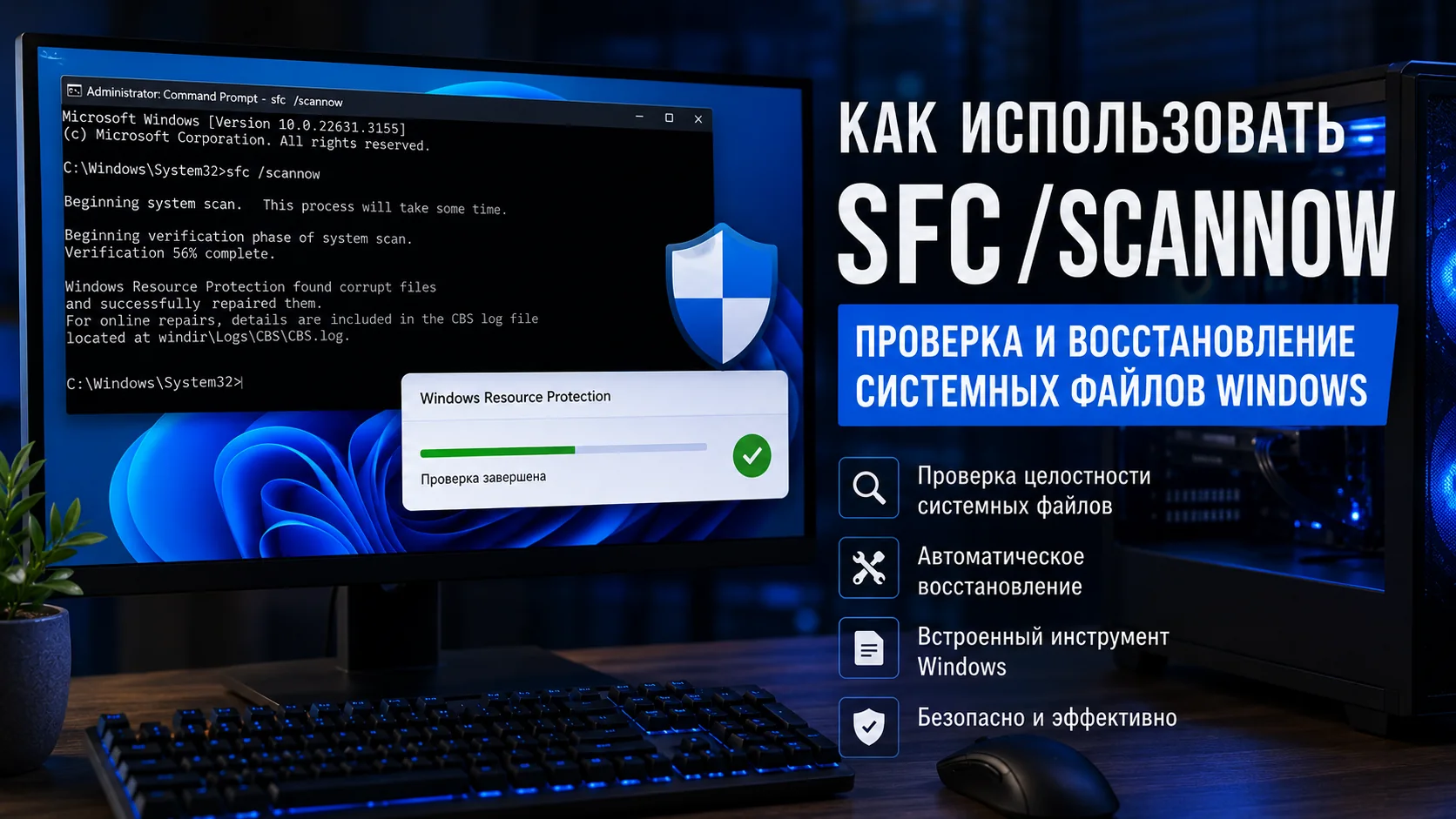
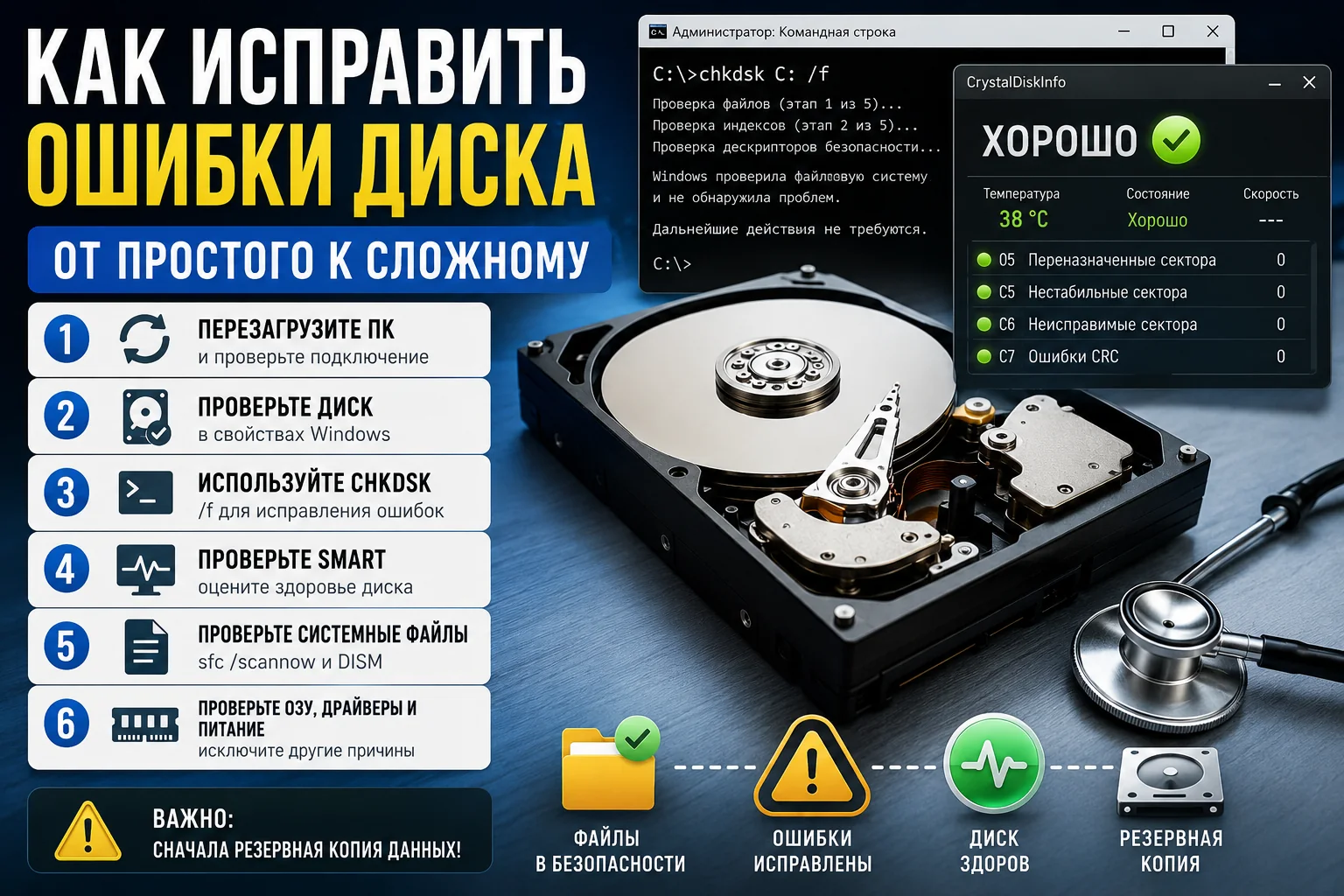
Безопасный режим полезен для диагностики, удаления конфликтных драйверов и запуска системных проверок, но сам по себе он ничего не «лечит». После входа обычно переходят к поиску причины: проверке системных файлов, диска, служб или недавно установленного ПО.
Комментарии
Обсуждение доступно после входа
Авторизуйтесь через VK ID, чтобы читать комментарии, отвечать, ставить лайки и сохранять статьи.