



Старый компьютер начал долго загружаться, браузер открывается медленно, программы «задумываются», а при работе с несколькими вкладками всё начинает зависать?
Покупать новый компьютер сразу необязательно.
Во многих случаях старый ПК действительно можно заметно ускорить. Но для этого нужно не устанавливать очередную программу с кнопкой «Ускорить компьютер», а определить настоящее слабое место.
Чаще всего проблема находится в одном из четырёх мест:
- медленный жёсткий диск HDD;
- недостаток оперативной памяти;
- перегруженная Windows;
- перегрев компонентов.
Разберём, как ускорить старый компьютер в 2026 году, какие способы действительно работают и когда модернизация уже не имеет смысла.
Почему старый компьютер начинает тормозить
Важно понимать: компьютер обычно не становится медленнее просто из-за возраста.
Стареет не «скорость процессора», а меняются условия его использования.
Современные:
- браузеры;
- сайты;
- антивирусы;
- мессенджеры;
- офисные программы;
- обновления Windows
требуют больше оперативной памяти, процессорного времени и скорости накопителя, чем программы десять лет назад.
Кроме того, со временем на компьютере накапливаются:
- программы в автозагрузке;
- фоновые приложения;
- временные файлы;
- расширения браузеров;
- ненужные службы сторонних программ;
- остатки старого ПО.
А если внутри корпуса накопилась пыль, к программным проблемам может добавиться перегрев.
С чего начать: найдите слабое место
Перед покупкой SSD или оперативной памяти полезно посмотреть, что именно загружено.
Нажмите:
Ctrl + Shift + Esc
Откроется Диспетчер задач.
Перейдите в раздел:
Производительность
Посмотрите на:
- процессор;
- память;
- диск;
- видеокарту.
Диспетчер задач позволяет отслеживать загрузку CPU, памяти, диска и других ресурсов, а также управлять программами автозагрузки.
Если процессор постоянно загружен на 90–100%
Слабым местом может быть:
- слишком старый процессор;
- тяжёлая программа;
- фоновые процессы;
- антивирусное сканирование;
- вредоносное ПО.
Если оперативная память постоянно занята почти полностью
Windows начинает активнее использовать файл подкачки на накопителе.
На старом HDD это особенно заметно и может приводить к сильным задержкам.
Если HDD постоянно загружен на 100%
Очень часто именно накопитель становится главным ограничением старого компьютера.
Если всё выглядит нормально, но компьютер тормозит
Проверьте температуры процессора и видеокарты.
Возможна проблема с охлаждением.
Шаг 1. Уберите лишние программы из автозагрузки
Это один из самых простых способов ускорить запуск Windows.
Нажмите:
Ctrl + Shift + Esc
Откройте раздел:
Автозагрузка приложений
Microsoft позволяет отключать ненужные программы прямо через Диспетчер задач. Там же можно увидеть влияние приложения на скорость запуска системы.
Обычно из автоматического запуска можно убрать:
- игровые лаунчеры;
- Discord и другие мессенджеры, если они не нужны постоянно;
- Steam и похожие клиенты;
- Adobe Creative Cloud;
- сторонние программы обновления;
- облачные клиенты, которыми вы не пользуетесь;
- вспомогательные программы принтеров и сканеров, если они не нужны постоянно.
Что лучше не отключать без понимания
Не отключайте вслепую:
- антивирус;
- драйверы оборудования;
- программы управления тачпадом ноутбука;
- компоненты аудиодрайвера;
- неизвестные системные процессы.
Если название вам незнакомо, сначала выясните назначение программы.
Что даст отключение автозагрузки
Компьютер:
- быстрее загрузит рабочий стол;
- быстрее станет готов к работе после входа;
- будет использовать меньше оперативной памяти в фоне.
Но ожидать огромного прироста производительности в играх от одного отключения автозагрузки не стоит.
Шаг 2. Удалите ненужные программы
Откройте:
Параметры → Приложения → Установленные приложения
Просмотрите список.
Удалите программы, которыми давно не пользуетесь.
Особое внимание обратите на:
- старые антивирусы;
- панели инструментов;
- неизвестные «ускорители»;
- автоматические обновляторы;
- программы, установленные вместе с другим ПО;
- старые игровые лаунчеры;
- ненужные утилиты производителей оборудования.
Чем меньше ненужного ПО работает в фоне, тем меньше расходуются:
- оперативная память;
- процессорное время;
- ресурсы накопителя.
Шаг 3. Освободите место на системном диске
Если системный диск заполнен почти полностью, Windows действительно может работать хуже.
Системе требуется свободное пространство для:
- временных файлов;
- обновлений;
- кэша;
- файла подкачки;
- работы программ.
В современных версиях Windows удобнее использовать встроенный раздел хранения.
Откройте:
Параметры → Система → Память
Здесь можно использовать:
- временные файлы;
- рекомендации по очистке;
- Контроль памяти / Storage Sense.
Storage Sense умеет автоматически удалять ненужные временные файлы и содержимое корзины по заданным правилам.
Нужно ли обязательно оставлять 20–30% диска свободными
Нет универсального правила.
Компьютер не начинает автоматически тормозить после достижения какого-то конкретного процента заполнения.
Но оставлять системный раздел практически без свободного места действительно нежелательно.
Например, если на диске C осталось несколько гигабайт, могут возникнуть проблемы:
- с обновлением Windows;
- временными файлами;
- программами;
- файлом подкачки.
Поэтому лучше иметь разумный запас свободного пространства.
Шаг 4. Проверьте, установлен HDD или SSD
Для старого компьютера это один из самых важных пунктов.
Откройте:
Диспетчер задач → Производительность → Диск
Посмотрите тип накопителя.
Если Windows установлена на обычный механический HDD, замена его на SSD часто является самой заметной модернизацией старого ПК.
Почему SSD ускоряет старый компьютер
Жёсткий диск содержит механические движущиеся части.
Для чтения множества небольших файлов головке HDD приходится постоянно перемещаться между участками диска.
А Windows во время загрузки и работы обращается именно к огромному количеству небольших файлов.
SSD таких механических задержек не имеет.
В результате обычно становятся быстрее:
- запуск Windows;
- вход в систему;
- открытие браузера;
- запуск программ;
- установка обновлений;
- поиск файлов;
- переключение между приложениями.
Насколько быстрее станет компьютер
Нельзя гарантировать, что весь компьютер станет «в четыре раза быстрее».
SSD практически не увеличит вычислительную мощность процессора.
Например:
- архив будет распаковываться примерно с той скоростью, которую позволяет CPU;
- видео будет кодироваться в основном с прежней скоростью;
- FPS в игре может почти не измениться.
Но отзывчивость Windows и скорость загрузки программ могут измениться очень заметно.
На старом компьютере с HDD именно переход на SSD часто субъективно ощущается как самая большая модернизация.
SATA SSD или NVMe
Очень старый компьютер может вообще не поддерживать NVMe.
И это не проблема.
Обычного SATA SSD 2,5" вполне достаточно, чтобы получить огромную разницу по сравнению с HDD при обычной работе Windows.
Перед покупкой проверьте:
- наличие SATA;
- наличие места под накопитель;
- поддержку M.2, если рассматриваете M.2;
- тип M.2 — SATA или NVMe.
Не покупайте накопитель только потому, что он физически похож на подходящий.
Разъём M.2 может поддерживать разные интерфейсы.
Шаг 5. Проверьте объём оперативной памяти
В Диспетчере задач откройте:
Производительность → Память
Посмотрите:
- общий объём RAM;
- сколько памяти используется;
- сколько слотов занято.
4 ГБ оперативной памяти в 2026 году
Для современной Windows и браузера это уже очень ограниченный объём.
На компьютере с 4 ГБ могут возникать проблемы даже при обычной работе:
- Windows;
- браузер;
- несколько вкладок;
- офисный документ;
- мессенджер
легко используют почти всю доступную память.
В результате система начинает активнее обращаться к файлу подкачки.
Особенно тяжело это ощущается при использовании HDD.
Достаточно ли 8 ГБ
Для простых задач 8 ГБ остаются рабочим вариантом:
- браузер;
- документы;
- электронная почта;
- просмотр видео;
- простые офисные программы.
Если одновременно используется много вкладок и приложений, 16 ГБ будет комфортнее.
Но не покупайте память вслепую
Сначала проверьте:
- DDR2, DDR3, DDR4 или DDR5 используется в компьютере;
- максимальный объём RAM для материнской платы;
- максимальный объём для процессора;
- количество слотов;
- разрядность операционной системы.
Например, очень старый ПК может физически не поддерживать 16 ГБ.
Шаг 6. Проверьте двухканальный режим памяти
Если компьютер поддерживает двухканальную память, две подходящие планки иногда работают эффективнее одной.
Например:
2 × 4 ГБ
может быть предпочтительнее:
1 × 8 ГБ
если материнская плата и процессор поддерживают двухканальный режим.
Но это не означает, что ради двухканала обязательно нужно менять исправную память.
Для старого офисного ПК переход с HDD на SSD обычно даст намного более заметный результат.
Шаг 7. Очистите компьютер от пыли
Если система охлаждения сильно загрязнена, процессор или видеокарта могут перегреваться.
При высокой температуре современные компоненты способны автоматически снижать частоты для защиты от повреждения.
Это называется термальный троттлинг.
В результате компьютер может:
- работать медленнее;
- шуметь;
- зависать под нагрузкой;
- резко сбрасывать производительность.
Проверьте:
- процессорный радиатор;
- вентиляторы;
- видеокарту;
- корпусные фильтры;
- вентиляционные отверстия.
Если внутри много пыли, компьютер стоит аккуратно почистить.
Нужно ли сразу менять термопасту
Нет.
Если кулер не снимался и температуры нормальные, менять термопасту при каждой чистке необязательно.
Но если процессор продолжает сильно греться после удаления пыли, систему охлаждения нужно диагностировать подробнее.
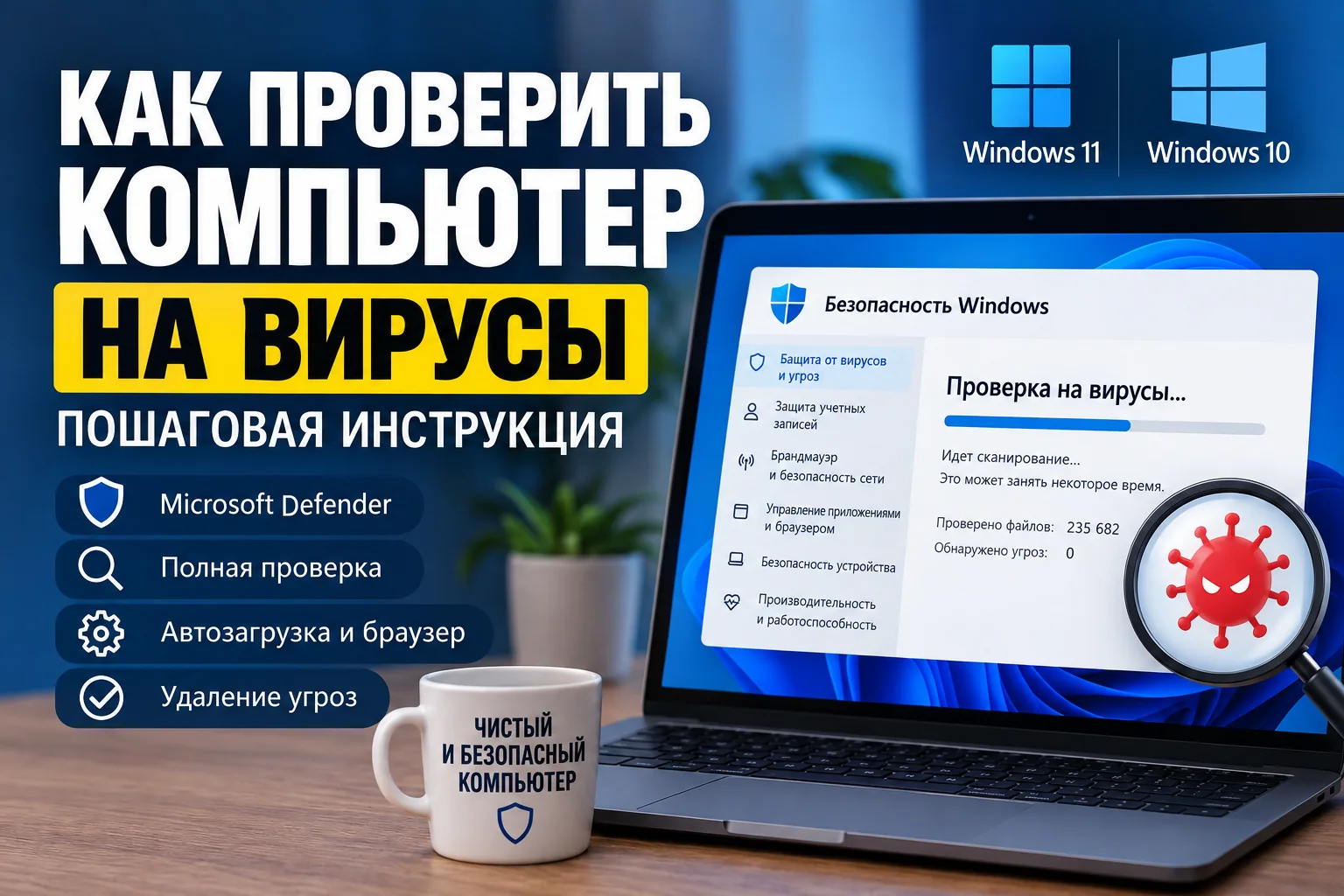
Шаг 8. Проверьте компьютер на вирусы
Вредоносные программы могут постоянно использовать:
- процессор;
- память;
- накопитель;
- Интернет.
Например, майнер способен сильно нагружать процессор или видеокарту даже тогда, когда пользователь ничего не запускает.
Откройте:
Безопасность Windows → Защита от вирусов и угроз
Запустите полное сканирование.
Если компьютер без нагрузки постоянно использует много ресурсов, антивирусная проверка особенно актуальна.
Шаг 9. Уберите лишние расширения браузера
На старых компьютерах браузер часто является одной из самых тяжёлых программ.
Проверьте установленные расширения.
Удалите те, которыми не пользуетесь.
Каждое расширение потенциально может:
- использовать оперативную память;
- выполнять фоновые процессы;
- вмешиваться в работу страниц.
Не нужно устанавливать пять блокировщиков рекламы, три VPN-расширения и несколько «защитников браузера» одновременно.
Шаг 10. Не держите десятки вкладок открытыми
Современные браузеры умеют экономить память, выгружая неактивные страницы, но каждая вкладка всё равно может использовать ресурсы.
Особенно тяжёлыми бывают:
- YouTube;
- онлайн-карты;
- социальные сети;
- веб-мессенджеры;
- сайты с большим количеством JavaScript;
- веб-приложения.
На компьютере с 4–8 ГБ RAM уменьшение количества одновременно открытых вкладок иногда даёт вполне заметный эффект.
Шаг 11. Отключите лишние визуальные эффекты
Это имеет смысл прежде всего на действительно слабых компьютерах.
Нажмите:
Win + R
Введите:
sysdm.cplОткройте:
Дополнительно → Быстродействие → Параметры
Можно отключить часть:
- анимаций;
- эффектов прозрачности;
- плавного появления элементов;
- теней.
Не стоит ожидать огромного прироста.
На современном относительно мощном компьютере разница обычно небольшая.
Но на старом ПК со слабой встроенной графикой интерфейс может стать немного отзывчивее.
Шаг 12. Проверьте системные файлы Windows
Если Windows работает нестабильно, появляются системные ошибки или некоторые функции перестали нормально работать, можно проверить целостность системных файлов.
Важно:
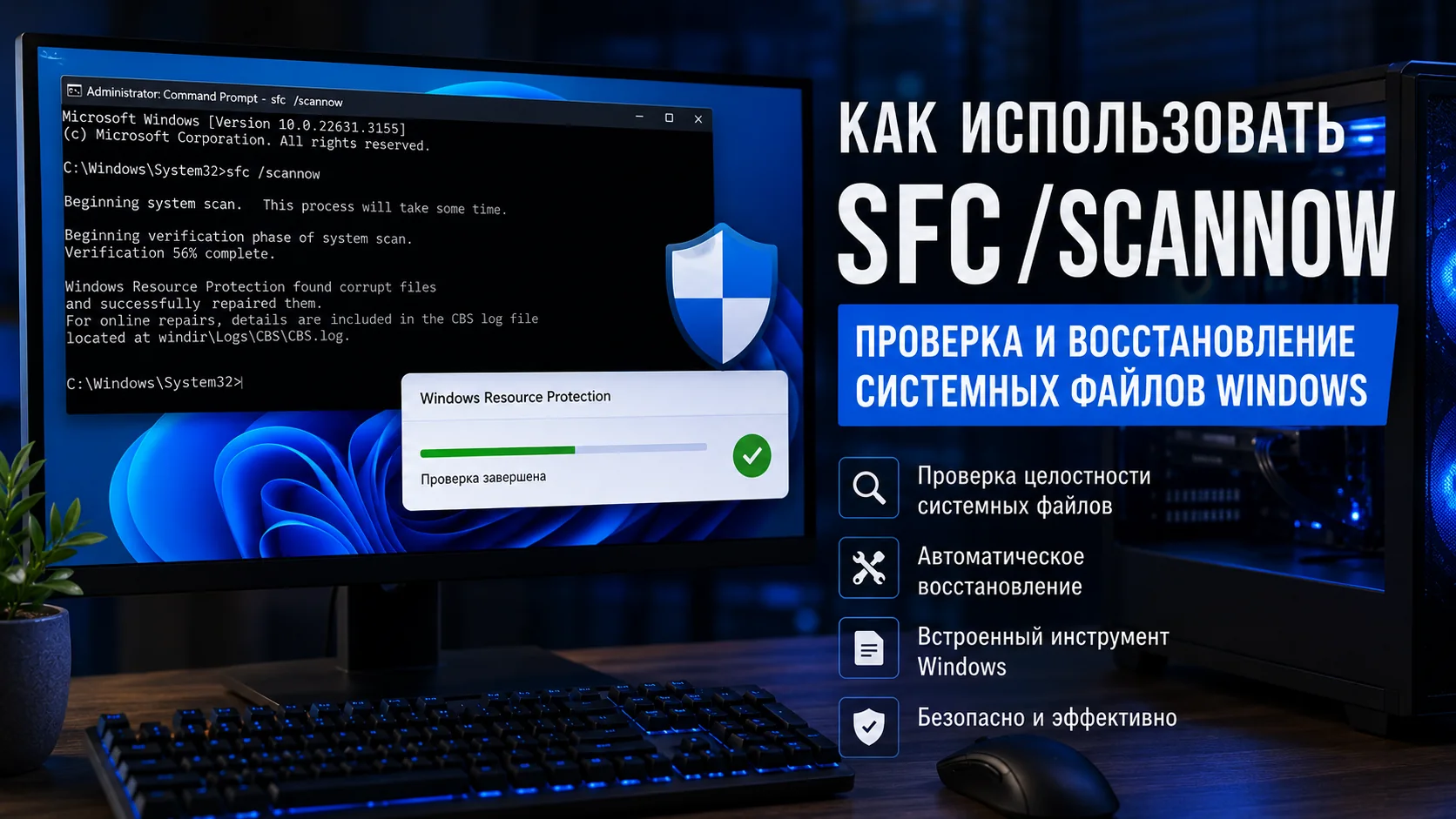
SFC не является программой для ускорения компьютера.
Если Windows исправна, выполнение команды не сделает процессор или накопитель быстрее.
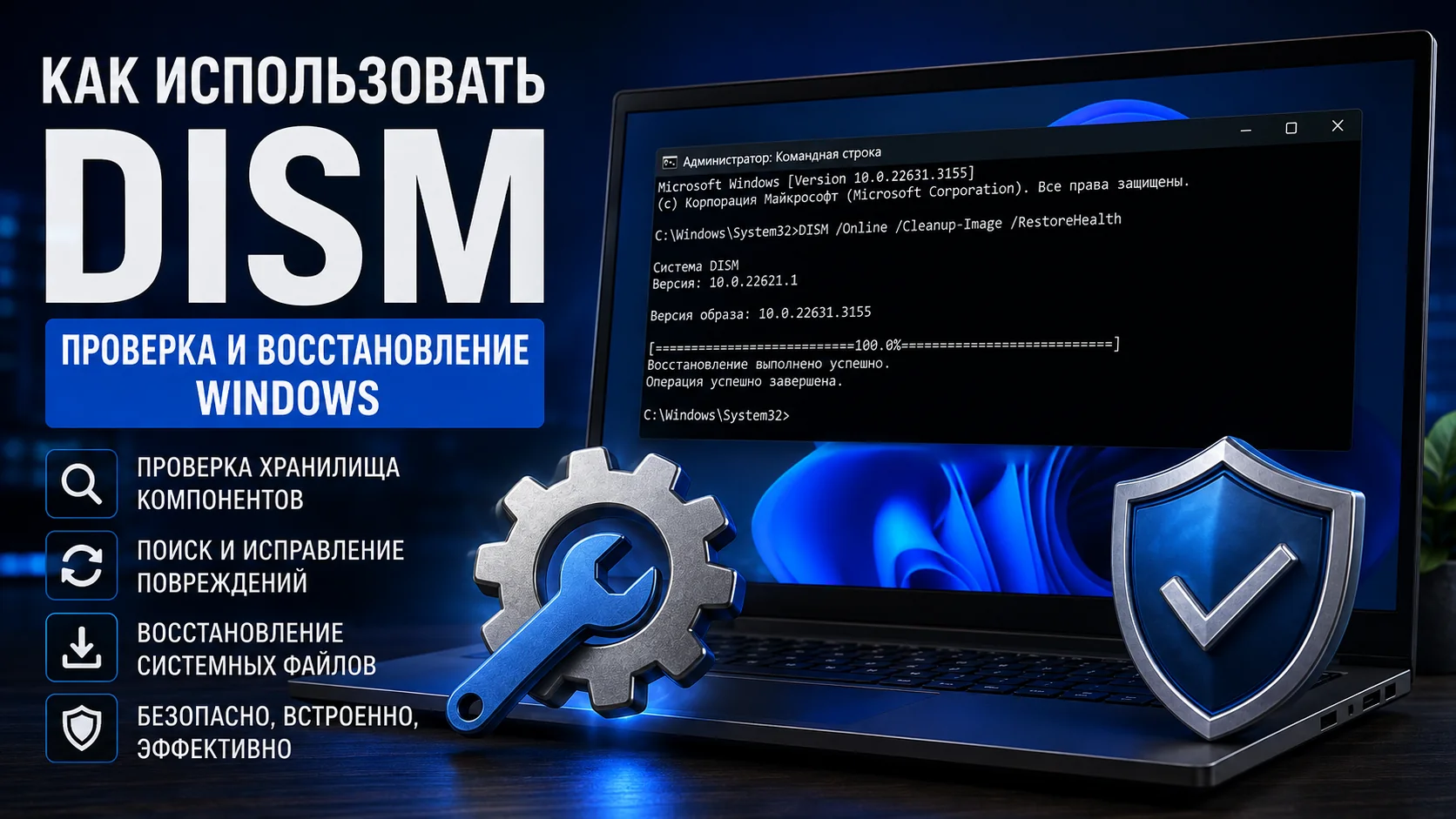
Microsoft рекомендует сначала использовать DISM, а затем SFC при восстановлении повреждённых компонентов Windows.
Откройте Терминал или командную строку от имени администратора.
Введите:
DISM.exe /Online /Cleanup-Image /RestoreHealthПосле завершения:
sfc /scannowSFC проверит защищённые системные файлы и попытается восстановить повреждённые версии.
Шаг 13. Обновите Windows и драйверы
Обновления иногда исправляют:
- проблемы совместимости;
- ошибки драйверов;
- проблемы производительности;
- уязвимости безопасности.
Но драйверы лучше получать через:
- Windows Update;
- официальный сайт производителя ноутбука;
- официальный сайт производителя оборудования.
Не нужно устанавливать случайные «Driver Booster», «Driver Pack Super Update» и похожие приложения только ради ускорения компьютера.
Неверный драйвер способен создать больше проблем, чем решить.
Важный момент для Windows 10 в 2026 году
Стандартная поддержка Windows 10 закончилась 14 октября 2025 года. После этой даты обычные установки Windows 10 больше не получают стандартные бесплатные обновления безопасности Microsoft.
Сам компьютер после этого не перестал работать.
Но в 2026 году использовать обычную Windows 10 без дальнейшей поддержки становится всё менее безопасно.
Есть несколько вариантов:
- перейти на Windows 11, если оборудование поддерживается;
- использовать официальную программу Extended Security Updates;
- рассмотреть другую поддерживаемую операционную систему.
Для подходящих компьютеров Windows 10 Microsoft предлагает программу ESU, которая продлевает получение важных и критических обновлений безопасности.
Стоит ли устанавливать Windows 11 на очень старый компьютер
Не всегда.
Windows 11 имеет официальные требования к оборудованию.
Попытка обходить ограничения и устанавливать её на совсем старую машину может привести к ситуации, когда пользователь получает систему с неопределённой перспективой поддержки конкретного оборудования.
Если компьютер официально поддерживает Windows 11 — переход имеет смысл.
Если нет, сначала стоит оценить:
- возраст устройства;
- мощность процессора;
- объём памяти;
- наличие SSD;
- задачи пользователя.
Иногда вкладывать деньги в компьютер пятнадцатилетнего возраста уже экономически невыгодно.
Стоит ли устанавливать «лёгкую сборку Windows»
Скачивать неизвестные модифицированные сборки Windows ради ускорения я не рекомендую.
Вы не знаете:
- какие компоненты были удалены;
- какие настройки изменены;
- не встроено ли дополнительное ПО;
- будут ли работать обновления;
- насколько безопасна сама сборка.
Ради небольшого прироста скорости можно получить проблемы с безопасностью и совместимостью.
Лучше использовать официальную систему и самостоятельно удалить ненужные приложения.
Поможет ли переустановка Windows
Иногда — да.
Если Windows использовалась много лет, на ней установлено огромное количество программ и непонятно, что именно работает в фоне, чистая установка может вернуть системе нормальную отзывчивость.
Особенно хороший результат получается в сочетании:
SSD + чистая Windows + достаточный объём RAM.
Но переустановка не исправит слабый процессор.
Если компьютер тормозит потому, что CPU постоянно работает на пределе, новая Windows не превратит его в современную систему.
Перед переустановкой обязательно сохраните:
- документы;
- фотографии;
- пароли;
- закладки;
- рабочие файлы;
- лицензии и ключи программ.
Нужно ли дефрагментировать диск
Зависит от типа накопителя.
HDD
Фрагментация действительно имеет значение для механических жёстких дисков.
Windows умеет самостоятельно выполнять оптимизацию накопителей.
SSD
Не нужно использовать старые сторонние программы для принудительной классической дефрагментации SSD.
Современная Windows сама обслуживает SSD подходящим способом.
Какие «ускорители Windows» лучше не устанавливать
Осторожно относитесь к программам, обещающим:
+300% производительности
12 000 ошибок в реестре
Ваш компьютер критически медленный
Ускорить одним нажатием
Зачастую такие программы:
- удаляют несущественные записи;
- постоянно работают в фоне;
- показывают пугающие предупреждения;
- предлагают купить платную версию.
Очистка нескольких сотен записей реестра практически никогда не превращает медленный старый компьютер в быстрый.
Если причина в HDD или нехватке RAM, никакой «ремонт реестра» её не исправит.
Почему не нужно отключать все службы Windows
В Интернете можно найти инструкции:
Отключите 30 служб Windows — и компьютер полетит.
Такой подход опасен.
После бездумного отключения служб могут перестать работать:
- обновления;
- печать;
- Bluetooth;
- поиск;
- сеть;
- магазин приложений;
- другие функции Windows.
Выигрыш производительности при этом часто минимален.
Гораздо эффективнее убрать реальные сторонние программы из автозагрузки.
Стоит ли разгонять старый компьютер
Для обычного пользователя — чаще нет.
Разгон может:
- повысить температуру;
- увеличить энергопотребление;
- вызвать зависания;
- сократить запас стабильности системы.
На старом компьютере разумнее сначала установить SSD и добавить RAM.
Это безопаснее и обычно полезнее в повседневной работе.
Что модернизировать в первую очередь
Если бюджет ограничен, порядок обычно такой:
1. SSD
Если система работает с HDD — чаще всего начинать стоит отсюда.
2. Оперативная память
Особенно если установлено 4 ГБ.
3. Чистка и охлаждение
Если температуры высокие.
4. Процессор
Только если материнская плата позволяет установить существенно более мощную модель очень недорого.
5. Видеокарта
Имеет смысл в основном для игр, графики и других задач, использующих GPU.
Когда модернизировать компьютер уже невыгодно
Представим старый ПК:
- двухъядерный процессор;
- DDR2;
- 2–4 ГБ RAM;
- SATA II;
- очень старая встроенная графика.
Технически в него можно установить SSD.
Компьютер действительно станет отзывчивее.
Но современные сайты и программы всё равно будут сильно нагружать слабый процессор.
Поэтому перед модернизацией посчитайте стоимость:
- SSD;
- дополнительной памяти;
- возможного процессора;
- ремонта.
Иногда дешевле купить более современный подержанный компьютер, чем постепенно вкладывать деньги в очень старую платформу.
Типичные ошибки при ускорении старого компьютера
Ошибка 1. Установка «чудо-оптимизаторов»
Они не исправят медленный HDD или слабый процессор.
Ошибка 2. Игнорирование HDD
Можно часами чистить реестр, отключать службы и удалять временные файлы, но если Windows работает на старом медленном HDD, именно он может оставаться главным ограничением.
Ошибка 3. Покупка несовместимой оперативной памяти
Перед покупкой обязательно проверяйте тип и максимальный объём RAM.
Ошибка 4. Замена компонентов без резервной копии
Если старый HDD уже имеет проблемы, перед любыми экспериментами сохраните важные данные.
Ошибка 5. Использование Windows 10 без учёта окончания поддержки
В 2026 году этот вопрос уже касается не производительности, а безопасности.
Ошибка 6. Отключение системных служб
Небольшой потенциальный выигрыш не стоит сломанных функций Windows.
Если жёсткий диск щёлкает — не пытайтесь ускорять компьютер
Если HDD:
- щёлкает;
- периодически исчезает;
- сильно тормозит;
- вызывает зависания при открытии файлов;
- показывает ошибки чтения,
сначала сохраните важные данные.
Не начинайте с:
- дефрагментации;
- многократных тестов;
- переустановки Windows.
Повреждённый накопитель может окончательно выйти из строя.
Если данные действительно важны, лучше минимизировать работу с таким диском и обратиться к специалистам по восстановлению данных.
Кратко: как ускорить старый компьютер
Лучший порядок действий:
- Откройте Диспетчер задач и найдите наиболее загруженный компонент.
- Отключите ненужные приложения в автозагрузке.
- Удалите лишние программы.
- Освободите место на системном диске.
- Если Windows установлена на HDD — рассмотрите переход на SSD.
- Проверьте объём оперативной памяти.
- При необходимости увеличьте RAM.
- Очистите компьютер от пыли и проверьте температуры.
- Выполните проверку на вирусы.
- Удалите ненужные расширения браузера.
- При необходимости отключите часть визуальных эффектов.
- Если Windows работает с ошибками — выполните DISM и SFC.
- Обновите систему и драйверы из официальных источников.
- Если система сильно захламлена — рассмотрите чистую установку Windows.
- Перед серьёзной модернизацией оцените, стоит ли вкладываться в старую платформу.
Вывод
Ускорение старого компьютера начинается не с «оптимизации реестра», а с поиска реального слабого места.
Для многих старых ПК наиболее эффективное сочетание выглядит так:
SSD + достаточный объём оперативной памяти + чистая система + нормальное охлаждение.
Если Windows работает с HDD и в компьютере установлено всего 4 ГБ оперативной памяти, именно эти компоненты стоит проверить в первую очередь.
При этом SSD не сделает старый процессор современным, а очистка временных файлов не даст огромного прироста FPS.
Поэтому важно понимать назначение каждого способа.
И ещё один важный момент для 2026 года: стандартная поддержка Windows 10 завершилась 14 октября 2025 года. Если старый компьютер остаётся на Windows 10, необходимо отдельно решить вопрос с дальнейшими обновлениями безопасности — через ESU, переход на Windows 11 при наличии поддержки или другую актуальную операционную систему.
Комментарии
Обсуждение доступно после входа
Авторизуйтесь через VK ID, чтобы читать комментарии, отвечать, ставить лайки и сохранять статьи.