


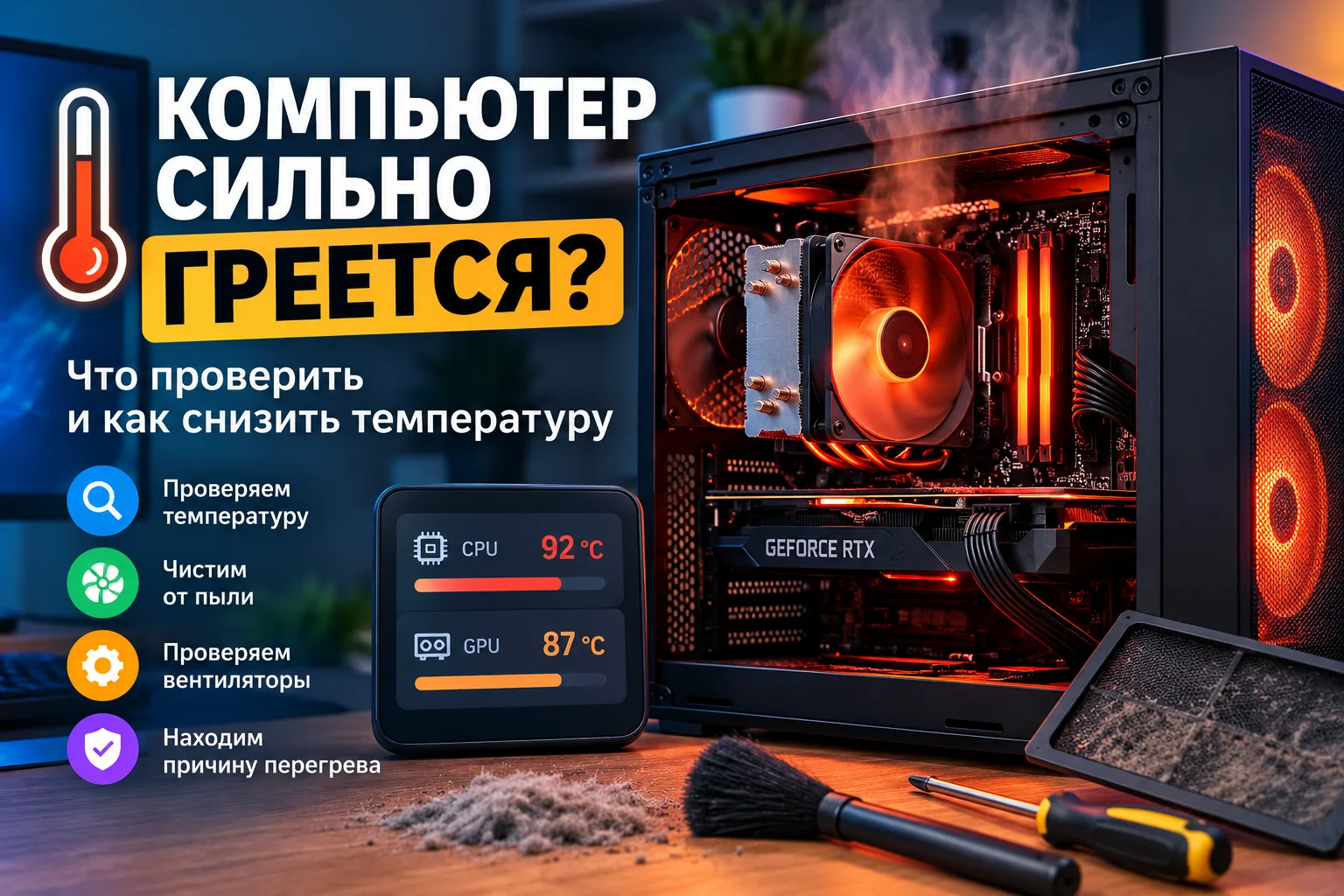
Компьютер во время работы всегда выделяет тепло. Нагреваются процессор, видеокарта, накопители, блок питания и другие компоненты. Сам по себе тёплый корпус или горячий воздух из вентиляционной решётки ещё не означает неисправность.
Проблема начинается, когда температура становится настолько высокой, что компьютер начинает снижать производительность, сильно шуметь, зависать, перезагружаться или выключаться.
Причины обычно довольно простые: пыль, плохой приток воздуха, неисправный вентилятор, неправильно установленный кулер или высокая нагрузка на процессор и видеокарту. Реже проблема связана с термоинтерфейсом, настройками BIOS/UEFI или неисправностью оборудования.
Ниже разберём, что делать, если компьютер сильно греется, как проверить температуру и в каком порядке искать причину.
Коротко: что делать, если компьютер перегревается
Начните с самых безопасных действий:
- Проверьте температуру процессора и видеокарты.
- Посмотрите загрузку процессора в Диспетчере задач.
- Убедитесь, что вентиляционные отверстия корпуса не закрыты.
- Проверьте, вращаются ли вентиляторы.
- Очистите компьютер от пыли.
- Проверьте крепление кулера процессора.
- Если проблема появилась после разборки — проверьте правильность установки системы охлаждения.
- Если охлаждение исправно, но температура остаётся высокой — проверьте термоинтерфейс и настройки системы.
Если компьютер выключается через несколько минут после включения, появляется запах гари или вентилятор процессора вообще не работает, лучше прекратить использование устройства до выяснения причины.
Почему компьютер нагревается
Основными источниками тепла являются центральный процессор — CPU и видеокарта — GPU.
Чем выше нагрузка, тем больше энергии они потребляют и тем больше тепла выделяют.
Система охлаждения должна отвести это тепло:
Процессор
    ↓
Термопаста
    ↓
Радиатор
    ↓
Воздушный поток от вентилятора
    ↓
Горячий воздух выходит из корпуса
Если на любом этапе возникает проблема, температура повышается.
Например, радиатор может быть полностью забит пылью. Вентилятор при этом будет вращаться на максимальных оборотах, но нормально охлаждать процессор уже не сможет.
Как понять, что компьютер действительно перегревается
Самый очевидный признак — высокая температура компонентов. Но есть и косвенные симптомы.
На возможный перегрев указывают:
- вентиляторы постоянно работают на высоких оборотах;
- раньше компьютер был тихим, а теперь сильно шумит;
- игры начинают тормозить через несколько минут после запуска;
- производительность постепенно падает под нагрузкой;
- компьютер сам выключается;
- появляются внезапные перезагрузки;
- корпус стал заметно горячее;
- производительность возвращается после охлаждения компьютера.
Один только шум вентилятора ещё не доказывает перегрев. Например, после запуска игры компьютер совершенно нормально может увеличить обороты вентиляторов.
Поэтому лучше сначала посмотреть реальные температуры.
Как проверить температуру процессора и видеокарты
Windows показывает загрузку компонентов, но полноценный мониторинг температуры CPU обычно удобнее выполнять специальными программами.
Один из вариантов — HWMonitor. Программа считывает аппаратные датчики компьютера и может показывать температуру, напряжения, скорость вентиляторов, частоты и загрузку оборудования.
После запуска найдите раздел процессора. Обычно там отображаются параметры вида:
Temperatures
Package
Core
Для видеокарты может отображаться:
GPU
Hot Spot
Memory
Не пугайтесь большого количества датчиков. Для первоначальной диагностики обычно достаточно посмотреть:
- температуру CPU;
- максимальную температуру CPU;
- температуру GPU;
- загрузку CPU и GPU;
- обороты вентиляторов, если они считываются.
Какая температура процессора считается нормальной
Здесь часто встречается ошибочный совет:
До 80 °C нормально, а 90 °C уже критично.
Такого универсального правила нет.
Максимально допустимая температура зависит от конкретной модели процессора.
Например, Intel указывает, что максимальный температурный предел Tjunction различается между моделями и для многих современных процессоров находится примерно в диапазоне 100–110 °C. При приближении к этому пределу процессор использует механизмы тепловой защиты и может уменьшать частоту и энергопотребление.
У AMD значения тоже отличаются по моделям. Например, для Ryzen 7 9800X3D и ряда других Ryzen 9000 указан Tjmax 95 °C.
Поэтому правильнее смотреть не только на саму цифру, а сразу на несколько факторов:
- какая максимальная температура указана производителем процессора;
- достигает ли CPU этого предела;
- начинается ли снижение частоты;
- возникают ли зависания или выключения;
- насколько быстро температура растёт.
Практический ориентир
Для обычного настольного компьютера температура CPU в районе 40–60 °C при небольшой нагрузке часто не вызывает опасений.
Под тяжёлой нагрузкой температура может подниматься значительно выше.
Но если процессор практически сразу после запуска игры или теста приближается к своему Tjmax, кулер работает на максимуме, а частота процессора начинает снижаться — систему охлаждения стоит проверить.
У ноутбуков температуры обычно выше, чем у больших настольных компьютеров, поскольку охлаждение значительно компактнее.
Что такое троттлинг
Троттлинг — это автоматическое снижение производительности процессора или видеокарты для уменьшения температуры.
Например, процессор может нормально работать на высокой частоте:
5,0 ГГцно после сильного нагрева снизить её:
3,5 ГГцили ещё ниже.
В результате пользователь замечает:
- падение FPS;
- рывки в играх;
- замедление обработки видео;
- снижение производительности спустя несколько минут после начала нагрузки.
Это защитный механизм, а не сама неисправность.
Если троттлинг возникает постоянно, нужно искать причину перегрева.
Способ 1. Проверьте вентиляцию корпуса
Это самое простое действие, которое не требует разбирать компьютер.
Осмотрите системный блок.
Проверьте, не находится ли он:
- вплотную к стене;
- возле батареи отопления;
- внутри полностью закрытой мебельной ниши;
- на ковре, перекрывающем нижнюю вентиляцию;
- среди большого количества вещей.
Особенно важна вентиляция задней части корпуса, откуда обычно выходит горячий воздух.
Если между задней стенкой системного блока и мебелью осталось буквально несколько сантиметров, горячий воздух может задерживаться вокруг корпуса и снова попадать внутрь.
Что сделать
Отодвиньте компьютер так, чтобы вентиляционные отверстия оставались свободными.
Не нужно направлять на системный блок бытовой вентилятор или снимать боковую крышку. Сначала просто обеспечьте нормальный доступ воздуха.
После этого снова проверьте температуру под такой же нагрузкой.
Способ 2. Посмотрите загрузку процессора
Иногда охлаждение полностью исправно, но процессор постоянно работает под высокой нагрузкой.
Например, причиной может быть:
- зависшая программа;
- обновление системы;
- архивирование;
- антивирусная проверка;
- программа обработки видео;
- игра;
- браузер с тяжёлой вкладкой;
- ошибочно работающая служба;
- вредоносное ПО.
Microsoft рекомендует использовать Диспетчер задач для поиска процесса, вызывающего высокую загрузку CPU.
Как проверить
- Нажмите
Ctrl + Shift + Esc. - Откройте Диспетчер задач.
- Перейдите в раздел Процессы.
- Нажмите по столбцу ЦП.
- Процессы будут отсортированы по загрузке процессора.
Посмотрите, какая программа находится сверху.
Если вы только что запустили игру и она использует 70–100% CPU, это может быть нормально.
Но если компьютер ничего не делает, а неизвестный процесс постоянно загружает процессор на 80–100%, его стоит проверить подробнее.
Не завершайте незнакомые системные процессы наугад. Сначала выясните, к какой программе они относятся.
Если высокая загрузка исчезает через несколько секунд
Это не обязательно проблема.
Например, сразу после открытия Диспетчера задач загрузка может кратковременно измениться.
Оценивайте процесс в течение нескольких минут, а не по одной цифре.
Способ 3. Проверьте вентиляторы
В настольном компьютере обычно установлено несколько вентиляторов:
- кулер процессора;
- вентиляторы корпуса;
- вентиляторы видеокарты;
- вентилятор блока питания.
У современных видеокарт вентиляторы могут вообще не вращаться при небольшой нагрузке — это нормальный режим Zero RPM.
Поэтому проверять вентиляторы GPU лучше во время игры или другой нагрузки.
Как проверить кулер процессора
Снимите боковую крышку корпуса и включите компьютер.
Посмотрите, вращается ли вентилятор на процессорном кулере.
Он не должен:
- останавливаться;
- вращаться рывками;
- издавать скрежет;
- сильно болтаться;
- задевать провода.
Если вентилятор процессора не вращается, компьютер лучше выключить.
Проверьте подключение
Кулер CPU обычно подключается к разъёму материнской платы:
CPU_FANЕсли после обслуживания компьютера кабель случайно подключили неправильно или забыли установить обратно, система охлаждения может работать некорректно.
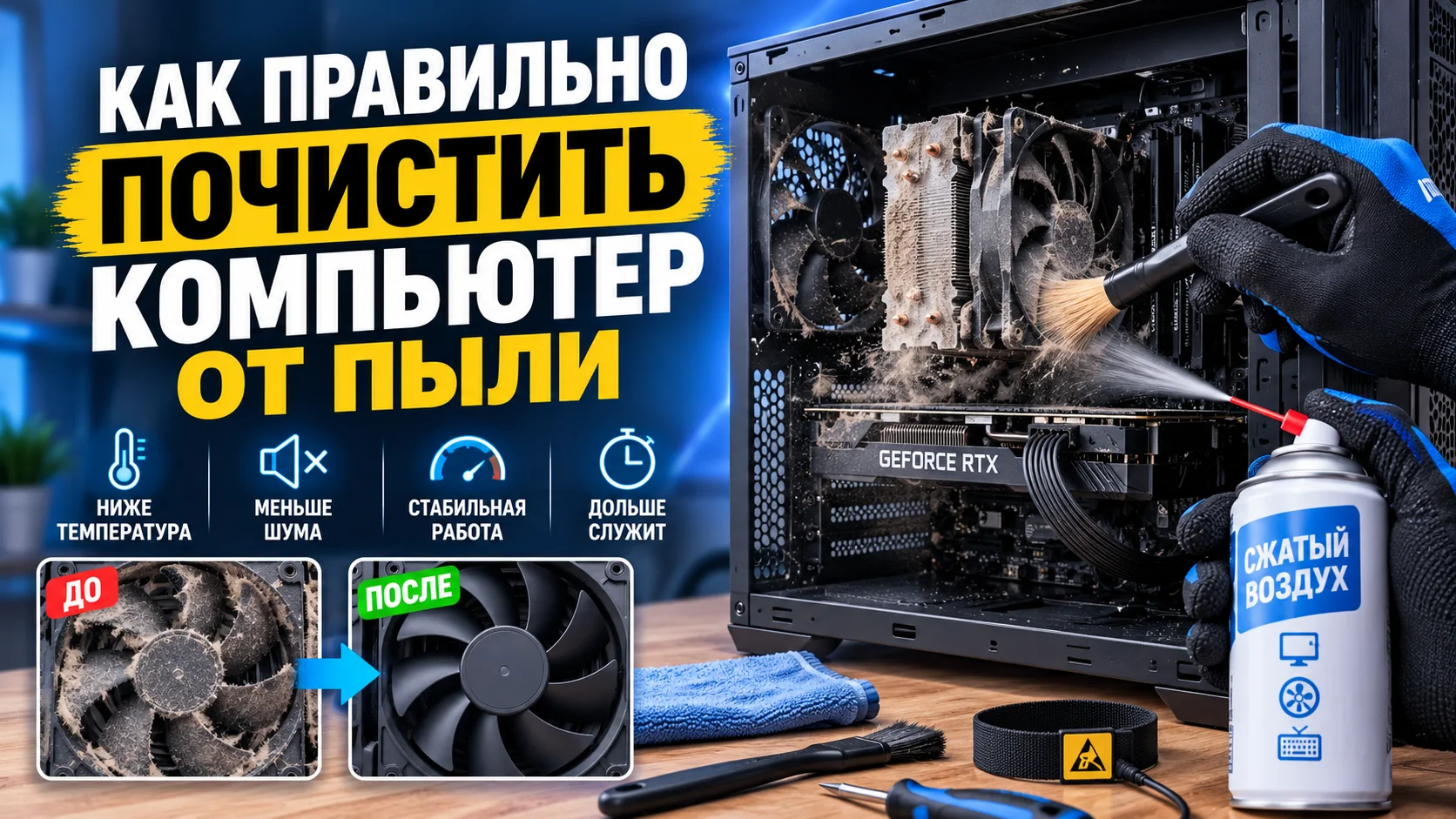
Способ 4. Очистите компьютер от пыли
Пыль — одна из самых частых причин ухудшения охлаждения.
Особенно сильно загрязняются:
- радиатор процессора;
- передняя панель корпуса;
- пылевые фильтры;
- видеокарта;
- нижние вентиляционные отверстия;
- радиаторы систем жидкостного охлаждения.
Через несколько лет радиатор может выглядеть чистым сверху, но пространство между вентилятором и рёбрами окажется полностью закрыто слоем пыли.
Как безопасно очистить компьютер
- Полностью выключите компьютер.
- Выключите блок питания переключателем сзади, если он есть.
- Отключите кабель питания.
- Снимите боковую крышку корпуса.
- Осмотрите радиаторы и фильтры.
- Удалите пыль мягкой кистью и сжатым воздухом.
- Во время продувки придерживайте лопасти вентиляторов пальцем, чтобы они не раскручивались.
- Установите крышку обратно.
- Включите компьютер.
- Снова проверьте температуру.
При использовании баллона со сжатым воздухом соблюдайте инструкцию производителя и не распыляйте жидкий пропеллент на электронику.
Можно ли чистить компьютер пылесосом
Обычным бытовым пылесосом непосредственно касаться материнской платы, видеокарты и других компонентов не рекомендуется.
Причины — возможность статического разряда и механического повреждения мелких элементов.
Если используется пылесос, безопаснее применять его только для сбора уже удалённой пыли рядом с корпусом, не касаясь электроники насадкой.
Способ 5. Проверьте крепление кулера
Если компьютер начал перегреваться:
- после переезда;
- после чистки;
- после замены процессора;
- после нанесения термопасты;
- после сборки нового ПК,
особенно внимательно проверьте установку кулера.
Радиатор должен плотно прилегать к крышке процессора.
Если один крепёж не защёлкнут или винты затянуты неравномерно, между процессором и радиатором ухудшается теплопередача.
Типичный признак такой проблемы:
Запуск нагрузки
↓
Температура за несколько секунд резко растёт
↓
Вентилятор выходит на максимальные обороты
↓
Процессор снижает частоту
В подобной ситуации проблема часто находится именно между процессором и системой охлаждения.
Способ 6. Нужно ли менять термопасту
Термопаста — материал между крышкой процессора и основанием кулера, который заполняет микроскопические неровности поверхности и помогает передавать тепло.
Но правило:
Компьютеру три года — пора менять термопасту.
не является универсальным.
Термопасту не нужно менять просто по календарю, если температуры остаются нормальными.
Имеет смысл проверить её состояние, если:
- температуры заметно выросли по сравнению с прошлыми значениями;
- кулер уже снимался;
- радиатор очищен, но перегрев остался;
- система охлаждения установлена давно и появились признаки ухудшения теплопередачи.
Если радиатор был снят с процессора, старую пасту обычно очищают и наносят новый термоинтерфейс перед обратной установкой.
Не наносите слишком много термопасты
Большое количество термопасты не улучшает охлаждение.
Нужно лишь заполнить микронеровности между двумя поверхностями.
Следуйте инструкции производителя конкретной термопасты или системы охлаждения.
Способ 7. Проверьте воздушный поток внутри корпуса
У корпуса должен быть организован нормальный обмен воздуха.
Упрощённая схема выглядит так:
Холодный воздух
     ↓
Передняя / нижняя часть корпуса
     ↓
CPU и GPU
     ↓
Задний / верхний вентилятор
     ↓
Горячий воздух наружу
Если все вентиляторы направлены внутрь или наружу без нормального притока, охлаждение может ухудшиться.
Особенно это заметно после самостоятельной установки новых вентиляторов.
На боковой части большинства вентиляторов есть стрелка, показывающая направление вращения и движения воздуха.
Нужно ли снимать боковую крышку
Постоянно использовать компьютер без боковой панели обычно не лучший вариант.
Нормальный корпус рассчитан на определённый поток воздуха.
Без крышки:
- нарушается направленный воздушный поток;
- быстрее накапливается пыль;
- меняется охлаждение отдельных компонентов.
Но снятие крышки можно использовать как диагностический тест.
Если при открытой крышке температура снижается очень сильно, возможно, корпус плохо вентилируется или вентиляторы установлены неправильно.
Способ 8. Проверьте видеокарту
Иногда пользователь говорит «греется компьютер», хотя проблема находится именно в видеокарте.
Это особенно вероятно, если перегрев возникает только:
- в играх;
- при работе с 3D;
- при рендеринге;
- при AI-нагрузках;
- при обработке видео.
Проверьте:
- температуру GPU;
- загрузку GPU;
- обороты вентиляторов;
- количество пыли на радиаторе.
Если компьютер много лет не обслуживался, радиатор видеокарты тоже может быть сильно загрязнён.
Разбирать саму видеокарту новичку я бы не советовал. Замена термопасты и особенно термопрокладок GPU требует значительно больше аккуратности, чем обычная очистка системного блока.
Способ 9. Проверьте блок питания
Блок питания также выделяет тепло.
Но старый совет:
Блоку питания больше пяти лет — значит он перегревается.
не совсем правильный.
Возраст сам по себе не позволяет определить состояние блока питания.
Качественный блок может нормально работать значительно дольше, а дешёвый или неисправный — создать проблемы гораздо раньше.
Поводом проверить блок питания могут быть:
- запах перегретой электроники;
- необычный шум вентилятора;
- самопроизвольные отключения под нагрузкой;
- сильный нагрев корпуса БП;
- нестабильность после установки более мощной видеокарты.
Не разбирайте блок питания самостоятельно.
Внутри находятся элементы, которые могут сохранять опасное напряжение даже после отключения компьютера от сети.
Если сильно греется ноутбук
Для ноутбуков часть рекомендаций отличается.
Компактный корпус означает более высокую плотность компонентов и значительно меньший радиатор.
Ноутбук может нагреваться сильнее настольного компьютера даже при полностью исправной системе охлаждения.
Сначала проверьте:
- стоит ли ноутбук на твёрдой поверхности;
- не закрыты ли нижние вентиляционные отверстия;
- не используется ли он на кровати, диване или одеяле;
- нет ли постоянной высокой нагрузки CPU или GPU;
- изменился ли шум вентилятора по сравнению с обычным.
Не ставьте ноутбук на мягкую поверхность, которая закрывает воздухозаборники.
Если устройство старое и давно не обслуживалось, радиатор внутри может быть забит пылью.
Но разборка современных ноутбуков часто требует снятия нижней крышки, отключения аккумулятора и аккуратной работы с шлейфами. Без опыта безопаснее обратиться в сервис.
Почему компьютер может греться после обновления или установки программы
Если температура увеличилась внезапно, а компьютер физически не перемещался и не разбирался, сначала проверьте программную нагрузку.
Причиной могут быть:
- установка обновлений;
- индексация файлов;
- антивирусная проверка;
- синхронизация облачного хранилища;
- компиляция;
- обработка видео;
- неправильно работающая программа.
Откройте:
Ctrl + Shift + Escи посмотрите загрузку CPU.
Если один процесс постоянно использует большую часть процессора, сначала разберитесь именно с ним.
Высокая температура в этом случае может быть следствием нагрузки, а не неисправностью кулера. Microsoft также рекомендует начинать диагностику высокой загрузки процессора с поиска потребляющего CPU процесса через Task Manager.
Может ли причиной быть вирус или майнер
Да, вредоносное ПО иногда создаёт высокую нагрузку на CPU или GPU.
Но высокая температура сама по себе не доказывает наличие вируса.
Сначала посмотрите процессы.
Если компьютер сильно загружен в простое неизвестным приложением:
- Откройте Безопасность Windows.
- Перейдите в Защита от вирусов и угроз.
- Выполните проверку.
- При подозрениях используйте полную проверку.
Не устанавливайте несколько антивирусов одновременно только ради диагностики — они могут конфликтовать между собой и сами создавать дополнительную нагрузку.
Как проверить результат после чистки или ремонта
Не сравнивайте температуру «до» в игре и «после» на рабочем столе.
Условия должны быть одинаковыми.
Например:
До обслуживания:
игра — 10 минут
CPU — 96 °C
GPU — 82 °C

После обслуживания:
та же игра — 10 минут
CPU — 78 °C
GPU — 75 °C
Такое сравнение уже имеет смысл.
Обратите внимание не только на температуру, но и на:
- частоту процессора;
- частоту видеокарты;
- уровень шума;
- стабильность FPS;
- отсутствие выключений;
- отсутствие троттлинга.
Когда высокая температура может быть нормальной
Не каждая высокая цифра означает неисправность.
Например, современный процессор при короткой тяжёлой нагрузке может автоматически использовать доступный температурный и энергетический запас для увеличения производительности.
Intel прямо указывает, что предельная температура зависит от конкретной модели, а при достижении определённых значений процессор использует собственные механизмы тепловой защиты.
Поэтому гораздо подозрительнее ситуация, когда:
- температура изменилась по сравнению с прежним поведением;
- компьютер начал шуметь сильнее;
- возникло падение частоты;
- появились выключения;
- температура быстро упирается в температурный предел.
Что делать не рекомендуется
Не отключайте тепловую защиту
Не пытайтесь заставить процессор игнорировать температурные ограничения ради сохранения максимальной частоты.
Троттлинг существует для защиты оборудования.
Не меняйте напряжение процессора наугад
Undervolting действительно может использоваться для уменьшения нагрева, но это уже отдельная настройка системы.
Неправильное напряжение способно привести к нестабильности, зависаниям и ошибкам.
Сначала необходимо привести в порядок обычное охлаждение.
Не увеличивайте вентиляторы до 100% вместо ремонта
Максимальная скорость вентиляторов может временно немного снизить температуру, но не исправит:
- забитый радиатор;
- плохо установленный кулер;
- высохший насос СЖО;
- неправильный воздушный поток.
Не разбирайте блок питания
Даже отключённый блок питания может представлять опасность.
Не разбирайте ноутбук без опыта
Особенно если:
- устройство находится на гарантии;
- аккумулятор расположен внутри корпуса;
- кулер требует снятия материнской платы;
- используется жидкий металл вместо обычной термопасты.
Когда лучше обратиться к специалисту
Прекратите самостоятельную диагностику, если:
- компьютер выключается почти сразу после запуска;
- температура CPU мгновенно приближается к максимальной;
- кулер процессора плохо закреплён;
- появилась жидкость около системы водяного охлаждения;
- слышен треск или электрический шум;
- чувствуется запах горелой электроники;
- вентилятор блока питания не работает и БП перегревается;
- требуется полная разборка ноутбука;
- после чистки температура стала ещё выше.
В таких ситуациях дальнейшие эксперименты могут привести к повреждению оборудования.
Итог
Если компьютер начал сильно греться, начинать нужно не с замены термопасты и не с покупки нового кулера.
Сначала измерьте температуру и проверьте нагрузку. Затем убедитесь, что корпус нормально получает воздух, работают вентиляторы и радиаторы не забиты пылью.
Если температура остаётся высокой, переходите к проверке крепления кулера, термоинтерфейса и других элементов системы охлаждения.
Главное — сравнивать температуру не с одной универсальной цифрой из Интернета, а с характеристиками конкретного процессора или видеокарты и смотреть, появляются ли реальные признаки перегрева: троттлинг, потеря производительности, нестабильность или выключения.

 5
5
 24 мин

Комментарии
Обсуждение доступно после входа
Авторизуйтесь через VK ID, чтобы читать комментарии, отвечать, ставить лайки и сохранять статьи.