


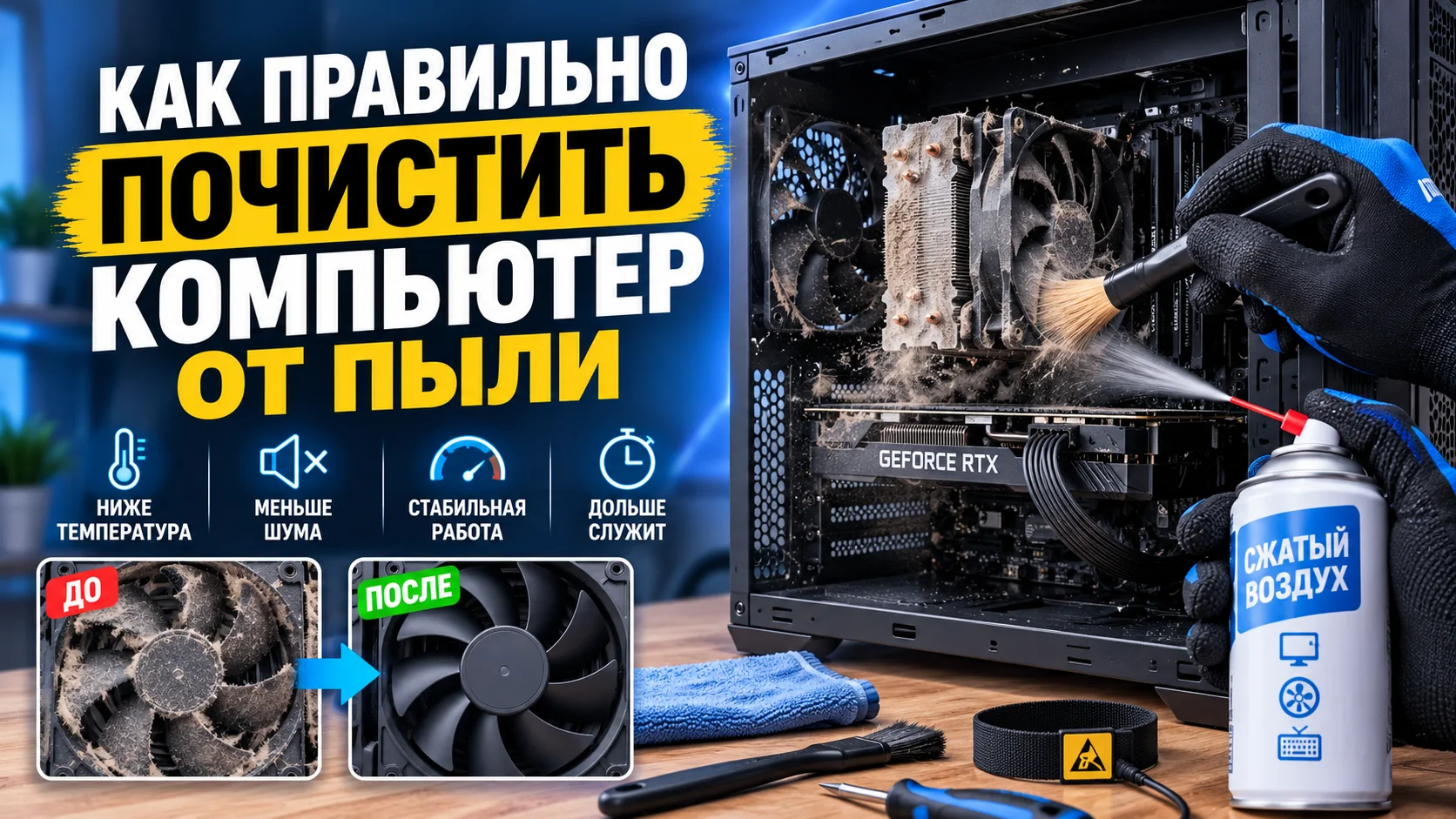
Компьютер стал громче работать, вентиляторы постоянно набирают обороты, а температура процессора или видеокарты заметно выросла? Одна из возможных причин — скопившаяся внутри корпуса пыль.
Пыль забивает вентиляционные отверстия и радиаторы, ухудшая движение воздуха. В результате системе охлаждения приходится работать интенсивнее, а при высокой температуре процессор и видеокарта могут автоматически снижать частоты.
Почистить обычный настольный компьютер можно самостоятельно. Но делать это нужно аккуратно: неправильная чистка способна закончиться повреждением вентилятора, разъёма или другого компонента.
Разберём, как правильно почистить компьютер от пыли, чем можно пользоваться и каких ошибок следует избегать.
Зачем вообще чистить компьютер от пыли
Для охлаждения комплектующих через корпус постоянно проходит воздух.
В большинстве современных компьютеров вентиляторы создают воздушный поток:
- холодный воздух поступает внутрь корпуса;
- проходит через радиаторы;
- нагретый воздух выводится наружу.
Вместе с воздухом внутрь попадает пыль.
Особенно быстро она накапливается, если:
- компьютер стоит на полу;
- рядом находятся домашние животные;
- помещение редко убирается;
- корпус не оборудован пылевыми фильтрами;
- рядом курят;
- компьютер работает много часов ежедневно.
Со временем пыль оседает на лопастях вентиляторов и между рёбрами радиаторов.
Чем опасна пыль внутри компьютера
Небольшое количество пыли обычно не вызывает серьёзных проблем.
Ситуация меняется, когда радиаторы и вентиляционные отверстия начинают забиваться.
Это может привести к:
- ухудшению охлаждения;
- повышению температуры процессора;
- повышению температуры видеокарты;
- увеличению оборотов вентиляторов;
- повышенному шуму;
- снижению производительности;
- перегреву отдельных компонентов;
- нестабильной работе компьютера.
Современные процессоры и видеокарты имеют механизмы защиты от перегрева.
При достижении определённой температуры компонент может автоматически снизить рабочую частоту и энергопотребление. Это называется термальным троттлингом.
В результате компьютер не обязательно выключится — он может просто начать работать медленнее.
При серьёзном перегреве возможны зависания, аварийные выключения и другие проблемы.
Всегда ли тормоза компьютера связаны с пылью
Нет.
Это распространённая ошибка.
Если компьютер работает медленно, причиной также могут быть:
- старый HDD;
- нехватка оперативной памяти;
- большое количество программ в автозагрузке;
- высокая фоновая нагрузка;
- вредоносное ПО;
- ошибки Windows;
- перегрев из-за неисправного вентилятора;
- неправильно установленный кулер;
- проблемы с накопителем;
- высокая температура видеокарты.
Поэтому чистка компьютера полезна как техническое обслуживание, но не является универсальным способом ускорения системы.
Если внутри практически нет пыли, искать причину тормозов нужно в другом месте.
Как часто нужно чистить компьютер от пыли
Универсального срока нет.
Распространённая рекомендация «чистить каждые 6 месяцев» подходит далеко не всем.
Компьютер, стоящий на чистом столе в помещении без животных, может оставаться относительно чистым значительно дольше.
А системный блок, стоящий на полу в квартире с кошкой или собакой, способен заметно забиться за несколько месяцев.
Поэтому правильнее ориентироваться не только на календарь, но и на состояние компьютера.
Проверить его стоит, если:
- вентиляторы стали работать заметно громче;
- температура компонентов выросла;
- вентиляционные отверстия покрыты пылью;
- пылевые фильтры сильно загрязнены;
- компьютер давно не открывался.
Для большинства домашних ПК достаточно периодически осматривать фильтры и внутреннюю часть корпуса и проводить полноценную очистку по мере загрязнения.
Что понадобится для чистки компьютера
Подготовьте:
- баллон со сжатым воздухом;
- мягкую антистатическую или безопасную для электроники кисть;
- сухую микрофибру;
- отвёртку для боковой панели;
- при наличии — антистатический браслет.
Полезно также подготовить хорошо освещённое рабочее место.
Чистить сильно запылённый компьютер удобнее в помещении, которое потом легко убрать, либо на открытом воздухе в сухую погоду.
Можно ли использовать обычный пылесос
Внутри компьютера лучше этого не делать.
Обычный бытовой пылесос способен создавать статический заряд, опасный для электронных компонентов.
Для внутренней очистки безопаснее использовать сжатый воздух и мягкую кисть.
Пылесос можно использовать для уборки рабочего места или, с осторожностью, наружных поверхностей и снятых фильтров, но не следует водить его насадкой непосредственно по материнской плате, видеокарте и другим электронным компонентам.
Можно ли продувать компьютер феном
Обычный фен использовать не стоит.
Причин несколько:
- горячий воздух компьютеру не нужен;
- сильный поток способен раскручивать вентиляторы;
- бытовое устройство не предназначено для очистки электроники.
Особенно нельзя использовать фен в режиме нагрева.
Для такой работы предназначен баллон со сжатым воздухом или специальный электрический очиститель электроники, рассчитанный на подобное применение.
Можно ли дуть на компьютер ртом
Не рекомендуется.
В выдыхаемом воздухе присутствует влага.
Кроме того, таким способом практически невозможно нормально удалить пыль из плотного радиатора.
Шаг 1. Полностью выключите компьютер
Завершите работу Windows обычным способом.
После выключения:
- Переведите выключатель блока питания в положение
0, если он присутствует. - Отсоедините кабель питания.
- Отключите монитор, USB-устройства и остальные мешающие кабели.
- Подождите несколько минут перед началом работы.
После отключения кабеля можно нажать кнопку включения системного блока на несколько секунд. Это может помочь разрядить часть цепей компьютера.
Но есть важное предупреждение
Это не означает, что внутри блока питания исчезло всё опасное напряжение.
Блок питания имеет собственные высоковольтные компоненты и конденсаторы.
Поэтому:
никогда не разбирайте блок питания для обычной чистки компьютера.
Даже отключённый от розетки блок питания потенциально опасен.
Шаг 2. Защитите комплектующие от статического электричества
Электростатический разряд человек иногда даже не ощущает, но чувствительная электроника может пострадать.
Поэтому не рекомендуется чистить компьютер:
- на ковре;
- в шерстяной одежде;
- на поверхности, сильно накапливающей статическое электричество.
Перед прикосновением к компонентам можно коснуться неокрашенной металлической части корпуса.
Ещё лучше использовать правильно подключённый антистатический браслет.
Старайтесь без необходимости не касаться:
- контактов оперативной памяти;
- контактов видеокарты;
- элементов материнской платы;
- контактов разъёмов.
Для удаления обычной пыли разбирать половину компьютера обычно вообще не требуется.
Шаг 3. Снимите боковую крышку
Установите системный блок на устойчивую поверхность.
В зависимости от корпуса боковая панель крепится:
- винтами;
- винтами с накатанной головкой;
- защёлками;
- специальным механизмом.
Снимите панель и осмотрите компьютер.
В первую очередь проверьте:
- процессорный кулер;
- радиатор процессора;
- видеокарту;
- корпусные вентиляторы;
- нижнюю часть корпуса;
- вентиляционные отверстия блока питания;
- передние воздухозаборники;
- пылевые фильтры.
Если между рёбрами радиаторов уже сформировался плотный слой пыли, его необходимо удалить.
Шаг 4. Снимите и очистите пылевые фильтры
Если корпус оборудован съёмными фильтрами, начать удобнее именно с них.
Обычно фильтры располагаются:
- спереди;
- снизу под блоком питания;
- сверху корпуса.
Снимите фильтр в соответствии с конструкцией корпуса.
Сухую пыль можно удалить:
- кистью;
- сжатым воздухом;
- микрофиброй.
Некоторые съёмные пластиковые или сетчатые фильтры допускается мыть водой.
Но устанавливать такой фильтр обратно можно только после полного высыхания.
Если вы не уверены, допускает ли производитель мойку конкретного фильтра, используйте сухую очистку.
Шаг 5. Очистите корпусные вентиляторы
На лопастях вентиляторов постепенно образуется слой пыли.
Удалите его мягкой кистью.
Оставшуюся пыль можно выдуть сжатым воздухом.
Главное правило при продувке
Не позволяйте вентилятору раскручиваться до высокой скорости от струи воздуха.
Перед продувкой аккуратно зафиксируйте лопасти пальцем или другим безопасным неметаллическим предметом.
Не давите на вентилятор.
Короткими потоками воздуха удалите пыль:
- с лопастей;
- с рамки;
- с решётки;
- из расположенных рядом вентиляционных отверстий.
Шаг 6. Очистите кулер процессора
Радиатор процессора — одно из мест, где пыль особенно сильно влияет на охлаждение.
Посмотрите между рёбрами радиатора.
Если они забиты:
- Зафиксируйте вентилятор.
- Аккуратно удалите поверхностную пыль кистью.
- Короткими импульсами продуйте радиатор сжатым воздухом.
- Постарайтесь выдувать пыль наружу, а не глубже внутрь корпуса.
Если доступ к радиатору нормальный, снимать кулер для обычной чистки не нужно.
Важно
Не снимайте радиатор процессора просто ради удаления пыли, если можете нормально очистить его на месте.
После снятия кулера обычно потребуется правильно очистить старый термоинтерфейс и нанести новую термопасту.
Для новичка это уже отдельная процедура.
Шаг 7. Очистите видеокарту
На современных мощных видеокартах обычно установлено несколько вентиляторов и большой радиатор.
Здесь действует то же правило.
При продувке:
зафиксируйте вентиляторы, чтобы поток воздуха не раскручивал их.
Аккуратно удалите пыль:
- с вентиляторов;
- с доступной части радиатора;
- с поверхности кожуха.
Для обычной профилактической чистки разбирать видеокарту не требуется.
Не снимайте систему охлаждения GPU без необходимости.
Это может потребовать замены:
- термопасты;
- термопрокладок.
Кроме того, самостоятельная разборка некоторых устройств может повлиять на гарантийное обслуживание.
Шаг 8. Очистите материнскую плату
Материнская плата обычно не требует интенсивной очистки.
Если на ней присутствует небольшой слой пыли, аккуратно удалите его:
- мягкой кистью;
- слабым коротким потоком сжатого воздуха.
Не нужно:
- сильно тереть плату;
- давить на мелкие компоненты;
- использовать влажную ткань;
- распылять чистящие средства непосредственно на плату.
Особенно аккуратно работайте около небольших разъёмов и кабелей.
Шаг 9. Очистите блок питания
Блок питания можно очистить через наружные вентиляционные отверстия.
Для этого используйте короткие потоки сжатого воздуха.
Никогда не разбирайте блок питания
Это самое важное правило всей процедуры.
Внутри блока питания присутствуют компоненты высокого напряжения.
Опасный электрический заряд может сохраняться даже после того, как компьютер был отключён от розетки.
Поэтому нельзя:
- снимать крышку блока питания;
- касаться внутренних компонентов;
- самостоятельно ремонтировать его без необходимых знаний.
Если блок питания настолько загрязнён, что очистить его снаружи невозможно, безопаснее обратиться к специалисту либо заменить устройство.
Шаг 10. Удалите пыль со дна корпуса
После продувки часть пыли окажется на дне системного блока.
Аккуратно соберите её.
Для доступных металлических и пластиковых поверхностей корпуса можно использовать сухую микрофибру.
Не протирайте влажной тряпкой материнскую плату, видеокарту и другие электронные компоненты.
Шаг 11. Проверьте вентиляторы
Пока корпус открыт, осмотрите вентиляторы.
Аккуратно проверните каждый доступный вентилятор рукой.
Он должен вращаться свободно, без явного заедания.
Обратите внимание на:
- сильный люфт;
- треск;
- скрежет;
- заедание;
- повреждённые лопасти.
Если вентилятор неисправен, одной чисткой проблему не решить.
Его лучше заменить.
Шаг 12. Проверьте кабели
Во время чистки можно случайно задеть разъём.
Перед закрытием корпуса визуально проверьте:
- питание материнской платы;
- питание процессора;
- питание видеокарты;
- SATA-кабели;
- кабели вентиляторов.
Не вытаскивайте и не переставляйте кабели без необходимости.
Если компьютер нормально работал до чистки, задача заключается не в переборке системы, а в удалении пыли.
Шаг 13. Закройте корпус и включите компьютер
Установите боковую панель обратно.
Подключите:
- питание;
- монитор;
- клавиатуру;
- мышь;
- остальные устройства.
Включите компьютер.
Сразу убедитесь, что вентиляторы:
- процессора;
- корпуса;
- видеокарты при необходимости
работают нормально.
Учтите, что современные видеокарты могут полностью останавливать вентиляторы при низкой температуре. Для некоторых моделей это нормальное поведение.
Как проверить результат чистки
Не стоит оценивать результат только по шуму.
Лучше сравнить температуру компонентов до и после обслуживания.
Можно проверить:
- температуру процессора в простое;
- температуру процессора под нагрузкой;
- температуру видеокарты;
- обороты вентиляторов.
Если до очистки радиатор был сильно забит, температура может заметно снизиться.
Но если компьютер был практически чистым, разница может оказаться минимальной — и это нормально.
Нужно ли менять термопасту при каждой чистке
Нет.
Это ещё один распространённый миф.
Обычная чистка от пыли не требует обязательной замены термопасты.
Если кулер процессора не снимался и температура находится в нормальных пределах, менять термопасту только потому, что прошло полгода или год, обычно нет необходимости.
Замена может потребоваться, если:
- радиатор снимался;
- температура процессора стала аномально высокой;
- термоинтерфейс действительно потерял свои свойства;
- устанавливается другой кулер.
Термопаста сама по себе не является универсальным средством от перегрева.
Если вентилятор неисправен или радиатор забит пылью, новая термопаста проблему не исправит.
Как правильно пользоваться баллоном со сжатым воздухом
Это тоже важно.
Следуйте инструкции производителя конкретного баллона.
Как правило:
- держите баллон в правильном положении;
- не переворачивайте его без необходимости;
- используйте короткие нажатия;
- не подносите сопло вплотную к компонентам;
- фиксируйте вентиляторы перед продувкой.
При неправильном положении из некоторых баллонов может выходить жидкий хладагент.
Не допускайте попадания жидкости на электронные компоненты.
Типичные ошибки при чистке компьютера
Ошибка 1. Чистить включённый компьютер
Перед открытием корпуса питание необходимо отключить.
Нельзя чистить внутренние компоненты работающего компьютера.
Ошибка 2. Использовать пылесос внутри корпуса
Бытовой пылесос способен создавать статическое электричество.
Для внутренних компонентов лучше использовать сжатый воздух и подходящую кисть.
Ошибка 3. Раскручивать вентиляторы воздухом
Красиво вращающийся от струи воздуха вентилятор — не показатель хорошей чистки.
Перед продувкой его лучше зафиксировать.
Ошибка 4. Использовать влажную тряпку на платах
Материнскую плату, видеокарту и другие электронные компоненты не нужно протирать мокрой тканью.
Ошибка 5. Разбирать блок питания
Для обычного пользователя это опасно.
Даже отключённый блок питания может сохранять опасный электрический заряд.
Ошибка 6. Снимать процессорный кулер без необходимости
Если радиатор можно нормально очистить на месте, снимать его необязательно.
Снятие кулера превращает простую чистку в обслуживание системы охлаждения с заменой термоинтерфейса.
Ошибка 7. Считать чистку способом ускорить любой компьютер
Если система тормозит из-за HDD, нехватки RAM или фоновых программ, удаление пыли практически ничего не изменит.
Чистка повышает производительность только тогда, когда перегрев уже заставлял компоненты снижать частоты.
Как почистить ноутбук от пыли
С ноутбуками ситуация сложнее.
Конструкция разных моделей сильно отличается.
У одного ноутбука достаточно снять нижнюю крышку, а у другого для доступа к системе охлаждения приходится отключать аккумулятор, шлейфы и снимать несколько компонентов.
Для простой профилактики можно:
- Полностью выключить ноутбук.
- Отключить зарядное устройство.
- Найти вентиляционные отверстия.
- Аккуратно удалить с них пыль сжатым воздухом.
Если для полноценной очистки требуется разборка, желательно найти официальное руководство по обслуживанию конкретной модели.
Не стоит разбирать ноутбук по инструкции от похожего устройства.
Расположение винтов, защёлок, аккумулятора и шлейфов может отличаться.
Почему нельзя просто сильно продуть ноутбук через решётку
У этого метода есть ограничение.
Сильный поток воздуха может:
- раскрутить вентилятор;
- загнать пыль глубже;
- не удалить плотный слой между вентилятором и радиатором.
Если система охлаждения уже полностью забита плотным слоем пыли, наружной продувки может быть недостаточно.
Тогда потребуется разборка и полноценная очистка.
Когда лучше обратиться к специалисту
Не стоит разбирать устройство самостоятельно, если:
- компьютер или ноутбук находится на гарантии и разборка может повлиять на её условия;
- требуется вскрытие блока питания;
- необходимо полностью разбирать ноутбук;
- требуется обслуживание видеокарты с заменой термопрокладок;
- после чистки компьютер перестал включаться;
- температура остаётся слишком высокой;
- вентилятор не работает;
- вы не уверены, как отключать аккумулятор или шлейфы.
Особенно осторожно нужно обращаться с современными тонкими ноутбуками. В них легко повредить пластиковые защёлки, тонкие шлейфы и разъёмы.
Почему компьютер после чистки всё равно греется
Если пыль удалена, но температура остаётся высокой, причина может быть другой.
Проверьте:
- вращается ли вентилятор процессора;
- правильно ли установлен кулер;
- работает ли помпа системы жидкостного охлаждения;
- не заблокированы ли воздухозаборники;
- правильно ли установлены корпусные вентиляторы;
- не слишком ли высокая температура в помещении;
- нет ли высокой фоновой нагрузки на процессор;
- нормально ли работает охлаждение видеокарты.
Иногда проблема заключается не в загрязнении, а в самой системе охлаждения.
Как сделать так, чтобы компьютер меньше собирал пыль
Полностью избавиться от пыли невозможно, но скорость загрязнения можно уменьшить.
Для этого:
- не ставьте системный блок непосредственно на ковёр;
- регулярно очищайте пылевые фильтры;
- оставляйте свободное пространство около вентиляционных отверстий;
- поддерживайте чистоту вокруг компьютера;
- не перекрывайте передние и нижние воздухозаборники;
- следите за правильным расположением вентиляторов.
Если корпус имеет съёмные фильтры, их гораздо проще очистить раз в несколько месяцев, чем потом удалять плотный слой пыли из радиатора.
Кратко: как правильно почистить компьютер от пыли
Безопасный порядок действий выглядит так:
- Выключите компьютер.
- Отключите кабель питания и остальные устройства.
- Подождите несколько минут.
- Снимите боковую панель.
- Очистите пылевые фильтры.
- Зафиксируйте вентиляторы перед продувкой.
- Очистите корпусные вентиляторы.
- Продуйте радиатор процессора.
- Очистите видеокарту.
- Аккуратно удалите пыль с материнской платы.
- Продуйте блок питания только снаружи — не разбирайте его.
- Удалите оставшуюся пыль со дна корпуса.
- Проверьте вентиляторы и кабели.
- Закройте корпус.
- Включите компьютер и проверьте работу охлаждения.
Вывод
Чистка компьютера от пыли — не косметическая процедура, а часть обслуживания системы охлаждения.
Скопившаяся пыль способна перекрывать воздушный поток, повышать температуру компонентов и заставлять вентиляторы работать быстрее. При сильном перегреве процессор или видеокарта могут снижать производительность для защиты оборудования.
При этом разбирать компьютер полностью для обычной чистки не требуется.
В большинстве случаев достаточно снять боковую крышку, очистить фильтры, вентиляторы и радиаторы с помощью сжатого воздуха и мягкой кисти.
Главные правила безопасности простые: полностью отключайте питание, избегайте статического электричества, фиксируйте вентиляторы при продувке и никогда не разбирайте блок питания без соответствующей квалификации.
Если после очистки температура остаётся высокой, проблема, скорее всего, заключается уже не только в пыли — необходимо диагностировать систему охлаждения.

Комментарии
Обсуждение доступно после входа
Авторизуйтесь через VK ID, чтобы читать комментарии, отвечать, ставить лайки и сохранять статьи.