


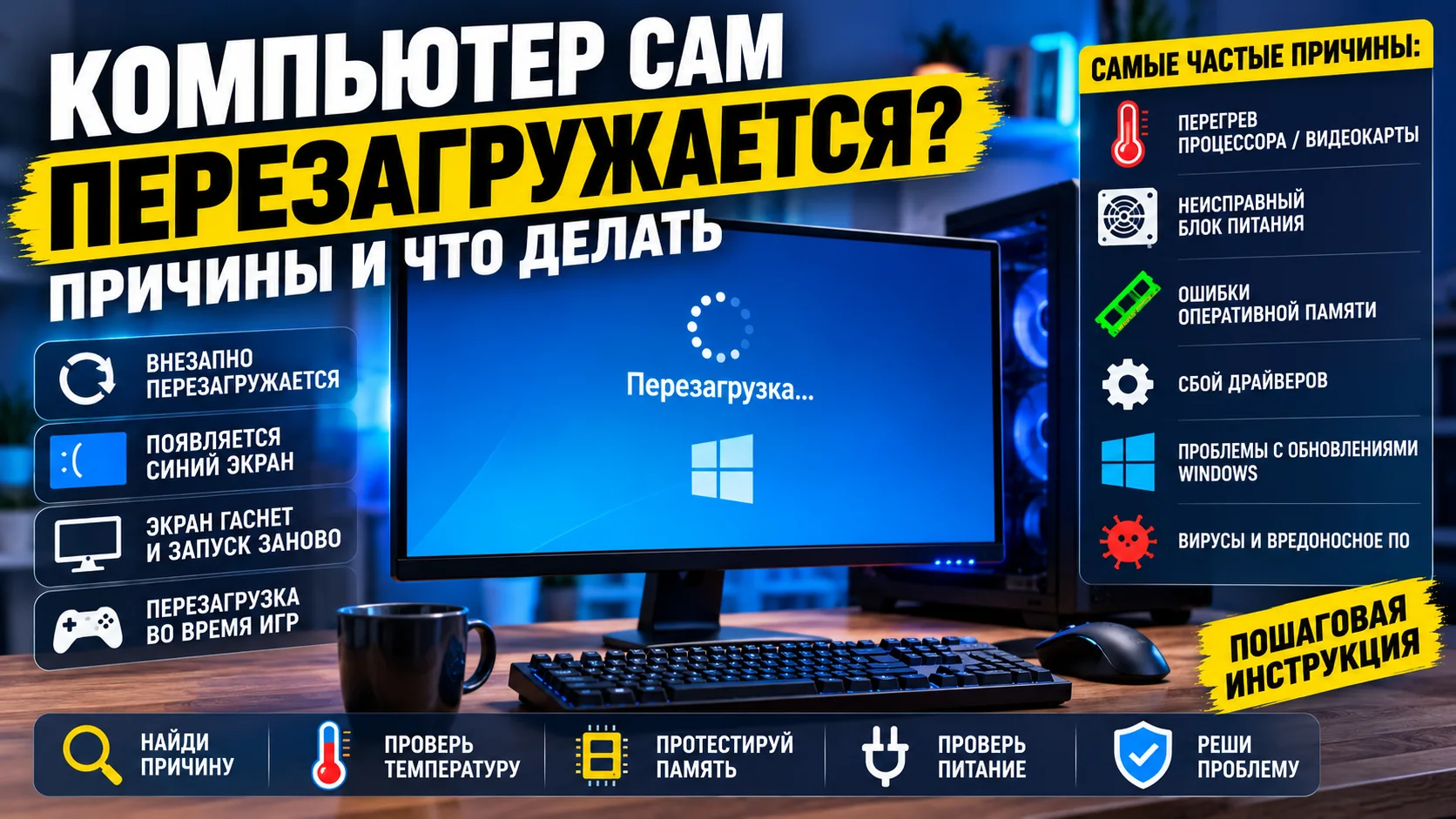
Компьютер внезапно перезагружается во время игры, работы или даже простоя? Иногда перед перезапуском появляется синий экран, а иногда изображение просто исчезает и компьютер сразу начинает загружаться заново.
Причиной может быть как Windows или драйвер, так и аппаратная неисправность: перегрев, оперативная память, блок питания, видеокарта или нестабильные настройки BIOS.
Главное — не менять комплектующие наугад. По характеру перезагрузки и журналам Windows часто можно значительно сузить круг возможных причин.
Разберём, почему компьютер сам перезагружается в Windows 10 и Windows 11 и как пошагово найти источник проблемы.
Почему компьютер перезагружается сам по себе
Самопроизвольная перезагрузка — это симптом, а не конкретная неисправность.
Основные причины:
- критическая ошибка Windows;
- неисправный или конфликтующий драйвер;
- ошибки оперативной памяти;
- перегрев;
- нестабильный разгон или XMP/EXPO;
- неисправность блока питания;
- проблемы с питанием компьютера;
- неисправность материнской платы;
- проблемы с процессором или видеокартой;
- повреждение Windows;
- ошибки накопителя;
- вредоносное ПО.
Поэтому утверждение «компьютер перезагружается — меняйте блок питания» неправильное.
Сначала необходимо определить, что именно происходит перед перезапуском.
Перезагрузка с синим экраном и без него — в чём разница
Это один из первых признаков, на который стоит обратить внимание.
Если появляется синий экран
Windows обнаружила критическую ошибку — Stop error или Bug Check.
На экране может появиться код вроде:
MEMORY_MANAGEMENTIRQL_NOT_LESS_OR_EQUALPAGE_FAULT_IN_NONPAGED_AREAWHEA_UNCORRECTABLE_ERRORMicrosoft указывает, что неожиданный перезапуск Windows действительно может быть связан с аппаратным устройством, его драйвером или программным обеспечением. Код Stop-ошибки помогает определить направление дальнейшей диагностики.
Запишите или сфотографируйте код.
Он может оказаться важнее десятка случайных проверок.
Если компьютер мгновенно перезагружается без синего экрана
Например:
игра → чёрный экран → перезагрузка → логотип материнской платы.
Тогда в первую очередь стоит проверить:
- блок питания;
- питание видеокарты;
- температуры;
- оперативную память;
- разгон;
- XMP/EXPO;
- материнскую плату;
- электросеть.
Но отсутствие синего экрана ещё не доказывает аппаратную неисправность.
Windows может быть настроена на автоматическую перезагрузку после критической ошибки.
Шаг 1. Отключите автоматическую перезагрузку после сбоя
Сначала сделаем так, чтобы Windows не скрывала возможный синий экран мгновенной перезагрузкой.
Нажмите:
Win + R
Введите:
sysdm.cplНажмите Enter.
Откройте:
Дополнительно → Загрузка и восстановление → Параметры
Найдите раздел:
Отказ системы
и снимите галочку:
Выполнить автоматическую перезагрузку
Сохраните настройки.
Теперь при следующей критической ошибке Windows может оставить синий экран на мониторе.
Microsoft также рекомендует отключать автоматический перезапуск, если необходимо увидеть Stop-код при неожиданной перезагрузке.
Что делать с кодом ошибки
Сфотографируйте экран.
Особенно важны:
- Stop code;
- название ошибки;
- упоминание файла
.sys, если оно присутствует.
Например:
MEMORY_MANAGEMENTможет направить диагностику в сторону памяти, хотя сам по себе код ещё не доказывает неисправность RAM.
Шаг 2. Вспомните, когда происходит перезагрузка
Это очень важный этап диагностики.
Попытайтесь определить закономерность.
Только в играх
Проверяем в первую очередь:
- видеокарту;
- блок питания;
- температуры CPU/GPU;
- драйвер видеокарты;
- питание видеокарты.
При нагрузке на процессор
Возможны:
- перегрев CPU;
- нестабильный разгон;
- проблемы питания процессора;
- блок питания;
- материнская плата.
Даже на рабочем столе
Проверяем:
- RAM;
- драйверы;
- Windows;
- накопитель;
- блок питания;
- BIOS;
- материнскую плату.
После выхода из сна
Особое внимание:
- BIOS/UEFI;
- драйверам чипсета;
- драйверу видеокарты;
- настройкам электропитания.
Проблема появилась после установки драйвера или обновления
Начинать стоит именно с последнего изменения.
Такой подход намного эффективнее случайной замены комплектующих.
Шаг 3. Посмотрите журнал событий Windows
После неожиданного перезапуска Windows сохраняет информацию о произошедшем.
Нажмите:
Win + R
Введите:
eventvwr.mscОткройте:
Журналы Windows → Система
Найдите события, произошедшие непосредственно перед перезагрузкой.
Особенно часто пользователи обнаруживают:
Kernel-Power, код 41.
Что означает Kernel-Power 41
Это один из самых неправильно понимаемых кодов Windows.
Kernel-Power 41 не означает, что блок питания сломан.
Он означает, что Windows обнаружила: предыдущая работа системы завершилась некорректно.
Microsoft описывает Event ID 41 именно как событие, возникающее после неожиданного выключения или перезапуска. Причиной может быть потеря питания, Stop-ошибка, зависание и другие ситуации.
То есть:
Kernel-Power 41фактически говорит:
Компьютер выключился или перезагрузился неправильно.
Но не отвечает на вопрос:
Почему это произошло?
Поэтому Kernel-Power 41 — отправная точка, а не диагноз.
Смотрите события непосредственно перед ним.
Шаг 4. Проверьте температуру процессора и видеокарты
Перегрев — одна из возможных причин нестабильности.
Особенно если компьютер перезагружается:
- во время игры;
- при рендеринге;
- при высокой нагрузке;
- летом;
- после нескольких минут тяжёлой работы.
Проверьте температуры:
- процессора;
- видеокарты;
- при возможности — других датчиков системы.
Что ещё проверить
Осмотрите компьютер.
Убедитесь, что:
- процессорный вентилятор вращается;
- корпусные вентиляторы работают;
- радиатор не забит пылью;
- видеокарта нормально охлаждается;
- воздухозаборники корпуса не перекрыты.
Microsoft также относит проверку перегрева к этапам аппаратной диагностики неожиданной перезагрузки.
Важно
Не существует одной универсальной «опасной температуры» для всех процессоров.
Допустимые значения зависят от конкретной модели CPU и GPU.
Поэтому лучше сверяться со спецификацией конкретного процессора или видеокарты.
Шаг 5. Уберите разгон, XMP и EXPO
Если используется:
- разгон процессора;
- undervolt;
- разгон видеокарты;
- XMP;
- EXPO;
- изменённые тайминги RAM;
- ручные напряжения,
временно верните систему к стандартным настройкам.
Даже компьютер, который несколько месяцев нормально работал с разгоном, может начать проявлять нестабильность.
Microsoft при диагностике случайных перезапусков также рекомендует отключить разгон и проверить систему на штатных параметрах.
Почему XMP/EXPO тоже стоит проверить
XMP или EXPO позволяют памяти работать с заданными производителем повышенными параметрами.
Но стабильность зависит не только от самих модулей RAM.
Имеют значение:
- процессор;
- контроллер памяти;
- материнская плата;
- BIOS;
- количество установленных модулей.
Поэтому для диагностики случайных перезагрузок временное отключение XMP/EXPO — полезный тест.
Шаг 6. Проверьте оперативную память
Ошибки RAM могут проявляться совершенно по-разному:
- синими экранами;
- зависаниями;
- перезапусками;
- повреждением файлов;
- вылетами игр;
- ошибками установки программ.
В Windows есть встроенное средство проверки.
Нажмите:
Win + R
Введите:
mdsched.exeВыберите:
Выполнить перезагрузку и проверку
Компьютер перезапустится и выполнит диагностику памяти.
Если обнаружены ошибки
Это ещё не означает автоматически, что нужно покупать новую RAM.
Причиной могут быть:
- неисправная планка;
- плохой контакт;
- нестабильный XMP/EXPO;
- неправильные настройки BIOS;
- проблемы слота;
- контроллер памяти процессора.
Если установлено несколько модулей, опытный пользователь может проверять их отдельно.
Важно
Перед перестановкой RAM:
- Выключите компьютер.
- Отключите питание.
- Соблюдайте меры защиты от статического электричества.
Если вы никогда не разбирали компьютер, этот этап лучше доверить специалисту.
Шаг 7. Проверьте блок питания
Если компьютер мгновенно выключается или перезагружается именно при высокой нагрузке, блок питания действительно становится одним из подозреваемых.
Например:
- запускаете игру;
- видеокарта начинает потреблять больше энергии;
- экран мгновенно гаснет;
- компьютер перезапускается.
Проверить стоит:
- правильно ли подключено питание видеокарты;
- подключено ли питание процессора;
- хватает ли мощности БП;
- не повреждены ли кабели;
- не появился ли запах гари;
- не было ли проблемы после установки новой видеокарты.
Microsoft также рекомендует при неожиданных перезапусках проверять, способен ли блок питания обеспечить установленное оборудование необходимой мощностью.
«Блоку питания больше пяти лет — значит пора менять»?
Нет.
Возраст сам по себе ничего не доказывает.
Качественный блок питания может нормально работать много лет.
А дешёвый или неисправный БП способен создать проблемы намного раньше.
Гораздо важнее:
- модель;
- качество;
- нагрузка;
- условия эксплуатации;
- состояние компонентов.
Не разбирайте блок питания
Даже после отключения компьютера внутри БП потенциально может сохраняться опасное напряжение.
Обычному пользователю нельзя вскрывать блок питания для диагностики или ремонта.
Шаг 8. Проверьте питание компьютера
Иногда проблема находится вообще не внутри ПК.
Проверьте:
- розетку;
- сетевой фильтр;
- кабель питания;
- удлинитель;
- разъёмы.
Если компьютер подключён через старый дешёвый удлинитель, для проверки временно подключите его другим исправным способом.
Нужен ли стабилизатор
Не стоит автоматически покупать стабилизатор после первой перезагрузки.
Сначала нужно установить причину.
Для защиты от кратковременного исчезновения питания и возможности корректно завершить работу компьютера используется ИБП — источник бесперебойного питания.
Microsoft также упоминает UPS как один из вариантов при проблемах, связанных с прерыванием электропитания.
Шаг 9. Проверьте драйвер видеокарты
Если проблема возникает:
- в играх;
- при просмотре видео;
- после обновления драйвера;
- после установки новой видеокарты,
проверьте графический драйвер.
Скачивайте драйверы только с официального сайта производителя:
- NVIDIA;
- AMD;
- Intel;
- производителя ноутбука, если это необходимо для конкретной модели.
Если перезагрузки появились сразу после обновления драйвера, можно рассмотреть откат на предыдущую стабильную версию.
Не используйте случайные сайты с «драйверпаками».
Шаг 10. Вспомните последние изменения
Если компьютер год работал нормально и внезапно начал перезагружаться, вспомните, что изменилось непосредственно перед появлением проблемы.
Например:
- обновилась Windows;
- обновился BIOS;
- установлен новый драйвер;
- добавлена RAM;
- заменена видеокарта;
- установлен SSD;
- включён XMP;
- изменён разгон;
- установлена новая программа.
Если проблема появилась сразу после конкретного изменения, это очень важная зацепка.
Шаг 11. Проверьте накопитель
Проблемы с SSD или HDD могут приводить к:
- зависаниям;
- ошибкам чтения;
- повреждению Windows;
- синим экранам;
- проблемам при загрузке.
Но команда:
chkdsk C: /fне является полноценным тестом физического здоровья SSD или HDD.
Она проверяет и исправляет ошибки файловой системы.
Для системного раздела Windows может предложить выполнить проверку при следующей загрузке.
Если HDD щёлкает
Это уже тревожный признак.
Если накопитель:
- щёлкает;
- периодически исчезает;
- очень долго открывает файлы;
- зависает при копировании,
сначала сохраните важные данные.
Не запускайте десятки тяжёлых тестов на диске с признаками физической неисправности.
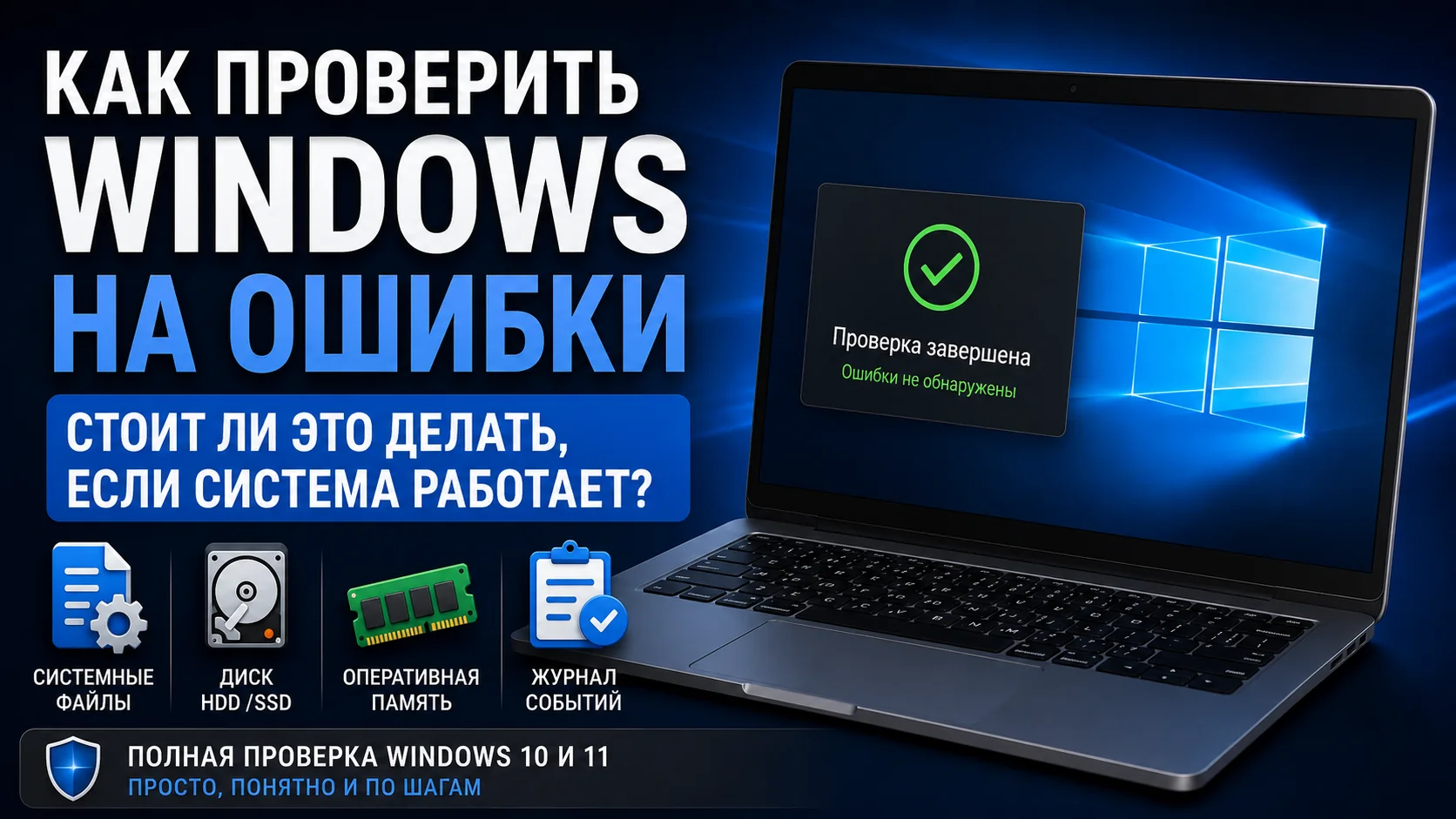
Шаг 12. Проверьте системные файлы Windows
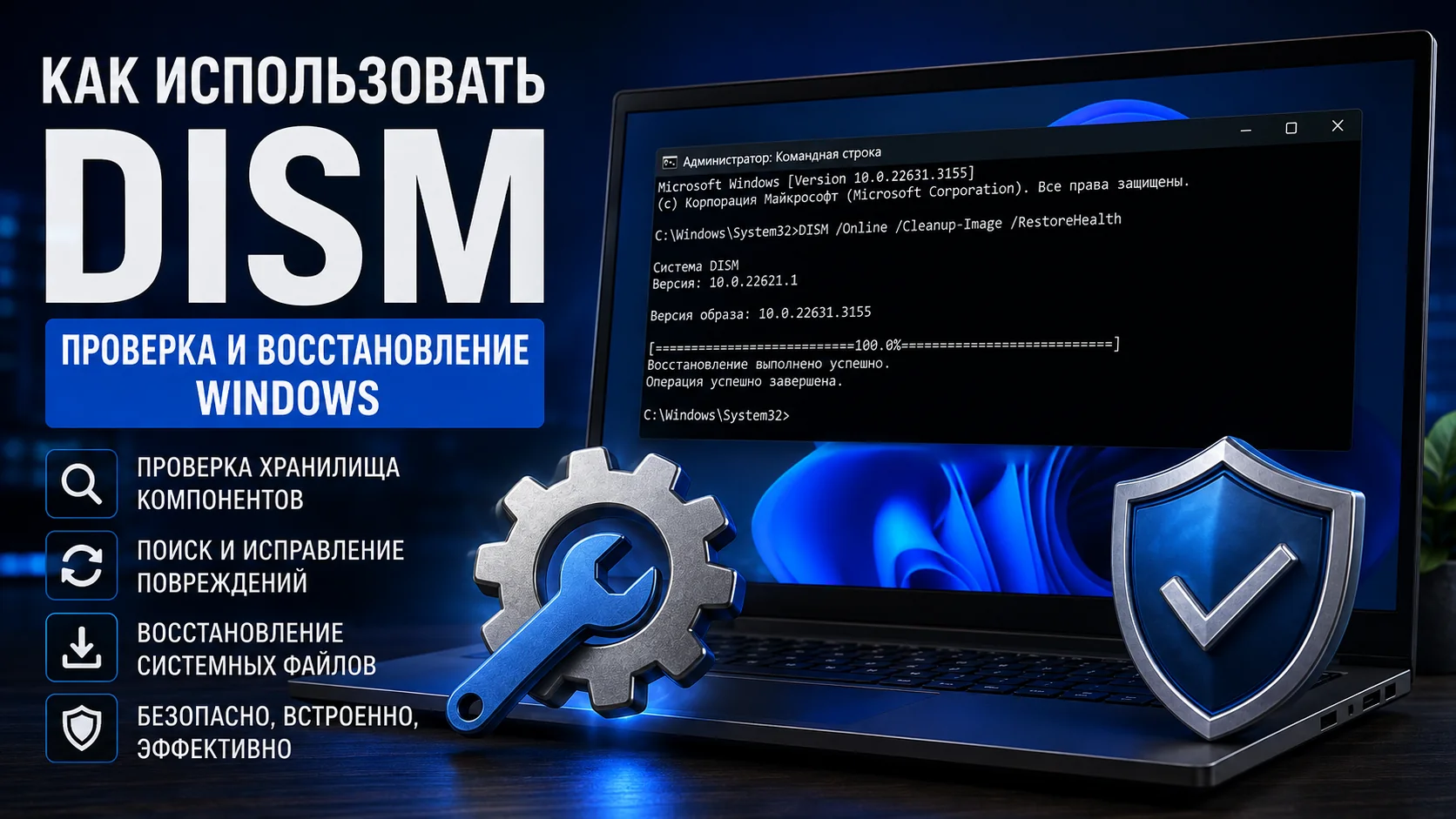
Если проблема может быть связана с повреждением Windows, используйте DISM и SFC.
Откройте Терминал или командную строку от имени администратора.
Сначала выполните:
DISM.exe /Online /Cleanup-Image /RestoreHealthПосле завершения:
sfc /scannowSFC проверит защищённые системные файлы Windows.
Но важно понимать:
SFC не проверяет блок питания, RAM, процессор или видеокарту.
Если компьютер физически теряет питание, выполнение sfc /scannow проблему не исправит.
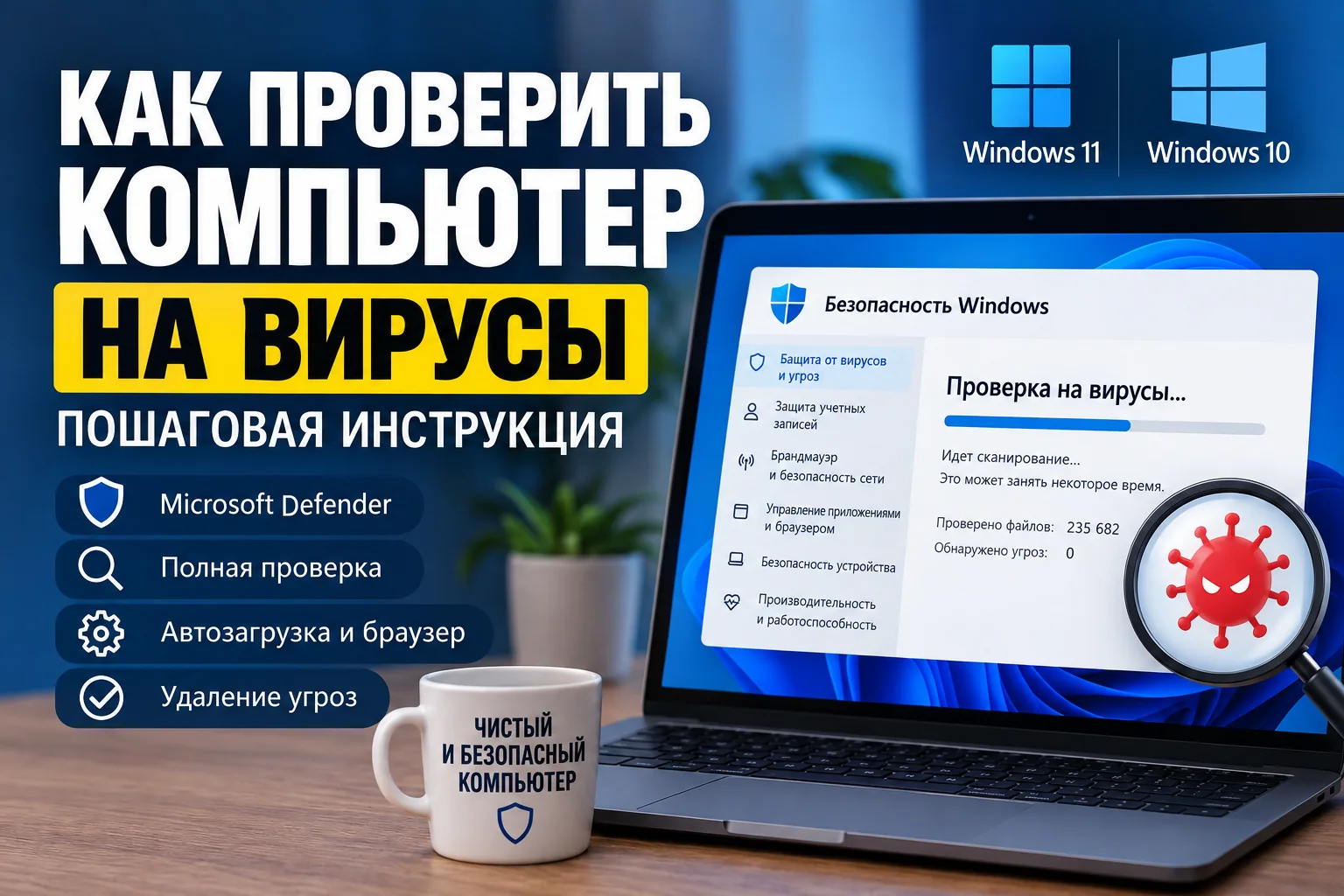
Шаг 13. Проверьте компьютер на вирусы
Это менее распространённая причина именно мгновенных аппаратоподобных перезапусков, но исключить вредоносное ПО стоит.
Откройте:
Безопасность Windows → Защита от вирусов и угроз → Параметры сканирования
Выберите:
Полное сканирование
Если есть серьёзные подозрения на заражение, дополнительно можно выполнить автономную проверку Microsoft Defender.
Шаг 14. Обновите BIOS только при необходимости
Обновление BIOS иногда исправляет:
- проблемы совместимости RAM;
- работу новых процессоров;
- ошибки управления питанием;
- отдельные проблемы стабильности.
Но BIOS не нужно обновлять просто на всякий случай.
Неудачное обновление способно привести к тому, что компьютер перестанет загружаться.
Если проблема появилась после установки нового процессора или памяти и производитель материнской платы указывает исправление в новой версии BIOS, обновление может быть оправдано.
Используйте BIOS только с официальной страницы точной модели материнской платы или ноутбука.
Что делать, если компьютер перезагружается только в играх
Если обычная работа стабильна, но через несколько минут игры происходит перезагрузка, проверяйте примерно в таком порядке:
- Температуру видеокарты.
- Температуру процессора.
- Блок питания.
- Кабели питания GPU.
- Драйвер видеокарты.
- Разгон GPU/CPU.
- XMP/EXPO.
- Оперативную память.
- Саму видеокарту.
Особенно подозрительна ситуация:
рабочий стол работает часами → запускается тяжёлая игра → через несколько минут мгновенная перезагрузка без BSOD.
В таком случае аппаратную часть действительно стоит проверять особенно внимательно.
Что делать, если компьютер перезагружается даже в BIOS
Это очень полезный диагностический признак.
Если компьютер способен перезагрузиться:
- в BIOS/UEFI;
- до загрузки Windows;
- во время установки Windows,
то обычный драйвер Windows или установленная программа практически исключаются из списка основных подозреваемых.
Проверять нужно:
- температуры;
- RAM;
- блок питания;
- материнскую плату;
- процессор;
- подключение компонентов.
Что делать, если перезагрузка началась после установки новой видеокарты
Проверьте:
- хватает ли мощности блока питания;
- правильно ли подключено питание GPU;
- полностью ли видеокарта вставлена в PCIe;
- установлен ли подходящий драйвер;
- не используется ли сомнительный переходник питания.
Не ориентируйтесь только на надпись вроде:
650 W
на корпусе блока питания.
Качество и реальные характеристики БП имеют большое значение.
Опасно ли постоянно пользоваться компьютером, который перезагружается
Да, особенно если причина неизвестна.
Неожиданная перезагрузка может привести к потере:
- несохранённых документов;
- данных программы;
- результатов работы;
- незавершённых операций записи.
Windows при нормальном выключении даёт приложениям и службам возможность корректно сохранить данные. При неожиданном прекращении работы этот процесс нарушается.
Особенно опасна нестабильная система для:
- бухгалтерских баз;
- серверов;
- баз данных;
- рабочих документов;
- виртуальных машин.
Если информация важна, сначала сделайте резервную копию.
Windows 10 и самопроизвольные перезагрузки в 2026 году
Если компьютер всё ещё работает под Windows 10, необходимо учитывать ещё один момент.
Обычная поддержка Windows 10 Home и Pro закончилась 14 октября 2025 года.
Само окончание поддержки не является причиной случайных перезагрузок.
Но в 2026 году при диагностике старого компьютера стоит одновременно оценить дальнейшую поддержку операционной системы.
Для подходящих домашних устройств Microsoft предлагает программу Extended Security Updates (ESU), а совместимые компьютеры рекомендуется переводить на Windows 11.
Типичные ошибки при диагностике
Ошибка 1. Сразу менять блок питания
Перезагрузка без синего экрана действительно может быть связана с БП.
Но это только одна из возможных причин.
Ошибка 2. Считать Kernel-Power 41 диагнозом
Это событие фиксирует некорректное завершение работы, но само по себе не называет виновника.
Ошибка 3. Менять несколько деталей одновременно
Например:
- RAM;
- БП;
- SSD;
- видеокарту.
Если проблема исчезнет, вы так и не узнаете настоящую причину.
Меняйте по одному параметру и проверяйте результат.
Ошибка 4. Игнорировать разгон и XMP
Нестабильные настройки памяти или процессора могут выглядеть как аппаратная неисправность.
Ошибка 5. Бесконечно переустанавливать Windows
Если компьютер перезагружается даже в BIOS, переустановка Windows бессмысленна.
Ошибка 6. Не делать резервную копию
Если компьютер нестабилен, важные данные нужно сохранить до продолжительной диагностики.
Когда лучше обратиться к специалисту
Самостоятельную диагностику лучше прекратить, если:
- появился запах гари;
- внутри видны повреждённые компоненты;
- компьютер выключается сразу после запуска;
- перезагрузка происходит даже в BIOS;
- требуется диагностика блока питания;
- необходимо измерять напряжения;
- проблема связана с материнской платой;
- устройство находится на гарантии;
- на компьютере находятся критически важные рабочие данные;
- это сервер или рабочая станция организации.
При запахе гари компьютер лучше немедленно выключить и отключить от электросети.
Не пытайтесь включать его снова для проверки.
Кратко: что делать, если компьютер сам перезагружается
Оптимальный порядок диагностики:
- Отключите автоматическую перезагрузку Windows.
- Запишите Stop-код, если появляется синий экран.
- Определите, при каких действиях возникает проблема.
- Проверьте журнал событий Windows.
- Не воспринимайте Kernel-Power 41 как готовый диагноз.
- Проверьте температуры CPU и GPU.
- Верните разгон к стандартным настройкам.
- Временно отключите XMP/EXPO.
- Проверьте оперативную память.
- Проверьте блок питания и кабели.
- Проверьте розетку и питание компьютера.
- Проверьте драйвер видеокарты.
- Вспомните последние изменения оборудования и программ.
- Проверьте накопитель.
- При необходимости восстановите системные файлы Windows.
- Проверьте компьютер на вредоносное ПО.
- BIOS обновляйте только при наличии причины.
Вывод
Если компьютер сам перезагружается, не стоит сразу покупать новый блок питания или переустанавливать Windows.
Сначала определите характер сбоя.
Синий экран чаще даёт Stop-код, который помогает определить направление диагностики.
Мгновенная перезагрузка без ошибки, особенно под высокой нагрузкой, заставляет внимательнее проверить питание, температуры, оперативную память и стабильность настроек оборудования.
А событие Kernel-Power 41 нужно воспринимать правильно: оно подтверждает, что Windows завершила работу некорректно, но само по себе не доказывает неисправность блока питания.
Диагностируйте систему последовательно — от журналов Windows и температур до RAM и питания. Такой подход позволяет найти реальную причину, а не менять исправные комплектующие наугад.
Комментарии
Обсуждение доступно после входа
Авторизуйтесь через VK ID, чтобы читать комментарии, отвечать, ставить лайки и сохранять статьи.