


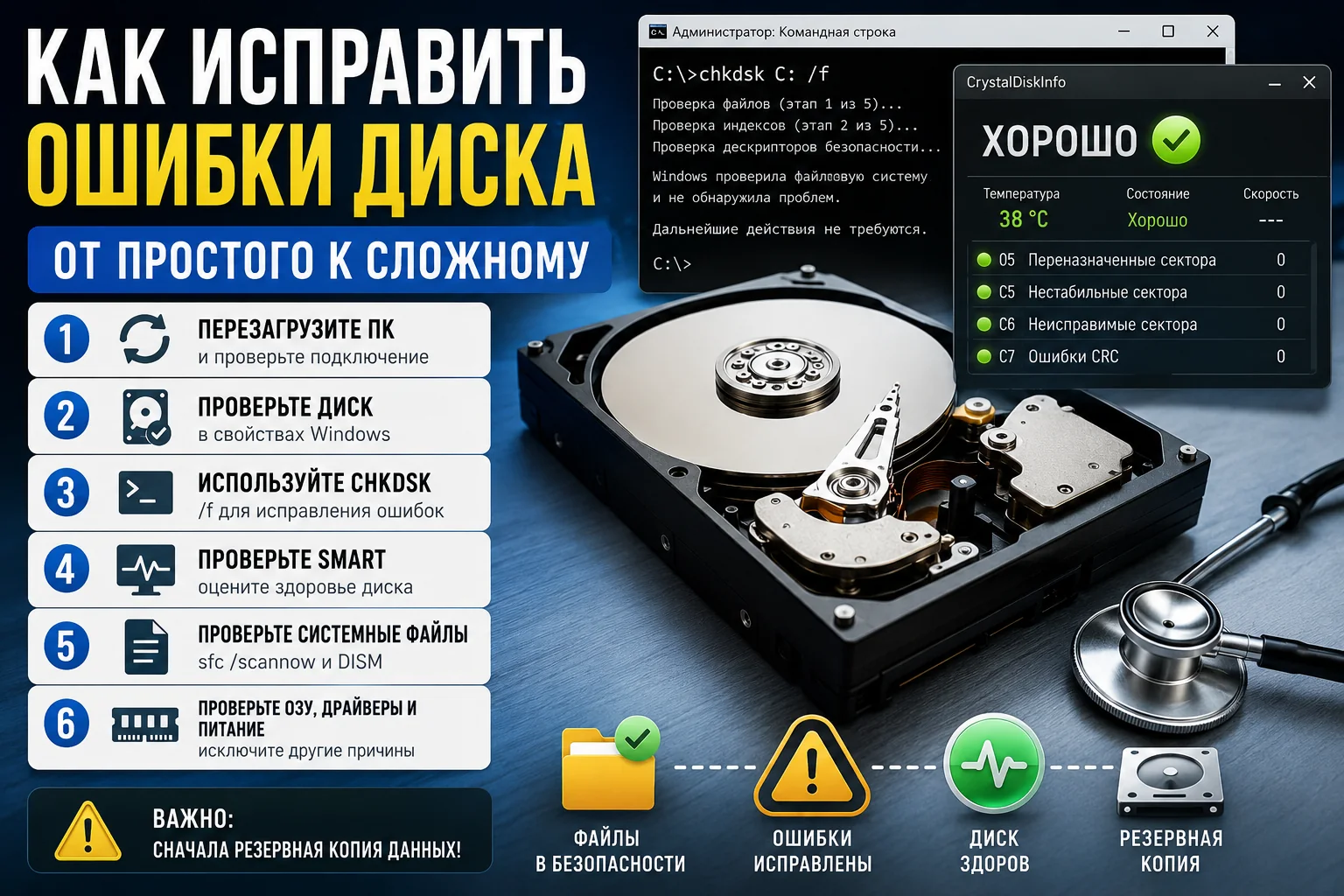
Ошибки диска в Windows 10 и Windows 11 можно исправить самостоятельно, если проблема связана с файловой системой, некорректным завершением работы или повреждёнными служебными записями. Начните с сохранения важных файлов, затем перезагрузите компьютер и выполните обычную проверку накопителя средствами Windows.
Не запускайте сразу глубокую проверку с поиском повреждённых секторов. Сначала нужно понять, с чем вы столкнулись: с логической ошибкой файловой системы, нехваткой свободного места или физической неисправностью SSD либо жёсткого диска.
В этой инструкции действия расположены от простых и безопасных к более сложным. После каждого способа проверяйте результат и переходите дальше только в том случае, если проблема сохранилась.
Что означает ошибка диска
Под ошибкой диска могут подразумеваться разные неполадки. Windows может обнаружить повреждение файловой системы, потерянные записи о файлах, ошибки каталогов или проблемы при чтении данных.
Ошибка не всегда означает, что накопитель сломан. Например, файловая система может повредиться после внезапного отключения питания, зависания компьютера или принудительной перезагрузки.
Однако повторяющиеся ошибки, исчезающие файлы, посторонние звуки жёсткого диска и предупреждения SMART могут указывать на физическую неисправность. В этом случае важнее сначала сохранить данные, а не пытаться многократно ремонтировать накопитель.
Какие ошибки диска можно исправить
| Тип проблемы | Что происходит | Можно ли исправить |
|---|---|---|
| Ошибка файловой системы | Windows обнаруживает неправильные записи о файлах, папках или свободном пространстве | Часто исправляется средствами Windows |
| Диск отключили без безопасного извлечения | Некоторые операции записи могли не завершиться | Обычно помогает проверка файловой системы |
| Недостаток свободного места | Windows и программы не могут создавать временные файлы | Исправляется очисткой накопителя |
| Повреждение системных файлов | Windows работает нестабильно или не загружает отдельные компоненты | Используются SFC и DISM |
| Проблемы с кабелем или подключением | Накопитель пропадает, отключается или работает с ошибками | Иногда помогает замена кабеля или порта |
| Физический износ накопителя | Появляются ошибки чтения, предупреждения SMART и повреждённые данные | Программный ремонт ненадёжен, накопитель обычно заменяют |
Признаки ошибок SSD или жёсткого диска
Проверить накопитель стоит при появлении хотя бы одного из следующих симптомов:
- Windows предлагает проверить или восстановить диск;
- папки открываются необычно долго;
- файлы перестали копироваться или удаляться;
- появляется сообщение «Файл или папка повреждены. Чтение невозможно»;
- программы зависают при обращении к определённым файлам;
- компьютер долго загружается без очевидной причины;
- накопитель периодически исчезает из Проводника;
- после каждой перезагрузки Windows снова запускает проверку;
- файлы повреждаются повторно;
- жёсткий диск щёлкает, скребёт или регулярно останавливается и запускается.
Важно. Необычные звуки характерны для механических HDD. В SSD нет движущихся деталей, поэтому щелчки обычно исходят не от него, а от другого устройства внутри компьютера.
Почему появляются ошибки диска
Компьютер выключили неправильно
При внезапном отключении питания Windows может не успеть завершить запись данных. В результате содержимое файла и информация о нём в файловой системе перестают совпадать.
Такое бывает после отключения электричества, зависания компьютера, принудительного удержания кнопки питания или разрядки аккумулятора ноутбука.
Внешний накопитель отключили во время записи
Если извлечь флешку или внешний диск во время копирования, часть данных может остаться незаписанной. После следующего подключения Windows может предложить проверить устройство.
На диске почти не осталось места
Windows использует системный накопитель для временных файлов, обновлений, кэша и файла подкачки. Проверить оставшееся пространство можно в разделе «Этот компьютер», где Windows показывает доступный объём для каждого накопителя.
Недостаток места сам по себе не всегда повреждает диск, но может вызывать сбои обновлений, ошибки программ и нестабильную работу системы.
Файловая система была повреждена
Файловая система хранит информацию о расположении файлов, папках, правах доступа и свободном пространстве. Если эти записи повреждены, данные могут оставаться на накопителе, но Windows не сможет правильно к ним обратиться.
Проблемы с подключением
В настольном компьютере ошибки могут появляться из-за плохо подключённого SATA-кабеля, неисправного порта или проблем с питанием накопителя.
У внешнего диска причиной иногда становится повреждённый USB-кабель, переходник, USB-концентратор или недостаточное питание от порта.
Накопитель начал выходить из строя
У HDD могут появляться нечитаемые участки поверхности и механические неисправности. У SSD постепенно расходуется ресурс ячеек памяти, а также возможны проблемы контроллера или микропрограммы.
Команда CHKDSK проверяет файловую систему и её метаданные на логические и физические ошибки, но она не может восстановить механически неисправный накопитель. Без дополнительных параметров команда только показывает состояние тома, а параметры исправления применяются отдельно.
Что сделать перед исправлением ошибок
Перед проверкой остановитесь и оцените важность данных. Большинство стандартных операций безопасны, но накопитель с физической неисправностью может окончательно перестать определяться в любой момент.
Скопируйте важные файлы
Сохраните документы, фотографии, рабочие проекты, пароли, архивы и другие незаменимые данные на другой физический накопитель или в облачное хранилище.
Копия на другом разделе того же диска не считается полноценной резервной копией. Если накопитель выйдет из строя, могут одновременно исчезнуть все его разделы.
Не запускайте тяжёлые проверки при явных признаках поломки
Сначала скопируйте данные, если:
- HDD издаёт щелчки или скрежет;
- накопитель постоянно отключается;
- скорость чтения падает почти до нуля;
- SMART показывает критическое состояние;
- компьютер зависает при открытии определённых папок;
- диск определяется не при каждом включении.
Когда лучше прекратить самостоятельные действия. Если на неисправном диске хранятся единственные копии важных данных, не форматируйте его, не создавайте новые разделы и не запускайте многократные проверки. Для восстановления ценной информации безопаснее обратиться к специалистам.
Проверьте букву нужного диска
Перед использованием команд убедитесь, что выбрали правильный раздел. Системный раздел обычно имеет букву C, но внешний накопитель может обозначаться как D, E, F или другой буквой.
Откройте «Этот компьютер» и запомните букву накопителя, на котором появляется ошибка.
Способ 1. Перезагрузите компьютер
Если проблема появилась впервые, начните с обычной перезагрузки. Она завершает зависшие процессы, повторно подключает накопители и освобождает файлы, которые могли быть заблокированы программами.
- Сохраните открытые документы.
- Закройте работающие программы.
- Откройте меню «Пуск».
- Нажмите кнопку питания.
- Выберите «Перезагрузка».
- После загрузки Windows повторите действие, при котором возникала ошибка.
Используйте именно перезагрузку, а не выключение с последующим быстрым включением. Перезагрузка выполняет полноценный повторный запуск Windows и системных служб.
Когда способ поможет. Перезагрузка полезна при временном сбое драйвера, зависшем процессе или однократной ошибке подключения внешнего накопителя.
Когда способ не поможет. Перезагрузка не исправит повреждённую файловую систему, неисправный кабель, изношенный накопитель или нечитаемые участки диска.
Способ 2. Переподключите внешний диск или флешку
Если ошибка относится к внешнему накопителю, проблема может быть не в самом диске, а в подключении.
- Закройте программы, использующие файлы на накопителе.
- Безопасно извлеките устройство через область уведомлений Windows.
- Отключите кабель или флешку.
- Подождите несколько секунд.
- Подключите устройство напрямую к другому USB-порту.
- Не используйте USB-концентратор на время проверки.
- Откройте накопитель и проверьте доступ к файлам.
Для внешнего HDD или SSD попробуйте другой исправный кабель. Повреждённый кабель может вызывать обрывы подключения, низкую скорость и ошибки чтения.
Типичная ошибка. Не отключайте накопитель во время копирования или проверки. Дождитесь завершения операции, иначе файловая система может получить новые повреждения.
Способ 3. Проверьте свободное место
Сначала убедитесь, что на системном диске и проблемном разделе осталось свободное пространство.
- Нажмите Win + E, чтобы открыть Проводник.
- Выберите раздел «Этот компьютер».
- Найдите нужный диск в блоке с устройствами и накопителями.
- Посмотрите, сколько места осталось доступно.
Если индикатор системного диска почти полностью заполнен, удалите ненужные файлы, очистите корзину и перенесите крупные архивы или видео на другой накопитель.
В Windows также можно открыть Параметры → Система → Память. Функция контроля памяти умеет удалять ненужные временные файлы и содержимое корзины в соответствии с выбранными настройками.
Не удаляйте вручную содержимое папок Windows, Program Files и ProgramData. Это может привести к новым ошибкам системы и установленных программ.
Способ 4. Проверьте диск через свойства в Проводнике
Перед использованием командной строки выполните стандартную проверку через графический интерфейс Windows. Этот способ подходит новичкам и не требует ручного ввода параметров.
- Откройте Проводник сочетанием Win + E.
- Перейдите в раздел «Этот компьютер».
- Нажмите правой кнопкой мыши по проблемному диску.
- Выберите «Свойства».
- Откройте вкладку «Сервис».
- В разделе проверки диска нажмите «Проверить».
- Если Windows предложит сканирование, запустите его.
- Дождитесь результата и не отключайте накопитель.
Если Windows не обнаружила ошибок, появится соответствующее сообщение. Это означает, что стандартная проверка не нашла проблем файловой системы.
Если ошибки обнаружены, Windows предложит восстановить диск. Закройте программы, работающие с этим накопителем, и подтвердите исправление.
Для системного диска может потребоваться перезагрузка. Некоторые ошибки невозможно исправить, пока Windows использует раздел C.
Сколько занимает проверка
Быстрая проверка через свойства обычно завершается быстрее глубокой проверки CHKDSK. Продолжительность зависит от размера накопителя, его скорости, количества файлов и характера найденных ошибок.
На исправном SSD процедура может завершиться быстро. Старый HDD с большим количеством файлов или проблемами чтения проверяется заметно дольше.
Почему проверка может казаться зависшей
Индикатор не всегда обновляется равномерно. На отдельных этапах Windows обрабатывает крупные каталоги, служебные записи или участки накопителя, которые читаются медленно.
Не выключайте компьютер только потому, что процент некоторое время не меняется. Сначала проверьте, мигает ли индикатор активности диска и реагирует ли система.
Когда этот способ не поможет. Проверка через Проводник не устраняет физический износ, неисправность контроллера, проблемы питания или повреждённый кабель. Если ошибки возвращаются, потребуется проверить SMART и подключение накопителя.
Как проверить результат
После выполнения простых способов перезагрузите компьютер и повторите действие, при котором появлялась ошибка.
Проверьте:
- открываются ли проблемные папки;
- копируются ли файлы без сообщений об ошибках;
- не исчезает ли накопитель из Проводника;
- не запускается ли проверка при каждой загрузке Windows;
- не появляются ли новые повреждённые файлы.
Если ошибка исчезла и больше не повторяется, дополнительные команды запускать не обязательно.
Если Windows продолжает сообщать о проблеме, переходите к проверке через CHKDSK.
Способ 5. Проверьте диск с помощью CHKDSK
CHKDSK — встроенная утилита Windows для проверки файловой системы и служебных данных тома. Без дополнительных параметров команда только анализирует выбранный диск и показывает найденные проблемы. Для автоматического исправления используются отдельные параметры.
Начинайте с обычной проверки. Не добавляйте параметры /f и /r, пока не сохраните важные файлы и не убедитесь, что накопитель не демонстрирует явных признаков физической неисправности.
Перед началом. Если HDD щёлкает, накопитель периодически исчезает, скорость чтения падает почти до нуля или SMART показывает критическое состояние, сначала скопируйте важные данные. Интенсивная проверка создаёт дополнительную нагрузку и не ремонтирует физически неисправный диск.
Как открыть командную строку с правами администратора
- Нажмите кнопку «Пуск».
- Введите cmd или Терминал.
- Нажмите по найденному приложению правой кнопкой мыши.
- Выберите «Запуск от имени администратора».
- Подтвердите запрос контроля учётных записей.
В заголовке окна должно быть указано, что командная строка или Терминал запущены от имени администратора.
Типичная ошибка. Пользователь открывает обычную командную строку и пытается исправить системный диск. Для операций, изменяющих файловую систему, нужны права администратора.
Как выбрать правильную команду CHKDSK
| Команда | Что делает | Когда использовать |
|---|---|---|
chkdsk C: |
Показывает состояние файловой системы без исправления | Первая безопасная проверка |
chkdsk C: /scan |
Выполняет онлайн-проверку тома NTFS без перезагрузки | Для быстрой диагностики работающего диска |
chkdsk C: /f |
Исправляет логические ошибки файловой системы | Когда обычная проверка обнаружила проблемы |
chkdsk C: /r |
Ищет повреждённые участки, пытается прочитать доступные данные и включает действия параметра /f |
Когда есть ошибки чтения или подозрение на повреждённые участки |
chkdsk D: /x /f |
Отключает том перед исправлением и закрывает открытые обращения к нему | Когда несистемный диск занят программами и не проверяется обычным способом |
Буква C: приведена как пример. Для проверки другого раздела замените её на фактическую букву накопителя.
Согласно документации Microsoft, параметр /r уже включает функции /f. Поэтому писать одновременно /f /r необязательно. Параметр /scan предназначен для онлайн-проверки томов NTFS.
Шаг 1. Выполните проверку без исправления
Начните с команды, которая не вносит изменений:
chkdsk C:Нажмите Enter и дождитесь завершения анализа.
Если проверяется несистемный раздел, замените букву:
chkdsk D:Пример, когда ошибок не найдено
Формулировки и язык вывода зависят от версии и языка Windows. Типичный результат выглядит так:
The type of the file system is NTFS.

Windows has scanned the file system and found no problems.
No further action is required.
Расшифровка:
The type of the file system is NTFS— диск использует файловую систему NTFS;Windows has scanned the file system— проверка файловой системы завершена;found no problems— логические ошибки не обнаружены;No further action is required— исправление не требуется.
Если проблема сохраняется, но CHKDSK не нашёл ошибок, причина может быть связана с программой, драйвером, подключением накопителя или его аппаратным состоянием.
Пример обнаружения ошибки
Windows found problems with the file system.
Run CHKDSK with the /F (fix) option to correct these.
Такой результат означает, что утилита обнаружила логические ошибки, но не исправила их, поскольку команда была запущена без параметра /f.
Следующий шаг:
chkdsk C: /fНе запускайте исправление вслепую. Если на диске находятся важные данные и он работает нестабильно, сначала сделайте резервную копию.
Шаг 2. Выполните онлайн-проверку с параметром /scan
Для тома NTFS можно запустить проверку без отключения диска:
chkdsk C: /scanКоманда выполняет онлайн-анализ файловой системы. Во время проверки Windows продолжает работать, хотя производительность накопителя может временно снизиться.
Когда использовать /scan
- Windows загружается нормально;
- накопитель не отключается;
- нет щелчков и других признаков физической поломки;
- нужно проверить диск без немедленной перезагрузки;
- обычная проверка через Проводник дала неясный результат.
Пример успешного результата
Windows has scanned the file system and found no problems.
No further action is required.
Ошибок файловой системы не обнаружено. Если при этом файлы продолжают повреждаться или накопитель исчезает, проверьте SMART, кабель и питание.
Пример, когда требуется исправление
Windows has found problems that must be fixed offline.
Please run "chkdsk /spotfix" to fix the issues.
Сообщение означает, что онлайн-проверка нашла проблемы, для исправления которых потребуется кратковременно отключить том или выполнить операцию при следующей загрузке.
Для новичка понятнее использовать обычную команду:
chkdsk C: /fWindows сама предложит запланировать исправление системного раздела после перезагрузки.
Когда /scan не поможет. Онлайн-проверка не устраняет физическую неисправность накопителя и не заменяет проверку SMART. Она также не предназначена для файловых систем, для которых этот параметр не поддерживается.
Шаг 3. Исправьте логические ошибки с параметром /f
Если CHKDSK обнаружил проблемы файловой системы, выполните:
chkdsk C: /fПараметр /f исправляет найденные логические ошибки. К ним относятся повреждённые записи каталогов, несоответствия в таблице файлов, неправильные сведения о свободном пространстве и другие нарушения структуры файловой системы.
Что произойдёт при проверке системного диска
Раздел C используется работающей Windows, поэтому CHKDSK обычно не может заблокировать его для исправления. В окне появится запрос, похожий на следующий:
Chkdsk cannot run because the volume is in use by another process.

Would you like to schedule this volume to be checked
the next time the system restarts? (Y/N)
Введите:
YЗатем нажмите Enter и перезагрузите компьютер.
На русскоязычной Windows для подтверждения может использоваться локализованная буква, указанная в самом запросе. Ориентируйтесь на подсказку в скобках.
Типичная ошибка. Пользователь вводит Y, закрывает окно, но не перезагружает компьютер. Проверка системного раздела запускается только во время следующей загрузки.
Что произойдёт при проверке другого диска
Если раздел D или внешний накопитель не используется программами, исправление может начаться сразу.
Если том занят, CHKDSK сообщит, что не может получить к нему исключительный доступ. Закройте Проводник, игры, торрент-клиенты, редакторы и другие программы, использующие этот диск, а затем повторите команду.
Можно ли продолжать работать во время CHKDSK /f
Если проверка выполняется непосредственно в командной строке, не запускайте тяжёлые задачи и не записывайте новые данные на проверяемый накопитель.
Если CHKDSK запущен до загрузки Windows, дождитесь его полного завершения. Не выключайте компьютер кнопкой питания без крайней необходимости.
Как проходит проверка NTFS
При проверке NTFS обычно отображается несколько этапов. Их количество может зависеть от выбранных параметров и версии Windows.
Этап 1. Проверка файлов
Stage 1: Examining basic file system structure...CHKDSK проверяет основные записи файловой системы и таблицу файлов. На этом этапе обнаруживаются повреждённые или противоречивые записи о файлах.
Этап 2. Проверка связей имён
Stage 2: Examining file name linkage...Проверяются каталоги, имена файлов и связи между папками и файловыми записями.
Этап 3. Проверка дескрипторов безопасности
Stage 3: Examining security descriptors...Windows анализирует права доступа, владельцев и другие сведения безопасности файловой системы.
Дополнительные этапы при использовании /r
Stage 4: Looking for bad clusters in user file data...
Stage 5: Looking for bad, free clusters...
На четвёртом и пятом этапах проверяется чтение занятых и свободных кластеров. Именно поэтому команда с параметром /r может выполняться значительно дольше.
Реальный пример успешной проверки CHKDSK
Типичный сокращённый вывод без обнаруженных ошибок выглядит так:
Stage 1: Examining basic file system structure...
File verification completed.

Stage 2: Examining file name linkage...
Index verification completed.

Stage 3: Examining security descriptors...
Security descriptor verification completed.

Windows has scanned the file system and found no problems.
No further action is required.
Расшифровка:
File verification completed— записи файлов проверены;Index verification completed— каталоги и индексы проверены;Security descriptor verification completed— сведения о правах доступа проверены;found no problems— логические ошибки не обнаружены;No further action is required— дополнительные действия не нужны.
Пример, когда CHKDSK исправил ошибки
При обнаружении повреждений могут появляться такие строки:
Correcting errors in the master file table's BITMAP attribute.

Correcting errors in the Volume Bitmap.

Windows has made corrections to the file system.
No further action is required.
Что это означает:
Correcting errors— CHKDSK исправляет обнаруженные несоответствия;master file table— исправляется информация в главной таблице файлов NTFS;Volume Bitmap— исправляются сведения о занятых и свободных кластерах;Windows has made corrections— изменения внесены в файловую систему.
После такого результата дождитесь загрузки Windows, затем проверьте проблемные файлы и папки.
Рекомендуется повторно запустить проверку без исправления:
chkdsk C:Если повторная проверка не обнаружит проблем, исправление прошло успешно.
Что означают потерянные цепочки и найденные файлы
Иногда CHKDSK обнаруживает данные, которые находятся на диске, но больше не связаны с нормальной записью файла или папки.
После исправления могут появиться папки с именами наподобие:
FOUND.000
FOUND.001
Внутри могут находиться файлы с расширением .CHK. Это фрагменты данных, восстановленные при проверке файловой системы.
Открыть такие фрагменты как обычные документы удаётся не всегда. Не удаляйте их сразу, если на накопителе пропали важные файлы.
Важно. CHKDSK предназначен для исправления структуры файловой системы, а не для полноценного восстановления удалённых или повреждённых документов. После исправления структура диска может стать корректной, но отдельный файл уже окажется неполным.
Шаг 4. Используйте параметр /r только при необходимости
Команда для системного диска выглядит так:
chkdsk C: /rПараметр /r ищет повреждённые участки, пытается прочитать доступную информацию и исключает найденные проблемные области из дальнейшего использования файловой системой. Он также включает исправление логических ошибок, выполняемое параметром /f.
Когда стоит использовать /r
- Windows сообщает об ошибках чтения;
- файл невозможно скопировать из-за ошибки данных;
- обычный CHKDSK исправляет ошибки, но они возвращаются;
- есть подозрение на повреждённые участки HDD;
- компьютер зависает при чтении определённых файлов.
Когда не нужно начинать с /r
- ошибка появилась один раз после отключения электричества;
- диск работает нормально, а нужна только проверка файловой системы;
- накопитель содержит несохранённые важные данные;
- диск отключается или издаёт необычные звуки;
- SMART уже показывает критическое состояние.
Главное ограничение. Параметр /r не восстанавливает физически повреждённую поверхность HDD и не ремонтирует контроллер SSD. Он помогает Windows выявить нечитаемые области и по возможности получить доступную информацию.
Сколько времени занимает CHKDSK
Точное время заранее определить нельзя. Оно зависит от объёма накопителя, файловой системы, количества файлов, скорости устройства и найденных повреждений.
| Проверка | Обычно занимает | Что влияет на время |
|---|---|---|
chkdsk C: |
От нескольких секунд до нескольких минут | Количество файлов и скорость накопителя |
chkdsk C: /scan |
От нескольких минут и дольше | Размер тома и состояние файловой системы |
chkdsk C: /f |
От нескольких минут до часа и более | Количество исправлений и необходимость перезагрузки |
chkdsk C: /r |
От десятков минут до нескольких часов | Объём диска, скорость чтения и повреждённые участки |
На большом HDD глубокая проверка может продолжаться несколько часов. На SSD она обычно выполняется быстрее, но продолжительность всё равно зависит от объёма данных и состояния файловой системы.
Почему процент долго не меняется
CHKDSK обрабатывает данные неравномерно. Один процент может содержать значительно больше файлов или более медленно читаемые участки, чем другой.
Проверка может казаться зависшей, когда:
- обрабатывается папка с большим количеством мелких файлов;
- накопитель несколько раз пытается прочитать проблемный участок;
- исправляются сложные несоответствия файловой системы;
- используется медленный HDD;
- запущен параметр
/r.
Microsoft предупреждает, что прерывать CHKDSK не рекомендуется. При случайном прерывании повторный запуск проверки должен восстановить оставшиеся повреждения, однако намеренно останавливать исправление не следует.
Можно ли остановить CHKDSK
Проверку без исправления иногда можно завершить сочетанием Ctrl + C, если она выполняется в открытой командной строке. Но останавливать процесс во время внесения исправлений не рекомендуется.
Если CHKDSK работает до загрузки Windows:
- не выключайте питание;
- не нажимайте кнопку перезагрузки;
- дождитесь завершения всех этапов;
- подключите ноутбук к зарядному устройству.
Принудительное выключение во время изменения файловой системы может привести к дополнительным повреждениям.
Что делать, если CHKDSK не запускается
Ошибка «Access Denied» или «You have to invoke this utility running in elevated mode»
Командная строка открыта без прав администратора.
Закройте окно и снова запустите Терминал или командную строку с помощью пункта «Запуск от имени администратора».
Ошибка «Cannot lock current drive»
Выбранный раздел используется Windows или другой программой.
Для системного раздела согласитесь на проверку после перезагрузки. Для другого диска закройте использующие его приложения и повторите команду.
Ошибка «The type of the file system is RAW»
Windows не распознаёт нормальную файловую систему раздела. Причиной может быть серьёзное повреждение структуры, потеря раздела, проблема подключения или неисправность накопителя.
Не форматируйте диск, если на нём есть важные данные. Форматирование создаст новую файловую систему, но не вернёт пропавшие файлы.
При файловой системе RAW сначала решают вопрос с данными. Если информация важна, прекратите запись на накопитель и рассмотрите восстановление данных до форматирования.
Сообщение о защите диска от записи
Windows видит накопитель, но не может изменить его содержимое. Проверьте физический переключатель защиты на карте памяти или адаптере, права доступа, подключение и аппаратное состояние устройства.
Если SSD самостоятельно перешёл в режим только для чтения, это может быть защитной реакцией на серьёзную неисправность. Сразу скопируйте доступные данные.
Как посмотреть результат проверки после перезагрузки
Проверка системного диска может завершиться до появления рабочего стола, поэтому пользователь не всегда успевает прочитать результат.
Просмотр через Журнал событий
- Нажмите Win + R.
- Введите:
eventvwr.msc- Нажмите Enter.
- Откройте «Журналы Windows».
- Выберите «Приложение».
- Найдите событие, созданное во время проверки диска.
- Для проверки при загрузке ищите источник Wininit.
- Откройте событие и прочитайте текст на вкладке «Общие».
В журнале обычно сохраняется полный результат CHKDSK, выполненного до загрузки Windows. Для проверки, запускавшейся во время работы системы, источник события может отличаться.
Быстрый поиск записи Wininit
- В правой части Журнала событий нажмите «Найти».
- Введите Wininit.
- Нажмите «Найти далее».
- Сверьте дату и время события с моментом проверки.
Как понять итог CHKDSK
| Результат | Что означает | Что делать |
|---|---|---|
found no problems |
Ошибки файловой системы не найдены | Проверить SMART и другие возможные причины |
made corrections to the file system |
Логические ошибки исправлены | Перезагрузить компьютер и повторить проверку |
| Исправлены записи MFT или индексов | Были повреждены служебные данные NTFS | Проверить доступ к файлам и сделать резервную копию |
| Обнаружены bad clusters | Найдены нечитаемые или проблемные области | Сохранить данные и проверить SMART |
| Ошибка появляется после каждой проверки | Возможна аппаратная проблема или нестабильное подключение | Проверить кабель, питание и состояние накопителя |
| Раздел определяется как RAW | Windows не распознаёт файловую систему | Не форматировать до решения вопроса с данными |
Как проверить, помогло ли исправление
- Дождитесь полной загрузки Windows.
- Откройте проблемный диск.
- Проверьте папки, которые раньше не открывались.
- Скопируйте несколько некритичных файлов на другой накопитель.
- Повторите действие, вызывавшее ошибку.
- Запустите
chkdsk C:без параметров.
Если повторная проверка не обнаружила проблем и ошибка больше не появляется, файловая система восстановлена.
Если CHKDSK снова находит повреждения, не запускайте его бесконечно. Повторяющиеся ошибки часто связаны с накопителем, кабелем, питанием или нестабильной оперативной памятью.
Что делать дальше. Следующий этап — проверить состояние SSD или HDD по данным SMART. Это поможет отличить исправимую ошибку файловой системы от аппаратной неисправности, при которой накопитель нужно заменить.
Назначение и совместимость параметров CHKDSK сверены с актуальной документацией Microsoft. Утилита без параметров показывает состояние тома, /f исправляет ошибки, /r ищет повреждённые области и включает функции /f, а /scan выполняет онлайн-проверку NTFS.
Способ 6. Проверьте состояние SSD или HDD по SMART
Если CHKDSK исправляет ошибки, но они появляются снова, нужно проверить физическое состояние накопителя. Для этого используется SMART — встроенная система самодиагностики SSD и жёстких дисков.
SMART хранит сведения о температуре, ошибках чтения, износе, нестабильных секторах, времени работы и других параметрах. По этим данным можно заметить признаки неисправности до того, как накопитель окончательно перестанет определяться.
Важно. SMART не даёт абсолютной гарантии. Накопитель может выйти из строя даже при нормальном статусе, а отдельные предупреждения не всегда означают немедленную поломку. Оценивайте одновременно состояние SMART, поведение диска и повторяемость ошибок.
Чем SMART отличается от CHKDSK
| Инструмент | Что проверяет | Что может исправить |
|---|---|---|
| CHKDSK | Файловую систему, каталоги, таблицы файлов и доступность кластеров | Логические ошибки структуры файловой системы |
| SMART | Состояние самого накопителя и зарегистрированные аппаратные события | Ничего не исправляет, только помогает оценить состояние |
Простыми словами: CHKDSK проверяет порядок хранения файлов, а SMART помогает понять, исправен ли сам SSD или HDD.
Когда обязательно проверять SMART
Проверка особенно важна, если:
- CHKDSK повторно находит ошибки;
- файлы снова повреждаются после исправления;
- накопитель периодически исчезает;
- Windows зависает при открытии определённых папок;
- скорость чтения резко падает;
- HDD издаёт щелчки или другие необычные звуки;
- появляются ошибки ввода-вывода;
- компьютер долго загружается именно на этапе обращения к диску;
- Windows предлагает проверить накопитель после каждого запуска;
- система сообщает о возможной неисправности диска.
Как проверить базовый статус диска средствами Windows
Windows может показать общий прогноз состояния накопителя. Такая проверка не заменяет подробный анализ SMART, но подходит как первый шаг.
Проверка через PowerShell
- Нажмите кнопку «Пуск».
- Введите PowerShell или Терминал.
- Запустите приложение от имени администратора.
- Введите команду:
Get-PhysicalDisk | Select-Object FriendlyName, MediaType, HealthStatus, OperationalStatus, SizeКоманда выводит список физических накопителей и их общий статус.
Пример результата
FriendlyName        MediaType HealthStatus OperationalStatus Size
------------        --------- ------------ ----------------- ----
NVMe SSD            SSD       Healthy      OK                1000204886016
WDC Hard Drive      HDD       Healthy      OK                2000398934016
Расшифровка:
FriendlyName— название накопителя;MediaType— тип устройства, например SSD или HDD;HealthStatus— общая оценка состояния;OperationalStatus— текущий рабочий статус;Size— размер устройства в байтах.
Статусы Healthy и OK означают, что Windows не видит явных проблем. Однако такой результат не исключает скрытую неисправность, особенно если диск уже ведёт себя нестабильно.
Если команда ничего не показывает
Некоторые контроллеры, внешние USB-корпуса, RAID-массивы и старые накопители могут не передавать Windows подробные данные о состоянии.
В этом случае используйте диагностическую программу производителя накопителя или программу для чтения SMART.
Типичная ошибка. Пользователь видит статус Healthy и считает диск полностью исправным, несмотря на зависания, исчезновение накопителя и ошибки чтения. Общий статус нужно оценивать вместе с реальными симптомами.
Как посмотреть подробные показатели SMART
Для подробной проверки удобно использовать программу, которая показывает отдельные SMART-параметры. Один из распространённых вариантов — CrystalDiskInfo.
Также можно использовать фирменную утилиту производителя SSD или HDD. Она может точнее расшифровывать параметры конкретной модели и выполнять встроенные тесты устройства.
Как провести проверку
- Скачайте программу с официального сайта разработчика или производителя накопителя.
- Установите или запустите переносную версию.
- Выберите нужный SSD или HDD в верхней части окна.
- Посмотрите общий статус состояния.
- Проверьте температуру.
- Изучите параметры, связанные с ошибками, секторами и износом.
- Сохраните снимок экрана или значения для сравнения в будущем.
Не скачивайте диагностические программы с сайтов-посредников. Используйте официальный сайт разработчика или производителя оборудования.
Что означают общие статусы состояния
| Статус | Что означает | Что делать |
|---|---|---|
| Хорошо | Программа не обнаружила параметров, достигших критических значений | Продолжать наблюдение и хранить резервные копии |
| Тревога или Предупреждение | Один или несколько параметров указывают на возможную проблему | Сразу сохранить важные данные и выяснить причину |
| Плохо | Накопитель сообщает о критическом состоянии или серьёзном износе | Прекратить использование для важных данных и заменить устройство |
| Неизвестно | Программа не смогла правильно получить или интерпретировать данные | Проверить другой утилитой и исключить проблему USB-переходника |
Названия статусов могут отличаться в разных программах. Ориентируйтесь не только на цвет индикатора, но и на отдельные параметры.
Важные показатели SMART для HDD
Названия и номера атрибутов могут отличаться у разных производителей. Поэтому не стоит оценивать жёсткий диск только по одному числу.
Reallocated Sector Count
Показывает количество секторов, которые накопитель признал ненадёжными и заменил резервными.
Если значение растёт, поверхность диска продолжает деградировать. Даже небольшое количество переназначенных секторов требует наблюдения, особенно при одновременных ошибках чтения.
Current Pending Sector Count
Показывает нестабильные сектора, которые накопитель пока не смог уверенно прочитать.
Это один из наиболее тревожных признаков. Файлы, расположенные в таких областях, могут перестать читаться или копироваться.
Uncorrectable Sector Count
Отражает количество ошибок, которые накопитель не смог исправить встроенными средствами коррекции.
Ненулевое и увеличивающееся значение указывает на проблемы с надёжностью хранения данных.
UDMA CRC Error Count
Показывает ошибки передачи данных между накопителем и контроллером.
Для SATA-диска рост этого показателя может быть связан не с самим накопителем, а с повреждённым или плохо подключённым SATA-кабелем.
Если значение растёт:
- выключите компьютер;
- проверьте подключение SATA-кабеля;
- при возможности замените кабель;
- подключите диск к другому SATA-порту;
- проверьте показатель повторно после нескольких дней работы.
Важно. Сохранённое значение ошибок CRC обычно не обнуляется после замены кабеля. Нужно следить, перестало ли оно увеличиваться.
Spin Retry Count
Для механического диска этот параметр может показывать повторные попытки раскрутить пластины до рабочей скорости.
Рост значения может указывать на проблемы двигателя, питания или механики HDD.
Power-On Hours
Показывает общее время работы накопителя.
Большое количество часов не означает автоматическую неисправность. Оно лишь помогает оценить возраст и интенсивность использования диска.
Важные показатели SMART для SSD
У SSD нет механических пластин и головок, поэтому набор параметров отличается. Кроме того, разные производители используют разные названия и методы расчёта.
Percentage Used или износ
Показывает оценку израсходованного ресурса памяти. У некоторых моделей вместо процента использования отображается оставшийся ресурс.
Перед выводами обязательно уточните, что именно показывает программа: процент износа или процент оставшегося здоровья.
Available Spare
Показывает доступный резерв ячеек памяти, который контроллер может использовать вместо изношенных блоков.
Если резерв приближается к пороговому значению, надёжность накопителя снижается.
Media and Data Integrity Errors
Показывает ошибки целостности данных, которые контроллер не смог исправить обычными средствами.
Рост этого значения требует немедленного резервного копирования.
Critical Warning
Для NVMe-накопителей этот параметр может сообщать о критических состояниях, например о нехватке резервных блоков, перегреве, проблемах надёжности или переходе в режим только для чтения.
Ненулевое критическое предупреждение нельзя игнорировать.
Unsafe Shutdowns
Показывает количество некорректных отключений питания.
Большое число само по себе не доказывает поломку, но помогает понять, почему могли появиться ошибки файловой системы.
Data Units Written или Total Host Writes
Показывает объём данных, записанных на SSD.
Это значение сравнивают с паспортным ресурсом накопителя, но само по себе оно не говорит, что устройство обязательно скоро сломается.
Температура накопителя
Слишком высокая температура может снижать производительность и ускорять износ устройства. Некоторые SSD при перегреве автоматически уменьшают скорость, чтобы защитить контроллер и память.
Оценивайте температуру с учётом модели и рекомендаций производителя. Универсального критического значения для всех SSD и HDD нет.
Проверьте охлаждение, если:
- температура заметно растёт под обычной нагрузкой;
- SSD регулярно снижает скорость после нескольких минут копирования;
- накопитель расположен рядом с горячей видеокартой;
- корпус плохо продувается;
- на NVMe SSD не установлен предусмотренный материнской платой радиатор.
Как снизить температуру
- Очистите компьютер от пыли.
- Проверьте работу корпусных вентиляторов.
- Убедитесь, что вентиляционные отверстия не перекрыты.
- Не размещайте несколько горячих накопителей вплотную без необходимости.
- Для NVMe SSD используйте совместимый радиатор, если он предусмотрен.
- Не накрывайте внешний накопитель во время длительного копирования.
Не устанавливайте радиатор поверх заводской наклейки без проверки инструкции производителя. У некоторых SSD наклейка выполняет роль теплораспределителя, а её повреждение может повлиять на гарантию.
Как понять, что проблема в кабеле, а не в диске
Для SATA HDD и SSD причиной ошибок иногда становится соединение.
На проблему с кабелем могут указывать:
- накопитель периодически исчезает;
- Windows сообщает об отключении устройства;
- растёт количество CRC-ошибок;
- диск нормально работает после переподключения;
- в другом компьютере накопитель ведёт себя стабильно;
- ошибки появились после сборки или перевозки компьютера.
Как проверить подключение SATA-диска
- Полностью выключите компьютер.
- Отключите кабель питания от блока питания.
- Нажмите кнопку включения на несколько секунд для снятия остаточного заряда.
- Откройте боковую панель корпуса.
- Проверьте кабель данных и кабель питания накопителя.
- При возможности установите новый SATA-кабель.
- Подключите накопитель к другому порту материнской платы.
- После загрузки повторно проверьте SMART.
Предупреждение. Не выполняйте работы внутри компьютера при подключённом питании. Не разбирайте сам HDD или SSD.
Проверка внешнего SSD или HDD
У внешних накопителей SMART может не отображаться из-за особенностей USB-контроллера или переходника.
Если программа не видит показатели:
- подключите накопитель напрямую, без USB-концентратора;
- попробуйте другой кабель;
- проверьте другой USB-порт;
- используйте фирменную программу производителя;
- при наличии подходящего оборудования проверьте диск через другое внешнее устройство.
Не разбирайте фирменный внешний накопитель без необходимости. Внутри может использоваться нестандартное подключение, а вскрытие способно лишить гарантии.
Встроенные тесты накопителя
Некоторые диагностические программы и фирменные утилиты позволяют запустить встроенный тест устройства.
Короткий тест
Проверяет основные функции накопителя и обычно выполняется относительно быстро. Он подходит для первичной диагностики, но не исключает все неисправности.
Расширенный тест
Проверяет накопитель глубже и может занимать значительно больше времени. Перед запуском сохраните важные данные и обеспечьте стабильное питание.
Не запускайте многократные длительные тесты на диске с явными признаками поломки. Если важные файлы ещё не скопированы, приоритетом должно быть резервное копирование.
Что делать при статусе «Хорошо»
Если SMART не показывает предупреждений, но ошибки сохраняются:
- проверьте SATA- или USB-кабель;
- подключите накопитель к другому порту;
- проверьте файловую систему через CHKDSK;
- проверьте системные файлы Windows;
- проверьте оперативную память;
- посмотрите журнал событий;
- установите актуальные драйверы чипсета и контроллера хранения данных с официального сайта производителя оборудования.
Нормальный SMART не означает, что проблема обязательно находится в Windows. Возможны неисправность контроллера, нестабильное питание или ошибка, которую система самодиагностики ещё не зарегистрировала.
Что делать при статусе «Предупреждение»
- Сразу скопируйте незаменимые данные.
- Не храните на этом диске единственную копию файлов.
- Проверьте, какой параметр вызвал предупреждение.
- Проверьте кабель и подключение, если растут CRC-ошибки.
- Сравните значения через несколько дней.
- Подготовьте замену накопителя.
Если предупреждение связано с нестабильными или неисправимыми секторами, откладывать замену не стоит.
Что делать при статусе «Плохо»
Критический статус означает, что накопитель больше нельзя считать надёжным.
- Прекратите устанавливать на него программы и записывать новые файлы.
- Скопируйте важные данные на исправный накопитель.
- Не запускайте дефрагментацию и многократные глубокие тесты.
- Подготовьте новый SSD или HDD.
- После переноса данных замените неисправное устройство.
Если диск содержит единственную копию особо ценных данных и плохо читается, самостоятельные попытки могут снизить шансы на восстановление. В такой ситуации лучше прекратить работу с устройством.
Можно ли вылечить повреждённые сектора
Физически повреждённые области жёсткого диска нельзя вернуть в исходное состояние программой.
Контроллер HDD может заменить нестабильный сектор резервным, а CHKDSK — исключить проблемный кластер из использования файловой системой. Однако это не означает, что поверхность диска восстановилась.
У SSD контроллер также управляет резервными блоками памяти. Пользователь не ремонтирует изношенные ячейки вручную.
Миф. Полное форматирование или специальная программа не превращает физически неисправный накопитель в надёжный. Временное исчезновение ошибки не гарантирует безопасное хранение данных.
Нужно ли дефрагментировать диск для исправления ошибок
Дефрагментация не исправляет повреждённую файловую систему и не ремонтирует неисправные сектора.
Для SSD ручная дефрагментация не нужна. Windows обслуживает твердотельные накопители автоматически с учётом их типа.
Для HDD оптимизация может уменьшить фрагментацию файлов, но запускать её на нестабильном или повреждённом диске не следует до резервного копирования и проверки состояния.
Когда накопитель нужно менять
Планируйте замену SSD или HDD, если:
- SMART показывает критический статус;
- растёт количество нестабильных или неисправимых секторов;
- ошибки файловой системы появляются повторно;
- накопитель периодически не определяется;
- HDD издаёт необычные механические звуки;
- SSD перешёл в режим только для чтения;
- файлы регулярно повреждаются;
- расширенный тест производителя завершается ошибкой;
- диск зависает при чтении данных;
- неисправность подтверждается в другом компьютере или корпусе.
Как проверить результат
После проверки SMART и подключения накопителя оцените ситуацию ещё раз.
| Результат | Вывод | Следующее действие |
|---|---|---|
| SMART нормальный, ошибок больше нет | Вероятно, проблема была логической или временной | Продолжать наблюдение и делать резервные копии |
| SMART нормальный, ошибки повторяются | Возможны проблемы кабеля, питания, ОЗУ или Windows | Перейти к системной диагностике |
| Есть предупреждение, параметры не растут | Накопитель требует наблюдения | Хранить резервную копию и готовить замену |
| Предупреждающие значения увеличиваются | Состояние ухудшается | Срочно перенести данные и заменить диск |
| SMART показывает критическое состояние | Накопитель ненадёжен | Прекратить использование для важных данных |
Что делать дальше. Если накопитель исправен, а Windows продолжает сообщать об ошибках, нужно проверить системные файлы, оперативную память, журнал событий и драйверы контроллера.
Способ 7. Проверьте системные файлы Windows
Если SSD или HDD исправен, а Windows продолжает сообщать об ошибках диска, причиной могут быть повреждённые системные файлы. Например, могут некорректно работать Проводник, службы хранения данных, драйверы файловой системы или компоненты, отвечающие за обслуживание накопителей.
Для проверки используется встроенная утилита SFC.
Как запустить SFC
- Нажмите кнопку «Пуск».
- Введите cmd или Терминал.
- Выберите «Запуск от имени администратора».
- Введите команду:
sfc /scannowНажмите Enter и дождитесь завершения проверки.
Что делает SFC
Утилита проверяет защищённые системные файлы Windows. Если обнаруживается повреждение, SFC пытается заменить проблемный файл исправной копией из хранилища компонентов.
Команда не проверяет здоровье SSD или HDD и не заменяет CHKDSK. Она используется для восстановления самой Windows.
Пример успешной проверки
Beginning system scan.
This process will take some time.

Beginning verification phase of system scan.
Verification 100% complete.

Windows Resource Protection did not find any integrity violations.
Расшифровка:
Beginning system scan— началась проверка системных файлов;Verification 100% complete— проверка завершена;did not find any integrity violations— повреждений не обнаружено.
Если ошибки диска продолжаются, переходите к следующим способам диагностики.
Если SFC восстановила файлы
Windows Resource Protection found corrupt files and successfully repaired them.Это означает, что повреждённые системные файлы были восстановлены.
- Перезагрузите компьютер.
- Повторите действие, при котором возникала ошибка.
- При необходимости снова выполните проверку диска без исправления.
Если SFC не смогла исправить файлы
Windows Resource Protection found corrupt files but was unable to fix some of them.Такой результат означает, что SFC нашла повреждения, но не смогла восстановить все компоненты. Следующим шагом нужно проверить хранилище Windows с помощью DISM.
Типичная ошибка. Не закрывайте командную строку на 30%, 60% или 90%. Проверка может некоторое время оставаться на одном значении, особенно на медленном HDD.
Сколько занимает SFC
На SSD проверка часто выполняется быстрее, чем на HDD. Время зависит от скорости накопителя, состояния Windows и количества системных файлов.
Обычно процедура занимает от нескольких минут до получаса. На медленном или сильно загруженном компьютере она может идти дольше.
Когда SFC не поможет. Команда не исправляет повреждённые сектора, неисправный кабель, ошибки питания, износ SSD или механическую поломку HDD.
Способ 8. Восстановите хранилище компонентов через DISM
DISM используется, когда SFC не может восстановить системные файлы или Windows работает нестабильно после повреждения компонентов.
Запустите Терминал или командную строку от имени администратора и выполните:
DISM /Online /Cleanup-Image /RestoreHealthКоманда проверяет хранилище компонентов Windows и пытается восстановить повреждения.
Пример успешного результата
Deployment Image Servicing and Management tool

Image Version: 10.0.xxxxx.xxxx

[==========================100.0%==========================]

The restore operation completed successfully.
The operation completed successfully.
Расшифровка:
Image Version— версия установленной Windows;100.0%— операция завершена;The restore operation completed successfully— хранилище компонентов восстановлено;The operation completed successfully— команда завершилась без ошибки.
После DISM снова запустите:
sfc /scannowЗатем перезагрузите компьютер.
Почему DISM долго стоит на одном проценте
Процесс может надолго задерживаться на отдельных этапах. В этот момент Windows анализирует или восстанавливает крупные компоненты.
Не закрывайте окно, если:
- система продолжает реагировать;
- диск показывает активность;
- ошибка не появилась;
- процесс использует ресурсы в Диспетчере задач.
На HDD операция может длиться заметно дольше, чем на SSD.
Типичная ошибка. Пользователь запускает DISM несколько раз одновременно. Не открывайте несколько копий команды: дождитесь завершения одной операции.
Когда DISM не поможет
- накопитель физически неисправен;
- ошибка вызвана повреждённым кабелем;
- оперативная память работает нестабильно;
- раздел имеет файловую систему RAW;
- проблема связана с питанием или контроллером.
Способ 9. Проверьте оперативную память
Ошибки оперативной памяти могут повреждать данные ещё до их записи на диск. В результате пользователь видит повторяющиеся ошибки файлов, архивов, установщиков и системных компонентов, хотя сам накопитель может быть исправен.
На проблему с ОЗУ могут указывать:
- разные синие экраны без одного постоянного кода;
- повреждение архивов после распаковки;
- ошибки установки Windows или программ;
- самопроизвольные перезагрузки;
- повторное повреждение системных файлов;
- ошибки диска при нормальном SMART;
- нестабильность после разгона памяти.
Как запустить встроенную проверку памяти
- Сохраните открытые документы.
- Нажмите Win + R.
- Введите:
mdsched.exe- Нажмите Enter.
- Выберите «Выполнить перезагрузку и проверку».
- Дождитесь завершения теста.
Компьютер перезагрузится, после чего Windows проверит оперативную память.
Как посмотреть результат проверки памяти
- После загрузки Windows нажмите Win + R.
- Введите:
eventvwr.msc- Откройте «Журналы Windows».
- Выберите «Система».
- Найдите источник MemoryDiagnostics-Results.
- Откройте последнее событие.
Что делать, если найдены ошибки
- Отключите разгон оперативной памяти.
- Верните стандартные настройки BIOS или UEFI.
- Проверьте правильность установки модулей.
- Протестируйте планки по одной.
- Проверьте каждый слот материнской платы.
- Замените неисправный модуль.
Предупреждение. Перед извлечением оперативной памяти выключите компьютер и отключите питание. Не касайтесь контактов модулей руками.
Когда встроенной проверки недостаточно
Короткая проверка Windows может не обнаружить редкие ошибки. Если компьютер продолжает работать нестабильно, потребуется более длительный тест памяти.
Способ 10. Посмотрите ошибки накопителя в Журнале событий
Журнал событий помогает понять, что происходило с диском перед зависанием, отключением или повреждением файлов.
Как открыть Журнал событий
- Нажмите Win + R.
- Введите:
eventvwr.msc- Нажмите Enter.
- Откройте «Журналы Windows».
- Выберите «Система».
- Найдите события уровня «Ошибка» и «Предупреждение».
- Сверьте время события с моментом возникновения проблемы.
В описании события могут встречаться источники, связанные с диском, файловой системой, контроллером хранения данных или томом.
На что обратить внимание
- устройство было неожиданно отключено;
- операция ввода-вывода завершилась ошибкой;
- диск не ответил за отведённое время;
- файловая система обнаружила повреждение;
- том был переведён в автономный режим;
- произошёл сброс контроллера;
- ошибка повторяется с одинаковым номером события.
Один отдельный сбой после отключения электричества ещё не доказывает поломку. Повторяющиеся события при обычной работе требуют проверки накопителя, подключения и питания.
Не исправляйте проблему только по номеру события. Один код может появляться по разным причинам. Всегда читайте описание и учитывайте симптомы компьютера.
Способ 11. Используйте Монитор стабильности
Монитор стабильности показывает историю сбоев Windows, программ, драйверов и обновлений в виде календаря.
Как открыть Монитор стабильности
- Нажмите Win + R.
- Введите:
perfmon /rel- Нажмите Enter.
- Найдите день, когда впервые появилась ошибка.
- Откройте критические события.
- Сравните их с установкой программ, драйверов или обновлений.
Этот инструмент полезен, если проблема началась после конкретного изменения, но пользователь не помнит точную дату.
Что можно обнаружить
- сбой программы при обращении к файлам;
- неудачное обновление Windows;
- установку нового драйвера;
- повторяющиеся аппаратные ошибки;
- критическое завершение работы системы.
Способ 12. Проверьте драйверы контроллера хранения данных
Windows обращается к накопителю через контроллер и соответствующий драйвер. Ошибка драйвера может приводить к зависаниям, снижению скорости, исчезновению диска и сообщениям об ошибках ввода-вывода.
Что проверить в Диспетчере устройств
- Нажмите правой кнопкой мыши по кнопке «Пуск».
- Откройте «Диспетчер устройств».
- Разверните разделы с дисковыми устройствами и контроллерами хранения данных.
- Проверьте наличие жёлтых предупреждающих значков.
- Откройте свойства проблемного устройства.
- Посмотрите состояние на вкладке «Общие».
Откуда устанавливать драйверы
Используйте:
- официальный сайт производителя ноутбука;
- официальный сайт производителя материнской платы;
- официальный сайт производителя контроллера или чипсета;
- Центр обновления Windows.
Не устанавливайте случайные пакеты драйверов и программы, обещающие автоматически обновить все устройства. Неподходящий драйвер может создать новые проблемы.
Если ошибка появилась после обновления драйвера
- Откройте свойства устройства.
- Перейдите на вкладку «Драйвер».
- Нажмите «Откатить», если кнопка доступна.
- Перезагрузите компьютер.
- Проверьте работу накопителя.
Не удаляйте контроллер хранения данных без необходимости. Ошибочные действия могут привести к проблемам с загрузкой Windows.
Способ 13. Проверьте питание накопителя
Нестабильное питание может приводить к отключению диска, ошибкам записи и повреждению файловой системы.
Особенно это актуально для:
- старых или неисправных блоков питания;
- внешних HDD без отдельного питания;
- USB-концентраторов;
- переходников SATA–USB;
- компьютеров с большим количеством накопителей;
- систем после установки мощной видеокарты.
Признаки проблем с питанием
- диск отключается под нагрузкой;
- ошибка появляется при копировании крупных файлов;
- внешний HDD постоянно раскручивается заново;
- устройство работает через один USB-порт, но отключается через другой;
- несколько накопителей пропадают одновременно;
- компьютер внезапно перезагружается.
Что можно проверить самостоятельно
- Подключите внешний диск напрямую к компьютеру.
- Не используйте USB-концентратор.
- Попробуйте другой исправный кабель.
- Для настольного ПК проверьте кабель питания SATA.
- Не подключайте несколько мощных устройств к одному пассивному USB-разветвителю.
- Проверьте, исчезает ли ошибка при минимальной нагрузке.
Не разбирайте блок питания самостоятельно. Внутри могут сохраняться опасные напряжения даже после отключения от розетки.
Способ 14. Отключите разгон и нестандартные настройки
Нестабильный разгон процессора, оперативной памяти или контроллера может приводить к повреждению данных и ошибкам накопителя.
Проблема особенно вероятна, если:
- ошибки появились после изменения BIOS или UEFI;
- включён агрессивный профиль памяти;
- компьютер проходит простые задачи, но зависает при копировании;
- повреждаются архивы;
- появляются случайные синие экраны;
- ошибки исчезают после снижения частоты памяти.
Что делать
- Сохраните важные настройки BIOS или UEFI.
- Верните стандартные значения.
- Отключите ручной разгон.
- При необходимости временно отключите профиль памяти.
- Перезагрузите компьютер.
- Повторно проверьте накопитель и оперативную память.
Предупреждение. Не меняйте параметры напряжения без понимания их назначения. Неправильные значения могут повредить оборудование.
Способ 15. Проверьте компьютер на вредоносные программы
Вредоносное ПО может изменять, шифровать, удалять или повреждать файлы. Иногда пользователь воспринимает последствия заражения как ошибку диска.
Как выполнить полную проверку
- Откройте «Безопасность Windows».
- Перейдите в раздел «Защита от вирусов и угроз».
- Откройте параметры сканирования.
- Выберите полную проверку.
- Запустите сканирование.
- Дождитесь завершения.
При серьёзных подозрениях используйте автономную проверку Microsoft Defender. Компьютер перезагрузится, а сканирование выполнится до обычного запуска Windows.
Не устанавливайте одновременно несколько антивирусов с постоянной защитой. Они могут конфликтовать и создавать дополнительную нагрузку на диск.
Способ 16. Проверьте наличие обновлений Windows
Обновления могут содержать исправления драйверов, файловой системы и системных компонентов.
- Откройте «Параметры».
- Перейдите в «Центр обновления Windows».
- Запустите проверку обновлений.
- Установите доступные обновления.
- Перезагрузите компьютер.
Если ошибка появилась сразу после обновления, сначала изучите журнал обновлений и проверьте, совпадает ли дата установки с началом проблемы.
Не удаляйте обновления без достаточной причины. Многие пакеты содержат исправления безопасности.
Что делать, если ошибки продолжают появляться
После проверки CHKDSK, SMART, системных файлов, памяти и подключения оцените общую картину.
| Ситуация | Вероятная причина | Что делать |
|---|---|---|
| CHKDSK исправляет ошибки, но они возвращаются | Накопитель, кабель, питание или ОЗУ | Проверить SMART, подключение и память |
| SMART нормальный, но диск пропадает | Кабель, USB-переходник, питание или контроллер | Проверить на другом порту и компьютере |
| SFC постоянно находит новые повреждения | Накопитель или оперативная память | Проверить оборудование |
| Ошибки появились после разгона | Нестабильные настройки | Вернуть стандартные параметры |
| Раздел определяется как RAW | Серьёзное повреждение файловой системы | Не форматировать до восстановления данных |
| HDD щёлкает или зависает | Механическая неисправность | Прекратить проверки и сохранить данные |
| SSD перешёл в режим только для чтения | Критическая неисправность или износ | Скопировать данные и заменить накопитель |
Когда можно считать проблему исправленной
Ошибка считается устранённой, если:
- CHKDSK больше не обнаруживает повреждений;
- файлы открываются и копируются без ошибок;
- накопитель не исчезает из Проводника;
- Windows не запускает проверку при каждом включении;
- SMART не показывает ухудшения;
- в Журнале событий не появляются новые ошибки диска;
- SFC не находит повторных повреждений;
- компьютер работает стабильно под нагрузкой.
Наблюдайте за накопителем несколько дней. Однократное успешное исправление не гарантирует, что аппаратная проблема не вернётся.
Способ 17. Что делать, если файловая система стала RAW
Если Windows показывает файловую систему RAW, это означает, что она не может распознать нормальную структуру раздела. Вместо NTFS, FAT32 или exFAT в свойствах накопителя отображается RAW, а при открытии диска система может предложить форматирование.
Сообщения обычно выглядят так:
Чтобы использовать диск в дисководе, сначала отформатируйте его.или:
Файловая система имеет тип RAW.
CHKDSK недопустим для дисков RAW.
Не соглашайтесь на форматирование, если на диске находятся нужные файлы. Форматирование создаст новую файловую систему и усложнит последующее восстановление данных.
Почему раздел становится RAW
- компьютер выключили во время записи данных;
- внешний накопитель отключили без безопасного извлечения;
- повреждена загрузочная запись раздела;
- нарушена структура файловой системы;
- неисправен USB-переходник или кабель;
- накопитель начал выходить из строя;
- были неправильно изменены разделы диска.
Что делать в первую очередь
- Не форматируйте накопитель.
- Не записывайте на него новые файлы.
- Проверьте кабель и другой USB-порт.
- Подключите устройство к другому компьютеру.
- Проверьте состояние SMART, если накопитель определяется.
- Сначала восстановите важные данные.
- Только после этого создавайте новую файловую систему.
Если данные не нужны, раздел можно удалить и создать заново через «Управление дисками». Если данные важны, сначала используйте проверенное средство восстановления или обратитесь к специалистам.
Способ 18. Восстановите данные до ремонта диска
Когда накопитель работает нестабильно, главная задача — не исправить все ошибки любой ценой, а сохранить незаменимые данные.
Сначала копируйте:
- документы;
- фотографии и видео;
- рабочие проекты;
- архивы;
- базы данных;
- ключи и сертификаты;
- файлы программ, которые невозможно скачать повторно.
Игры, установщики и фильмы лучше переносить в последнюю очередь. Их обычно можно скачать заново.
Как копировать данные с нестабильного диска
- Подготовьте исправный накопитель достаточного объёма.
- Не копируйте файлы обратно на проблемный диск.
- Начинайте с небольших и самых важных папок.
- Копируйте данные отдельными группами.
- Если одна папка зависает, временно пропустите её.
- Не запускайте одновременно CHKDSK, антивирус и копирование.
- Следите, не отключается ли накопитель.
Когда нужно остановиться. Если HDD начал щёлкать, скрежетать, постоянно отключаться или перестал раскручиваться, дальнейшие попытки могут ухудшить состояние. Для ценных данных лучше прекратить самостоятельную работу.
Почему нельзя устанавливать программу восстановления на повреждённый диск
Установка создаёт новые файлы и может перезаписать области, где находились удалённые данные.
Программу восстановления устанавливают на другой накопитель. Восстановленные файлы также сохраняют только на исправный диск.
Способ 19. Отформатируйте диск, если данные не нужны
Форматирование помогает создать новую файловую систему, если существующая структура серьёзно повреждена. Этот способ удаляет доступ к находящимся на разделе файлам, поэтому используйте его только после резервного копирования или когда данные не нужны.
Как выполнить форматирование через Проводник
- Откройте «Этот компьютер».
- Нажмите правой кнопкой мыши по нужному накопителю.
- Выберите «Форматировать».
- Проверьте букву и объём диска.
- Выберите файловую систему.
- Укажите метку тома при необходимости.
- Подтвердите форматирование.
Будьте внимательны. Перед подтверждением ещё раз проверьте букву и объём накопителя. Форматирование не того раздела приведёт к потере данных.
Какую файловую систему выбрать
| Файловая система | Когда использовать | Ограничения |
|---|---|---|
| NTFS | Внутренние и внешние диски, которые в основном используются с Windows | Не все устройства и операционные системы поддерживают запись без дополнительных средств |
| exFAT | Внешние SSD, флешки и перенос файлов между разными устройствами | Нет части возможностей NTFS |
| FAT32 | Старые устройства, телевизоры, автомагнитолы и совместимое оборудование | Нельзя хранить отдельные файлы размером более 4 ГБ |
Для системного раздела Windows обычно используется NTFS.
Быстрое и полное форматирование
Быстрое форматирование создаёт новую структуру файловой системы и выполняется быстрее. Оно не предназначено для глубокой диагностики физического состояния накопителя.
Полное форматирование занимает значительно больше времени. Однако даже оно не превращает неисправный SSD или HDD в надёжное устройство.
Форматирование не ремонтирует оборудование. Если SMART показывает ухудшение, ошибки чтения возвращаются или диск отключается, накопитель нужно заменить.
Способ 20. Пересоздайте раздел через Управление дисками
Этот способ подходит, если раздел повреждён, данные уже сохранены и обычное форматирование не помогает.
Как открыть Управление дисками
- Нажмите правой кнопкой мыши по кнопке «Пуск».
- Выберите «Управление дисками».
- Найдите нужный накопитель по объёму.
- Убедитесь, что выбран правильный диск.
Как пересоздать раздел
- Нажмите правой кнопкой мыши по повреждённому разделу.
- Выберите «Удалить том».
- Подтвердите удаление.
- Нажмите по нераспределённой области.
- Выберите «Создать простой том».
- Назначьте букву диска.
- Выберите файловую систему.
- Завершите форматирование.
Предупреждение. Удаление тома уничтожает его структуру и делает файлы недоступными. Не выполняйте эти действия до восстановления данных.
Не удаляйте системные, загрузочные и восстановительные разделы, если не понимаете их назначение.
Способ 21. Проверьте диск на другом компьютере
Проверка на другом устройстве помогает отделить неисправность накопителя от проблем конкретного компьютера.
Если диск стабильно работает на другом компьютере, возможны проблемы:
- с SATA- или USB-портом;
- с кабелем;
- с блоком питания;
- с драйвером контроллера;
- с материнской платой;
- с настройками BIOS или UEFI.
Если ошибки повторяются на разных компьютерах и с разными кабелями, вероятнее всего, неисправен сам накопитель или его внешний корпус.
Как проверять безопасно
- Используйте исправный кабель.
- Подключайте внешний диск напрямую.
- Не соглашайтесь на автоматическое форматирование.
- Сначала проверьте доступ к файлам.
- Затем посмотрите SMART.
- Не запускайте глубокий тест до резервного копирования.
Способ 22. Замените неисправный накопитель
Программные способы заканчиваются там, где начинается аппаратная неисправность. Если накопитель больше нельзя считать надёжным, правильное решение — заменить его.
Признаки, при которых замену лучше не откладывать
- SMART показывает критическое состояние;
- растёт количество нестабильных или неисправимых секторов;
- SSD перешёл в режим только для чтения;
- HDD издаёт щелчки или скрежет;
- диск не всегда определяется;
- файлы повторно повреждаются;
- CHKDSK снова и снова исправляет новые ошибки;
- фирменная диагностика завершается ошибкой;
- накопитель отключается под нагрузкой;
- система зависает при обращении к конкретным областям диска.
Что сделать перед заменой
- Создайте резервную копию.
- Сохраните ключи шифрования, если они используются.
- Подготовьте установочную флешку Windows при необходимости.
- Проверьте совместимость нового накопителя.
- Определите, будете ли клонировать систему или устанавливать её заново.
Стоит ли клонировать диск с ошибками
Клонирование переносит разделы и данные со старого накопителя на новый. Оно удобно, если Windows работает, а исходный диск читается стабильно.
Однако при аппаратных ошибках обычное клонирование может зависнуть на нечитаемых участках или перенести повреждённую файловую систему.
Клонирование подходит, если:
- SMART не показывает критического состояния;
- диск не отключается;
- файлы читаются без постоянных зависаний;
- ошибки файловой системы уже исправлены;
- есть актуальная резервная копия.
Лучше установить Windows заново, если:
- система сильно повреждена;
- SFC и DISM постоянно находят новые ошибки;
- диск содержит множество нечитаемых файлов;
- раздел периодически становится RAW;
- на компьютере давно сохраняются непонятные сбои;
- неизвестно, какие данные повреждены.
Можно ли продолжать использовать диск после исправления ошибок
Это зависит от причины проблемы.
| Причина | Можно ли использовать дальше |
|---|---|
| Однократное повреждение после отключения питания | Да, если CHKDSK больше не находит ошибок, а SMART в норме |
| Повреждённый SATA-кабель | Да, после замены кабеля и подтверждения стабильной работы |
| Ошибки после отключения внешнего диска | Да, если файловая система восстановлена и ошибки не возвращаются |
| Нестабильные или неисправимые сектора | Не рекомендуется хранить важные данные |
| Критический SMART | Нет, накопитель нужно заменить |
| Повторяющиеся отключения и зависания | Нет, пока не найдена и не устранена причина |
Даже исправный накопитель не должен содержать единственную копию важных файлов. Используйте резервное копирование независимо от результатов диагностики.
Частые ошибки пользователей
| Ошибка | К чему она приводит |
|---|---|
Запуск chkdsk /r до копирования данных |
Дополнительная нагрузка на нестабильный накопитель |
| Многократный запуск CHKDSK | Маскирует аппаратную проблему и тратит время |
| Форматирование RAW-раздела | Усложняет восстановление файлов |
| Сохранение копии на другой раздел того же диска | При поломке накопителя исчезнут обе копии |
| Игнорирование щелчков HDD | Риск окончательной потери доступа к данным |
| Ориентация только на общий статус SMART | Можно пропустить растущие ошибки отдельных атрибутов |
| Использование программ «ремонта диска» | Сомнительные утилиты могут повредить данные |
| Дефрагментация неисправного диска | Создаёт дополнительную нагрузку и не ремонтирует устройство |
| Отключение питания во время исправления | Может привести к новым повреждениям файловой системы |
| Продолжение работы после критического SMART | Повышает риск окончательной потери данных |
Итоговый алгоритм исправления ошибок диска
- Сохраните важные файлы.
- Перезагрузите компьютер.
- Переподключите внешний накопитель.
- Проверьте свободное место.
- Запустите проверку через свойства диска.
- Выполните
chkdskбез параметров. - При найденных ошибках используйте
chkdsk /f. - Применяйте
/rтолько при ошибках чтения и после резервного копирования. - Проверьте SMART.
- Проверьте кабели, порты и питание.
- Запустите SFC и DISM.
- Проверьте оперативную память.
- Изучите Журнал событий.
- Отключите нестабильный разгон.
- При RAW сначала восстановите данные.
- Замените накопитель, если состояние ухудшается.
Часто задаваемые вопросы
Можно ли исправить ошибки диска без форматирования?
Да. Логические ошибки файловой системы часто исправляются встроенной проверкой Windows или командой CHKDSK. Форматирование требуется только при серьёзном повреждении структуры и после сохранения данных.
Удаляет ли CHKDSK файлы?
CHKDSK исправляет файловую систему. При серьёзных повреждениях потерянные фрагменты могут быть отделены от исходных файлов и сохранены в папках FOUND. Поэтому перед исправлением важных данных желательно создать резервную копию.
Что лучше: CHKDSK /f или /r?
Параметр /f исправляет логические ошибки. Параметр /r дополнительно ищет нечитаемые области и выполняется значительно дольше. Начинайте с /f, если нет ошибок чтения.
Можно ли запускать CHKDSK на SSD?
Да. CHKDSK проверяет файловую систему независимо от типа накопителя. Однако не нужно запускать глубокую проверку /r без причины.
Почему CHKDSK запускается при каждом включении?
Windows может считать том повреждённым или не видеть успешного завершения предыдущей проверки. Также возможны проблемы накопителя, кабеля, питания или файловой системы.
Почему ошибки возвращаются после CHKDSK?
Повторное появление ошибок часто связано с неисправным накопителем, нестабильной оперативной памятью, плохим кабелем или проблемами питания.
Можно ли остановить проверку диска?
Прерывать исправление не рекомендуется. Особенно опасно выключать питание, когда CHKDSK изменяет структуру файловой системы.
Что означает RAW?
RAW означает, что Windows не распознаёт файловую систему раздела. Не форматируйте такой диск до восстановления важных данных.
Поможет ли форматирование исправить повреждённые сектора?
Нет. Форматирование может создать новую файловую систему, но не ремонтирует физически повреждённый HDD или изношенную память SSD.
Можно ли доверять статусу «Хорошо» в программе SMART?
Это полезный показатель, но не абсолютная гарантия. Учитывайте зависания, отключения, ошибки чтения и изменение отдельных атрибутов.
Почему внешний диск постоянно отключается?
Причиной может быть USB-кабель, недостаточное питание, USB-концентратор, внешний корпус или неисправность самого накопителя.
Нужно ли дефрагментировать SSD?
Нет. Ручная дефрагментация не исправляет ошибки и не нужна для SSD. Windows обслуживает твердотельные накопители автоматически.
Как понять, что HDD скоро сломается?
Тревожные признаки — щелчки, пропадание диска, резкое падение скорости, нестабильные сектора, ошибки чтения и ухудшение SMART.
Что делать, если диск не определяется?
Проверьте кабель, питание, другой порт и другой компьютер. Если накопитель не определяется нигде, вероятна аппаратная неисправность.
Можно ли восстановить данные самостоятельно?
При логическом повреждении и стабильной работе накопителя это иногда возможно. При щелчках, отключениях и механической неисправности самостоятельные попытки могут ухудшить ситуацию.
Нужно ли переустанавливать Windows после ошибок диска?
Не всегда. Если CHKDSK, SFC и DISM успешно исправили повреждения, система может продолжить нормально работать. Переустановка нужна при серьёзном или повторном повреждении Windows.
Заключение
Исправление ошибок диска нужно начинать не с форматирования и не с глубокой проверки, а с защиты данных. Скопируйте важные файлы, проверьте подключение и выполните обычную диагностику файловой системы.
Команда CHKDSK помогает исправить логические ошибки, но не ремонтирует физически неисправный SSD или HDD. Если повреждения возвращаются, проверьте SMART, кабель, питание и оперативную память.
При критическом состоянии SMART, щелчках HDD, переходе SSD в режим только для чтения или постоянном исчезновении накопителя не продолжайте использовать его для важных данных. Перенесите файлы и замените устройство.
Главное правило простое: сначала резервная копия, затем диагностика и только после этого исправление. Такой порядок снижает риск потери файлов и помогает понять, можно ли продолжать использовать накопитель или его пора менять.
Комментарии
Обсуждение доступно после входа
Авторизуйтесь через VK ID, чтобы читать комментарии, отвечать, ставить лайки и сохранять статьи.