


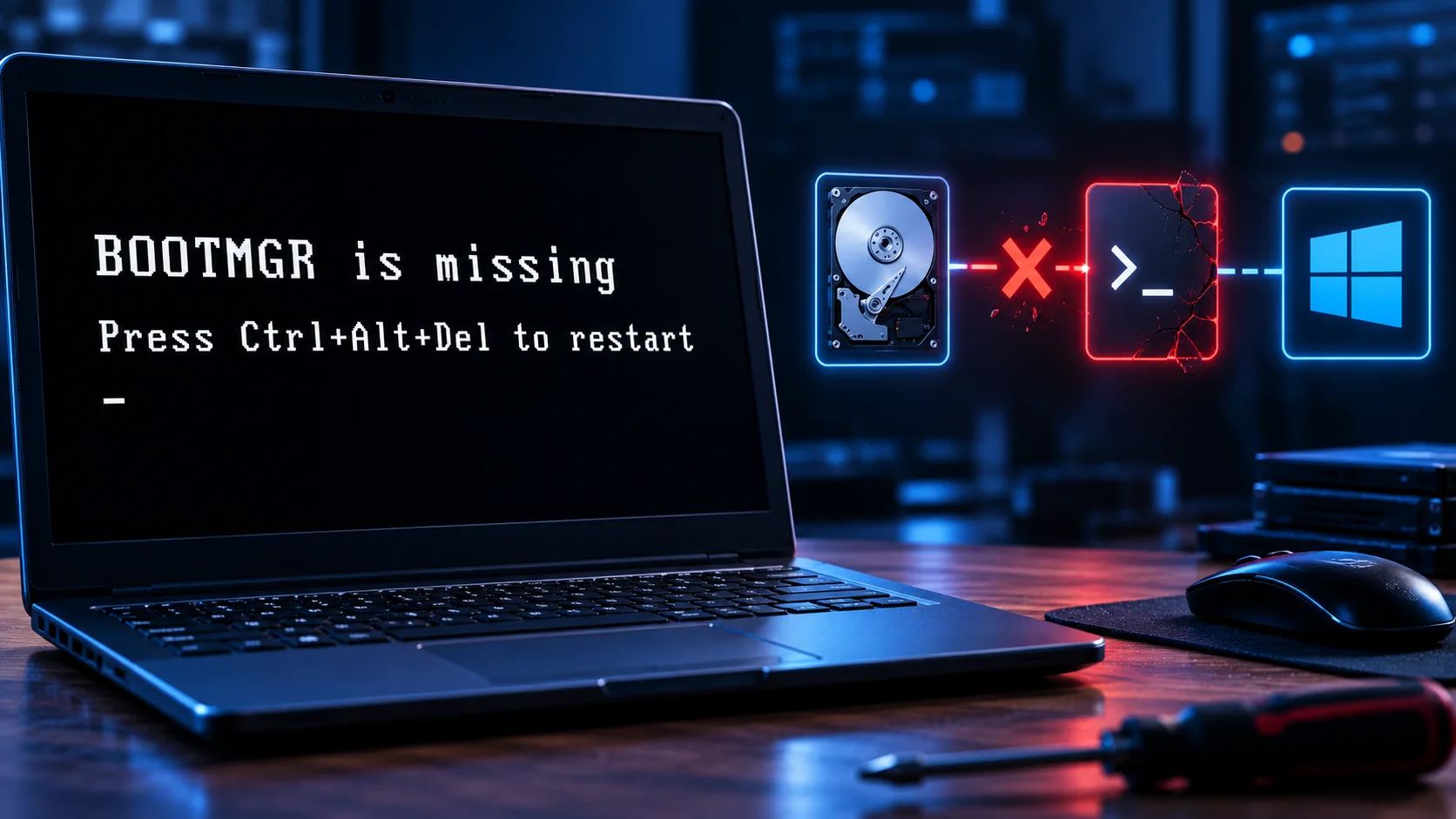
При включении компьютера вместо Windows может появиться чёрный экран с сообщением:
BOOTMGR is missing
Press Ctrl+Alt+Del to restart
или:
BOOTMGR is missing
Press any key to restart
Это означает, что компьютер начал загрузку с диска, но не смог нормально запустить Windows Boot Manager — диспетчер загрузки Windows.
Причиной может оказаться неправильный порядок загрузки, подключённая флешка, повреждение загрузочной конфигурации BCD, проблемы с системным разделом или неисправность самого HDD/SSD.
Форматировать диск и переустанавливать Windows сразу не нужно. Сначала стоит проверить оборудование и попробовать штатные средства восстановления.
Инструкция особенно актуальна для Windows 7 и компьютеров с загрузкой Legacy BIOS/MBR. В Windows 10 и Windows 11 также могут возникать проблемы с загрузчиком, однако современные компьютеры преимущественно используют UEFI/GPT, где механизм загрузки отличается.
Коротко: что делать при BOOTMGR is missing
Начинайте с самых безопасных действий:
- Отключите флешки, внешние HDD/SSD и карты памяти.
- Перезагрузите компьютер.
- Проверьте, определяется ли системный диск в BIOS/UEFI.
- Проверьте порядок загрузки.
- Запустите Восстановление при загрузке через среду восстановления Windows.
- Если автоматическое восстановление не помогло, восстановите загрузчик вручную.
- Проверьте состояние HDD или SSD.
Если диск вообще перестал определяться или начал издавать необычные звуки, работу с загрузчиком лучше прекратить и сначала проверить накопитель.
Что означает ошибка BOOTMGR is missing
BOOTMGR — один из компонентов загрузочной среды Windows, используемый при классической схеме загрузки Windows через BIOS/MBR.
Упрощённо запуск такой системы выглядит следующим образом:
BIOS → загрузочный диск → загрузочный код → BOOTMGR → BCD → Windows
BCD, или Boot Configuration Data, — хранилище конфигурации загрузки. В нём содержится информация, необходимая Windows Boot Manager для запуска установленной операционной системы.
Если один из этапов нарушается, компьютер может остановиться ещё до появления логотипа Windows.
Сообщение BOOTMGR is missing не обязательно означает, что сам файл BOOTMGR был удалён. Причиной может быть неправильный диск загрузки или повреждение других элементов загрузочной цепочки.
Почему появляется BOOTMGR is missing
Наиболее распространённые причины:
- компьютер пытается загрузиться с неправильного диска;
- в USB-порту осталась загрузочная или обычная флешка;
- изменился порядок загрузки в BIOS;
- повреждена загрузочная область диска;
- повреждена конфигурация BCD;
- изменялась структура разделов;
- клонировалась Windows на другой SSD;
- заменялся системный накопитель;
- повреждена файловая система;
- HDD или SSD начинает выходить из строя.
Ошибка также может появиться после неудачного изменения разделов сторонними программами.
Поэтому важно сначала определить причину, а не выполнять все найденные в интернете команды подряд.
Способ 1. Отключите флешки и внешние диски
Это самый простой тест.
Выключите компьютер и отключите всё, что потенциально может использоваться для загрузки:
- USB-флешки;
- внешние HDD;
- внешние SSD;
- карты памяти;
- ненужные USB-накопители.
Оставьте подключёнными клавиатуру и мышь.
После этого включите компьютер.
Если Windows загрузилась, вероятнее всего, BIOS пытался использовать другой накопитель вместо системного диска.
В таком случае сам загрузчик Windows мог быть полностью исправен.
Способ 2. Проверьте, видит ли BIOS системный диск
Если ошибка осталась, нужно убедиться, что HDD или SSD вообще определяется компьютером.
Перезагрузите ПК и войдите в BIOS/UEFI.
Чаще всего используются клавиши:
Del;F2;F10;Esc.
Конкретная клавиша зависит от производителя компьютера или материнской платы.
Найдите раздел с информацией о накопителях. Он может называться:
Storage, SATA Configuration, NVMe Configuration, Information или похожим образом.
Проверьте, отображается ли системный HDD или SSD.
Если диск определяется
Переходите к проверке порядка загрузки.
Если диск не определяется
Команды bootrec и bcdboot пока выполнять бессмысленно: среда восстановления также может не получить нормального доступа к накопителю.
На стационарном компьютере причиной могут быть:
- отошедший SATA-кабель;
- проблема с кабелем питания;
- неисправный SATA-порт;
- неисправность накопителя.
У NVMe SSD кабелей нет, поэтому следует проверять сам накопитель, слот и настройки BIOS/UEFI.
Если на диске находятся важные данные, не стоит многократно перезапускать подозрительный накопитель и экспериментировать с разделами.
Способ 3. Проверьте порядок загрузки
Если системный диск определяется, откройте в BIOS раздел Boot.
Нужно проверить, какое устройство используется первым.
На старых компьютерах это может быть непосредственно название HDD или SSD.
На UEFI-системах обычно присутствует запись:
Windows Boot ManagerЕсли в списке первым находится другой HDD, флешка или сетевой загрузчик, выберите правильный системный накопитель или Windows Boot Manager.
Сохранение настроек BIOS обычно выполняется клавишей F10, но на конкретной плате комбинация может отличаться.
После перезагрузки проверьте результат.
BIOS/MBR и UEFI/GPT — почему это важно
Перед ручным восстановлением загрузчика полезно понимать, какой тип загрузки используется.
Старые компьютеры с Windows 7 часто используют:
Legacy BIOS + MBR
Современные системы преимущественно используют:
UEFI + GPT
Это две разные схемы загрузки.
Для BIOS/MBR актуальны команды восстановления MBR и загрузочного сектора.
Для UEFI/GPT загрузочные файлы Windows находятся на специальном EFI System Partition (ESP), обычно отформатированном в FAT32.
Поэтому бездумно применять одну инструкцию одновременно к MBR и UEFI неправильно.
Способ 4. Запустите автоматическое восстановление загрузки
Прежде чем использовать командную строку, стоит попробовать штатное автоматическое средство.
Microsoft рекомендует Startup Repair — Восстановление при загрузке для проблем, связанных в том числе с повреждением системных файлов, BCD и MBR.
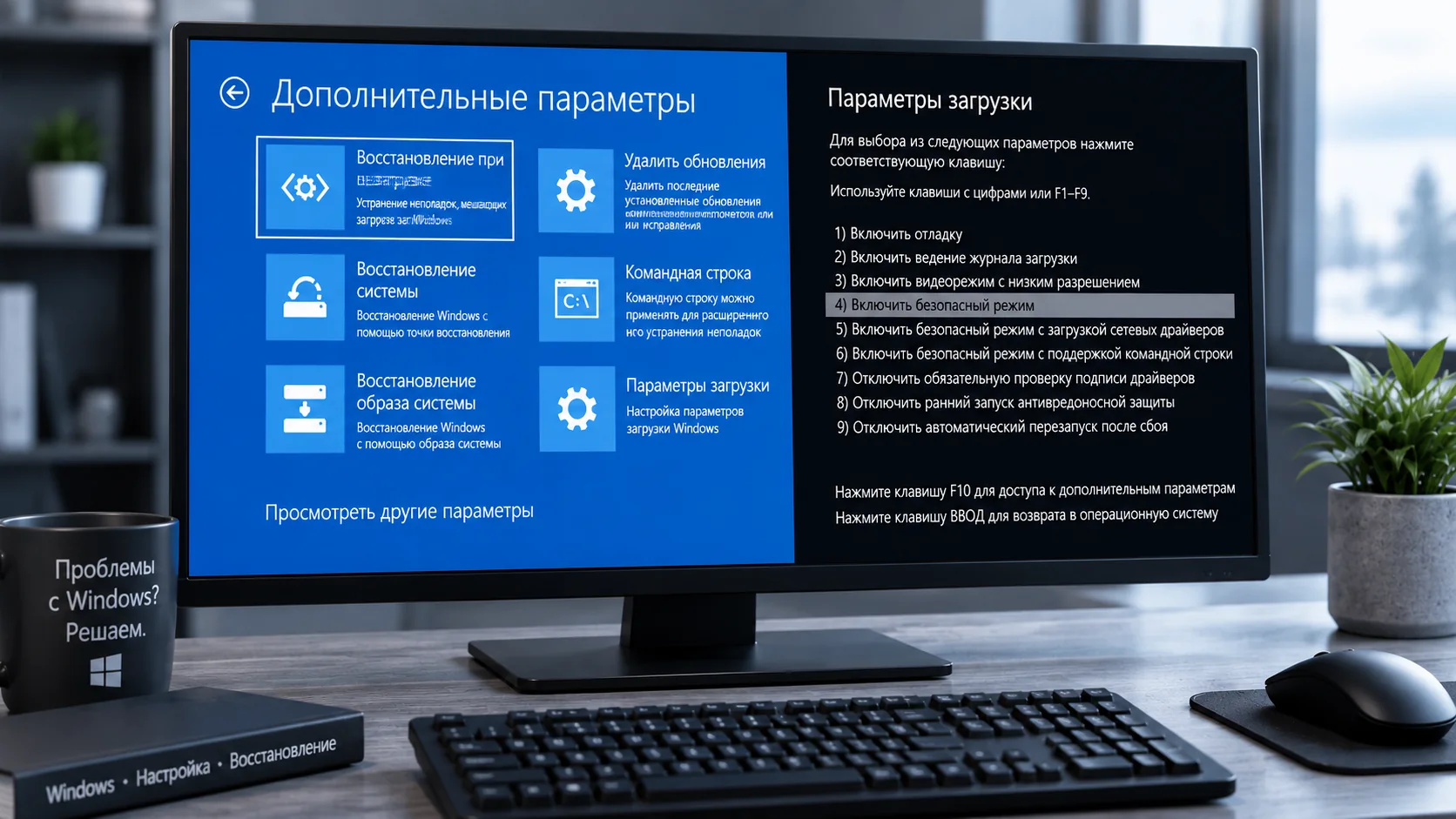
Если встроенная среда восстановления доступна, откройте:
Поиск и устранение неисправностей → Дополнительные параметры → Восстановление при загрузке
Если Windows RE не запускается, понадобится установочный или восстановительный носитель.
Как войти в восстановление с установочной флешки
На другом исправном компьютере создайте установочный USB-носитель Windows.
Microsoft позволяет использовать установочный носитель для загрузки среды восстановления Windows.
Затем:
- Подключите флешку к неисправному компьютеру.
- Откройте Boot Menu.
- Выберите USB-накопитель.
- Дождитесь загрузки установщика.
- Выберите язык.
- Вместо установки Windows нажмите Восстановление системы / Repair my PC.
- Откройте Поиск и устранение неисправностей → Дополнительные параметры → Восстановление при загрузке.
Запустите проверку.
Если Windows после неё загрузилась, дополнительные команды выполнять не нужно.
Способ 5. Восстановите загрузку BIOS/MBR через Bootrec
Если автоматическое восстановление не помогло и компьютер действительно использует классическую схему BIOS/MBR, можно перейти к bootrec.
Откройте в среде восстановления:
Дополнительные параметры → Командная строка
Выполните:
bootrec /fixmbrКоманда записывает совместимый с Windows код главной загрузочной записи, не перезаписывая таблицу разделов. Microsoft использует BOOTREC /FIXMBR как один из способов восстановления повреждённого загрузочного кода.
Затем:
bootrec /fixbootКоманда пытается записать новый загрузочный сектор.
После этого можно проверить обнаруженные установки Windows:
bootrec /scanosи восстановить BCD:
bootrec /rebuildbcdЕсли будет обнаружена Windows и появится запрос на добавление установки в список загрузки, подтвердите добавление.
Перезагрузите компьютер и проверьте результат.
Не применяйте команды изменения MBR наугад к диску, если не уверены в используемой схеме загрузки или на компьютере настроено несколько операционных систем.
Если bootrec /fixboot выдаёт Access is denied
Ошибка:
Access is deniedпри выполнении:
bootrec /fixbootне означает, что нужно скачивать сторонние программы для ремонта загрузчика.
На UEFI-системах часто удобнее восстановить загрузочные файлы через bcdboot.
BCDBoot — штатная утилита Microsoft, предназначенная в том числе для восстановления системного раздела и повторного создания загрузочных файлов.
Но сначала необходимо правильно определить раздел Windows и EFI-раздел.
Способ 6. Восстановите загрузчик на UEFI/GPT через BCDBoot
Этот раздел предназначен для компьютеров с UEFI/GPT.
Будьте внимательны: неправильный выбор раздела может создать дополнительные проблемы с загрузкой.
1. Откройте DiskPart
В командной строке среды восстановления выполните:
diskpartЗатем:
list diskи:
list volumeНужно найти:
- раздел с установленной Windows;
- EFI System Partition.
EFI-раздел обычно небольшой и использует файловую систему FAT32.
Не ориентируйтесь только на его размер и не форматируйте раздел.
2. Назначьте EFI-разделу временную букву
Предположим, EFI-раздел отображается как Volume 2.
Введите:
select volume 2Затем:
assign letter=SВыйдите из DiskPart:
exitТеперь EFI-раздел временно доступен как:
S:3. Найдите настоящий раздел Windows
Здесь находится одна из самых распространённых ошибок инструкций из интернета.
В среде восстановления установленная Windows не обязана находиться на C:.
Проверьте:
dir C:\WindowsЕсли папка Windows не найдена, попробуйте:
dir D:\Windowsзатем при необходимости:
dir E:\WindowsНужно найти диск, на котором действительно присутствуют каталоги Windows.
Допустим, установленная система обнаружилась здесь:
D:\WindowsТогда именно D: необходимо использовать в следующей команде.
4. Создайте загрузочные файлы заново
Выполните:
bcdboot D:\Windows /s S: /f UEFIЗамените D: на реальную букву раздела с вашей Windows.
Microsoft указывает, что BCDBoot копирует загрузочные файлы из установленной Windows на системный раздел и может заново создать BCD. Для /f UEFI создаётся соответствующая структура EFI-загрузки.
При успешном выполнении должно появиться сообщение об успешном создании загрузочных файлов.
После этого:
- закройте командную строку;
- выключите компьютер;
- извлеките установочную флешку;
- включите компьютер;
- проверьте загрузку Windows.
Не форматируйте EFI-раздел без необходимости
В интернете можно встретить инструкции, предлагающие перед bcdboot выполнить:
formatдля EFI-раздела.
Для обычного восстановления загрузчика делать это без необходимости не следует.
EFI-раздел может содержать загрузчики других операционных систем, служебные файлы производителя и существующую конфигурацию загрузки.
Сначала используйте менее разрушительный вариант — восстановление файлов через bcdboot.
Способ 7. Проверьте файловую систему диска
Если загрузчик восстанавливается, но ошибка возвращается, стоит проверить накопитель.
Сначала снова определите букву раздела Windows в среде восстановления.
Предположим, это D:.
Для первоначальной проверки можно выполнить:
chkdsk D: /fПараметр /f исправляет обнаруженные ошибки файловой системы.
Использовать сразу:
chkdsk D: /f /rна подозрительном или физически повреждённом HDD не всегда разумно. /r дополнительно ищет повреждённые сектора и пытается прочитать доступные данные, поэтому проверка может занять очень много времени и создаёт дополнительную нагрузку на накопитель.
Если на диске находятся незаменимые данные и есть признаки физической неисправности, сначала лучше заняться их сохранением.
Если BOOTMGR is missing появилась после установки второго диска
Распространённая ситуация:
- в компьютере был один HDD;
- пользователь установил дополнительный SSD;
- изменился порядок загрузки;
- компьютер начал показывать
BOOTMGR is missing.
В таком случае Windows могла вообще не повредиться.
Зайдите в BIOS и убедитесь, что первым загрузочным устройством выбран диск с загрузчиком Windows.
Похожая проблема возникает после клонирования системы, когда загрузочные файлы остаются на старом накопителе, а сама Windows переносится на новый.
Если ошибка появилась после изменения разделов
Особенно осторожно нужно действовать, если непосредственно перед ошибкой вы:
- изменяли размеры разделов;
- удаляли раздел;
- клонировали систему;
- преобразовывали MBR в GPT;
- переносили Windows на другой SSD;
- устанавливали вторую операционную систему.
В таком случае проблема может быть связана не с повреждением одного файла, а с изменением всей структуры загрузки.
Не создавайте и не удаляйте разделы наугад.
Если на накопителе находятся важные данные, сначала желательно сделать их резервную копию.
Как понять, что загрузчик восстановлен
После исправления проблемы компьютер должен перестать показывать:
BOOTMGR is missingи перейти к следующему этапу загрузки Windows.
При этом появление другой ошибки тоже является полезным результатом диагностики.
Например, если вместо BOOTMGR появилась ошибка BCD, это означает, что компьютер уже прошёл предыдущий этап загрузочной цепочки, но обнаружилась следующая проблема.
Запишите или сфотографируйте новое сообщение об ошибке и диагностируйте уже его.
Что делать, если диск не определяется в BIOS
Если HDD или SSD отсутствует даже в BIOS, восстановление Windows командами не поможет.
На настольном ПК при наличии соответствующего опыта можно проверить:
- SATA-кабель;
- кабель питания;
- другой SATA-порт;
- подключение накопителя.
Если используется NVMe SSD, причиной может быть сам накопитель, слот M.2 или аппаратная неисправность.
Особенно тревожные признаки для HDD:
- щелчки;
- повторяющиеся попытки раскрутки;
- необычный скрежет;
- периодическое исчезновение диска из BIOS;
- крайне медленное определение.
Если на таком диске находятся критически важные данные, прекратите эксперименты и обратитесь к специалистам по восстановлению данных.
Что делать не рекомендуется
При ошибке BOOTMGR не нужно сразу переустанавливать Windows.
Также не стоит:
- форматировать системный диск до диагностики;
- удалять EFI или системный раздел;
- форматировать EFI-раздел по первой найденной инструкции;
- менять MBR/GPT без необходимости;
- использовать неизвестные «автоматические восстановители загрузчика»;
- выполнять команды для случайно выбранного диска;
- считать, что Windows в среде восстановления обязательно находится на
C:; - продолжать многочисленные проверки HDD с признаками физической поломки.
Чем важнее информация на диске, тем осторожнее должны быть действия.
Когда лучше обратиться к специалисту
Самостоятельное восстановление лучше прекратить, если:
- накопитель не определяется в BIOS;
- HDD издаёт щелчки или другие необычные звуки;
- SSD периодически исчезает;
- на диске находятся единственные копии важных данных;
- повреждена таблица разделов;
- вы не можете определить EFI или системный раздел;
diskpartпоказывает неожиданную структуру диска;- загрузчик восстанавливается, но снова повреждается.
Если проблема аппаратная, команды bootrec, bcdboot и chkdsk не устранят её причину.
FAQ
BOOTMGR is missing — это поломка Windows?
Не обязательно. Ошибка означает, что нарушен процесс загрузки Windows. Сама установленная система и пользовательские файлы при этом могут оставаться целыми.
Можно ли восстановить BOOTMGR без переустановки Windows?
Да. Для начала Microsoft предлагает использовать Восстановление при загрузке, которое умеет исправлять ряд проблем с BCD и загрузочной областью.
Удалятся ли файлы после bootrec?
Обычные команды восстановления загрузчика не предназначены для удаления пользовательских документов. Но любые операции с разделами несут риск при неправильном выборе диска, поэтому важные данные желательно предварительно сохранить.
Что лучше — bootrec или bcdboot?
Это не полные аналоги.
bootrec используется для ряда операций восстановления загрузочной структуры, включая MBR и BCD.
bcdboot копирует загрузочные файлы из установленной Windows на системный раздел и создаёт или восстанавливает загрузочную среду. Microsoft прямо предусматривает BCDBoot для ремонта системного раздела.
Почему Windows находится не на C:?
В обычной работающей системе Windows чаще всего использует C:. Но в Windows Recovery Environment буквы томов могут отличаться.
Поэтому перед bcdboot необходимо найти раздел командой dir, а не автоматически предполагать, что это C:.
Нужно ли переустанавливать Windows?
Только если средства восстановления не помогли и вы исключили неисправность накопителя. Microsoft рекомендует сначала использовать доступные варианты восстановления, включая Startup Repair.
Итог
Ошибка BOOTMGR is missing означает, что компьютер не может продолжить штатную загрузку Windows. Но это ещё не означает потерю самой системы или пользовательских файлов.
Начинайте с простого: отключите внешние накопители, проверьте наличие системного диска и порядок загрузки в BIOS. Затем используйте автоматическое Восстановление при загрузке.
Для старых систем BIOS/MBR может потребоваться bootrec, а при восстановлении UEFI-загрузчика используется bcdboot. Главное — перед выполнением команд правильно определить схему загрузки, системный раздел и настоящую букву раздела Windows.
Переустановка и форматирование должны оставаться последними вариантами, а не первым способом исправления BOOTMGR.
 9
9
 7 мин
7 мин
Комментарии
Обсуждение доступно после входа
Авторизуйтесь через VK ID, чтобы читать комментарии, отвечать, ставить лайки и сохранять статьи.