
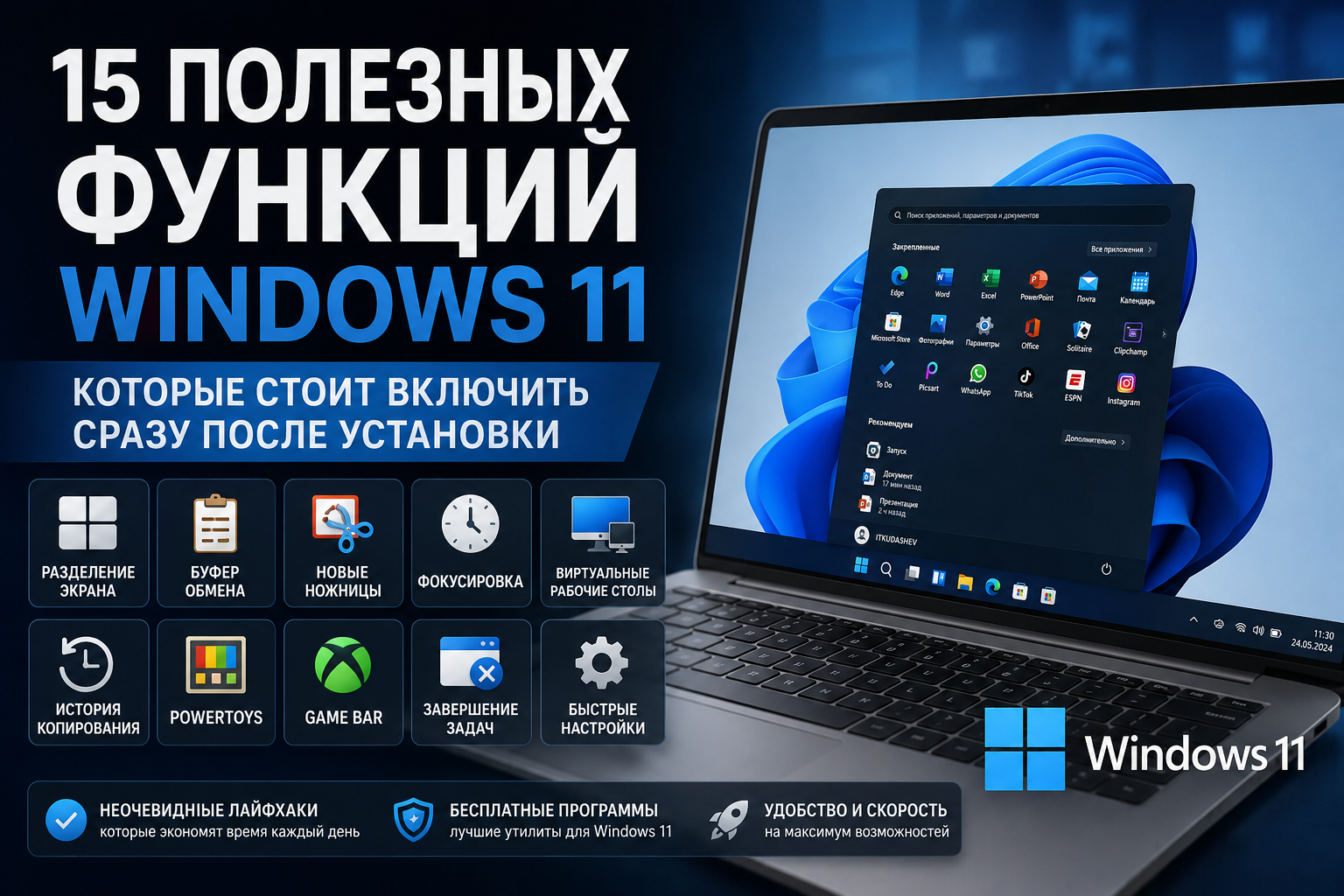
В Windows 11 есть несколько функций, которые действительно стоит включить сразу после установки: историю буфера обмена, макеты окон, фокусировку, новые «Ножницы» и удобные горячие клавиши. Ниже — что настроить в первую очередь, как вернуть привычные элементы интерфейса и какие бесплатные утилиты реально упрощают работу.
Важно
Некоторые пункты из статьи доступны только в последних версиях Windows 11. Если не видите нужный переключатель, пункт меню или кнопку, сначала установите обновления системы и встроенных приложений.
Что включить в первую очередь
- История буфера обмена — нажмите Win + V и включите хранение последних копирований.
- Разделение экрана — наведите курсор на кнопку разворачивания окна или нажмите Win + Z.
- Режим «Фокусировка» — откройте «Часы» или панель уведомлений и запустите сеанс без отвлекающих уведомлений.
- Новые «Ножницы» — используйте Win + Shift + S для быстрых скриншотов.
- Быстрые настройки — нажмите Win + A, чтобы быстро управлять Wi‑Fi, Bluetooth, яркостью и громкостью.
Настройка панели задач и интерфейса
Переместить кнопку «Пуск» влево
Если центральное расположение непривычно, верните классический вариант:
Параметры → Персонализация → Панель задач → Поведение панели задач
В поле «Выравнивание панели задач» выберите «Слева».
Включить автоматическое скрытие панели задач
Панель задач в Windows 11 выше, чем в Windows 10. Если хотите освободить немного места на экране:
Параметры → Персонализация → Панель задач
Включите пункт «Автоматически скрывать панель задач».
Панель будет появляться только при наведении курсора к нижней части экрана.
Привыкнуть к новому контекстному меню
В Windows 11 контекстное меню стало компактнее. Основные действия теперь вынесены сразу:
- Копировать
- Вставить
- Переименовать
- Удалить
Остальные команды открываются через «Показать дополнительные параметры».
Вернуть классическое контекстное меню
Если удобнее старый вариант, запустите PowerShell или Командную строку от имени администратора и выполните:
reg add "HKCU\Software\Classes\CLSID\{86ca1aa0-34aa-4e8b-a509-50c905bae2a2}\InprocServer32" /f /ve
После перезагрузки компьютера появится классическое контекстное меню.
Частая ошибка
Менять реестр и удалять предустановленные компоненты без точки восстановления. Если планируете возвращать старое меню или использовать Win11Debloat, сначала создайте точку восстановления системы.
Полезные встроенные функции Windows 11
Голосовой ввод текста
Если приходится много печатать, попробуйте встроенный голосовой ввод:
Win + H
Windows распознаёт русский язык и умеет автоматически расставлять знаки препинания. Для заметок, сообщений и небольших текстов этого часто достаточно.
Новые «Ножницы»
Для быстрого создания снимка экрана используйте:
Win + Shift + S
Обновлённые «Ножницы» позволяют:
- делать снимки отдельных областей;
- использовать задержку перед созданием скриншота;
- записывать видео с экрана;
- быстро сохранять результат.
Во многих случаях отдельная программа для скриншотов больше не нужна.
История буфера обмена
Обычные сочетания Ctrl + C и Ctrl + V знает почти каждый, но в Windows 11 есть и история копирования:
Win + V
Здесь можно открыть и вставить последние элементы:
- текст;
- изображения;
- ссылки;
- эмодзи.
Нужные записи можно закрепить, чтобы они не удалялись даже после перезагрузки компьютера.
Панель эмодзи и символов
Для быстрого доступа к эмодзи нажмите:
- Win + ;
- Win + .
Кроме эмодзи, в этой панели есть:
- специальные символы;
- каомодзи;
- GIF-анимации.
Быстрые настройки
Сочетание:
Win + A
открывает панель с быстрым доступом к основным параметрам:
- Wi‑Fi;
- Bluetooth;
- громкости;
- яркости;
- режиму полёта;
- энергосбережению.
Это быстрее, чем каждый раз искать нужный пункт в параметрах.
Режим «Фокусировка»
Если уведомления отвлекают, включите «Фокусировку» через приложение «Часы» или панель уведомлений.
Во время сеанса:
- включается режим «Не беспокоить»;
- отключаются уведомления;
- можно поставить таймер на 25, 30 или другое количество минут.
По сути это встроенная реализация техники Pomodoro.
Разделение экрана
Одна из самых удобных функций Windows 11 — готовые макеты размещения окон.
Сделать это можно двумя способами:
- Наведите курсор на кнопку разворачивания окна.
- Или нажмите Win + Z.
После этого появятся варианты раскладки для двух, трёх или четырёх окон. Это особенно удобно, если вы одновременно работаете с браузером, документами, редактором кода или терминалом.
Виртуальные рабочие столы
Если открыто слишком много программ, разнесите их по разным рабочим столам.
Создать новый рабочий стол:
Win + Ctrl + D
Переключение между столами:
- Win + Ctrl + ←
- Win + Ctrl + →
Удобный пример:
- первый стол — работа;
- второй — браузер;
- третий — игры;
- четвёртый — личные проекты.
Так проще поддерживать порядок и не держать всё в одном месте.
Завершение задач без Диспетчера задач
В последних версиях Windows 11 зависшее приложение можно завершить прямо с панели задач.
Откройте:
Параметры → Система → Для разработчиков
и включите функцию «Завершить задачу».
После этого при зависании программы нажмите по её значку правой кнопкой мыши и выберите «Завершить задачу».
Встряхивание окна
Если на экране слишком много открытых окон, включите:
Параметры → Система → Многозадачность → Встряхивание окна
После этого слегка потрясите нужное окно за заголовок — остальные автоматически свернутся. Повторное встряхивание вернёт их обратно.
Xbox Game Bar
Панель Xbox Game Bar полезна не только для игр.
Открывается по сочетанию:
Win + G
Внутри доступны:
- монитор производительности;
- управление звуком;
- создание скриншотов;
- запись игрового процесса.
Если вы записываете прохождения или стримите игры, этого может хватить без дополнительных программ.
Бесплатные программы, которые делают Windows удобнее
Microsoft PowerToys
Одна из самых полезных бесплатных утилит для Windows.
Особенно полезны:
- Always On Top — закрепляет окно поверх остальных (Win + Ctrl + T);
- Color Picker — определяет цвет любого пикселя на экране;
- File Locksmith — показывает, какая программа удерживает файл;
- PowerRename — массово переименовывает файлы;
- Text Extractor — распознаёт текст со скриншотов.
Если устанавливать только одну дополнительную программу, чаще всего достаточно именно PowerToys.
NanaZip
Современная альтернатива 7-Zip с полноценной интеграцией в новое контекстное меню Windows 11.
Главный плюс — не нужно каждый раз открывать «Показать дополнительные параметры».
EarTrumpet
Если стандартного микшера Windows не хватает, EarTrumpet позволяет отдельно регулировать громкость каждого приложения.
Например, можно:
- сделать браузер тише;
- увеличить громкость Discord;
- полностью отключить звук игры.
TranslucentTB
Небольшая утилита для прозрачной или полупрозрачной панели задач.
Она почти не нагружает систему и делает рабочий стол аккуратнее.
Win11Debloat
Проект с открытым исходным кодом для очистки Windows от предустановленных приложений и отключения части телеметрии.
Использовать его стоит только после создания точки восстановления системы.
Как вернуть более привычный интерфейс Windows 11
Если после перехода с Windows 10 часть изменений раздражает, начните с двух настроек:
- Переместите кнопку «Пуск» влево:
Параметры → Персонализация → Панель задач → Поведение панели задач → Выравнивание панели задач → Слева - При необходимости верните классическое контекстное меню через команду из раздела выше.
Полностью вернуть интерфейс Windows 10 нельзя, но сделать Windows 11 привычнее — вполне реально.
Какие горячие клавиши стоит запомнить
- Win + V — история буфера обмена;
- Win + Shift + S — снимок экрана;
- Win + H — голосовой ввод;
- Win + G — Xbox Game Bar;
- Win + Z — макеты окон;
- Win + A — быстрые настройки;
- Win + Ctrl + D — новый виртуальный рабочий стол.
Короткий вывод
Если не хочется долго копаться в настройках, начните с пяти вещей: Win + V, Win + Z, Win + Shift + S, режима «Фокусировка» и PowerToys. Именно эти возможности быстрее всего дают заметную разницу в повседневной работе.
FAQ
Нужно ли устанавливать PowerToys?
Если вы часто работаете за компьютером, это одна из самых полезных бесплатных утилит от Microsoft.
Можно ли вернуть интерфейс Windows 10?
Полностью — нет. Но можно вернуть кнопку «Пуск» влево, классическое контекстное меню и подстроить панель задач под свои привычки.
Какая функция Windows 11 самая полезная?
Для многих пользователей это история буфера обмена (Win + V) и разделение окон (Win + Z). После нескольких дней использования к ним быстро привыкаешь.
Комментарии
Обсуждение доступно после входа
Авторизуйтесь через VK ID, чтобы читать комментарии, отвечать, ставить лайки и сохранять статьи.