


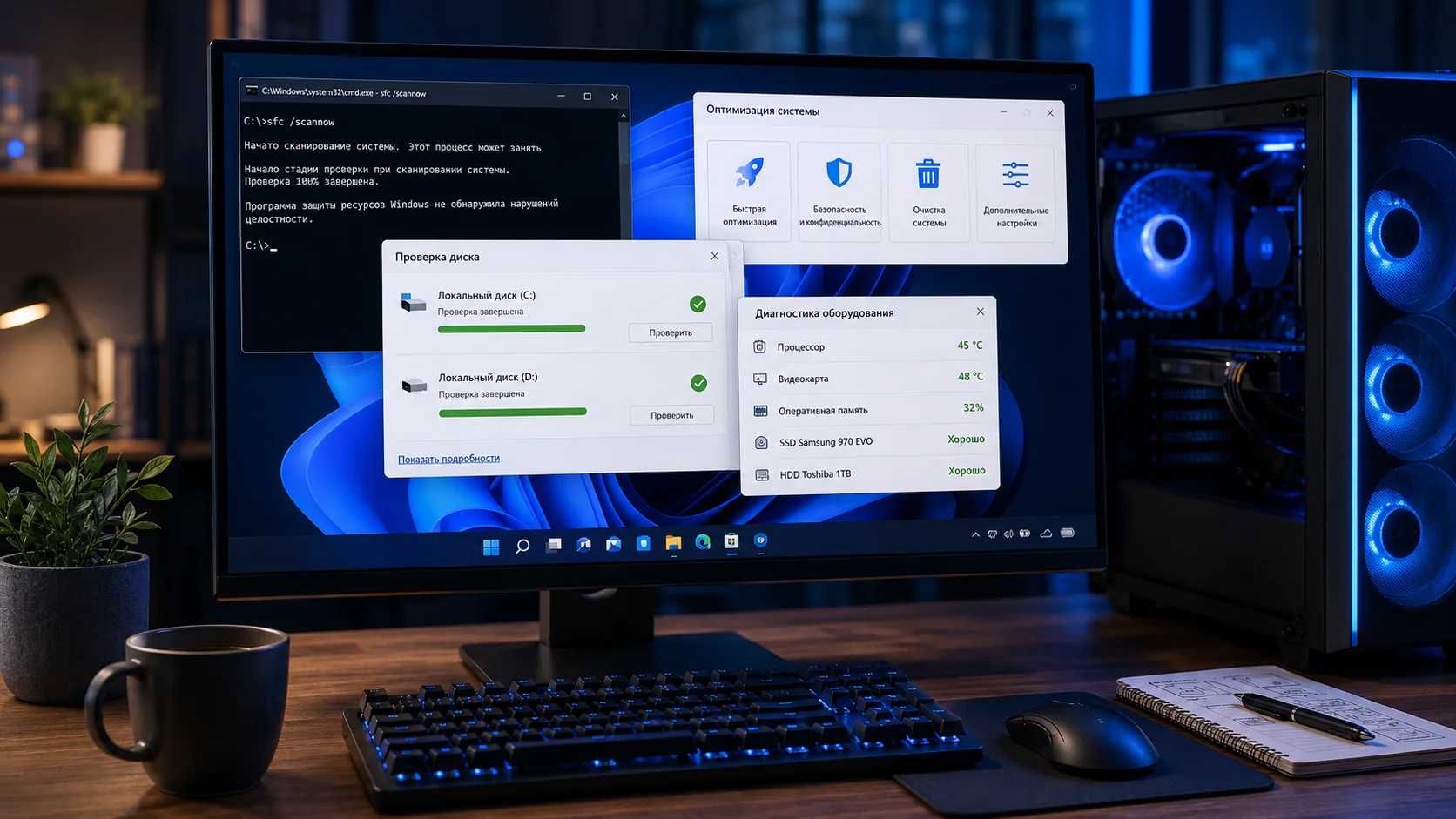
Введение
Не существует одной программы, которая способна исправить абсолютно все ошибки Windows. Одни утилиты восстанавливают повреждённые системные файлы, другие помогают найти проблемы с жёстким диском, третьи очищают систему от ненужных файлов или помогают отключить функции, снижающие производительность.
Именно поэтому при выборе программы важно понимать, какую проблему вы хотите решить. Если Windows повреждена после сбоя питания, поможет один инструмент. Если компьютер медленно работает из-за переполненного диска — другой. А если появились ошибки DLL, потребуется совсем другой подход.
В этой статье рассмотрим программы, которые действительно полезны для Windows 10 и Windows 11, объясним их возможности, ограничения и подскажем, в каких ситуациях стоит использовать каждую из них.
Важно. Многие сайты предлагают скачать «универсальные исправители ошибок Windows», обещающие устранить тысячи проблем одним нажатием кнопки. На практике подобных программ не существует. Некоторые из них могут быть бесполезными, а иногда даже причинить вред системе.
Можно ли исправить все ошибки одной программой?
Короткий ответ — нет.
Windows состоит из тысяч системных компонентов, драйверов, служб, библиотек DLL и пользовательских настроек. Причины появления ошибок могут быть совершенно разными:
- повреждение системных файлов;
- неудачное обновление Windows;
- ошибки файловой системы;
- неисправность SSD или HDD;
- неподходящие драйверы;
- последствия вирусов;
- неправильные настройки системы;
- нехватка свободного места;
- повреждение оперативной памяти;
- неудачный разгон компьютера.
Одна программа физически не может устранить все эти проблемы одновременно.
Например:
- очистка временных файлов никак не восстановит повреждённый системный файл;
- проверка диска не исправит ошибку драйвера видеокарты;
- восстановление DLL не поможет при неисправном SSD;
- оптимизация автозагрузки не устранит повреждение Windows Update.
Именно поэтому профессиональные системные администраторы используют разные инструменты в зависимости от причины неисправности.
Какие задачи действительно решают программы для исправления ошибок
Большинство качественных программ выполняют одну или несколько конкретных задач.
| Задача | Что делает программа |
|---|---|
| Проверка системных файлов | Ищет повреждённые файлы Windows и восстанавливает их |
| Проверка диска | Исправляет логические ошибки файловой системы |
| Диагностика SSD и HDD | Показывает состояние накопителя и SMART |
| Очистка временных файлов | Освобождает место на системном диске |
| Управление автозагрузкой | Отключает лишние программы при запуске Windows |
| Восстановление компонентов Windows | Исправляет повреждения образа системы |
| Поиск проблемных драйверов | Помогает определить источник ошибок оборудования |
| Диагностика оборудования | Показывает температуру, SMART и состояние устройств |
| Настройка системы | Позволяет безопасно изменить параметры Windows |
Ни одна программа не выполняет все перечисленные задачи одинаково хорошо.
Какие ошибки программы исправить не смогут
Даже самые качественные утилиты имеют ограничения.
Они не способны исправить:
- неисправный SSD;
- сломанный HDD;
- повреждённую оперативную память;
- неисправную видеокарту;
- сломанный блок питания;
- перегрев процессора из-за высохшей термопасты;
- физические повреждения материнской платы;
- неисправные кабели SATA или питания.
Когда программа не поможет. Если компьютер неожиданно выключается, появляются артефакты на экране, слышны щелчки жёсткого диска или система перестала видеть накопитель, искать «волшебную программу» бессмысленно. В подобных случаях сначала необходимо проверить оборудование.
Встроенные средства Windows или сторонние программы?
Для большинства распространённых ошибок сначала стоит использовать встроенные средства Windows.
Они разработаны Microsoft, хорошо протестированы и не требуют установки дополнительного программного обеспечения.
| Встроенное средство | Когда использовать |
|---|---|
| SFC | Повреждены системные файлы |
| DISM | Не помогает SFC или повреждён образ Windows |
| CHKDSK | Ошибки файловой системы диска |
| Очистка диска | Заканчивается место |
| Диагностика памяти | Подозрение на неисправность ОЗУ |
| Средства устранения неполадок | Ошибки сети, принтера, звука и других компонентов |
Сторонние программы обычно расширяют возможности Windows или позволяют быстрее получить нужную информацию.
Например:
- показывают SMART накопителей;
- удобнее управляют автозагрузкой;
- собирают несколько полезных функций в одном интерфейсе;
- автоматизируют повторяющиеся действия.
Почему не стоит доверять программам, обещающим исправить тысячи ошибок
Практически каждый пользователь хотя бы раз видел рекламу:
«Найдено 4387 ошибок Windows! Нажмите одну кнопку, чтобы ускорить компьютер в 5 раз!»
Подобные заявления — маркетинговый приём.
Обычно такие программы:
- находят сотни безобидных записей реестра;
- завышают количество «ошибок»;
- предлагают купить платную версию;
- не объясняют, что именно собираются изменить.
В большинстве случаев найденные «тысячи ошибок» никак не влияют на скорость работы Windows.
Особенно это касается различных «очистителей реестра».
Не удаляйте записи реестра только потому, что программа пометила их как ошибки. Современные версии Windows практически не выигрывают в производительности от подобной очистки, а неправильное удаление параметров может привести к нестабильной работе системы.
Как выбрать хорошую программу
Перед установкой любой утилиты рекомендуется ответить на несколько вопросов.
1. Какую проблему нужно решить?
Не стоит устанавливать комплексный оптимизатор только для проверки состояния SSD.
Лучше использовать специализированную программу, которая действительно предназначена для диагностики накопителей.
2. Кто разработчик?
Предпочтение стоит отдавать:
- Microsoft;
- известным разработчикам системных утилит;
- проектам с хорошей репутацией;
- программам с открытым описанием функций.
3. Понятно ли, что делает программа?
Хорошая утилита всегда объясняет:
- какие изменения будут внесены;
- какие параметры изменятся;
- можно ли отменить изменения;
- нужна ли перезагрузка.
Если программа предлагает нажать кнопку «Исправить всё», не объясняя, что именно будет изменено, использовать её не рекомендуется.
Стоит ли пользоваться комплексными оптимизаторами?
Да, но только если они выполняют понятные действия и позволяют контролировать изменения.
Хороший оптимизатор не должен:
- самостоятельно удалять системные файлы;
- без предупреждения изменять десятки параметров;
- отключать службы Windows без объяснения;
- навязывать платную подписку для исправления несуществующих ошибок.
Полезный оптимизатор помогает автоматизировать безопасные действия, которые пользователь мог бы выполнить вручную.
Например:
- отключить ненужные компоненты;
- изменить параметры конфиденциальности;
- очистить временные файлы;
- упростить применение безопасных настроек Windows.
Рекомендация автора. Для проекта «Кудашев — IT без душноты» я разработал бесплатную программу Optimizer. Она помогает быстро выполнить безопасную оптимизацию Windows без ручного изменения десятков параметров реестра и групповых политик. С её помощью можно удалить временные файлы, управлять некоторыми встроенными компонентами Windows и применить другие полезные настройки в несколько кликов. Если вы хотите сэкономить время и не выполнять все действия вручную, скачать программу можно в разделе Optimizer на этом сайте.
Встроенные программы Windows для исправления ошибок
Прежде чем устанавливать сторонние утилиты, рекомендуется воспользоваться встроенными средствами Windows. Они входят в состав системы, поддерживаются Microsoft и позволяют устранить большинство распространённых ошибок без установки дополнительного программного обеспечения.
Во многих случаях именно встроенные инструменты помогают восстановить работоспособность Windows после неудачного обновления, повреждения системных файлов, ошибок диска или неправильного завершения работы компьютера.
Совет. Если проблема появилась недавно, всегда начинайте именно со встроенных средств Windows. Только если они не помогли, имеет смысл переходить к специализированным программам.
1. Проверка системных файлов (SFC)
System File Checker (SFC) — встроенная утилита Windows для проверки и восстановления повреждённых системных файлов.
Если важные файлы Windows были случайно удалены, повреждены после сбоя питания, вирусов или неудачного обновления, SFC попытается заменить их оригинальными версиями.
Когда использовать
- Windows работает нестабильно;
- появляются неизвестные ошибки;
- не запускаются встроенные приложения;
- после обновления появились проблемы;
- повреждены системные DLL.
Как запустить
- Нажмите кнопку Пуск.
- Введите cmd.
- Выберите Запуск от имени администратора.
- Введите команду:
sfc /scannowСколько времени занимает проверка
Обычно от 10 до 30 минут.
На медленных HDD проверка может продолжаться значительно дольше.
Пример успешной проверки
Beginning system scan. Verification 100% complete. Windows Resource Protection did not find any integrity violations.Это означает, что повреждений системных файлов не обнаружено.
Пример восстановления
Windows Resource Protection found corrupt files and successfully repaired them.В этом случае Windows автоматически восстановила повреждённые компоненты.
Когда SFC не поможет. Если повреждено само хранилище компонентов Windows, сначала потребуется использовать DISM.
2. DISM — восстановление компонентов Windows
Если SFC не смог исправить ошибки, следующим шагом обычно становится утилита DISM (Deployment Image Servicing and Management).
Она проверяет и восстанавливает хранилище компонентов Windows, из которого SFC берёт оригинальные системные файлы.
Когда использовать
- SFC сообщает об ошибках;
- SFC не может восстановить файлы;
- повреждены компоненты Windows Update;
- не устанавливаются обновления;
- после обновления появились серьёзные проблемы.
Команда
DISM /Online /Cleanup-Image /RestoreHealthЧто делает команда
| Параметр | Описание |
|---|---|
| /Online | Работа с текущей системой |
| /Cleanup-Image | Проверка образа Windows |
| /RestoreHealth | Автоматическое восстановление компонентов |
Сколько ждать
Обычно от 10 до 40 минут.
Во время проверки процент выполнения может долго оставаться на одном значении — это нормально.
Пример успешного завершения
Deployment Image Servicing and Management tool The restore operation completed successfully. The operation completed successfully.После успешного выполнения рекомендуется ещё раз запустить:
sfc /scannowТипичная ошибка. Многие пользователи запускают только DISM и забывают повторно проверить систему командой SFC. Лучше использовать обе команды последовательно.
3. Проверка диска (CHKDSK)
Если Windows неожиданно зависает, появляются ошибки чтения файлов или система сообщает о проблемах с диском, поможет встроенная программа проверки дисков.
Когда использовать
- ошибки файловой системы;
- компьютер выключился во время записи файлов;
- Windows предлагает проверить диск;
- пропадают папки;
- не открываются документы.
Команда проверки
chkdsk C: /fЕсли требуется поиск повреждённых секторов
chkdsk C: /rЧто означают параметры
| Команда | Описание |
|---|---|
| /f | Исправляет логические ошибки |
| /r | Ищет повреждённые сектора и пытается восстановить читаемые данные |
Сколько занимает проверка
SSD:
- 5–20 минут.
HDD:
- от 30 минут до нескольких часов.
Важно. Если используется параметр /r, не выключайте компьютер до завершения проверки.
4. Средство диагностики памяти Windows
Иногда ошибки Windows вызваны вовсе не системой, а неисправной оперативной памятью.
Для проверки Microsoft встроила специальную программу диагностики памяти.
Когда использовать
- синие экраны смерти;
- случайные перезагрузки;
- ошибки установки программ;
- неожиданные зависания.
Как открыть
- Нажмите Пуск.
- Введите:
Диагностика памяти Windows- Выберите найденную программу.
- Нажмите «Выполнить перезагрузку и проверку».
После перезагрузки Windows автоматически протестирует оперативную память.
Сколько занимает проверка
Обычно 15–40 минут.
Если найдены ошибки памяти. Никакая программа не сможет исправить неисправную оперативную память. В большинстве случаев потребуется заменить неисправный модуль.
5. Средства устранения неполадок Windows
Windows содержит десятки небольших диагностических программ.
Они умеют автоматически находить распространённые проблемы с оборудованием и настройками системы.
Какие проблемы могут исправить
- не работает интернет;
- ошибки принтера;
- проблемы со звуком;
- неисправности Bluetooth;
- ошибки камеры;
- неполадки обновлений Windows.
Как открыть
- Нажмите Win + I.
- Откройте раздел Система.
- Перейдите в Устранение неполадок.
- Откройте Другие средства устранения неполадок.
После запуска средство автоматически проверит соответствующий компонент и предложит варианты исправления.
Не всегда эффективно. Средства устранения неполадок помогают только при типовых проблемах. Если ошибка связана с неисправным оборудованием или повреждением системы, потребуется использовать другие инструменты.
6. Очистка диска
Недостаток свободного места часто становится причиной ошибок установки обновлений, замедления работы Windows и проблем с временными файлами.
Для безопасной очистки системы Microsoft предоставляет встроенную программу «Очистка диска».
Что можно удалить
- временные файлы;
- кэш обновлений;
- старые журналы;
- миниатюры изображений;
- временные файлы интернета;
- файлы корзины.
Как открыть
- Нажмите Пуск.
- Введите:
cleanmgr- Запустите найденную программу.
- Выберите системный диск.
- Нажмите «Очистить системные файлы», если необходимо удалить старые обновления Windows.
Очистка может освободить от нескольких сотен мегабайт до десятков гигабайт в зависимости от состояния системы.
Когда использовать. Если на системном диске осталось менее 10–15 ГБ свободного места, начать диагностику Windows стоит именно с очистки.
Стоит ли использовать только встроенные средства?
Во многих случаях — да.
Если проблема связана с системными файлами, диском, обновлениями или памятью, встроенные инструменты Windows позволяют решить её без установки стороннего программного обеспечения.
Однако они не показывают состояние оборудования, SMART накопителей, температуру компонентов и не помогают управлять автозагрузкой или выполнять комплексную оптимизацию системы.
Именно поэтому опытные пользователи обычно дополняют встроенные средства специализированными утилитами, которые мы рассмотрим в следующей части статьи.
Теперь перейдём к лучшим бесплатным программам, которые используют системные администраторы и опытные пользователи для диагностики Windows. Они помогут проверить состояние дисков, найти проблемные процессы, проанализировать автозагрузку и получить информацию, которую не показывают стандартные средства Windows.
Лучшие бесплатные программы для исправления ошибок и диагностики Windows
После встроенных средств Windows наступает очередь специализированных утилит. Они не заменяют SFC, DISM или CHKDSK, а дополняют их.
Именно такими программами ежедневно пользуются системные администраторы, специалисты сервисных центров и опытные пользователи.
Их преимущество — узкая специализация. Каждая программа решает конкретную задачу значительно лучше универсальных «ускорителей Windows».
Важно. Ни одна из программ ниже не обещает «исправить 5000 ошибок одним кликом». Именно поэтому они заслужили хорошую репутацию.
1. Microsoft PC Manager
Microsoft PC Manager — официальная бесплатная программа Microsoft для обслуживания Windows.
Она объединяет несколько встроенных функций Windows в одном интерфейсе.
Что умеет
- очищать временные файлы;
- управлять автозагрузкой;
- контролировать использование памяти;
- помогать освобождать место;
- запускать проверку системы;
- управлять некоторыми параметрами безопасности.
Когда использовать
- компьютер стал работать медленнее;
- не хватает места на SSD;
- нужно быстро очистить систему;
- не хочется искать разные встроенные инструменты Windows.
Плюсы
- официальная программа Microsoft;
- полностью бесплатная;
- понятный интерфейс;
- не содержит рекламы.
Минусы
- не заменяет полноценную диагностику;
- не показывает SMART дисков;
- не умеет анализировать оборудование.
2. Autoruns
Autoruns — одна из самых известных программ Microsoft Sysinternals.
Она показывает абсолютно всё, что запускается вместе с Windows.
Причём значительно подробнее, чем встроенный Диспетчер задач.
Что умеет
- анализировать автозагрузку;
- показывать службы;
- отображать драйверы;
- искать подозрительные записи;
- отключать ненужные элементы запуска.
Когда использовать
- Windows запускается слишком долго;
- после установки программы компьютер стал тормозить;
- есть подозрение на вирус;
- непонятно, что запускается вместе с системой.
Плюсы
- очень подробная информация;
- официальная утилита Microsoft;
- полностью бесплатная.
Минусы
- не подходит абсолютным новичкам;
- можно случайно отключить нужную службу.
Совет. Перед отключением неизвестного элемента всегда проверяйте его назначение.
3. Process Explorer
Если Диспетчер задач показывает лишь общую информацию, то Process Explorer позволяет увидеть практически всё, что происходит в системе.
Эту программу также разрабатывает Microsoft.
Что умеет
- показывать дерево процессов;
- искать, какой процесс использует файл;
- определять источник высокой нагрузки;
- просматривать открытые библиотеки DLL;
- проверять цифровые подписи.
Когда использовать
- процессор постоянно загружен на 100%;
- не удаётся удалить файл;
- непонятно, какая программа использует диск;
- есть подозрение на вредоносный процесс.
Плюсы
- очень мощный инструмент;
- официальная программа Microsoft;
- не требует установки.
Минусы
- сложнее обычного Диспетчера задач.
4. CrystalDiskInfo
Если появляются ошибки диска, зависания или медленная работа компьютера, первым делом стоит проверить состояние накопителя.
Для этого отлично подходит CrystalDiskInfo.
Она показывает SMART — встроенную систему самодиагностики SSD и HDD.
Что показывает
- температуру диска;
- состояние SMART;
- время работы;
- количество включений;
- ошибки чтения;
- переназначенные сектора;
- ресурс SSD.
Когда использовать
- компьютер зависает;
- долго открываются файлы;
- появляются ошибки диска;
- Windows неожиданно зависает.
Плюсы
- очень простая;
- быстро показывает состояние диска;
- подходит новичкам.
Минусы
- не исправляет ошибки;
- только диагностирует накопитель.
Важно. Если CrystalDiskInfo показывает состояние «Плохо» или «Тревога», никакая программа не восстановит физически повреждённый SSD или HDD. Необходимо как можно быстрее сохранить важные данные.
5. HWiNFO
HWiNFO — одна из лучших бесплатных программ для диагностики оборудования.
Она показывает практически все параметры компьютера.
Что можно узнать
- температуру процессора;
- температуру видеокарты;
- скорость вращения вентиляторов;
- напряжения;
- характеристики памяти;
- данные SMART;
- сведения о материнской плате.
Когда использовать
- компьютер перегревается;
- игры неожиданно закрываются;
- подозрение на неисправность оборудования;
- появляются случайные зависания.
Плюсы
- огромное количество информации;
- бесплатная версия;
- постоянно обновляется.
Минусы
- новичкам интерфейс может показаться сложным.
6. BleachBit
BleachBit — бесплатная альтернатива многим коммерческим очистителям системы.
Она удаляет временные файлы, журналы и кэш различных программ.
Что умеет
- очищать временные файлы;
- удалять журналы;
- очищать кэш браузеров;
- освобождать место на SSD.
Когда использовать
- заканчивается место;
- нужно удалить временные файлы;
- необходима глубокая очистка системы.
Плюсы
- полностью бесплатная;
- без рекламы;
- поддерживает множество программ.
Минусы
- не исправляет ошибки Windows.
7. Everything
Everything — одна из самых быстрых программ поиска файлов.
Хотя она не исправляет ошибки напрямую, её часто используют для поиска потерянных файлов, дубликатов и определения расположения компонентов Windows.
Когда полезна
- не удаётся найти DLL;
- нужно быстро найти большой файл;
- непонятно, где находится программа.
Плюсы
- мгновенный поиск;
- очень маленький размер;
- бесплатная.
8. WinDirStat
Если системный диск неожиданно переполнился, поможет WinDirStat.
Она строит наглядную карту файлов и показывает, что именно занимает место.
Что умеет
- анализировать использование диска;
- искать большие файлы;
- показывать структуру папок;
- находить забытые архивы и образы.
Когда использовать
- диск C почти заполнен;
- непонятно, куда исчезло место;
- нужно быстро найти самые большие файлы.
Сравнение бесплатных программ
| Программа | Лучше всего подходит для | Исправляет ошибки |
|---|---|---|
| Microsoft PC Manager | Быстрая очистка и обслуживание Windows | Частично |
| Autoruns | Автозагрузка | Нет |
| Process Explorer | Поиск проблемных процессов | Нет |
| CrystalDiskInfo | Проверка SSD и HDD | Нет |
| HWiNFO | Диагностика оборудования | Нет |
| BleachBit | Очистка системы | Частично |
| Everything | Поиск файлов | Нет |
| WinDirStat | Поиск файлов, занимающих место | Нет |
Какую программу выбрать новичку?
Если вы только начинаете разбираться в обслуживании Windows, не устанавливайте сразу десяток разных утилит.
Лучше использовать их по назначению:
- для проверки Windows — SFC и DISM;
- для проверки диска — CHKDSK и CrystalDiskInfo;
- для очистки — Microsoft PC Manager или BleachBit;
- для поиска причин тормозов — Process Explorer;
- для диагностики оборудования — HWiNFO;
- для анализа автозагрузки — Autoruns.
Комплексные программы для обслуживания Windows: что выбрать?
В отличие от специализированных утилит, комплексные программы объединяют сразу несколько инструментов в одном интерфейсе. Обычно они умеют очищать систему, управлять автозагрузкой, изменять настройки Windows, удалять временные файлы и выполнять другие операции.
Это удобно для обычного пользователя: вместо десяти разных программ достаточно открыть одну.
Однако возможности таких программ сильно отличаются. Одни действительно помогают обслуживать систему, другие делают ставку на громкие обещания вроде «ускорим компьютер в 10 раз» или «исправим 5000 ошибок за минуту».
Важно. Хороший оптимизатор не должен скрывать, какие изменения он вносит в систему. Пользователь должен понимать, что именно будет отключено, очищено или изменено.
2. CCleaner
CCleaner — одна из самых известных программ для очистки Windows.
Раньше её основной задачей была очистка временных файлов и реестра. Сегодня программа включает множество дополнительных функций.
Что умеет
- очищать временные файлы;
- удалять историю браузеров;
- управлять автозагрузкой;
- удалять программы;
- анализировать использование диска.
Плюсы
- понятный интерфейс;
- широкая популярность;
- есть бесплатная версия.
Минусы
- часть функций доступна только в платной версии;
- регулярно предлагает приобрести лицензию;
- очистка реестра практически не влияет на скорость современных версий Windows.
Нужно ли чистить реестр? Для Windows 10 и Windows 11 подобная очистка редко приносит заметную пользу. Использовать её стоит только тогда, когда вы понимаете, какие записи будут удалены.
3. Glary Utilities
Glary Utilities — комплексный набор инструментов для обслуживания Windows.
Программа существует много лет и включает десятки различных модулей.
Основные возможности
- очистка временных файлов;
- управление автозагрузкой;
- деинсталляция программ;
- поиск дубликатов файлов;
- очистка ярлыков;
- поиск больших файлов.
Преимущества
- много встроенных инструментов;
- подходит начинающим пользователям;
- есть бесплатная версия.
Недостатки
- часть функций повторяет возможности Windows;
- не все инструменты одинаково полезны.
4. Wise Care 365
Wise Care 365 также относится к универсальным оптимизаторам Windows.
Она умеет очищать систему, анализировать реестр, выполнять оптимизацию и обслуживать накопители.
Плюсы
- приятный интерфейс;
- много автоматических функций;
- простое управление.
Минусы
- некоторые рекомендации имеют скорее косметический характер;
- часть возможностей доступна только после покупки лицензии.
5. Advanced SystemCare
Advanced SystemCare — ещё один популярный комплексный оптимизатор.
Программа ориентирована на автоматическое обслуживание Windows.
Что умеет
- очищать систему;
- анализировать автозагрузку;
- искать проблемы конфиденциальности;
- управлять некоторыми параметрами Windows.
Недостатки
- очень активно предлагает платную версию;
- часть функций дублирует встроенные возможности Windows.
Совет. Перед использованием автоматического режима всегда создавайте точку восстановления системы.
Какие функции действительно полезны?
Практика показывает, что далеко не все возможности подобных программ одинаково востребованы.
| Функция | Польза |
|---|---|
| Очистка временных файлов | ⭐⭐⭐⭐⭐ |
| Управление автозагрузкой | ⭐⭐⭐⭐⭐ |
| Удаление ненужных программ | ⭐⭐⭐⭐⭐ |
| Поиск больших файлов | ⭐⭐⭐⭐⭐ |
| Настройка конфиденциальности | ⭐⭐⭐⭐⭐ |
| Отключение телеметрии | ⭐⭐⭐⭐ |
| Поиск дубликатов файлов | ⭐⭐⭐⭐ |
| Очистка кэша | ⭐⭐⭐⭐ |
| Очистка реестра | ⭐⭐ |
| «Исправление тысяч ошибок» | ⭐ |
| «Ускорение компьютера в несколько раз» | ⭐ |
Самые полезные функции — это те, которые позволяют пользователю контролировать систему и выполнять понятные действия.
Какие программы лучше не использовать?
С осторожностью относитесь к программам, которые:
- обещают исправить тысячи ошибок одним нажатием;
- не объясняют, какие изменения будут внесены;
- показывают огромное количество «критических проблем» сразу после установки;
- требуют купить лицензию для исправления найденных ошибок;
- автоматически удаляют записи реестра без объяснений;
- предлагают отключить десятки системных служб без описания последствий.
Запомните. Чем громче программа обещает «волшебное ускорение Windows», тем осторожнее к ней стоит относиться.
Сравнение комплексных оптимизаторов
| Программа | Бесплатная версия | Очистка | Оптимизация | Настройка Windows | Реклама |
|---|---|---|---|---|---|
| Optimizer | Да | ⭐⭐⭐⭐⭐ | ⭐⭐⭐⭐⭐ | ⭐⭐⭐⭐⭐ | Нет |
| CCleaner | Да | ⭐⭐⭐⭐⭐ | ⭐⭐⭐ | ⭐⭐ | Есть |
| Glary Utilities | Да | ⭐⭐⭐⭐ | ⭐⭐⭐⭐ | ⭐⭐⭐ | Есть |
| Wise Care 365 | Да | ⭐⭐⭐⭐ | ⭐⭐⭐⭐ | ⭐⭐⭐ | Есть |
| Advanced SystemCare | Да | ⭐⭐⭐⭐ | ⭐⭐⭐⭐ | ⭐⭐⭐ | Есть |
Какой оптимизатор выбрать?
Если вам нужна только очистка временных файлов, подойдут встроенные средства Windows или Microsoft PC Manager.
Если необходимо комплексно настроить систему после установки Windows, отключить телеметрию, изменить параметры конфиденциальности и быстро применить безопасные настройки без ручного редактирования реестра, удобнее использовать Optimizer.
Если же требуется глубокая диагностика оборудования или поиск причины ошибок, лучше воспользоваться специализированными программами, такими как CrystalDiskInfo, HWiNFO или Process Explorer.
Главное правило. Ни один оптимизатор не заменит регулярное резервное копирование данных, своевременную установку обновлений Windows и проверку состояния оборудования.
В заключительной части статьи разберём реальные ситуации, с которыми сталкиваются пользователи: компьютер тормозит, появляются ошибки DLL, не устанавливаются обновления, возникают синие экраны или повреждаются системные файлы. Для каждой проблемы покажем, какие программы действительно помогут, а какие окажутся бесполезными. Также добавим подробный FAQ с ответами на самые популярные вопросы.
Какая программа поможет именно в вашей ситуации
Самая распространённая ошибка — искать одну универсальную программу для любых проблем Windows. На практике намного быстрее сначала определить причину неисправности, а затем использовать подходящий инструмент.
Ниже собраны наиболее частые ситуации, с которыми сталкиваются пользователи Windows 10 и Windows 11.
Компьютер начал тормозить
Возможные причины:
- слишком много программ в автозагрузке;
- переполнен системный диск;
- не хватает оперативной памяти;
- старый жёсткий диск работает медленно;
- высокая температура процессора.
Что использовать
| Программа | Для чего подходит |
|---|---|
| Optimizer | Безопасная оптимизация Windows и отключение лишних компонентов |
| Microsoft PC Manager | Очистка системы |
| Autoruns | Очистка автозагрузки |
| Process Explorer | Поиск процессов, нагружающих систему |
| HWiNFO | Проверка температуры компонентов |
| CrystalDiskInfo | Проверка состояния SSD или HDD |
Когда программа не поможет. Если причиной тормозов является старый жёсткий диск или недостаток оперативной памяти, никакая оптимизация не заменит модернизацию компьютера.
Не устанавливаются обновления Windows
Чаще всего проблема связана с повреждением системных компонентов или службы Windows Update.
Рекомендуемые инструменты
- DISM
- SFC
- Средство устранения неполадок Windows Update
- Optimizer (для очистки временных файлов после неудачных обновлений)
Не рекомендуется скачивать неизвестные «Fix Windows Update Tool» с посторонних сайтов.
Ошибка DLL
Если появляется сообщение вида:
VCRUNTIME140.dll отсутствует MSVCP140.dll не найден d3dx9_43.dll отсутствуетне стоит сразу искать отдельный DLL-файл в интернете.
Лучше использовать
- SFC;
- DISM;
- переустановку программы;
- официальные компоненты Microsoft Visual C++;
- DirectX.
Optimizer в подобных случаях не заменяет восстановление системных библиотек, но может использоваться после исправления ошибки для общей оптимизации системы.
Ошибки диска
Если Windows сообщает о проблемах с накопителем, появляются зависания или файлы открываются с ошибками, первым делом необходимо проверить состояние диска.
Используйте
- CHKDSK;
- CrystalDiskInfo;
- HWiNFO.
Если SMART показывает ухудшение состояния накопителя, рекомендуется сразу создать резервную копию важных данных.
Важно. Ни одна программа не восстановит физически неисправный SSD или HDD.
Синий экран смерти (BSOD)
Причины появления BSOD бывают самыми разными:
- драйверы;
- оперативная память;
- неисправный SSD;
- перегрев;
- неудачный разгон;
- повреждение системных файлов.
Что поможет
| Программа | Назначение |
|---|---|
| SFC | Проверка системных файлов |
| DISM | Восстановление компонентов Windows |
| Диагностика памяти Windows | Проверка оперативной памяти |
| CrystalDiskInfo | Проверка накопителя |
| HWiNFO | Контроль температуры |
Если синий экран сопровождается постоянными ошибками оборудования, сначала нужно устранить аппаратную неисправность.
Компьютер сильно нагревается
Высокая температура приводит к снижению производительности и неожиданным перезагрузкам.
Лучшие программы
- HWiNFO;
- Диспетчер задач;
- Process Explorer.
Если температура процессора или видеокарты постоянно превышает рекомендуемые значения производителя, следует проверить систему охлаждения, а не искать программу для «охлаждения компьютера».
После вирусов Windows работает нестабильно
После удаления вредоносного ПО часто остаются повреждённые системные файлы и неправильные настройки.
Последовательность действий
- Проверить компьютер антивирусом.
- Запустить DISM.
- Запустить SFC.
- Очистить временные файлы.
- Проверить автозагрузку через Autoruns.
- При необходимости выполнить безопасную оптимизацию с помощью Optimizer.
Какую программу выбрать обычному пользователю?
| Проблема | Лучшая программа |
|---|---|
| Очистка Windows | Microsoft PC Manager или Optimizer |
| Настройка системы | Optimizer |
| Проверка SSD | CrystalDiskInfo |
| Температура компьютера | HWiNFO |
| Автозагрузка | Autoruns |
| Высокая загрузка процессора | Process Explorer |
| Повреждение Windows | SFC и DISM |
| Ошибки диска | CHKDSK |
Частые ошибки пользователей
| Ошибка | Почему это плохо |
|---|---|
| Установка сразу нескольких оптимизаторов | Они могут изменять одни и те же параметры и конфликтовать друг с другом. |
| Очистка реестра без понимания последствий | Польза минимальна, а риск нарушить работу программ существует. |
| Использование неизвестных "ускорителей" | Некоторые такие программы показывают вымышленные ошибки и навязывают покупку лицензии. |
| Игнорирование SMART накопителя | Можно потерять данные из-за внезапной поломки диска. |
| Поиск "волшебной кнопки" | Большинство проблем Windows требуют диагностики, а не автоматического исправления. |
FAQ
Какая программа лучше всего исправляет ошибки Windows?
Универсальной программы не существует. Для восстановления системных файлов лучше использовать SFC и DISM, для проверки диска — CHKDSK и CrystalDiskInfo, а для комплексной настройки Windows — Optimizer.
Стоит ли использовать программы для очистки реестра?
Для Windows 10 и Windows 11 польза от очистки реестра минимальна. Если программа предлагает удалить тысячи записей без объяснения, лучше отказаться от такой операции.
Можно ли ускорить компьютер одной программой?
Нет. Если причина медленной работы связана с неисправным SSD, недостатком оперативной памяти или перегревом, никакой оптимизатор не сможет решить проблему полностью.
Безопасно ли использовать Optimizer?
Optimizer разработан специально для проекта «Кудашев — IT без душноты» и предназначен для применения безопасных настроек Windows через удобный интерфейс. Он не заменяет системные средства восстановления и не вмешивается в аппаратную часть компьютера.
Нужно ли устанавливать все программы из статьи?
Нет. Достаточно использовать те инструменты, которые подходят для вашей задачи. Например, для проверки диска не нужен Process Explorer, а для поиска проблем в автозагрузке — CrystalDiskInfo.
Заключение
Большинство ошибок Windows можно исправить без переустановки системы, если правильно определить их причину. Начинайте с встроенных инструментов — SFC, DISM и CHKDSK, а затем при необходимости подключайте специализированные утилиты.
Для диагностики оборудования отлично подходят CrystalDiskInfo и HWiNFO, для анализа процессов — Process Explorer, для управления автозагрузкой — Autoruns. Если же вы хотите быстро выполнить безопасную оптимизацию, отключить лишние компоненты Windows и применить полезные настройки без ручного редактирования реестра, удобным решением станет Optimizer, который я разработал для проекта «Кудашев — IT без душноты».
Главное правило — не доверять программам, обещающим исправить тысячи ошибок одним нажатием кнопки. Намного эффективнее использовать проверенные инструменты и понимать, какую задачу решает каждый из них. Такой подход позволит сохранить стабильность Windows и избежать лишних проблем в будущем.
Комментарии
Обсуждение доступно после входа
Авторизуйтесь через VK ID, чтобы читать комментарии, отвечать, ставить лайки и сохранять статьи.