


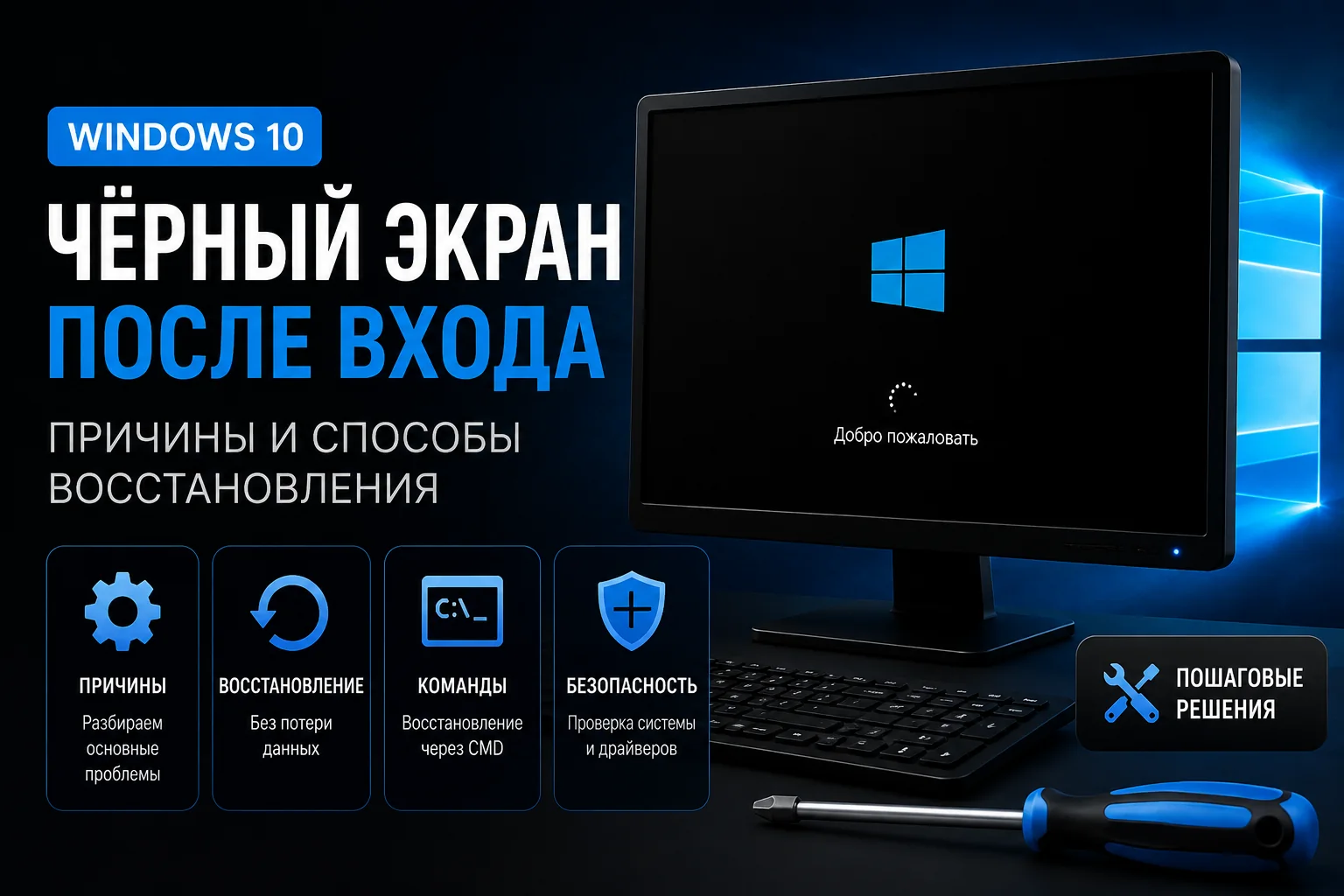
Если после входа в Windows 10 вы видите чёрный экран, но курсор мыши двигается, чаще всего проблема связана с зависшим Проводником, сбойным драйвером видеокарты, неудачным обновлением или повреждением системных файлов. Начните с самого простого: попробуйте запустить explorer.exe. Если рабочий стол не появился, переходите в безопасный режим и проверяйте систему по шагам ниже.
Сначала проверьте, это точно проблема Windows
Иногда чёрный экран связан не с системой, а с монитором или кабелем. Это важно исключить сразу.
- Проверьте, включён ли монитор и горит ли индикатор питания.
- Плотно ли подключён кабель HDMI, DisplayPort или VGA.
- Если есть возможность, попробуйте другой кабель или другой монитор.
- Если это ноутбук, отключите внешние мониторы и лишние устройства.
Если при этом вы видите курсор мыши, слышите звук входа в Windows или система явно загрузилась, переходите к следующему шагу.
Шаг 1. Перезапустите Проводник
Проводник Windows отвечает за рабочий стол, панель задач и значки. Если он не запустился после входа, экран может остаться чёрным.
- Нажмите
Ctrl + Shift + Esc, чтобы открыть Диспетчер задач. - Если он не открылся, нажмите
Ctrl + Alt + Delи выберите Диспетчер задач. - Если окно свернуто, нажмите Подробнее.
- Выберите Файл → Запустить новую задачу.
- Введите
explorer.exeи нажмите ОК.
Если рабочий стол появился, проблема была в зависшем Проводнике. Если экран остался чёрным, идём дальше.
Шаг 2. Попробуйте сбросить видеодрайвер
В Windows есть сочетание клавиш для перезапуска графического драйвера. Оно не всегда помогает, но попробовать стоит.
- Нажмите
Win + Ctrl + Shift + B. - Если экран мигнёт или прозвучит короткий сигнал, подождите несколько секунд.
Если ничего не изменилось, переходите к безопасному режиму.
Шаг 3. Загрузитесь в безопасный режим
Безопасный режим запускает Windows с минимальным набором драйверов и служб. Это помогает понять, виноват ли драйвер, обновление или сторонняя программа.
Если рабочего стола нет, используйте один из способов ниже.
Способ 1. Через экран входа
- Нажмите
Ctrl + Alt + Del. - В правом нижнем углу нажмите значок питания.
- Зажмите
Shiftи выберите Перезагрузка.
Способ 2. Через принудительное восстановление
- Включите компьютер и дождитесь появления логотипа Windows.
- Зажмите кнопку питания на 10 секунд, чтобы выключить ПК.
- Повторите это 2–3 раза.
- После этого Windows обычно откроет среду восстановления.
Дальше выберите:
- Поиск и устранение неисправностей.
- Дополнительные параметры.
- Параметры загрузки.
- Перезагрузить.
- После перезапуска нажмите
4илиF4для обычного безопасного режима. Если нужен интернет, нажмите5илиF5.
Шаг 4. Откатите или обновите драйвер видеокарты
Чёрный экран после входа часто появляется после обновления драйвера видеокарты. В безопасном режиме это можно проверить и исправить.
- Нажмите
Win + Xи откройте Диспетчер устройств. - Разверните раздел Видеоадаптеры.
- Щёлкните правой кнопкой мыши по видеокарте и откройте Свойства.
- На вкладке Драйвер нажмите Откатить, если кнопка доступна.
- Если откат недоступен, попробуйте Обновить драйвер → Автоматический поиск драйверов.
После этого перезагрузите компьютер в обычном режиме и проверьте результат.
Шаг 5. Удалите последнее обновление Windows
Если проблема началась сразу после обновления, удалите последнее накопительное обновление.
- Откройте Параметры.
- Перейдите в Обновление и безопасность → Центр обновления Windows.
- Откройте Просмотр журнала обновлений.
- Выберите Удалить обновления.
- В списке найдите последнее обновление Windows, установленное перед появлением проблемы, и удалите его.
Шаг 6. Восстановите систему через точку восстановления
Если чёрный экран появился недавно, точка восстановления может вернуть рабочее состояние системы без затрагивания личных файлов.
- В безопасном режиме нажмите
Win + R. - Введите
rstrui.exeи нажмите Enter. - Выберите точку восстановления, созданную до появления проблемы.
- Подтвердите запуск восстановления и дождитесь перезагрузки.
После завершения проверьте, появился ли рабочий стол.
Шаг 7. Проверьте системные файлы
Если проблема вызвана повреждением файлов Windows, используйте встроенные средства проверки и восстановления.
- Откройте командную строку или Windows PowerShell от имени администратора.
- Выполните команду:
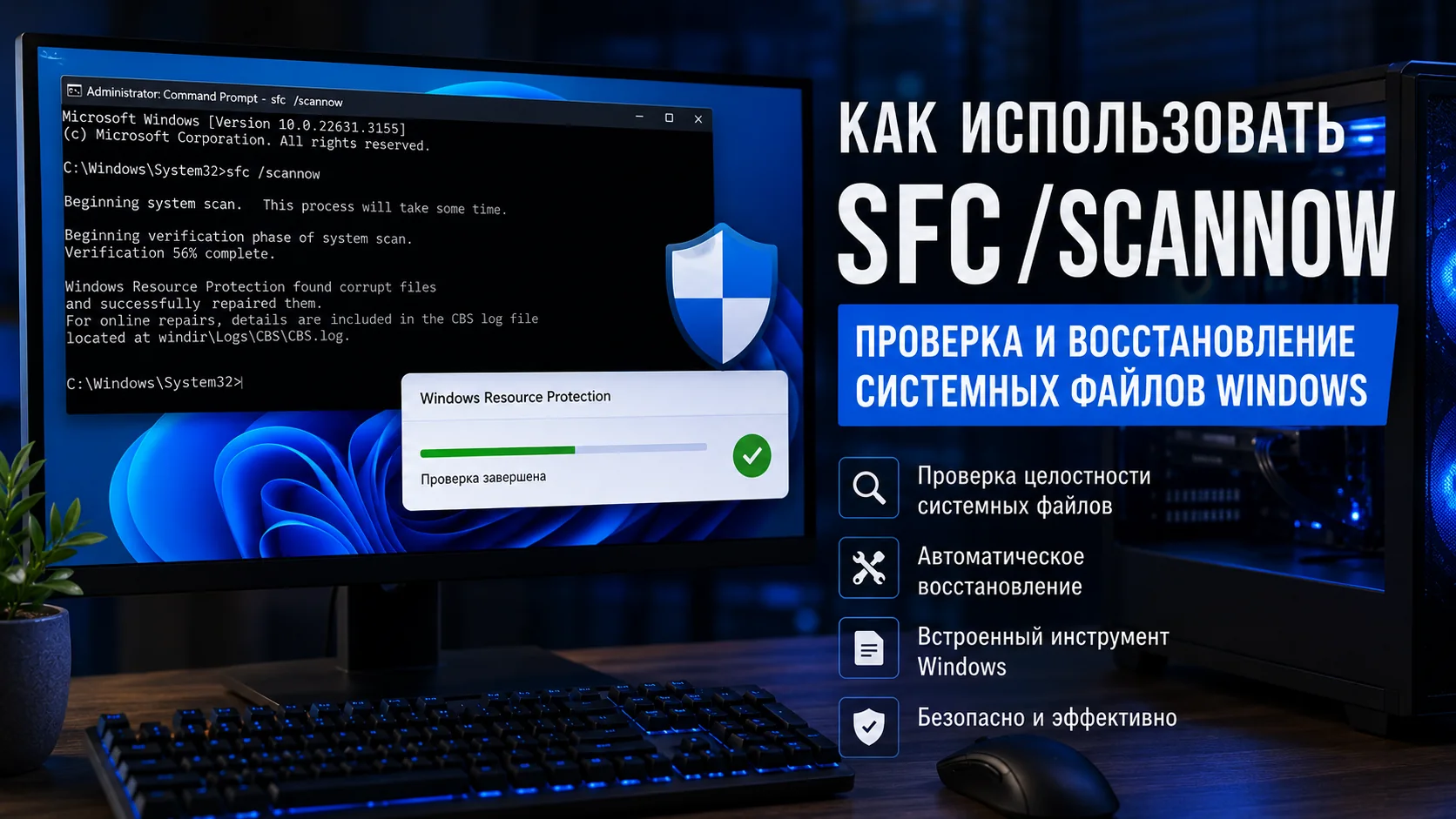
sfc /scannowДождитесь завершения проверки. Если система сообщит, что ошибки исправлены, перезагрузите ПК.
Если проблема осталась, выполните:
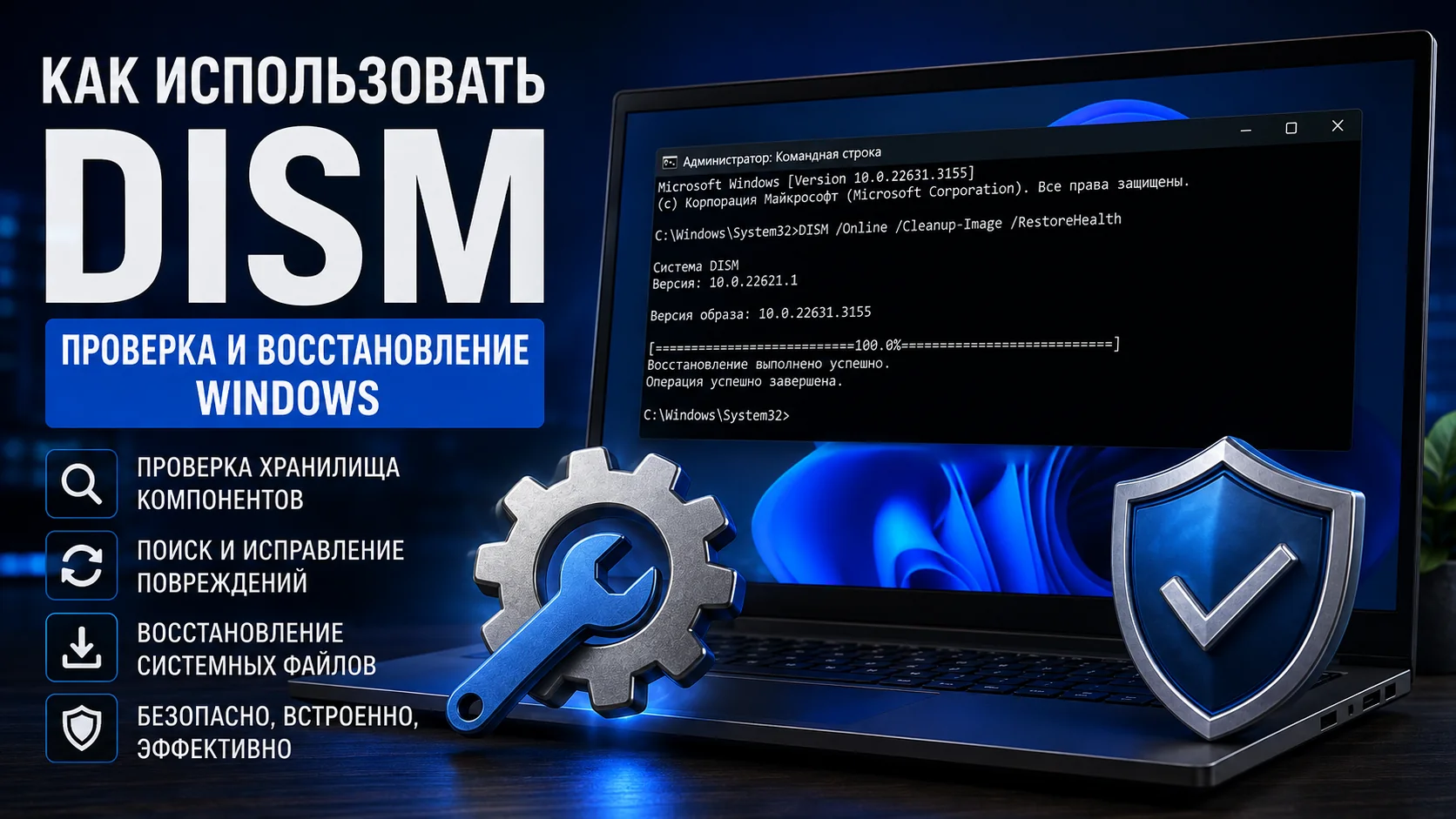
DISM /Online /Cleanup-Image /RestoreHealthПосле завершения снова перезагрузите компьютер.
Что делать, если безопасный режим тоже чёрный
Если чёрный экран появляется даже в безопасном режиме, это уже похоже на более серьёзную проблему: повреждение системных файлов, сбой диска, конфликт драйвера или неисправность видеокарты.
- Проверьте диск на ошибки.
- Попробуйте восстановление системы.
- Если есть важные файлы, сначала скопируйте их через среду восстановления.
Для проверки Windows на ошибки можно использовать отдельную инструкцию: Как проверить Windows 10 и 11 на ошибки: когда это нужно, с чего начать и какие инструменты использовать.
Для проверки и восстановления системных файлов также подойдёт материал: SFC /scannow в Windows 11 и 10: проверка и восстановление системных файлов и DISM в Windows 10 и 11: как проверить и восстановить систему без переустановки.
Как вернуть файлы, если Windows не загружается
Если рабочий стол не открывается, но данные на диске нужны, можно загрузиться с установочной флешки Windows и скопировать файлы через среду восстановления.
- Загрузитесь с установочной флешки Windows 10.
- Выберите Восстановление системы.
- Откройте Поиск и устранение неисправностей → Дополнительные параметры → Командная строка.
- Введите
notepadи нажмите Enter. - В Блокноте откройте Файл → Открыть и скопируйте нужные данные на внешний носитель.
Если ничего не помогло
Если после всех шагов чёрный экран остаётся, остаются два варианта: сброс Windows с сохранением личных файлов или чистая переустановка.
- Откройте среду восстановления.
- Выберите Поиск и устранение неисправностей → Вернуть компьютер в исходное состояние.
- Выберите Сохранить мои файлы, если нужно оставить документы и фото.
Перед сбросом обязательно сохраните важные данные, если это ещё не сделано.
Коротко: что делать в первую очередь
- Запустите
explorer.exeчерез Диспетчер задач. - Если не помогло, загрузитесь в безопасный режим.
- Откатите или обновите драйвер видеокарты.
- Удалите последнее обновление Windows.
- Запустите
sfc /scannowи при необходимостиDISM /Online /Cleanup-Image /RestoreHealth.
В большинстве случаев этого достаточно, чтобы вернуть рабочий стол без переустановки Windows.
Частые вопросы
Почему после входа чёрный экран, но курсор есть?
Чаще всего не запустился Проводник, либо сбойнул драйвер видеокарты. Поэтому сначала пробуют explorer.exe, а потом безопасный режим.
Нужно ли сразу переустанавливать Windows?
Нет. Переустановка — это крайний вариант. Сначала стоит проверить Проводник, драйвер, обновления и системные файлы.
Можно ли потерять данные?
При обычном запуске explorer.exe, откате драйвера, удалении обновления и проверке файлов личные данные обычно не затрагиваются. Но перед сбросом системы или работой с восстановлением лучше сохранить важные файлы.
Если экран чёрный даже до входа в Windows, это та же проблема?
Нет, это уже другая ситуация. Тогда сначала нужно проверить монитор, кабель, видеокарту и саму загрузку системы.
Комментарии
Обсуждение доступно после входа
Авторизуйтесь через VK ID, чтобы читать комментарии, отвечать, ставить лайки и сохранять статьи.