Если кратко
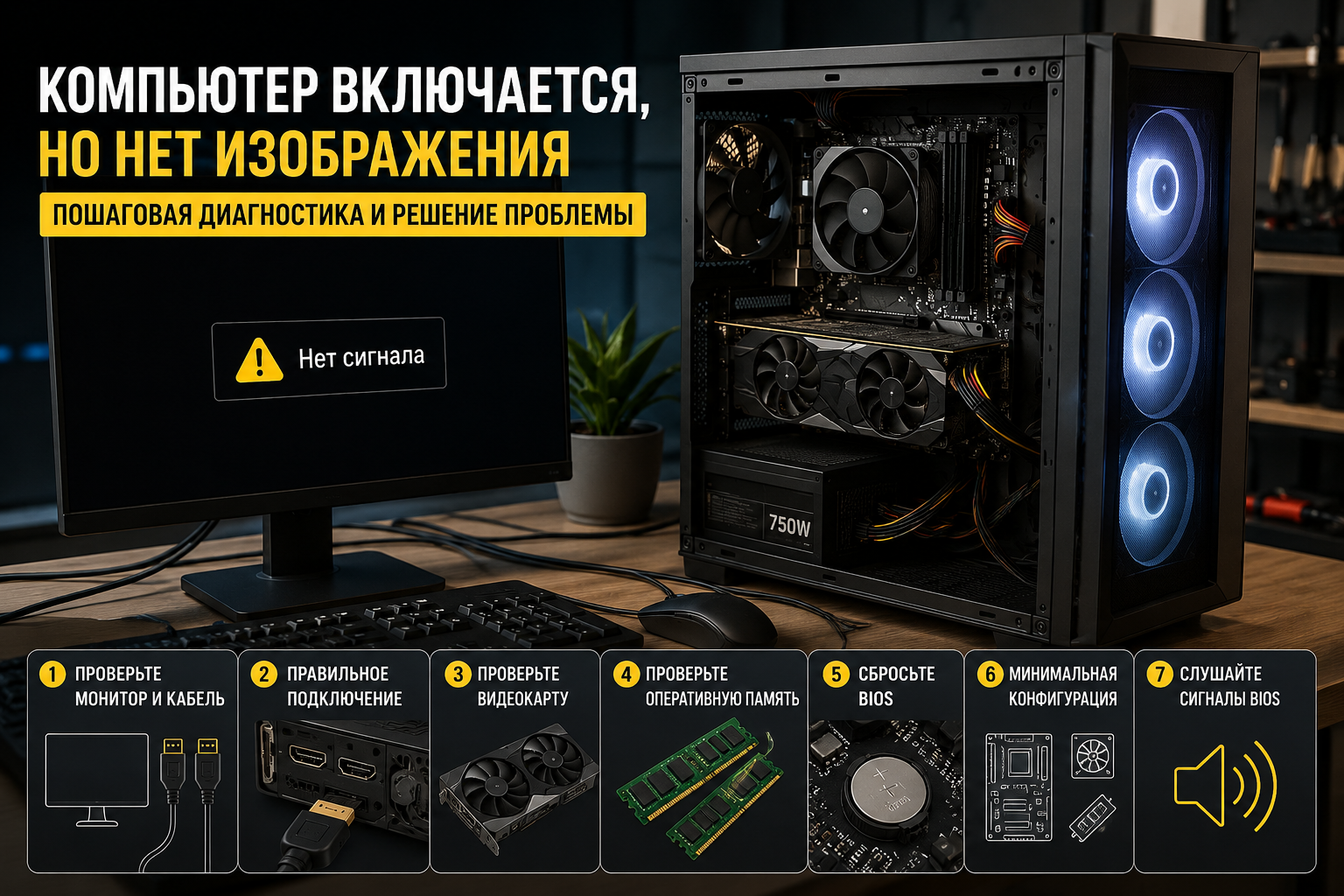
Если компьютер включается, вентиляторы крутятся, подсветка работает, а на мониторе ничего не появляется, чаще всего причина связана не с серьёзной поломкой, а с подключением монитора, оперативной памятью, видеокартой или параметрами BIOS. Начинайте с простых проверок и только потом переходите к разборке.
Важно
Если компьютер новый и проблема появилась сразу после сборки, не спешите покупать новые комплектующие. Чаще всего причина связана с неправильной установкой одного из компонентов.
Пошаговая диагностика
Шаг 1. Проверьте монитор
Начните с самого простого.
Убедитесь, что:
- монитор включён;
- выбран правильный источник сигнала (HDMI, DisplayPort и т.д.);
- кабель плотно подключён с обеих сторон;
- монитор работает с другим устройством.
Иногда проблема оказывается именно в мониторе или кабеле.
Шаг 2. Проверьте, куда подключён кабель
Это очень частая ошибка.
Если установлена дискретная видеокарта, монитор необходимо подключать именно к её разъёмам.
Не подключайте кабель к видеовыходам материнской платы, если процессор не использует встроенную графику.
Частая ошибка
После установки видеокарты многие по привычке подключают монитор к HDMI на материнской плате. В результате компьютер работает, но изображения нет.
Шаг 3. Проверьте видеокарту
Выключите питание компьютера.
После этого:
- Извлеките видеокарту.
- Очистите слот от пыли.
- Установите её заново до характерного щелчка.
- Подключите дополнительное питание PCI-E, если требуется.
Если питание видеокарты забыли подключить, изображение обычно не появляется.
Шаг 4. Проверьте оперативную память
Именно память чаще всего становится причиной отсутствия изображения.
Попробуйте:
- Вынуть обе планки.
- Установить только одну.
- Использовать другой слот.
- Повторить проверку со второй планкой.
Если компьютер запустился, проблема найдена.
Шаг 5. Сбросьте BIOS
После установки нового процессора или памяти BIOS может сохранить некорректные параметры.
Для сброса:
- Отключите питание.
- Извлеките батарейку CMOS на несколько минут или воспользуйтесь перемычкой Clear CMOS.
- Установите батарейку обратно.
- Включите компьютер.
Шаг 6. Проверьте процессор
Если компьютер недавно собирался:
- убедитесь, что процессор установлен правильно;
- нет погнутых контактов (AMD) или повреждённых пинов в сокете (Intel);
- кулер не перетянут слишком сильно;
- питание процессора подключено.
Разъём питания CPU (4+4 или 8-pin) обязателен.
Шаг 7. Попробуйте встроенную графику
Если процессор имеет встроенное видеоядро:
- Извлеките дискретную видеокарту.
- Подключите монитор к материнской плате.
- Включите компьютер.
Если изображение появилось, проблема может быть связана с видеокартой.
Шаг 8. Обратите внимание на индикаторы POST
На современных материнских платах часто есть диагностические светодиоды:
- CPU
- DRAM
- VGA
- BOOT
Если один из них постоянно горит, это значительно упрощает поиск неисправности.
Некоторые платы также выводят POST-коды на цифровой дисплей.
Шаг 9. Послушайте сигналы BIOS
Если к материнской плате подключён системный динамик (Speaker), компьютер может сообщить о неисправности звуковыми сигналами.
Например:
- длинные сигналы — проблема с памятью;
- серия коротких — ошибка видеокарты;
- отсутствие сигналов — возможна проблема с процессором или материнской платой.
Точное значение зависит от производителя BIOS.
Шаг 10. Запустите минимальную конфигурацию
Оставьте только необходимые компоненты:
- материнскую плату;
- процессор;
- кулер;
- одну планку памяти;
- видеокарту (если нет встроенной графики);
- блок питания.
Отключите:
- SSD;
- HDD;
- дополнительные платы;
- USB-устройства;
- RGB-контроллеры.
Если изображение появилось, подключайте устройства по одному.
Возможные причины
| Симптом | Возможная причина |
|---|---|
| Вентиляторы работают, экран чёрный | Оперативная память |
| Нет сигнала после установки видеокарты | Не подключено питание GPU |
| Компьютер запускается и сразу выключается | Процессор или питание CPU |
| Есть звук загрузки Windows, но экран чёрный | Кабель, монитор или видеокарта |
| Горит индикатор DRAM | Ошибка памяти |
| Горит индикатор VGA | Проблема видеокарты |
Когда обращаться в сервис
Если вы уже:
- проверили память;
- переустановили видеокарту;
- сбросили BIOS;
- протестировали монитор;
- запускали минимальную конфигурацию;
а изображения по-прежнему нет, вероятнее всего неисправен один из компонентов:
- материнская плата;
- процессор;
- видеокарта;
- блок питания.
Для точной диагностики потребуется заведомо исправное оборудование.
Краткий итог
В большинстве случаев отсутствие изображения связано не с серьёзной поломкой, а с ошибкой при подключении или установке комплектующих. Начинайте диагностику с самых простых проверок — кабелей, монитора и оперативной памяти. Такой подход позволяет быстро найти причину и избежать лишних затрат.
FAQ
Почему компьютер работает, но монитор пишет «Нет сигнала»?
Чаще всего проблема связана с неправильным подключением кабеля, видеокартой или оперативной памятью.
Может ли из-за оперативной памяти не быть изображения?
Да. Это одна из самых распространённых причин.
Нужно ли сразу менять видеокарту?
Нет. Сначала убедитесь, что она правильно установлена и подключено дополнительное питание.
Может ли помочь сброс BIOS?
Да. Особенно после установки нового процессора, оперативной памяти или изменения настроек BIOS.
Комментарии
Обсуждение доступно после входа
Авторизуйтесь через VK ID, чтобы читать комментарии, отвечать, ставить лайки и сохранять статьи.