


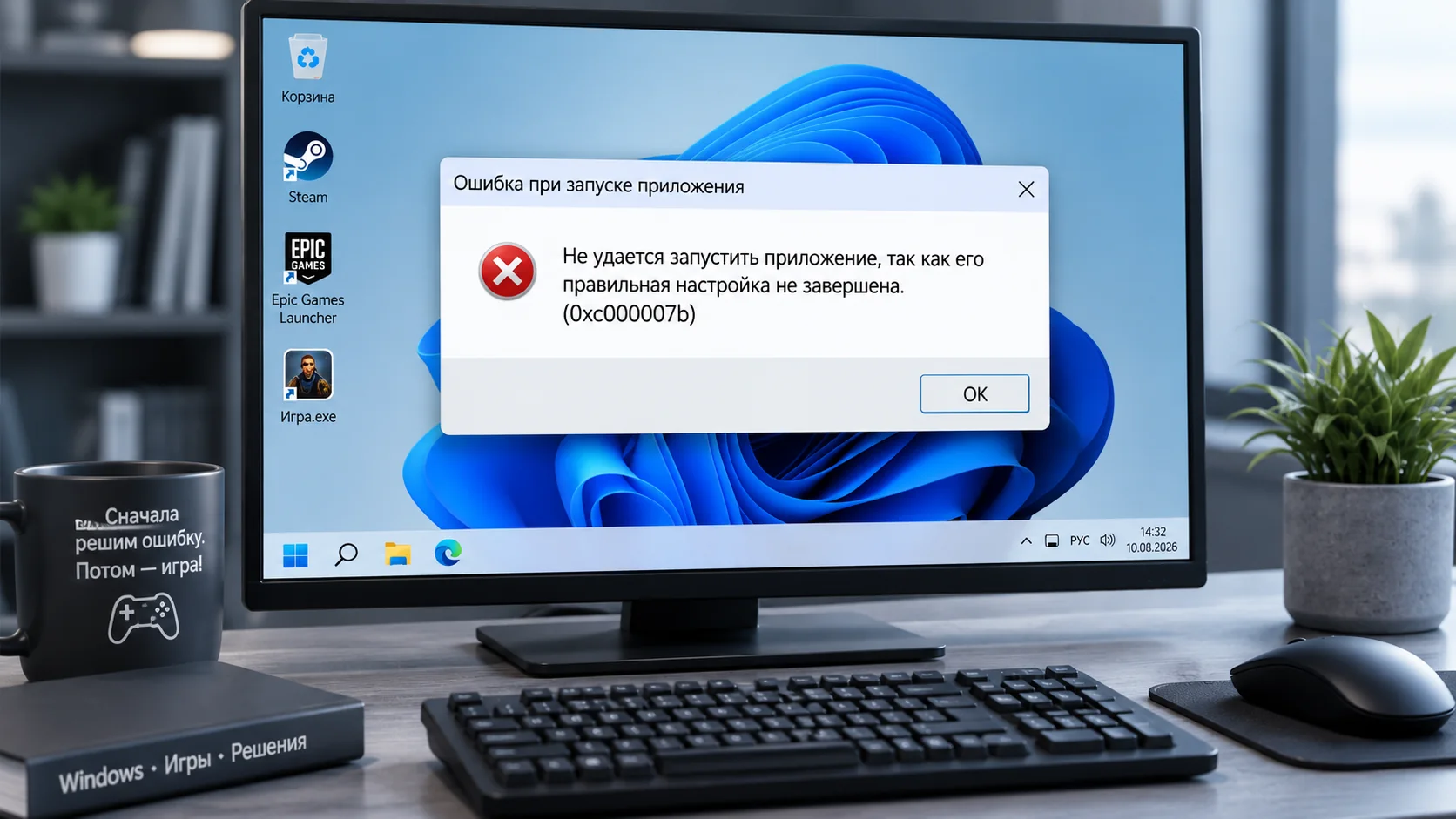
Если при запуске игры или программы Windows показывает сообщение вида «Приложению не удалось запуститься правильно (0xc000007b)», чаще всего проблема не в одной «пропавшей DLL», а в повреждённых компонентах запуска, конфликте 32- и 64-битных файлов или в самой программе. Безопасная последовательность такая: сначала переустановить проблемное приложение из официального источника, затем проверить Visual C++, DirectX и .NET, и только после этого запускать восстановление системных файлов через DISM и SFC.
Важно
Ошибка 0xc000007b не исправляется одним универсальным способом во всех случаях. Один ПК может восстановиться после переустановки Visual C++, а на другом причина будет в старой игре, конфликте x86/x64 или повреждённых системных файлах.
Как выглядит ошибка 0xc000007b
В Windows 10 и Windows 11 обычно появляется окно со словами «Приложению не удалось запуститься правильно (0xc000007b)» и кнопкой OK. Формулировка может немного отличаться в зависимости от языка системы и конкретной программы, но код ошибки остаётся тем же.
Что чаще всего вызывает эту ошибку
- повреждённые или отсутствующие компоненты Microsoft Visual C++ Redistributable;
- нехватка дополнительных библиотек legacy DirectX, которые требуются старым играм и программам;
- отсутствующий или повреждённый .NET Runtime или .NET Framework;
- смешение x86 и x64, когда 32-битная программа пытается использовать 64-битный компонент или наоборот;
- повреждённые системные файлы Windows;
- сбой в конкретном приложении: неудачное обновление, неполная установка или повреждение его файлов.
Частая ошибка
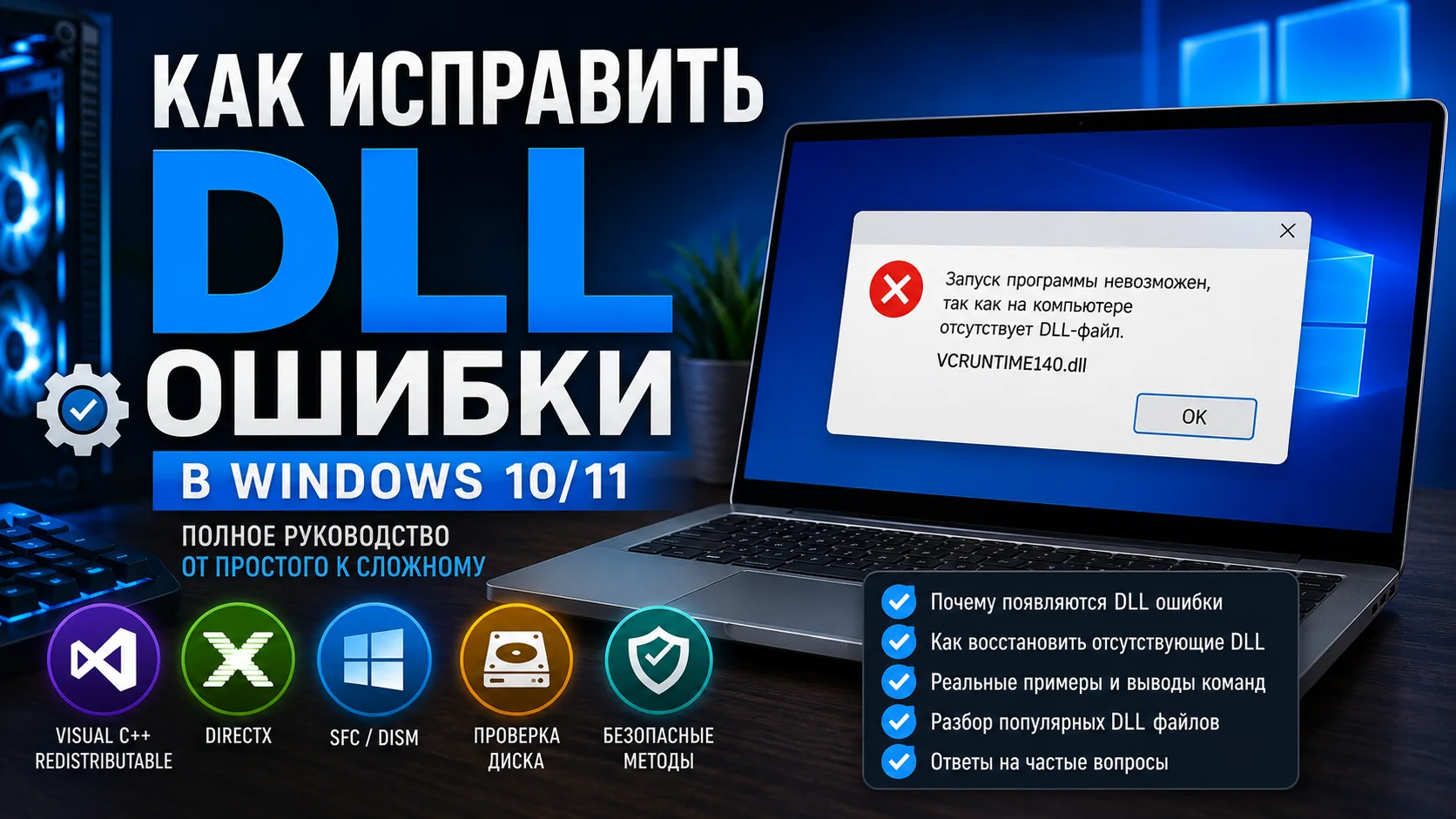
Не пытайтесь лечить 0xc000007b скачиванием отдельных DLL с посторонних сайтов. Так легко установить неправильную версию или разрядность файла, не исправить реальную причину и получить новые ошибки или вредоносное ПО.
Пошаговая диагностика и исправление
1. Проверьте, проблема только в одной программе или сразу в нескольких
Если код 0xc000007b появляется только у одного приложения, сначала работайте именно с ним. Если так запускаются сразу несколько программ, вероятность системной проблемы выше.
Полезно вспомнить, что изменилось перед появлением ошибки: обновление самой программы, перенос её папки вручную, удаление файлов, чистка системы или сбой во время установки.
2. Переустановите проблемную программу из официального источника
Во многих случаях этого достаточно, если повреждены только файлы конкретного приложения. Удалите программу обычным способом, перезагрузите компьютер и установите её заново из официального сайта разработчика, Microsoft Store, Steam, Epic Games или другого штатного источника.
Если после переустановки ошибка остаётся только у этой программы, переходите к проверке зависимостей ниже.
[УТОЧНИТЬ: если материал будет дополняться под конкретное приложение, нужно указать его официальный источник установки]
3. Исключите смешение x86 и x64
Ошибка 0xc000007b очень часто связана с конфликтом разрядности. Простой пример: 32-битная программа получает 64-битную библиотеку, или 64-битное приложение пытается использовать несовместимый 32-битный компонент.
- На 64-битной Windows многим программам нужны оба пакета Visual C++: x86 и x64.
- Если приложение 32-битное, ему всё равно нужен пакет x86 даже на 64-битной системе.
- Ручная подмена DLL из интернета чаще создаёт новый конфликт, чем решает старый.
4. Переустановите Microsoft Visual C++ Redistributable
Официальная страница Microsoft с актуальными и поддерживаемыми пакетами:
https://learn.microsoft.com/en-us/cpp/windows/latest-supported-vc-redist?view=msvc-170
Безопасный порядок действий:
- Откройте официальную страницу Microsoft.
- Скачайте нужные пакеты x86 и x64.
- Установите их по очереди. Если установщик предлагает восстановление, выполните его.
- Перезагрузите компьютер и проверьте проблемную программу снова.
Если приложение старое и разработчик указывает конкретный выпуск Visual C++, ориентируйтесь на документацию программы, а не на случайные советы с форумов.
5. Если это старая игра или старая программа, установите дополнительные компоненты DirectX
Официальный пакет Microsoft:
https://www.microsoft.com/en-us/download/details.aspx?id=35
По описанию Microsoft, DirectX End-User Runtime Web Installer не меняет версию DirectX в Windows, а добавляет дополнительные библиотеки из legacy DirectX SDK, которые до сих пор нужны некоторым старым играм и приложениям. В их числе упоминаются D3DX9, D3DX10, D3DX11, XAudio 2.7, XInput 1.3, XACT и Managed DirectX 1.1.
Если ошибка появилась у старой игры или программы после переустановки Windows, этот шаг часто полезнее, чем сразу искать отдельные DLL вручную.
6. Проверьте .NET Runtime или .NET Framework
Официальные страницы Microsoft:
https://dotnet.microsoft.com/en-us/download/dotnet— современные версии .NET, где для настольных программ обычно нужен Desktop Runtime;https://dotnet.microsoft.com/en-us/download/dotnet-framework— .NET Framework для приложений, которым нужен именно он.
Здесь важно не гадать. Если разработчик приложения указывает конкретную версию .NET, ставьте именно её или совместимую поддерживаемую версию. Если требования не указаны, сначала уточните их в документации программы.
[УТОЧНИТЬ: какая версия .NET требуется конкретной программе, если статья будет расширяться под отдельный кейс]
7. Проверьте и восстановите системные файлы Windows
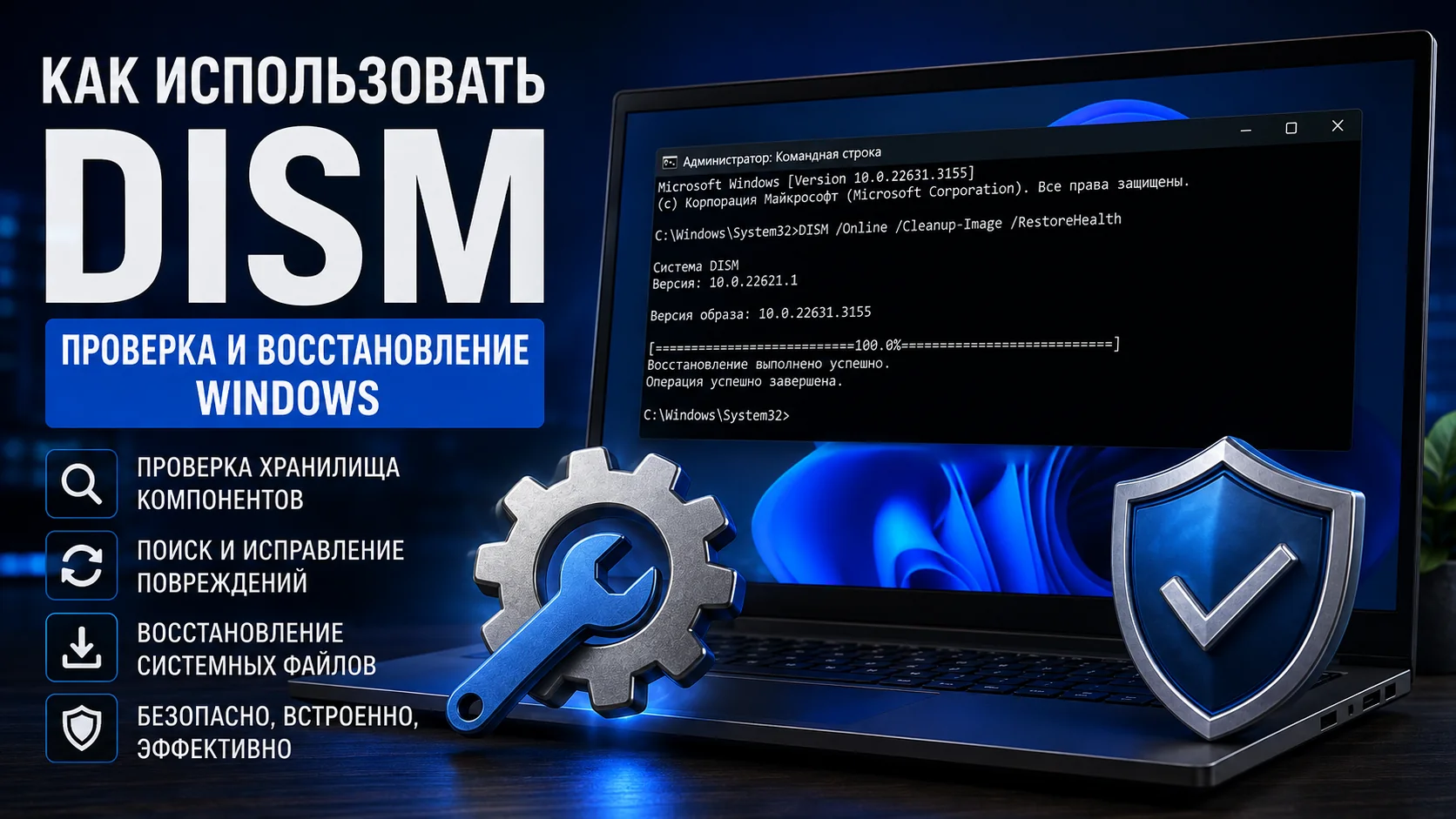
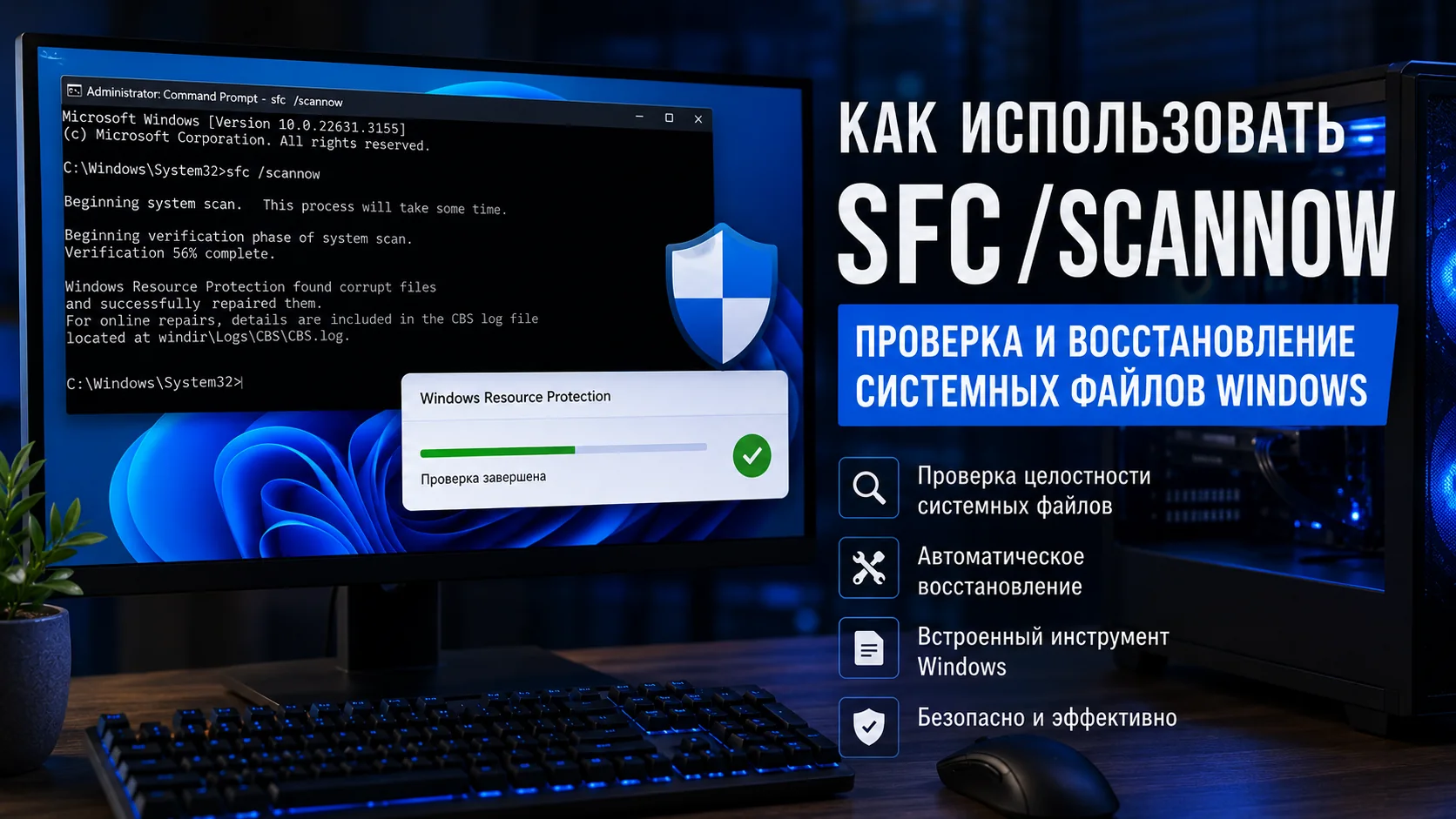
Если переустановка приложения и компонентов не помогла, переходите к встроенным средствам Windows. Microsoft рекомендует сначала запускать DISM, а затем SFC.
- Откройте Командную строку или Windows Terminal от имени администратора.
- Выполните команду:
DISM.exe /Online /Cleanup-Image /RestoreHealthДождитесь завершения проверки. Команда может выполняться несколько минут.
- После этого выполните вторую команду:
sfc /scannowНе закрывайте окно до окончания проверки на 100%.
Что означают результаты:
- SFC не нашёл нарушений целостности — системные файлы, вероятно, в порядке, и причину нужно искать в программе или её зависимостях.
- SFC исправил ошибки — перезагрузите компьютер и проверьте запуск ещё раз.
- SFC нашёл ошибки, но не смог исправить часть файлов — причина может быть глубже, и дальше уже стоит отдельно разбирать состояние системы и самой программы.
8. Когда достаточно переустановить только проблемную программу
Не всегда нужно «чинить весь Windows». Переустановки конкретного приложения часто достаточно, если одновременно выполняются такие условия:
- ошибка 0xc000007b появляется только у одной программы;
- остальные приложения запускаются нормально;
- Visual C++, DirectX и .NET уже установлены из официальных источников;
- DISM и SFC не показывают серьёзных проблем или успешно их исправили, но ошибка осталась только в одной программе.
В такой ситуации вероятнее всего повреждены файлы самой программы, её лаунчера или её собственных зависимостей. Тогда разумнее переустановить именно её, а при необходимости — поставить другую официальную версию или обновление от разработчика.
Короткая безопасная схема без лишних действий
- Переустановить проблемную программу из официального источника.
- Переустановить Microsoft Visual C++ Redistributable, при необходимости сразу x86 и x64.
- Для старых игр и программ установить legacy-компоненты DirectX с официальной страницы Microsoft.
- Проверить, не требуется ли приложению конкретная версия .NET Runtime или .NET Framework.
- Запустить
DISM.exe /Online /Cleanup-Image /RestoreHealth. - Запустить
sfc /scannow. - Если проблема остаётся только у одной программы, разбираться уже в ней, а не скачивать случайные DLL.
Почему не стоит скачивать отдельные DLL
- Можно получить DLL не той разрядности: x86 вместо x64 или наоборот.
- Даже совпадающее имя файла не гарантирует совместимую версию библиотеки.
- Ошибка 0xc000007b часто связана не с одной DLL, а с набором компонентов Visual C++, DirectX или .NET.
- Посторонние DLL-сайты нередко распространяют сомнительные архивы и установщики.
Если в интернете советуют просто скопировать файл в System32 или SysWOW64, лучше остановиться и вернуться к безопасной последовательности выше.
Если ничего не помогло
Тогда нужно сужать круг причин: смотреть, какая именно программа не запускается, какая у неё разрядность, какие зависимости она требует и что менялось перед появлением ошибки. Для отдельного приложения могут быть свои обязательные компоненты, и без этой информации универсального ответа уже не будет.
[УТОЧНИТЬ: название проблемной программы, её версия, источник установки и точный текст окна ошибки, если материал будет расширяться под конкретный кейс]
Комментарии
Обсуждение доступно после входа
Авторизуйтесь через VK ID, чтобы читать комментарии, отвечать, ставить лайки и сохранять статьи.