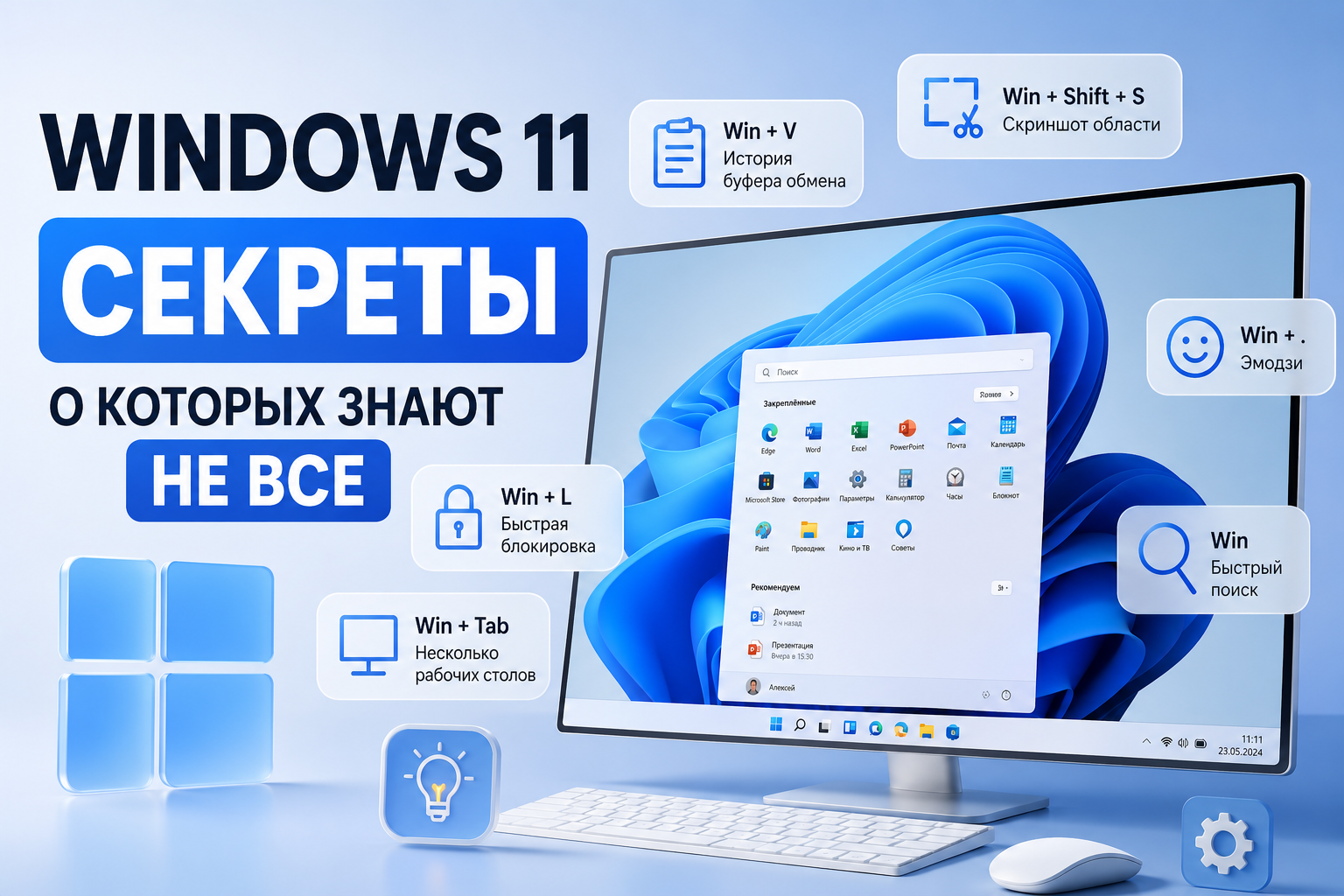
Если хотите работать в Windows 11 быстрее и удобнее без установки дополнительных программ, начните со встроенных функций системы. Ниже — самые полезные возможности, которые помогают искать приложения, делать скриншоты, переключаться между задачами и поддерживать порядок на компьютере.
Важно
Win — это клавиша с логотипом Windows на клавиатуре. Названия некоторых пунктов в «Параметрах» могут немного отличаться в зависимости от версии и языка Windows 11.
Полезные функции Windows 11, которые стоит освоить сразу
История буфера обмена
Обычно после копирования нового текста предыдущий элемент исчезает. В Windows 11 можно хранить сразу несколько скопированных элементов.
Как включить:
- Нажмите Win + V.
- Если функция выключена, включите её.
- После этого открывайте историю буфера обмена этой же комбинацией и выбирайте нужный ранее скопированный текст или изображение.
Если вы часто копируете фрагменты текста, эта функция заметно экономит время.
Быстрый поиск программ
Многие пользователи ищут программы через меню «Пуск», хотя можно сделать это быстрее.
- Нажмите Win.
- Сразу начните печатать название программы.
Windows сама найдёт нужное приложение.
Например, так можно быстро открыть:
- Word
- Paint
- Калькулятор
- Блокнот
Скриншот без лишних программ
В Windows 11 уже есть встроенный инструмент для создания снимков экрана.
- Нажмите Win + Shift + S.
- Выберите нужный вариант снимка: - весь экран - окно программы - произвольную область - прямоугольную область
Снимок автоматически попадёт в буфер обмена.
Быстрое открытие эмодзи
Панель эмодзи в Windows 11 позволяет быстро вставлять смайлики без сайтов и дополнительных приложений.
- Нажмите Win + . (точка).
- Выберите нужный эмодзи.
Эта панель работает во многих современных программах.
Удобство и порядок на рабочем столе
Быстрая блокировка компьютера
Если нужно срочно отойти от компьютера, его не обязательно выключать.
Достаточно нажать Win + L.
Экран сразу заблокируется, и воспользоваться компьютером без пароля не получится.
Несколько рабочих столов
В Windows 11 можно создавать отдельные рабочие столы для разных задач.
Например:
- один для работы
- второй для игр
- третий для учёбы
Как создать новый рабочий стол:
- Нажмите Win + Tab.
- Выберите Создать рабочий стол.
Так проще не путаться в большом количестве открытых окон.
Встряхните окно
Если у вас открыто много окон, не обязательно сворачивать их по одному.
- Захватите нужное окно мышкой.
- Немного потрясите его.
Все остальные окна свернутся автоматически.
Если повторить действие ещё раз, окна снова появятся.
Закрепляйте часто используемые программы
Если вы каждый день открываете одни и те же приложения, закрепите их на панели задач.
- Откройте программу.
- Нажмите по её значку правой кнопкой мыши.
- Выберите Закрепить на панели задач.
После этого программа всегда будет под рукой.
Меньше отвлечений и лишнего мусора
Используйте режим «Не беспокоить»
Постоянные уведомления во время работы мешают сосредоточиться. В Windows 11 их можно временно отключить.
- Откройте Параметры.
- Перейдите в раздел Система → Уведомления.
- Включите режим Не беспокоить.
После этого Windows перестанет отвлекать вас всплывающими сообщениями.
Очистка диска без сторонних программ
Windows умеет самостоятельно удалять временные файлы.
- Откройте Параметры.
- Перейдите в раздел Система → Память.
- Включите Контроль памяти.
После этого система будет автоматически удалять ненужные временные файлы.
Частая ошибка
Не устанавливайте случайные «ускорители Windows» из интернета ради очистки системы. Встроенные инструменты обычно справляются с этим безопаснее и без риска удалить что-то важное.
Полезные сочетания клавиш Windows 11
| Сочетание | Что делает |
|---|---|
| Win + E | Открывает Проводник |
| Win + I | Открывает Параметры |
| Win + D | Показывает Рабочий стол |
| Win + L | Блокирует компьютер |
| Win + V | Открывает историю буфера обмена |
| Win + Shift + S | Создаёт скриншот |
| Win + Tab | Показывает все окна и рабочие столы |
| Alt + Tab | Быстро переключает между программами |
Что попробовать в первую очередь
Если не хочется запоминать всё сразу, начните с трёх функций:
- Win + V — для работы с несколькими скопированными фрагментами.
- Win + Shift + S — для быстрых скриншотов.
- Win + Tab — для разделения задач по разным рабочим столам.
Через несколько дней эти сочетания обычно становятся привычкой.
Итог
Windows 11 уже содержит много полезных функций, которые помогают работать быстрее без дополнительных программ.
Даже если вы начнёте использовать только часть возможностей из этой статьи — например, историю буфера обмена, быстрые скриншоты и виртуальные рабочие столы — пользоваться компьютером станет заметно удобнее.
Инструкции — это только начало
В PRO входят закрытые материалы, все возможности «Кудашев Optimizer» и удалённый доступ через «Кудашев Помощник». До 5 устройств для каждой программы отдельно.
Оформить за 300 ₽/месяц