


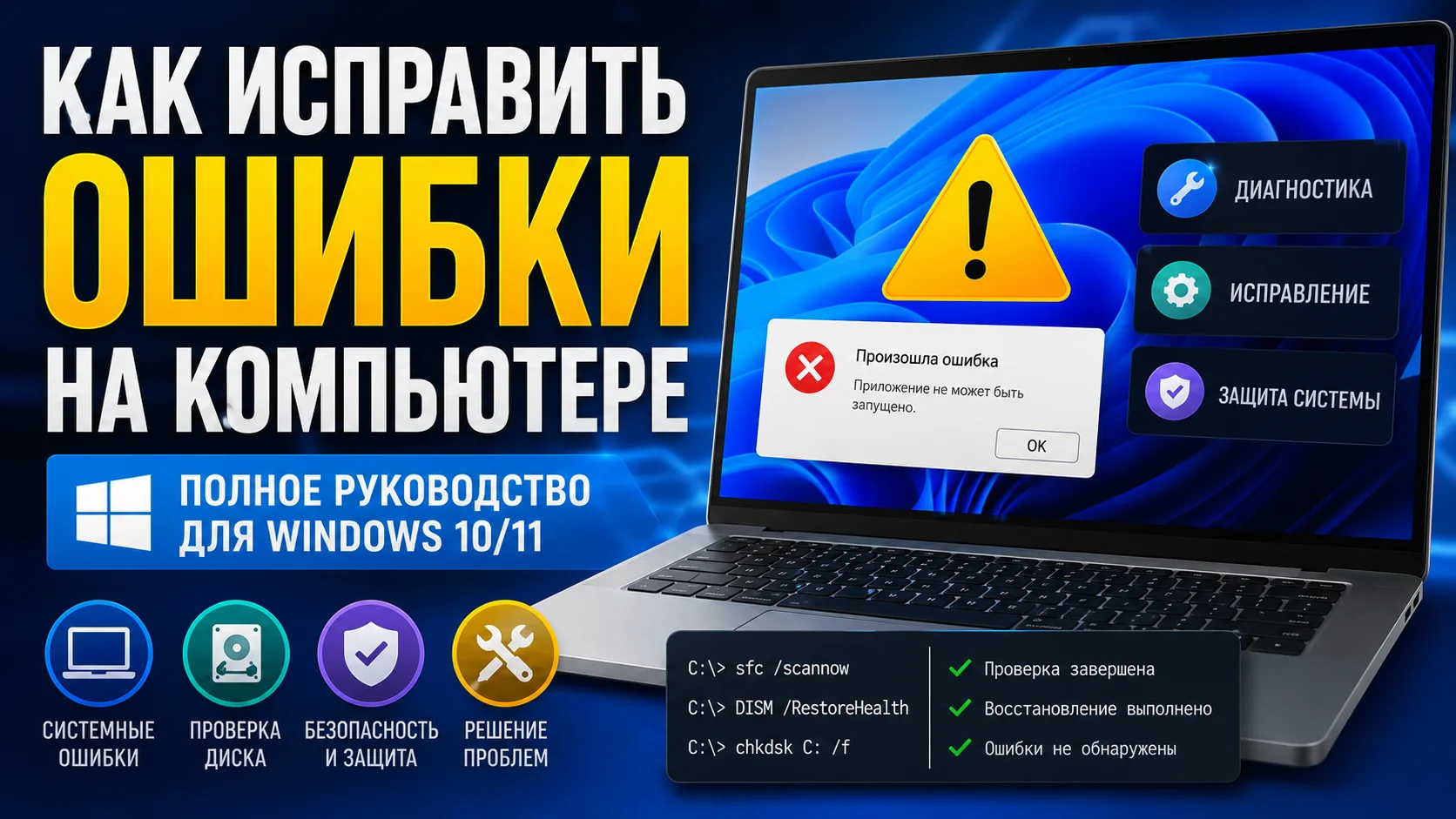
Большинство ошибок Windows можно исправить без переустановки системы и обращения в сервис. Главное — не выполнять случайные команды из интернета, а двигаться от простых и безопасных действий к более серьёзным. В этой инструкции разберём, что делать, если Windows зависает, показывает синий экран, не устанавливает обновления, не запускает программы или сообщает о повреждённых файлах.
Руководство подходит для Windows 11 и Windows 10. Названия некоторых пунктов меню могут немного отличаться. Под каждой процедурой указано, когда она нужна, как её выполнить и какой результат считать нормальным.
Коротко: что попробовать в первую очередь. Перезагрузите компьютер, запишите точный код ошибки, освободите место на диске C, установите доступные обновления, затем запустите от имени администратора команды
DISM /Online /Cleanup-Image /RestoreHealthиsfc /scannow. После каждого этапа проверяйте, исчезла ли проблема.
Содержание
- Что сделать перед исправлением
- Как определить причину ошибки
- Быстрые и безопасные способы
- Восстановление Windows с помощью DISM и SFC
- Проверка диска и свободного места
- Исправление ошибок драйверов
- Ошибки программ, игр и DLL
- Ошибки обновления Windows
- Синий экран и внезапные перезагрузки
- Безопасный режим и чистая загрузка
- Восстановление и сброс Windows
- Частые коды ошибок
- Ответы на частые вопросы
Что сделать перед исправлением ошибок
Сначала защитите важные данные. Большинство описанных ниже действий безопасны, но ошибка может быть вызвана неисправностью SSD или жёсткого диска. Если компьютер ещё работает, скопируйте документы, фотографии, рабочие проекты и другие незаменимые файлы на внешний накопитель или в облако.
Подготовьте компьютер
- Подключите ноутбук к зарядному устройству.
- Сохраните открытые документы и закройте программы.
- Отключите ненужные флешки, внешние диски, принтеры и другие USB-устройства.
- Убедитесь, что на диске C есть хотя бы 15–20 ГБ свободного места.
- Запишите пароль учётной записи и, если включено шифрование, сохраните ключ восстановления BitLocker.
Не делайте этого: не скачивайте отдельные DLL-файлы и «универсальные исправители реестра» с неизвестных сайтов, не отключайте антивирус навсегда и не меняйте реестр по случайной инструкции. Такие действия могут добавить новую ошибку или привести к заражению.
Когда лучше сразу обратиться к специалисту
Не продолжайте программное восстановление, если накопитель щёлкает или пропадает из системы, компьютер пахнет гарью, на него попала жидкость, корпус сильно нагревается либо важные файлы существуют только в одном экземпляре. В этих случаях приоритет — сохранение данных и проверка оборудования.
Как определить причину ошибки Windows
Сообщение «на компьютере произошла ошибка» слишком общее. Для точного решения нужны три детали: полный текст или код ошибки, момент её появления и событие, после которого началась проблема.
- Сфотографируйте сообщение. Не переписывайте код по памяти: один неверный символ меняет смысл.
- Вспомните последнее изменение. Это могло быть обновление Windows, установка программы, драйвера или нового устройства.
- Попробуйте повторить ошибку. Отметьте, возникает ли она каждый раз и только в одной программе или во всей системе.
- Проверьте время. Оно поможет найти нужную запись в журнале событий или мониторе стабильности.
Откройте монитор стабильности
Это один из самых понятных инструментов Windows для новичка:
- Нажмите Win + R.
- Введите
perfmon /relи нажмите Enter. - Найдите день и время сбоя.
- Нажмите на красный крестик и откройте сведения об ошибке.
Если сбой связан только с одной программой, сначала исправляйте эту программу. Если одновременно перестали работать разные компоненты Windows, переходите к проверке системы.
| Симптом | Вероятная причина | С чего начать |
|---|---|---|
| Не запускается одна программа | Повреждены её файлы или компоненты | Обновить или переустановить программу |
| Ошибки появились после обновления | Сбой установки или несовместимый драйвер | Обновления и откат драйвера |
| Windows зависает в разных программах | Системные файлы, диск, память или вредоносное ПО | DISM, SFC, проверка диска и памяти |
| Синий экран | Драйвер, ОЗУ, накопитель или системный сбой | Записать STOP-код и проверить последние изменения |
| Windows не загружается | Загрузчик, обновление, диск или системные файлы | Среда восстановления и восстановление при загрузке |
Быстрые способы исправить ошибку Windows
1. Перезагрузите компьютер
Выберите Пуск → Питание → Перезагрузка. Именно перезагрузка, а не выключение, заново запускает службы и драйверы. После загрузки повторите действие, при котором возникал сбой.
2. Проверьте кабели и отключите лишние устройства
Если ошибка появилась после подключения принтера, камеры, флешки, геймпада или другого оборудования, выключите компьютер, отсоедините устройство и запустите Windows снова. Для внешнего монитора, диска и сетевого подключения также проверьте кабель и другой разъём.
3. Освободите место на диске C
- Откройте Параметры → Система → Память.
- Выберите Временные файлы.
- Проверьте список и удалите только ненужные данные. Не отмечайте папку «Загрузки», если в ней есть важные файлы.
- Перезагрузите компьютер.
4. Установите обновления
В Windows 11 откройте Параметры → Центр обновления Windows. В Windows 10: Параметры → Обновление и безопасность → Центр обновления Windows. Нажмите Проверить наличие обновлений, установите доступные пакеты и перезагрузите компьютер.
Важно для Windows 10: обычная поддержка этой системы завершилась 14 октября 2025 года. Компьютер продолжит работать, но без подходящей программы расширенных обновлений безопасности использование Windows 10 связано с повышенным риском. Если устройство поддерживает Windows 11, стоит запланировать переход.
5. Запустите встроенное устранение неполадок
В Windows 11 откройте Параметры → Система → Устранение неполадок → Другие средства устранения неполадок. Выберите компонент, который не работает, и нажмите Запуск. Для проблем с обновлением также можно открыть приложение Получить помощь и описать ошибку.
Как восстановить системные файлы Windows с помощью DISM и SFC
Если зависают встроенные приложения, не открываются параметры или появляются сообщения о повреждённых системных файлах, используйте DISM и SFC. DISM восстанавливает хранилище компонентов Windows, из которого SFC затем берёт исправные копии файлов. Поэтому сначала запускайте DISM, затем SFC.
Шаг 1. Откройте Терминал от имени администратора
- Щёлкните правой кнопкой мыши по кнопке Пуск.
- Выберите Терминал (Администратор) или Windows PowerShell (Администратор).
- Подтвердите запрос контроля учётных записей.
Шаг 2. Запустите DISM
DISM /Online /Cleanup-Image /RestoreHealthДождитесь завершения. Процент может некоторое время не меняться — это не обязательно зависание. Не закрывайте окно и не выключайте компьютер.
Шаг 3. Запустите SFC
sfc /scannowДождитесь 100%, затем перезагрузите компьютер. Возможны такие результаты:
- Нарушений целостности не обнаружено — системные файлы в порядке.
- Повреждённые файлы найдены и успешно восстановлены — перезагрузитесь и проверьте ошибку.
- Некоторые файлы восстановить не удалось — снова перезагрузите компьютер, повторите DISM и SFC. Если результат не изменился, используйте восстановление Windows.
- Не удаётся выполнить запрошенную операцию — попробуйте безопасный режим или среду восстановления.
Частая ошибка: вводить обе команды одновременно или закрывать окно на середине проверки. Выполняйте их по очереди и дождитесь результата каждой.
Как проверить диск на ошибки
Проверка нужна, если Windows долго открывает файлы, сообщает об ошибках файловой системы, зависает при копировании или была выключена кнопкой питания. Сначала сделайте резервную копию важных данных.
Безопасная онлайн-проверка
Откройте Терминал от имени администратора и выполните:
chkdsk C: /scanКоманда проверит файловую систему без перезагрузки. Если Windows сообщит, что требуется исправление, выполните:
chkdsk C: /fДля системного диска появится предложение запланировать проверку при следующей перезагрузке. Нажмите Y, затем Enter и перезапустите компьютер.
Не начинайте с
chkdsk /r. Глубокая проверка может идти много часов и создаёт дополнительную нагрузку на накопитель. Она не лечит физически неисправный SSD или HDD. Если диск пропадает, щёлкает или его состояние вызывает сомнения, сначала сохраните данные.
Проверьте состояние накопителя
Откройте Параметры → Система → Память → Дополнительные параметры хранилища → Диски и тома. Windows может показать предупреждение о проблеме накопителя. Но отсутствие предупреждения не гарантирует, что диск полностью исправен. Повторяющиеся ошибки чтения, зависания и исчезновение диска требуют аппаратной диагностики.
Как исправить ошибку драйвера
Драйвер связывает Windows с видеокартой, Wi‑Fi, звуком, принтером и другим оборудованием. Если сбой начался сразу после обновления драйвера или подключения устройства, причина часто находится здесь.
Проверьте Диспетчер устройств
- Щёлкните правой кнопкой мыши по Пуск и выберите Диспетчер устройств.
- Найдите устройство с жёлтым восклицательным знаком.
- Откройте его свойства и запишите код ошибки.
- На вкладке Драйвер попробуйте Обновить драйвер.
Если ошибка появилась после обновления драйвера
Откройте свойства устройства, вкладку Драйвер и нажмите Откатить. Если кнопка недоступна, скачайте подходящий драйвер с официального сайта производителя ноутбука, материнской платы или устройства.
Не используйте случайные «сборники драйверов». Они могут установить неподходящую версию. Для ноутбука сначала проверяйте сайт его производителя, особенно для драйверов чипсета, питания и сенсорной панели.
Что делать, если не запускается программа или игра
- Перезагрузите компьютер.
- Щёлкните по программе правой кнопкой мыши и один раз проверьте запуск от имени администратора.
- Установите обновление программы или игры из официального источника.
- Откройте Параметры → Приложения → Установленные приложения, найдите программу и, если доступно, выберите Дополнительные параметры → Исправить.
- Если исправление не помогло, удалите программу, перезагрузите ПК и установите её заново.
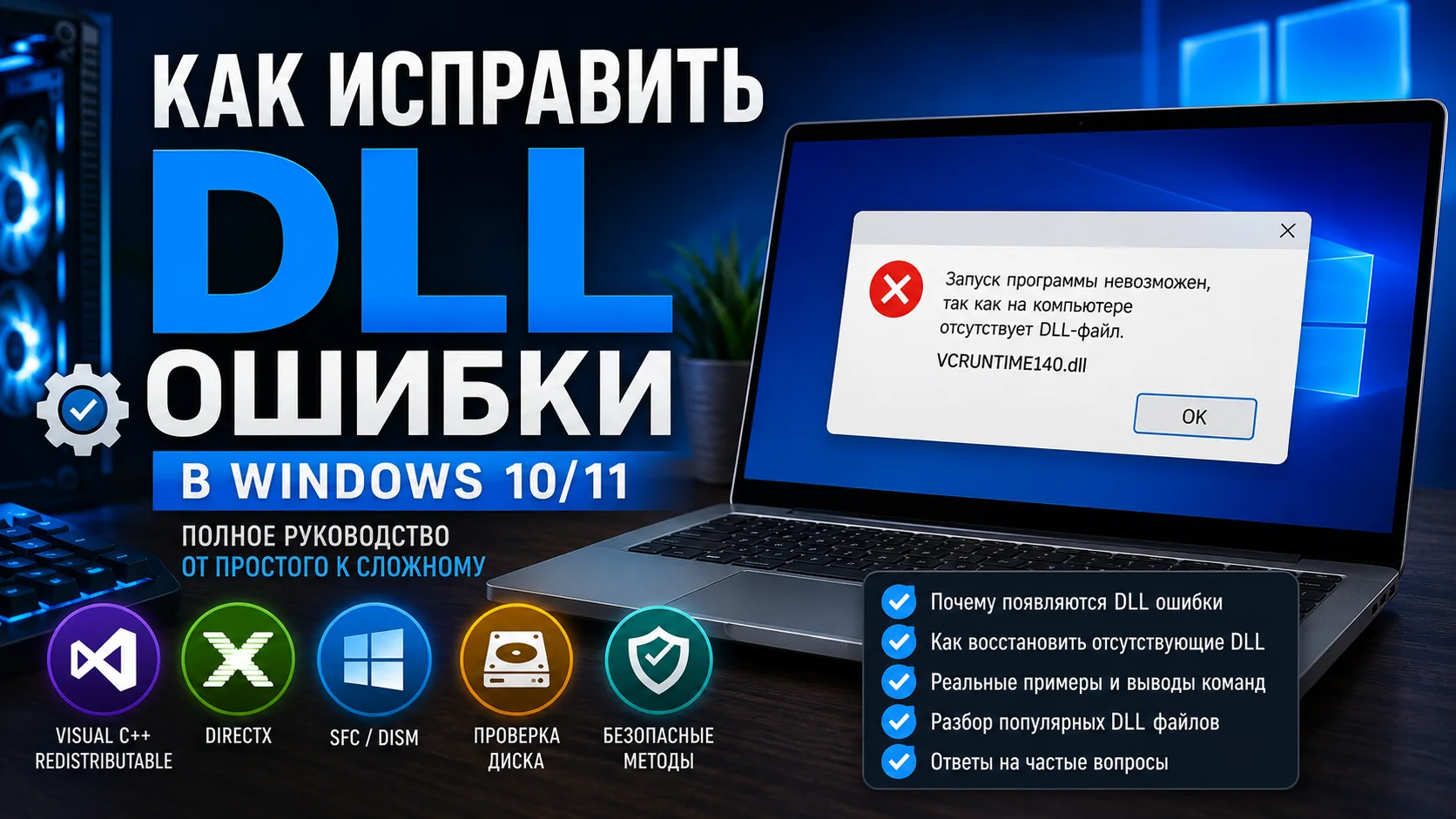
Ошибка «отсутствует DLL»
Не скачивайте указанный DLL-файл отдельно. Название библиотеки подсказывает, какой официальный компонент нужно восстановить:
| Сообщение | Что сделать |
|---|---|
VCRUNTIME140.dll, VCRUNTIME140_1.dll, MSVCP140.dll | Переустановить актуальные Microsoft Visual C++ Redistributable x64 и x86 с сайта Microsoft |
MSVCP120.dll, MSVCR120.dll | Установить официальный пакет Visual C++ 2013 нужной разрядности |
d3dx9_43.dll, xinput1_3.dll | Установить официальный пакет старых компонентов DirectX, который требуется игре |
| Неизвестная системная DLL | Переустановить программу, затем выполнить DISM и SFC |
Для 64-разрядной Windows программе может понадобиться не только x64-, но и x86-версия Visual C++, потому что многие приложения остаются 32-разрядными.
Ошибка 0xc000007b
Обычно она связана с несовместимыми или повреждёнными компонентами приложения. Переустановите программу из официального источника, обновите Windows, восстановите официальные пакеты Visual C++ и DirectX, затем выполните DISM и SFC. Не заменяйте DLL-файлы вручную.
Как исправить ошибки Центра обновления Windows
- Проверьте интернет, дату, время и часовой пояс.
- Освободите не менее 15–20 ГБ на диске C.
- Отключите необязательные USB-устройства.
- Запустите средство устранения неполадок Центра обновления Windows.
- Перезагрузитесь и снова проверьте наличие обновлений.
- Если ошибка сохраняется, выполните DISM, затем SFC.
Если проблема появилась сразу после конкретного обновления, откройте Параметры → Центр обновления Windows → Журнал обновлений → Удалить обновления. Удаляйте только последнее обновление, после которого начался сбой, и временно приостановите повторную установку. Обновления безопасности без причины удалять не стоит.
В Windows 11 также может быть доступен пункт Параметры → Система → Восстановление → Устранение проблем с помощью Центра обновления Windows. Он переустанавливает текущую версию Windows, восстанавливая системные компоненты и сохраняя приложения, файлы и параметры.
Как проверить Windows на вирусы
Вредоносное ПО может отключать службы, подменять файлы и вызывать ошибки браузера или программ.
- Откройте Безопасность Windows.
- Перейдите в Защита от вирусов и угроз.
- Откройте Параметры сканирования.
- Выберите Полное сканирование и запустите проверку.
- Если проблема серьёзная или возвращается, запустите Автономную проверку Microsoft Defender. Компьютер перезагрузится.
После удаления угроз снова выполните DISM и SFC: антивирус удаляет вредоносный объект, но не всегда восстанавливает изменённые системные файлы.
Что делать при синем экране Windows
Синий экран, или BSOD, появляется, когда Windows не может безопасно продолжать работу. Один случай после редкого сбоя ещё не означает поломку. Повторяющиеся синие экраны требуют диагностики.
- Сфотографируйте STOP-код, например
MEMORY_MANAGEMENTилиIRQL_NOT_LESS_OR_EQUAL. - Отключите недавно подключённое оборудование.
- Откатите последний драйвер или обновление, после которого начались сбои.
- Запустите DISM и SFC.
- Проверьте диск и оперативную память.
- Если Windows не загружается, используйте безопасный режим или среду восстановления.
Проверка оперативной памяти
- Нажмите Win + R.
- Введите
mdsched.exe. - Выберите Выполнить перезагрузку и проверку.
- Сохраните всю работу: компьютер перезапустится.
Если средство обнаружило ошибки, проблема может быть в модуле памяти, разъёме или нестабильных настройках BIOS/UEFI. Для точной проверки потребуется специалист или более длительный тест.
Как запустить безопасный режим
Безопасный режим загружает минимальный набор драйверов и служб. Если ошибка там не повторяется, вероятная причина — сторонняя программа, служба или драйвер.
- Откройте Параметры → Система → Восстановление.
- В разделе расширенного запуска нажмите Перезагрузить сейчас.
- Выберите Поиск и устранение неисправностей → Дополнительные параметры → Параметры загрузки → Перезагрузить.
- Нажмите 4 для обычного безопасного режима или 5 для режима с поддержкой сети.
В безопасном режиме можно удалить проблемную программу, откатить драйвер и запустить SFC. После обычной перезагрузки Windows вернётся к стандартному запуску.
Чистая загрузка Windows
Если безопасный режим работает нормально, но виновник неизвестен, выполните чистую загрузку:
- Нажмите Win + R, введите
msconfig. - На вкладке Службы обязательно отметьте Не отображать службы Microsoft.
- Нажмите Отключить все.
- На вкладке Автозагрузка откройте Диспетчер задач и отключите сторонние элементы автозапуска.
- Перезагрузитесь и проверьте ошибку.
Если сбой исчез, включайте службы и элементы автозагрузки небольшими группами, пока не найдёте конфликт. Затем верните обычный запуск. Не отключайте службы Microsoft.
Как восстановить Windows, если другие способы не помогли
Восстановление системы
Точка восстановления возвращает системные файлы, драйверы и параметры к более раннему состоянию, но не удаляет личные документы.
- Нажмите Win + R и введите
rstrui.exe. - Выберите точку, созданную до появления ошибки.
- Нажмите Поиск затрагиваемых программ, чтобы увидеть, что изменится.
- Запустите восстановление и не выключайте компьютер.
Если Windows не загружается
После нескольких неудачных запусков Windows обычно открывает среду восстановления. Выберите Поиск и устранение неисправностей → Дополнительные параметры. Попробуйте в таком порядке:
- Восстановление при загрузке.
- Удалить обновления, если сбой начался после обновления.
- Восстановление системы.
- Параметры загрузки и безопасный режим.
Сброс компьютера
Это крайний программный способ. Откройте Параметры → Система → Восстановление → Вернуть компьютер в исходное состояние. Вариант Сохранить мои файлы оставляет личные данные, но удаляет установленные программы и сбрасывает параметры.
Перед сбросом: сделайте отдельную резервную копию, сохраните лицензии и пароли, подготовьте ключ BitLocker. Даже режим сохранения файлов не заменяет резервное копирование.
Распространённые ошибки Windows и первые действия
| Ошибка | Что обычно означает | Что попробовать сначала |
|---|---|---|
0x80070002 | Не найдены файлы, нужные обновлению | Устранение неполадок обновления, DISM и SFC |
0x80070005 | Отказано в доступе | Проверить права администратора, защиту и службы |
0x800f081f | DISM не нашёл исходные файлы восстановления | Проверить интернет и Центр обновления; при необходимости использовать официальный образ той же версии Windows |
0xc000007b | Несовместимые или повреждённые компоненты приложения | Переустановить программу, Visual C++, DirectX; выполнить DISM и SFC |
CRITICAL_PROCESS_DIED | Завершился важный системный процесс | Откат изменений, DISM, SFC, проверка диска |
MEMORY_MANAGEMENT | Сбой управления памятью | Проверка ОЗУ, драйверов и диска |
IRQL_NOT_LESS_OR_EQUAL | Часто проблема драйвера или памяти | Откат драйвера и проверка ОЗУ |
INACCESSIBLE_BOOT_DEVICE | Windows потеряла доступ к системному диску | Среда восстановления, проверка подключения и состояния диска |
Один код не всегда указывает на единственную причину. Ищите решение с учётом того, когда возникла ошибка и что менялось перед ней.
Полезные встроенные инструменты Windows
| Команда | Что открывает или делает | Когда использовать |
|---|---|---|
perfmon /rel | Монитор стабильности | Найти дату и программу, вызвавшую сбой |
eventvwr.msc | Просмотр событий | Подробная диагностика по времени ошибки |
msinfo32 | Сведения о системе | Узнать модель устройства, версию BIOS и Windows |
dxdiag | Диагностика DirectX | Проблемы с играми, видео и звуком |
mdsched.exe | Диагностика памяти Windows | Синие экраны и случайные сбои |
rstrui.exe | Восстановление системы | Вернуть состояние до появления ошибки |
Как предотвратить новые ошибки
- Устанавливайте программы и драйверы только из официальных источников.
- Не скачивайте отдельные DLL-файлы и «чистильщики реестра».
- Оставляйте на системном диске запас свободного места.
- Не выключайте компьютер кнопкой питания во время обновления.
- Создавайте резервные копии важных файлов и периодически проверяйте, что они открываются.
- Перед заменой драйвера или крупным изменением создавайте точку восстановления.
- Следите за температурой, необычными звуками и предупреждениями накопителя.
- Регулярно проверяйте систему Microsoft Defender.
Официальные инструкции Microsoft
Если вам нужны дополнительные сведения или интерфейс Windows изменился после обновления, сверьтесь с официальными материалами:
- восстановление системных файлов с помощью DISM и SFC;
- устранение неполадок Центра обновления Windows;
- варианты восстановления Windows;
- возврат компьютера в исходное состояние.
Часто задаваемые вопросы
Можно ли исправить Windows без переустановки?
Да. Часто достаточно удалить проблемную программу или драйвер, установить обновления, восстановить компоненты командами DISM и SFC либо использовать точку восстановления.
Какая программа лучше всего исправляет ошибки Windows?
Универсальной программы нет. Начните со встроенных инструментов Windows: устранения неполадок, DISM, SFC, CHKDSK, Microsoft Defender и восстановления системы. Они безопаснее сомнительных «ремонтных» утилит.
Что запускать первым: DISM или SFC?
Microsoft рекомендует сначала выполнить DISM /Online /Cleanup-Image /RestoreHealth, а затем sfc /scannow. DISM восстанавливает источник, который SFC использует для замены повреждённых файлов.
Можно ли закрыть DISM или SFC, если процент не меняется?
Не стоит. Проверка может долго оставаться на одном значении. Дождитесь завершения, особенно на медленном компьютере. Если процесс не меняется несколько часов и компьютер не реагирует, сначала проверьте активность диска и только затем принимайте решение о перезапуске.
Удалит ли SFC личные файлы?
Нет. SFC проверяет защищённые системные файлы Windows и не удаляет документы, фотографии или другие личные данные.
Безопасно ли скачивать отсутствующую DLL отдельно?
Нет. DLL с неизвестного сайта может быть вредоносной или не подходить вашей версии программы. Переустановите приложение или официальный пакет Microsoft, к которому относится библиотека.
Что делать, если Windows вообще не загружается?
Откройте среду восстановления и по очереди попробуйте восстановление при загрузке, удаление последнего обновления, восстановление системы и безопасный режим. Если накопитель не определяется или издаёт необычные звуки, сначала займитесь сохранением данных.
Когда нужна переустановка Windows?
Когда проверка оборудования не выявила неисправность, а DISM, SFC, откат обновлений и восстановление системы не помогли. Перед сбросом или чистой установкой обязательно сохраните данные и ключ BitLocker.
Итог: правильный порядок исправления ошибок
Начинайте с безопасных действий: запишите код, перезагрузите компьютер, отключите лишние устройства, освободите место и установите обновления. Затем восстановите Windows с помощью DISM и SFC. Если проблема не исчезла, проверяйте именно тот компонент, на который указывают симптомы: программу, драйвер, диск, память или обновление.
Безопасный режим, точка восстановления и переустановка текущей версии Windows помогают в сложных случаях. Сброс системы — последний шаг, а при признаках неисправности накопителя или другого оборудования важнее остановиться и сохранить данные.
Комментарии
Обсуждение доступно после входа
Авторизуйтесь через VK ID, чтобы читать комментарии, отвечать, ставить лайки и сохранять статьи.