


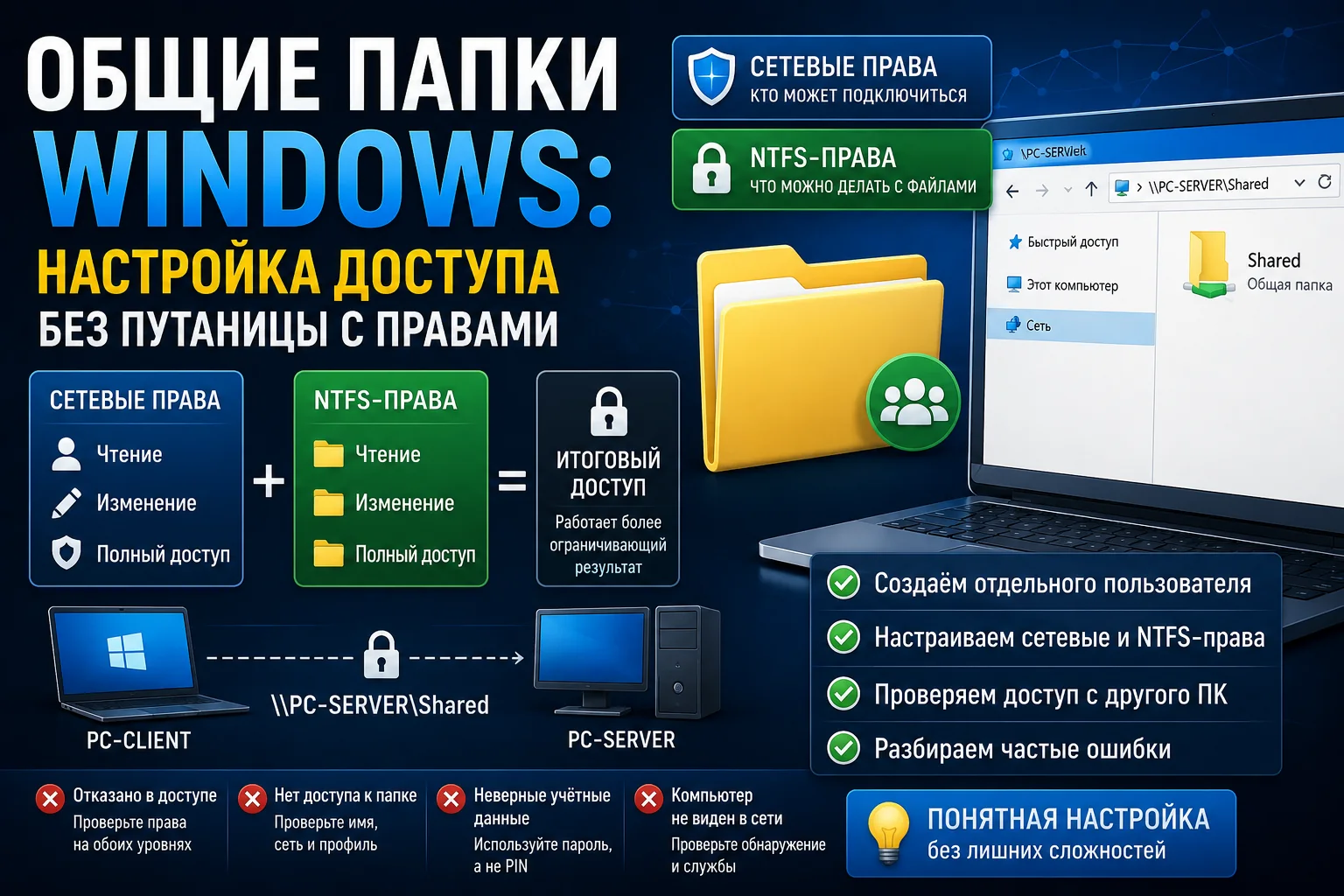
Подробная инструкция для новичков по настройке общей папки в Windows 10 и Windows 11. Разбираем разницу сетевых и NTFS-разрешений, создаём отдельного пользователя, настраиваем доступ и проверяем подключение с другого компьютера.
Что нужно сделать
Чтобы безопасно открыть папку по локальной сети, недостаточно нажать «Общий доступ». Нужно настроить сразу несколько вещей:
- Подготовить компьютер и локальную сеть.
- Создать отдельного пользователя для сетевого доступа.
- Создать папку.
- Настроить NTFS-разрешения на вкладке «Безопасность».
- Открыть папку по сети и настроить разрешения общего ресурса.
- Проверить сетевое обнаружение и общий доступ к файлам.
- Подключиться с другого компьютера под созданной учётной записью.
- Проверить чтение, создание, изменение и удаление файлов.
В Windows 10 и Windows 11 папку можно предоставить конкретным пользователям через Проводник. Microsoft также рекомендует для локального общего доступа включить сетевое обнаружение и общий доступ к файлам и принтерам.
Главное правило. Не выдавайте «Полный доступ: Все» только для того, чтобы папка наконец заработала. Сначала разберитесь, на каком уровне не хватает разрешения.
Как вообще работает доступ к общей папке
Представим два компьютера:
PC-SERVER — компьютер, на котором лежит папка
PC-CLIENT — компьютер, который подключается к ней
На первом компьютере находится:
D:\SharedМы открываем её как сетевой ресурс с именем:
SharedПосле этого с другого компьютера она будет доступна примерно по адресу:
\\PC-SERVER\SharedНо Windows должна решить два разных вопроса:
- Разрешено ли этому пользователю войти в сетевой ресурс?
- Разрешено ли этому пользователю читать или изменять реальные файлы на диске?
Первый вопрос решают разрешения общего ресурса, второй — NTFS-разрешения.
Сетевые разрешения и NTFS-разрешения — в чём разница
Это самая важная часть всей настройки.
Разрешения общего ресурса
Они настраиваются в:
Свойства папки
→ Доступ
→ Расширенная настройка
→ Разрешения
Эти права действуют, когда пользователь подключается к папке по сети.
Основные уровни:
- Чтение — открыть папку и читать файлы;
- Изменение — читать, создавать, изменять и удалять;
- Полный доступ — включает изменение и возможность управлять разрешениями общего ресурса.
NTFS-разрешения
Они находятся здесь:
Свойства папки
→ Безопасность
Эти права относятся непосредственно к файлам и папкам на NTFS-разделе.
Типичные разрешения:
- Чтение;
- Чтение и выполнение;
- Запись;
- Изменение;
- Полный доступ.
NTFS-разрешения продолжают действовать и при локальном доступе, и при сетевом доступе. Windows хранит их в списках контроля доступа ACL; дочерние файлы и папки могут наследовать права родительской папки.
Как разрешения работают вместе
При сетевом подключении пользователь должен пройти оба уровня.
Практически удобно запомнить так:
Итоговый сетевой доступ =
разрешения общего ресурса
+
NTFS-разрешения

Работает более ограничивающий результат.
Пример 1
Общий ресурс:
ИзменениеNTFS:
Только чтениеИтог:
Только чтениеПример 2
Общий ресурс:
ЧтениеNTFS:
ИзменениеИтог:
Только чтениеПример 3
Общий ресурс:
ИзменениеNTFS:
ИзменениеИтог:
Пользователь может читать, создавать,
изменять и удалять файлы.
Microsoft в учебных материалах отдельно рассматривает эффект объединения share- и NTFS-разрешений; при сетевом доступе оба уровня необходимо учитывать.
Типичная причина «Отказано в доступе». На вкладке «Доступ» всё разрешено, но вкладка «Безопасность» запрещает запись. Или наоборот.
Что будем настраивать в примере
Создадим следующую схему:
Компьютер с папкой: PC-SERVER
Папка: D:\Shared
Имя общего ресурса: Shared
Пользователь: networkuser
Пользователь networkuser сможет:
- открывать папку;
- создавать файлы;
- изменять файлы;
- удалять файлы.
Для этого ему понадобится уровень Изменение.
Шаг 1. Убедитесь, что используется частная сеть
Для домашней или доверенной локальной сети профиль подключения должен быть Частная сеть.
Microsoft рекомендует использовать Private для сети, в которой необходимо сетевое обнаружение и общий доступ между компьютерами.
Как проверить в Windows 11
- Нажмите Win + I.
- Откройте «Сеть и Интернет».
- Выберите активное Ethernet- или Wi-Fi-подключение.
- Проверьте тип сетевого профиля.
- Для доверенной домашней сети выберите «Частная сеть».
Не переключайте общественную Wi-Fi-сеть в частную. Общий доступ предназначен для доверенной локальной сети, а не для гостиницы, кафе или аэропорта.
Шаг 2. Включите сетевое обнаружение
Откройте:
Параметры
→ Сеть и Интернет
→ Дополнительные сетевые параметры
→ Дополнительные параметры общего доступа
В разделе частной сети включите:
- Сетевое обнаружение;
- Общий доступ к файлам и принтерам.
После этого компьютер сможет публиковать общие ресурсы в локальной сети. Microsoft указывает именно эти параметры как основные для обнаружения устройств и файлового доступа в LAN.
Нужно ли отключать общий доступ с парольной защитой
Для нашей схемы — нет.
Мы специально создадим отдельную учётную запись с паролем. Это позволяет контролировать, кто именно получает доступ к данным.
В некоторых инструкциях Microsoft для устранения неполадок предлагается временно отключить password protected sharing, но для постоянной контролируемой настройки безопаснее использовать учётные данные и оставить парольную защиту.
Для новичка. Если отключить парольную защиту и одновременно разрешить доступ группе «Все», контроль доступа становится значительно менее очевидным.
Шаг 3. Создайте отдельного пользователя
Необязательно выдавать по сети пароль от своей основной учётной записи Windows.
Для общей папки удобно создать отдельного локального пользователя:
networkuserВариант через net user
Откройте Терминал (Администратор) и выполните:
net user networkuser * /addWindows попросит дважды ввести пароль. Пароль в командной строке отображаться не будет.
После успешного создания появится сообщение:
Команда выполнена успешно.Почему пароль лучше не писать непосредственно в команде
Можно встретить пример:
net user networkuser MyPassword123 /addТак делать нежелательно: пароль становится виден на экране и может остаться в истории терминала.
Вариант со звёздочкой безопаснее:
net user networkuser * /addШаг 4. Создайте папку
Например:
D:\SharedЕсли диска D нет, можно использовать:
C:\SharedДля домашней сетевой папки лучше создать отдельный каталог, а не открывать общий доступ ко всему:
C:\или к целому пользовательскому профилю.
Не расшаривайте системный диск целиком. Выдавайте доступ только к тем данным, которые действительно должны быть доступны по сети.
Шаг 5. Настройте NTFS-разрешения
- Нажмите правой кнопкой мыши по
D:\Shared. - Выберите «Свойства».
- Откройте вкладку «Безопасность».
- Нажмите «Изменить».
- Нажмите «Добавить».
- Введите:
networkuser- Нажмите «Проверить имена».
- Подтвердите выбор.
- Выберите пользователя.
- Разрешите Изменение.
При выборе «Изменение» Windows обычно также разрешает необходимые чтение, выполнение и запись.
Почему не «Полный доступ»
Обычному пользователю сетевой папки чаще всего не нужно право изменять разрешения и становиться владельцем файлов.
Для работы с документами достаточно:
ИзменениеЧто даёт «Изменение»
Пользователь сможет:
- открывать документы;
- создавать новые;
- редактировать;
- переименовывать;
- удалять.
Важно. Если пользователь не должен удалять файлы, стандартного разрешения «Изменение» будет слишком много. Тогда потребуются более детальные NTFS-разрешения через «Безопасность → Дополнительно».
Шаг 6. Откройте папку по сети
- Откройте свойства
D:\Shared. - Перейдите на вкладку «Доступ».
- Нажмите «Расширенная настройка».
- Включите «Открыть общий доступ к этой папке».
- Укажите имя:
Shared- Нажмите «Разрешения».
Шаг 7. Настройте сетевые разрешения
Добавьте пользователя:
networkuserи разрешите:
Изменение
Чтение
«Полный доступ» для обычной работы с файлами не требуется.
Что делать с группой «Все»
Если в разрешениях присутствует:
Всеи вы хотите доступ только для networkuser, удалите эту запись из разрешений общего ресурса после того, как добавили нужного пользователя.
Так схема становится понятной:
Share:
networkuser → Change

NTFS:
networkuser → Modify
Можно ли сделать иначе: Full Control на Share, ограничения через NTFS
Да. В администрировании файловых серверов часто используют другую модель:
Share permissions → более широкие
NTFS → реальные ограничения
Например:
Share:
Authenticated Users → Full Control

NTFS:
User1 → Read
User2 → Modify
Это позволяет централизовать детальную логику именно в NTFS ACL. Microsoft приводит аналогичные схемы, где share-разрешения допускают подключение, а фактические ограничения задаются NTFS.
Но для первой домашней настройки проще явно указать одного пользователя на обоих уровнях — так легче понять, что именно происходит.
Шаг 8. Узнайте имя компьютера
На компьютере с общей папкой нажмите:
Win + Rи выполните:
cmdЗатем:
hostnameНапример:
PC-SERVERСетевой путь будет:
\\PC-SERVER\SharedМожно подключаться по IP
Узнайте IP сервера:
ipconfigДопустим:
192.168.1.50Тогда можно открыть:
\\192.168.1.50\SharedЭтот способ полезен для диагностики.
Если:
\\192.168.1.50\Sharedработает, а:
\\PC-SERVER\Sharedне работает, вероятнее проблема связана с разрешением имени компьютера или сетевым обнаружением, а не с правами папки.
Шаг 9. Проверьте доступ с другого компьютера
На PC-CLIENT:
- Нажмите Win + R.
- Введите:
\\PC-SERVER\Shared- Нажмите Enter.
Windows может запросить сетевые учётные данные.
Какой логин вводить
Лучше явно указать компьютер, на котором создан пользователь:
PC-SERVER\networkuserи пароль пользователя networkuser.
Почему PIN от Windows не подходит
PIN Windows Hello относится к входу на конкретное устройство. При сетевой SMB-аутентификации Windows использует учётные данные аккаунта — имя пользователя и пароль, а не локальный PIN Windows Hello.
Очень частая ошибка. Пользователь пытается ввести PIN, которым разблокирует ноутбук, и получает отказ. Для сетевого подключения нужен пароль учётной записи.
Как правильно проверить права
Не ограничивайтесь тем, что папка просто открылась.
Тест 1. Чтение
Откройте существующий текстовый файл.
Если он открывается — чтение работает.
Тест 2. Создание
Создайте новый файл:
test.txtЕсли файл появился — запись разрешена.
Тест 3. Изменение
Откройте test.txt, добавьте текст и сохраните.
Тест 4. Переименование
Переименуйте:
test.txtв:
test2.txtТест 5. Удаление
Удалите тестовый файл.
Теперь вы точно знаете, какие операции разрешены.
Как сделать доступ только для чтения
Если клиент должен только получать документы:
Share
networkuser → ЧтениеNTFS
Разрешите:
Чтение и выполнение
Список содержимого папки
Чтение
Не выдавайте:
Запись
Изменение
Полный доступ
В результате пользователь сможет открывать и копировать файлы, но не сможет изменять содержимое общей папки.
Как посмотреть общие папки на своём компьютере
В адресную строку Проводника можно ввести:
\\localhostMicrosoft предлагает этот способ для просмотра опубликованных ресурсов локального компьютера.
Также удобно использовать:
net shareКоманда покажет опубликованные сетевые ресурсы.
Почему компьютер не отображается в разделе «Сеть»
Важно понимать: отсутствие компьютера в разделе:
Проводник → Сетьещё не означает, что SMB-доступ не работает.
Попробуйте напрямую:
\\PC-SERVER\SharedЕсли прямой путь открывается, проблема связана с обнаружением устройств, а не с самой папкой.
Проверьте службы обнаружения
Microsoft рекомендует при проблемах с отображением сетевых компьютеров проверить службы:
- Function Discovery Provider Host;
- Function Discovery Resource Publication;
- SSDP Discovery;
- UPnP Device Host.
Эти службы упоминаются Microsoft в рекомендациях по устранению проблем общего доступа.
Ошибка «Windows не удаётся получить доступ»
Например:
Windows cannot access \\PC-SERVER\SharedПроверяйте по порядку.
1. Доступен ли компьютер
ping PC-SERVERНо отсутствие ответа ping само по себе ещё не доказывает недоступность SMB — ICMP может блокироваться брандмауэром.
2. Попробуйте IP
\\192.168.1.50\Shared3. Проверьте имя общего ресурса
Выполните на сервере:
net share4. Проверьте сетевой профиль
Для домашней сети — Private.
5. Проверьте File and Printer Sharing
Он должен быть включён для частной сети.
Ошибка «Отказано в доступе»
Если сам ресурс найден, но Windows пишет:
Access is deniedэто чаще связано именно с разрешениями или используемой учётной записью.
Проверьте Share
Свойства
→ Доступ
→ Расширенная настройка
→ Разрешения
Проверьте NTFS
Свойства
→ Безопасность
Один и тот же пользователь должен получить достаточный итоговый доступ.
Папка открывается, но файл создать нельзя
Это классический пример:
Share → Change
NTFS → Read
Или:
Share → Read
NTFS → Modify
В обоих случаях создание файла не будет разрешено.
Для записи нужно, чтобы оба уровня допускали соответствующую операцию.
Windows постоянно использует неправильный логин
Windows может сохранить старые сетевые учётные данные.
Посмотрите текущие подключения
В Командной строке:
net useУдалите подключения к серверу
net use \\PC-SERVER\* /deleteЕсли команда не подходит вашей текущей схеме подключений, можно удалить конкретное соединение из списка net use.
Диспетчер учётных данных
Также проверьте:
Панель управления
→ Диспетчер учётных данных
→ Учётные данные Windows
Удалите старую запись для нужного компьютера и подключитесь снова.
Ошибка «Указанное сетевое имя более недоступно»
Причины могут быть разными:
- сервер ушёл в сон;
- разорвалось Wi-Fi-соединение;
- изменился IP;
- перезапустилась служба общего доступа;
- брандмауэр блокирует SMB;
- проблемы сетевого адаптера.
Сначала проверьте:
\\IP-АДРЕС\Sharedи доступность самого компьютера.
Нужно ли включать SMB 1.0
Для современных Windows 10 и Windows 11 — нет.
SMB 1.0 — устаревший протокол, который не нужно включать ради обычного обмена файлами между современными компьютерами.
Если инструкция в интернете предлагает решить проблему Windows 11 включением:
SMB 1.0/CIFS File Sharing Supportне делайте этого без конкретной причины, связанной со старым устройством или программой.
Для двух современных компьютеров Windows SMB1 не требуется.
Можно ли открыть общую папку без пароля
Технически Windows имеет настройки, позволяющие упростить такой доступ в некоторых домашних сценариях. Однако это усложняет понимание безопасности и может зависеть от текущих политик SMB Windows.
Для предсказуемой настройки лучше:
- создать отдельную учётную запись;
- назначить ей пароль;
- разрешить доступ к конкретной папке;
- использовать эти данные с клиентских компьютеров.
Так вы всегда знаете, кто получает доступ.
Как подключить папку как сетевой диск
Если папка используется постоянно, её можно добавить в Проводник как обычный диск.
- Откройте Проводник.
- Перейдите в «Этот компьютер».
- Выберите «Подключить сетевой диск».
- Укажите букву, например Z:.
- Введите:
\\PC-SERVER\Shared- При необходимости включите повторное подключение при входе.
- Введите сетевые учётные данные.
Microsoft поддерживает подключение общего ресурса как сетевого диска, чтобы не вводить UNC-путь каждый раз.
Как проверить текущие сетевые подключения
Выполните:
net useПример:
Status       Local     Remote
OK           Z:        \\PC-SERVER\Shared
Так можно увидеть, к какому серверу подключён компьютер.
Что с брандмауэром Windows
При включении штатного общего доступа Windows обычно создаёт необходимые правила для профиля сети.
Не рекомендуется полностью выключать Брандмауэр Защитника Windows только ради диагностики.
Лучше проверить, разрешено ли правило:
File and Printer Sharingдля частного сетевого профиля.
Плохой способ устранения проблемы. «Отключите брандмауэр и антивирус навсегда» — не решение настройки сетевой папки.
Пример правильной схемы для домашней сети
Допустим:
PC-SERVER
192.168.1.50

D:\Shared

User:
networkuser
NTFS
networkuser → ModifyShare
networkuser → Change + ReadПодключение
\\PC-SERVER\SharedУчётные данные
PC-SERVER\networkuser
Пароль пользователя
Результат
Пользователь может:
- просматривать папки;
- читать файлы;
- создавать;
- редактировать;
- переименовывать;
- удалять.
Сценарий: один пользователь читает, другой редактирует
Создадим:
reader
editor
Share
reader → Read
editor → Change
NTFS
reader → Read & Execute
editor → Modify
Получаем:
| Действие | reader | editor |
|---|---|---|
| Открыть файл | Да | Да |
| Создать файл | Нет | Да |
| Изменить файл | Нет | Да |
| Удалить файл | Нет | Да |
Частые ошибки при настройке общей папки
| Ошибка | Что происходит | Что проверить |
|---|---|---|
| Настроены только Share-права | Отказ в доступе или нет записи | Вкладку «Безопасность» |
| Настроен только NTFS | Папка не доступна по сети | Настройку общего ресурса |
| Используется PIN | Учётные данные не принимаются | Пароль учётной записи |
| Сеть установлена как Public | Обнаружение и SMB ограничены | Сетевой профиль |
| Компьютер не виден в «Сеть» | Кажется, что общий доступ не работает | Открыть UNC-путь напрямую |
| Старые credentials сохранены | Windows автоматически использует неверный аккаунт | net use и Credential Manager |
| Включён Everyone Full Control | Слишком широкий доступ | Заменить конкретным пользователем или группой |
| Включают SMB1 | Снижается безопасность | Для Windows 10/11 использовать современный SMB |
| Полностью отключают Firewall | Компьютер становится менее защищённым | Настроить File and Printer Sharing |
Диагностика за пять минут
Если общая папка не работает, проверьте последовательно:
- Оба компьютера находятся в одной локальной сети.
- Сеть на сервере имеет профиль Private.
- Включено сетевое обнаружение.
- Включён общий доступ к файлам и принтерам.
- Папка действительно опубликована через
net share. - Путь
\\IP\Sharedоткрывается. - Пользователь существует на компьютере-сервере.
- Используется пароль, а не PIN.
- Пользователь присутствует в Share permissions.
- Пользователь имеет необходимые NTFS permissions.
- Нет старого подключения под другими credentials.
FAQ
Чем NTFS-права отличаются от сетевых?
Сетевые права регулируют доступ через опубликованный SMB-ресурс. NTFS-права контролируют доступ непосредственно к файлам и папкам на диске. При сетевом подключении учитываются оба уровня.
Что важнее — Share или NTFS?
Нельзя считать один уровень «главнее». Пользователь должен получить разрешение от обоих. Если один уровень ограничивает операцию, выполнить её не получится.
Почему папка открывается, но нельзя создать файл?
Чаще всего на одном из уровней разрешено только чтение. Проверьте и Share, и NTFS.
Нужно ли добавлять Everyone?
Нет. Если доступ предназначен конкретному пользователю, лучше добавить именно его или подходящую группу.
Что лучше: Change или Full Control?
Для обычного пользователя общей папки чаще всего достаточно Change на уровне общего ресурса и Modify на NTFS. Full Control нужен тем, кто должен управлять разрешениями.
Почему Windows запрашивает пароль?
При защищённом общем доступе сервер должен подтвердить личность пользователя. Для этого используются сетевые учётные данные.
Можно ли вводить PIN Windows Hello?
Нет. Для сетевой аутентификации используйте пароль аккаунта, а не PIN конкретного устройства.
Нужно ли создавать одинакового пользователя на обоих компьютерах?
Нет. Достаточно, чтобы учётная запись существовала на компьютере, который предоставляет ресурс. На клиентском ПК можно явно указать PC-SERVER\username.
Почему по IP открывается, а по имени компьютера нет?
Это указывает на проблему разрешения имени или сетевого обнаружения. Сами SMB-разрешения при этом, скорее всего, работают.
Почему компьютер не видно в Проводнике?
Раздел «Сеть» зависит от обнаружения устройств. Проверяйте общий ресурс напрямую через \\computer\share.
Нужен ли SMB 1.0?
Для современных компьютеров Windows 10 и Windows 11 — нет.
Можно ли расшарить папку через Интернет?
Не следует напрямую публиковать обычный SMB-порт домашнего компьютера в Интернет. Для удалённого доступа используйте VPN, облачное хранилище или другое специально предназначенное решение.
Заключение
Самая частая причина путаницы с общими папками Windows заключается в том, что пользователь видит сразу две системы разрешений: сетевые разрешения общего ресурса и NTFS-права на вкладке «Безопасность».
Для сетевого доступа должны разрешать нужную операцию оба уровня. Поэтому если папка открывается, но файл не создаётся, не нужно сразу отключать брандмауэр или включать SMB1 — сначала сравните Share и NTFS.
Для домашней или небольшой рабочей сети удобная и понятная схема выглядит так: создать отдельного локального пользователя с паролем, предоставить ему Change на уровне общего ресурса и Modify на NTFS, а затем подключаться с другого компьютера через \\SERVER\Share под этой учётной записью.
Такую конфигурацию легко проверить, изменить и объяснить. А главное — вам не приходится открывать папку для группы «Все» только потому, что права Windows сначала показались запутанными.
Комментарии
Обсуждение доступно после входа
Авторизуйтесь через VK ID, чтобы читать комментарии, отвечать, ставить лайки и сохранять статьи.