


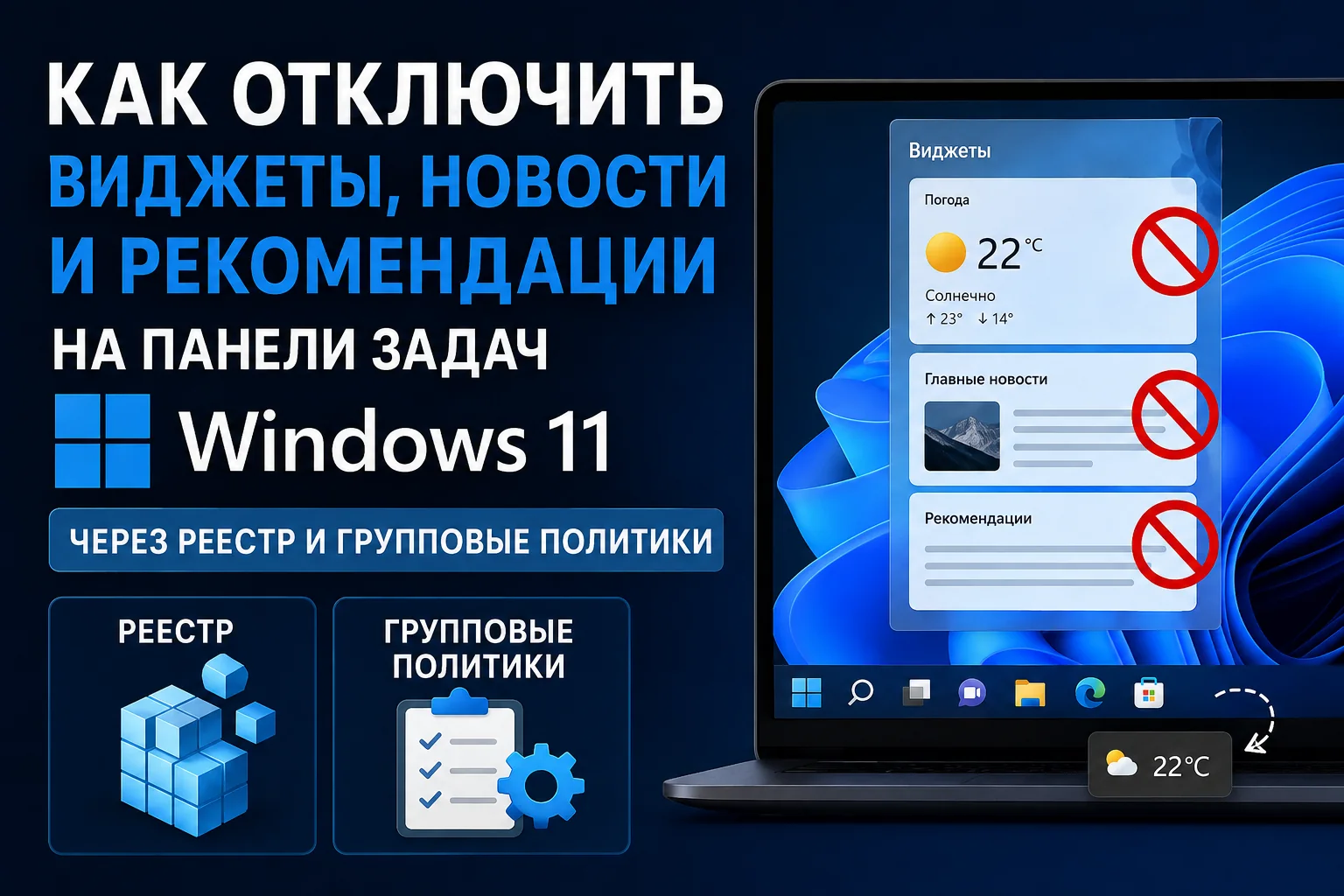
Чтобы убрать погоду, новости и кнопку виджетов с панели задач Windows 11, нажмите правой кнопкой мыши по панели задач, откройте «Параметры панели задач» и отключите переключатель «Виджеты». Это скроет кнопку, но не запретит работу функции на уровне системы.
Рекомендации в меню «Пуск» отключаются отдельно: откройте «Параметры → Персонализация → Пуск» и выключите показ недавно добавленных приложений, часто используемых программ, последних файлов и рекомендованных материалов.
Если нужно полностью запретить виджеты для всех пользователей компьютера, потребуется локальная групповая политика или параметр реестра. Эти способы будут разобраны в следующих частях статьи.
Что именно можно отключить в Windows 11
В Windows 11 новости, виджеты и рекомендации отображаются в нескольких местах. Это разные функции, поэтому одного общего переключателя для них нет.
| Элемент | Где отображается | Как отключается |
|---|---|---|
| Кнопка «Виджеты» | На панели задач, обычно рядом с кнопкой «Пуск» или в левом углу | Через параметры панели задач |
| Погода на панели задач | Внутри кнопки виджетов | Скрывается вместе с кнопкой «Виджеты» |
| Лента новостей | В панели виджетов, открываемой кнопкой или сочетанием Win + W | Настраивается внутри панели или запрещается политикой |
| Рекомендации меню «Пуск» | В нижней части меню «Пуск» | Через раздел «Персонализация → Пуск» |
| Недавние файлы | В меню «Пуск», Проводнике и списках переходов | Через параметры меню «Пуск» и настройки Проводника |
| Рекомендации в приложении «Параметры» | На отдельных страницах системных настроек | Через параметры конфиденциальности |
| Советы и предложения Windows | В уведомлениях и подсказках системы | Через параметры уведомлений |
Важно. Отключение кнопки «Виджеты» на панели задач не всегда полностью запрещает сам компонент. Панель может оставаться доступной через сочетание клавиш Win + W, жест сенсорного экрана или системные вызовы.
Чем виджеты отличаются от рекомендаций
Виджеты — это отдельная панель с погодой, календарём, новостями, результатами спортивных событий, курсами акций и данными установленных приложений. Панель открывается с панели задач или сочетанием клавиш Win + W.
Часть виджетов и новостная лента используют компоненты Microsoft Edge для загрузки и отображения содержимого.
Рекомендации — это элементы, которые Windows показывает в меню «Пуск», Проводнике, приложении «Параметры» и уведомлениях. К ним относятся недавно открытые файлы, недавно установленные приложения, советы, предложения функций и рекомендованные материалы.
Поэтому для полной очистки интерфейса нужно изменить несколько настроек.
Что изменится после отключения
В зависимости от выбранного способа можно получить разный результат.
Если скрыть кнопку через параметры
- погода исчезнет с панели задач;
- кнопка виджетов перестанет занимать место;
- панель виджетов может остаться доступной через Win + W;
- системный компонент не удаляется;
- настройку можно быстро вернуть.
Если запретить виджеты политикой
- функция будет отключена на уровне системы;
- пользователь не сможет включить её обычным переключателем;
- ограничение применяется к устройству;
- для возврата потребуется изменить политику или реестр.
Если отключить рекомендации
- в меню «Пуск» станет меньше недавно открытых файлов;
- Windows перестанет показывать часть предлагаемых приложений и материалов;
- списки последних документов могут исчезнуть из меню «Пуск» и панели задач;
- закреплённые программы продолжат работать.
Перед изменением реестра и политик
Обычные настройки панели задач безопасны и легко отменяются. При работе с реестром нужно соблюдать осторожность: неправильное изменение параметров может повлиять на работу интерфейса Windows.
Перед следующими частями статьи рекомендуется создать точку восстановления.
Как создать точку восстановления
- Нажмите кнопку «Пуск».
- Введите «Создание точки восстановления».
- Откройте найденный системный инструмент.
- Выберите системный диск.
- Нажмите «Настроить».
- Убедитесь, что защита системы включена.
- Нажмите «Создать».
- Введите понятное название, например «До отключения виджетов».
- Дождитесь завершения операции.
Необязательно для первого способа. Создавать точку восстановления перед обычным отключением кнопки через «Параметры» не требуется. Она пригодится перед изменением реестра и системных политик.
Способ 1. Уберите кнопку «Виджеты» с панели задач
Это самый простой и безопасный вариант. Он подходит для всех редакций Windows 11, включая Home, Pro, Enterprise и Education.
Отключение через контекстное меню панели задач
- Нажмите правой кнопкой мыши по свободному месту панели задач.
- Выберите «Параметры панели задач».
- Найдите раздел «Элементы панели задач».
- Отключите переключатель «Виджеты».
Кнопка с погодой или значком виджетов должна сразу исчезнуть.
Отключение через приложение «Параметры»
- Нажмите Win + I.
- Откройте раздел «Персонализация».
- Выберите «Панель задач».
- Разверните раздел с элементами панели задач, если он свёрнут.
- Отключите «Виджеты».
Microsoft указывает этот переключатель как штатный способ показать или скрыть виджеты на панели задач.
Интерфейс может отличаться. После обновлений Windows названия разделов и расположение переключателей иногда меняются. Ищите пункт «Виджеты» внутри настроек панели задач.
Как проверить результат
- Посмотрите на левую часть или центр панели задач.
- Убедитесь, что значок погоды исчез.
- Перезагружать компьютер обычно не требуется.
- Нажмите Win + W, чтобы проверить, осталась ли сама панель доступной.
Если панель открылась по сочетанию клавиш, кнопка только скрыта. Для полного запрета функции используйте групповую политику или реестр.
Как вернуть кнопку
- Откройте «Параметры → Персонализация → Панель задач».
- Включите переключатель «Виджеты».
Способ 2. Настройте панель виджетов без полного отключения
Если вам нужна погода или календарь, но мешают новости, сначала попробуйте настроить саму панель.
- Откройте виджеты кнопкой на панели задач или сочетанием Win + W.
- Нажмите значок настроек или меню в верхней части панели.
- Откройте параметры ленты или уведомлений.
- Отключите ненужные уведомления и значки на панели задач, если такие переключатели доступны.
- Удалите ненужные карточки через меню с тремя точками.
- Настройте интересы новостной ленты.
В новых версиях Windows 11 панель виджетов может содержать несколько экранов или панелей. Набор настроек зависит от версии системного компонента, региона и этапа распространения обновления.
Ограничение. Настройка интересов не равна полному отключению новостей. Она меняет содержимое ленты, но не обязательно убирает её целиком.
Как удалить отдельный виджет
- Откройте панель сочетанием Win + W.
- Найдите ненужную карточку.
- Нажмите кнопку с тремя точками.
- Выберите удаление или открепление виджета.
Удаление карточки не удаляет соответствующее приложение с компьютера.
Когда этот способ подходит
- нужна погода, но не нужны спортивные результаты;
- нужен календарь, но мешают биржевые данные;
- необходимо уменьшить количество уведомлений;
- не требуется жёсткий системный запрет.
Способ 3. Отключите рекомендации в меню «Пуск»
Раздел «Рекомендуем» в меню «Пуск» может показывать недавно открытые документы, новые приложения, часто используемые программы и другие предлагаемые элементы.
Как отключить основные рекомендации
- Нажмите Win + I.
- Откройте «Персонализация».
- Выберите «Пуск».
- Отключите показ недавно добавленных приложений.
- Отключите показ часто используемых приложений.
- Отключите показ рекомендуемых файлов, последних файлов или недавно открытых элементов.
- Отключите дополнительные рекомендации и советы, если такой пункт присутствует в вашей сборке.
Точные названия переключателей зависят от версии Windows 11. Смысл настроек остаётся одинаковым: запретить показ недавно добавленных приложений, частых программ и последних документов.
Что исчезнет после отключения последних файлов
Этот переключатель может влиять не только на меню «Пуск», но и на списки переходов. Списки переходов открываются при нажатии правой кнопкой мыши по значку программы на панели задач и показывают недавние документы или действия.
Учитывайте ограничение. После отключения истории последних файлов может стать менее удобно быстро открывать недавние документы через Word, Блокнот, Проводник и другие программы.
Можно ли полностью удалить раздел «Рекомендуем»
Обычные переключатели очищают содержимое раздела, но в некоторых версиях Windows 11 область «Рекомендуем» может оставаться в меню «Пуск» как часть его макета.
Полностью изменить структуру стандартного меню «Пуск» штатными настройками удаётся не во всех сборках. Не рекомендуется заменять системные компоненты или устанавливать неизвестные модификации только ради удаления пустого блока.
Способ 4. Отключите рекомендуемое содержимое в «Параметрах»
Windows может показывать советы и предлагаемые материалы внутри приложения «Параметры».
- Нажмите Win + I.
- Откройте «Конфиденциальность и безопасность».
- Выберите «Общие».
- Отключите показ рекомендуемого или предлагаемого содержимого в приложении «Параметры».
После этого Windows должна перестать показывать часть рекламных и справочных рекомендаций на страницах системных настроек.
Способ 5. Отключите советы и предложения в уведомлениях
Некоторые рекомендации появляются не в меню «Пуск», а в виде системных уведомлений.
- Откройте «Параметры» сочетанием Win + I.
- Перейдите в раздел «Система».
- Откройте «Уведомления».
- Прокрутите страницу вниз.
- Разверните дополнительные параметры, если они свёрнуты.
- Отключите советы и предложения по использованию Windows.
- Отключите предложения завершить настройку устройства, если они не нужны.
- Отключите приветственный экран после обновлений, если такой пункт присутствует.
Не отключайте все уведомления без необходимости. Иначе можно пропустить сообщения антивируса, резервного копирования, обновлений и важных программ.
Способ 6. Уберите последние файлы из Проводника
Если после отключения рекомендаций документы продолжают отображаться на домашней странице Проводника, измените его параметры отдельно.
- Откройте Проводник сочетанием Win + E.
- Нажмите кнопку с тремя точками на панели инструментов.
- Выберите «Параметры».
- Откройте вкладку «Общие».
- Найдите раздел «Конфиденциальность».
- Отключите показ недавно использованных файлов.
- Отключите показ часто используемых папок, если это необходимо.
- Отключите рекомендации или сведения на основе учётной записи, если такой параметр доступен.
- Нажмите «Очистить», чтобы удалить текущую историю.
- Нажмите «Применить» и «ОК».
После этого домашняя страница Проводника будет показывать меньше недавних и предлагаемых элементов. Закреплённые папки останутся доступными.
Нужно ли удалять Microsoft Edge или Windows Web Experience Pack
Для обычного отключения виджетов удалять Microsoft Edge или системные компоненты не нужно.
Некоторые карточки и новостная лента зависят от технологий Microsoft Edge, но браузер также используется другими функциями Windows. Принудительное удаление системных компонентов может привести к ошибкам после обновлений.
Безопаснее использовать:
- переключатель панели задач;
- настройки меню «Пуск»;
- локальную групповую политику;
- проверенный параметр реестра.
Не используйте случайные скрипты «полного удаления мусора Windows». Они могут отключить Центр обновления, Microsoft Store, поиск, WebView и другие связанные компоненты.
Какой способ выбрать
| Задача | Подходящий способ |
|---|---|
| Убрать погоду с панели задач | Отключить «Виджеты» в параметрах панели задач |
| Оставить погоду, но настроить карточки | Изменить параметры панели виджетов |
| Убрать последние документы из меню «Пуск» | Отключить рекомендации в разделе «Персонализация → Пуск» |
| Очистить домашнюю страницу Проводника | Изменить параметры конфиденциальности Проводника |
| Убрать советы из системных настроек | Отключить предлагаемое содержимое в параметрах конфиденциальности |
| Полностью запретить виджеты | Использовать групповую политику или реестр |
| Настроить несколько компьютеров организации | Использовать централизованные политики |
Проверьте результат
После изменения обычных настроек перезагрузка чаще всего не требуется.
- Убедитесь, что погода или значок виджетов исчезли с панели задач.
- Откройте меню «Пуск» и проверьте раздел рекомендаций.
- Откройте Проводник и посмотрите домашнюю страницу.
- Нажмите Win + W.
Если панель виджетов по-прежнему открывается через Win + W, функция только скрыта с панели задач. Для полного системного отключения переходите к способу через редактор локальных групповых политик.
Способ 7. Полностью отключите виджеты через групповую политику
Если кнопка «Виджеты» скрыта, но панель по-прежнему открывается через сочетание Win + W или жест на сенсорном экране, используйте локальную групповую политику.
Политика «Разрешить виджеты» управляет всей функцией на уровне компьютера. После её отключения пропадает точка входа на панели задач, а панель виджетов перестаёт открываться обычными способами. Ограничение применяется к устройству, а не только к текущей учётной записи.
Для каких редакций подходит способ. Локальный редактор групповых политик доступен в Windows 11 Pro, Enterprise и Education. В редакции Home штатного редактора gpedit.msc нет.
Как узнать редакцию Windows 11
- Нажмите Win + I.
- Откройте раздел «Система».
- Выберите «О системе».
- Найдите блок «Характеристики Windows».
- Посмотрите строку «Выпуск».
Если указано Windows 11 Pro, Enterprise или Education, можно использовать редактор локальных групповых политик.
Если установлена Windows 11 Home, переходите к способу через реестр, который будет разобран в следующей части.
Не устанавливайте сомнительные сборки редактора политик в Windows Home. Они не превращают редакцию Home в Pro и могут добавить неподдерживаемые системные компоненты. Безопаснее применить тот же параметр через реестр.
Как открыть редактор локальных групповых политик
- Нажмите Win + R.
- Введите:
gpedit.msc- Нажмите Enter.
- Если появится запрос контроля учётных записей, подтвердите запуск.
Откроется окно «Редактор локальной групповой политики».
Microsoft описывает редактор локальных политик как системную оснастку для управления настройками локального компьютера. Изменения могут существенно влиять на поведение Windows, поэтому меняйте только указанные параметры.
Если появляется ошибка «Не удаётся найти gpedit.msc»
Сначала проверьте редакцию Windows.
В Windows 11 Home такое сообщение является ожидаемым: редактор локальных групповых политик в этой редакции отсутствует.
В Windows 11 Pro, Enterprise или Education выполните следующие действия:
- Проверьте, нет ли ошибки при вводе команды.
- Установите доступные обновления Windows.
- Перезагрузите компьютер.
- Повторно выполните
gpedit.msc. - Проверьте системные файлы командой
sfc /scannow, если редактор раньше открывался.
Как отключить функцию «Виджеты»
- В левой части редактора откройте «Конфигурация компьютера».
- Перейдите в «Административные шаблоны».
- Откройте «Компоненты Windows».
- Найдите папку «Виджеты».
- В правой части окна откройте политику «Разрешить виджеты».
- Выберите значение «Отключено».
- Нажмите «Применить».
- Нажмите «ОК».
Официальный путь политики:
Конфигурация компьютера → Административные шаблоны → Компоненты Windows → Виджеты → Разрешить виджетыАнглийский вариант пути:
Computer Configuration → Administrative Templates → Windows Components → Widgets → Allow widgetsПолитика «Разрешить виджеты» соответствует системному параметру AllowNewsAndInterests и действует на всю функцию виджетов, включая содержимое панели задач.
Почему нужно выбрать «Отключено»
Название политики может сбить с толку. Здесь настраивается разрешение функции:
| Значение политики | Что происходит |
|---|---|
| Не задано | Windows использует стандартное поведение, виджеты разрешены |
| Включено | Использование виджетов разрешено |
| Отключено | Функция виджетов запрещена на компьютере |
Чтобы убрать панель виджетов полностью, установите именно значение «Отключено».
Типичная ошибка. Пользователь включает политику «Разрешить виджеты», ожидая, что включённая политика отключит функцию. На самом деле это явно разрешает виджеты.
Как применить политику без ожидания
Изменение может примениться после выхода из учётной записи или перезагрузки. Чтобы обновить локальные политики сразу, используйте команду gpupdate.
- Нажмите правой кнопкой мыши по кнопке «Пуск».
- Откройте «Терминал (Администратор)».
- Введите:
gpupdate /force- Нажмите Enter.
- Дождитесь сообщения об успешном обновлении политики.
- Выйдите из системы или перезагрузите компьютер.
Пример успешного выполнения
Updating policy... Computer Policy update has completed successfully. User Policy update has completed successfully.Формулировки будут зависеть от языка Windows.
Команда gpupdate /force принудительно обновляет применённые параметры групповой политики. Microsoft использует её в инструкциях, где изменения политик нужно распространить без ожидания стандартного цикла обновления.
Как проверить результат
- Перезагрузите компьютер или выйдите из учётной записи.
- Посмотрите на панель задач.
- Убедитесь, что кнопка с погодой или виджетами исчезла.
- Нажмите Win + W.
- На устройстве с сенсорным экраном проведите пальцем от левого края.
- Откройте «Параметры → Персонализация → Панель задач».
После применения системного запрета панель виджетов не должна открываться, а её точка входа должна исчезнуть. Панель виджетов обычно вызывается кнопкой на панели задач, сочетанием Win + W или жестом от левого края экрана.
Переключатель «Виджеты» в параметрах панели задач может стать недоступным, исчезнуть или перестать влиять на результат. Это нормальное поведение: настройкой теперь управляет политика.
Что делать, если значок не исчез сразу
Обновите политики
Снова запустите Терминал от имени администратора и выполните:
gpupdate /forceПосле этого перезагрузите компьютер.
Перезапустите Проводник
- Нажмите Ctrl + Shift + Esc.
- Откройте Диспетчер задач.
- Найдите «Проводник Windows».
- Нажмите по нему правой кнопкой мыши.
- Выберите «Перезапустить».
Панель задач на несколько секунд исчезнет, а затем загрузится заново.
Убедитесь, что изменили правильную политику
Проверьте путь:
Конфигурация компьютера → Административные шаблоны → Компоненты Windows → ВиджетыНужная политика называется «Разрешить виджеты». Она должна иметь состояние «Отключено».
Проверьте, не управляет ли компьютером организация
На рабочем или учебном компьютере локальные настройки могут заменяться доменной политикой или системой управления устройствами.
В таком случае после очередного обновления политик параметр может вернуться к значению, заданному системным администратором.
Не пытайтесь обходить правила организации. Если компьютер принадлежит компании или учебному заведению, обратитесь к администратору.
Дополнительные политики виджетов
В новых административных шаблонах рядом с политикой «Разрешить виджеты» могут появляться дополнительные параметры. Их наличие зависит от версии Windows и установленных ADMX-шаблонов.
Отключение панели виджетов
В актуальной документации Microsoft также указан параметр DisableWidgetsBoard, связанный с политикой отключения самой панели виджетов. Он расположен в разделе:
Конфигурация компьютера → Административные шаблоны → Компоненты Windows → ВиджетыЭтот параметр может отсутствовать в обычной стабильной сборке или появляться только после обновления административных шаблонов. Microsoft отмечает, что часть новых параметров NewsAndInterests находится в разработке и может быть доступна только в предварительных сборках Windows.
Для стабильной Windows используйте «Разрешить виджеты». Это основной поддерживаемый параметр для полного запрета функции.
Отключение виджетов на экране блокировки
Отдельная политика DisableWidgetsOnLockScreen предназначена для виджетов на экране блокировки. Она не заменяет основную политику «Разрешить виджеты».
В документации Microsoft этот параметр указан как находящийся в предварительной разработке для Windows Insider Preview. Его доступность и поведение могут измениться.
Если нужно убрать погоду и другие данные только с экрана блокировки, сначала используйте обычные параметры:
- Откройте «Параметры».
- Перейдите в «Персонализация».
- Откройте «Экран блокировки».
- Найдите параметр состояния или содержимого экрана блокировки.
- Выберите отсутствие содержимого, если такой вариант доступен.
Можно ли отключить только новости, оставив другие виджеты
Основная групповая политика «Разрешить виджеты» отключает функцию целиком. Она не предназначена для точечного удаления только новостей при сохранении погоды, календаря или других карточек.
Если требуется оставить полезные виджеты, используйте настройки самой панели:
- удалите ненужные карточки;
- измените интересы;
- отключите уведомления;
- переключите доступные представления панели;
- скройте кнопку с панели задач при необходимости.
Набор доступных настроек зависит от версии панели виджетов, региона и этапа распространения обновлений.
Можно ли отключить виджеты для одного пользователя
Политика «Разрешить виджеты» находится в разделе «Конфигурация компьютера». Поэтому она действует на устройство и затрагивает всех пользователей этого компьютера. Официальная политика имеет область применения Device, а пользовательская область для неё не предусмотрена.
Чтобы только один пользователь не видел кнопку, лучше отключить её через его персональные параметры панели задач.
Как вернуть виджеты обратно
- Нажмите Win + R.
- Введите:
gpedit.msc- Перейдите в «Конфигурация компьютера → Административные шаблоны → Компоненты Windows → Виджеты».
- Откройте политику «Разрешить виджеты».
- Выберите «Не задано».
- Нажмите «Применить» и «ОК».
- Запустите Терминал от имени администратора.
- Выполните:
gpupdate /force- Перезагрузите компьютер.
- Откройте параметры панели задач.
- Включите переключатель «Виджеты».
Значение «Не задано» возвращает стандартное управление функцией Windows и позволяет пользователю включать или выключать кнопку через обычные параметры.
«Не задано» или «Включено»: что выбрать для восстановления
Для домашнего компьютера обычно лучше выбрать «Не задано».
| Значение | Результат |
|---|---|
| Не задано | Windows возвращается к стандартному поведению |
| Включено | Политика явно разрешает функцию виджетов |
Оба варианта могут разрешить работу виджетов, но «Не задано» полностью убирает локальное административное ограничение.
Частые ошибки при работе с политикой
| Ошибка | Что происходит | Как исправить |
|---|---|---|
| Выбрано «Включено» | Виджеты остаются разрешёнными | Установить «Отключено» |
| Не выполнена перезагрузка | Старая панель остаётся видимой | Выполнить gpupdate /force и перезагрузить ПК |
| Открыта «Конфигурация пользователя» | Нужная политика не найдена | Использовать «Конфигурация компьютера» |
| Установлена Windows Home | gpedit.msc не открывается | Использовать способ через реестр |
| Компьютер управляется организацией | Локальное значение заменяется | Обратиться к системному администратору |
| Используется старая версия административных шаблонов | Раздел «Виджеты» отсутствует | Установить актуальные обновления или ADMX-шаблоны |
Когда этот способ не подходит
- используется Windows 11 Home;
- нужно скрыть кнопку только для одного пользователя;
- нужно сохранить погоду, но убрать только новости;
- компьютер управляется организацией;
- пользователь не имеет прав администратора.
Для Windows 11 Home аналогичный системный запрет можно создать через редактор реестра. Политика использует раздел:
HKEY_LOCAL_MACHINE\SOFTWARE\Policies\Microsoft\Dshи параметр:
AllowNewsAndInterestsТочное создание параметра, готовые REG-файлы, резервная копия и откат будут разобраны в следующей части. Соответствие политики указанному разделу и имени параметра подтверждается документацией Microsoft.
Способ 8. Полностью отключите виджеты через реестр
Способ через реестр подходит для Windows 11 Home, Pro, Enterprise и Education. Он создаёт тот же системный параметр, которым управляет политика «Разрешить виджеты».
После изменения реестра функция виджетов будет запрещена для всех пользователей компьютера. Кнопка с погодой должна исчезнуть с панели задач, а сочетание Win + W перестанет открывать панель.
Важно. Этот способ не удаляет системный компонент виджетов. Он только запрещает его использование через политику Windows.
Как работает параметр реестра
Используется следующий раздел:
HKEY_LOCAL_MACHINE\SOFTWARE\Policies\Microsoft\DshВнутри создаётся параметр DWORD:
AllowNewsAndInterests| Значение | Результат |
|---|---|
0 | Виджеты запрещены на компьютере |
1 | Виджеты разрешены |
| Параметр отсутствует | Windows использует стандартное поведение |
Значение 0 соответствует отключённой политике «Разрешить виджеты». Значение 1 разрешает функцию, но пользователь всё равно может скрыть кнопку через обычные параметры панели задач.
Перед изменением создайте резервную копию раздела
Редактирование одного проверенного параметра обычно не вызывает проблем, но резервная копия позволит быстро вернуть исходное состояние.
Как экспортировать раздел реестра
- Нажмите Win + R.
- Введите:
regedit- Нажмите Enter.
- Подтвердите запрос контроля учётных записей.
- Перейдите в раздел:
HKEY_LOCAL_MACHINE\SOFTWARE\Policies\Microsoft- Если папка Dsh уже существует, выделите её.
- Откройте меню «Файл».
- Выберите «Экспорт».
- Укажите имя, например Dsh-backup.reg.
- Сохраните файл в понятном месте.
Если раздела Dsh ещё нет, экспортировать его невозможно. В таком случае достаточно создать точку восстановления системы.
Не экспортируйте весь реестр без необходимости. Для этой инструкции достаточно сохранить изменяемый раздел.
Как открыть редактор реестра
- Нажмите Win + R.
- Введите:
regedit- Нажмите Enter.
- Подтвердите запуск от имени администратора.
Откроется редактор реестра. В левой части отображаются разделы, а в правой — параметры выбранного раздела.
Меняйте только указанный параметр. Не удаляйте соседние разделы и не изменяйте значения, назначение которых вам неизвестно.
Как создать раздел Dsh
- В адресную строку редактора реестра вставьте:
HKEY_LOCAL_MACHINE\SOFTWARE\Policies\Microsoft- Нажмите Enter.
- Проверьте, есть ли внутри Microsoft раздел Dsh.
- Если раздел уже существует, откройте его.
- Если его нет, нажмите правой кнопкой мыши по разделу Microsoft.
- Выберите «Создать → Раздел».
- Введите имя:
DshУчитывайте написание: латинская буква D заглавная, остальные буквы строчные.
Как создать параметр AllowNewsAndInterests
- Выберите созданный раздел Dsh.
- В правой части окна нажмите по свободному месту правой кнопкой мыши.
- Выберите «Создать».
- Нажмите «Параметр DWORD (32 бита)».
- Введите имя:
AllowNewsAndInterests- Дважды нажмите по созданному параметру.
- В поле «Значение» введите:
0- Систему счисления можно оставить шестнадцатеричной.
- Нажмите «ОК».
- Закройте редактор реестра.
Почему создаётся DWORD (32 бита). Тип параметра не зависит от разрядности установленной Windows. Даже в 64-разрядной системе необходимо выбрать именно DWORD.
Как применить изменение
Самый надёжный вариант — перезагрузить компьютер.
- Закройте открытые программы.
- Откройте меню «Пуск».
- Нажмите кнопку питания.
- Выберите «Перезагрузка».
Вместо перезагрузки можно попробовать перезапустить Проводник:
- Нажмите Ctrl + Shift + Esc.
- Найдите «Проводник Windows».
- Нажмите по нему правой кнопкой мыши.
- Выберите «Перезапустить».
Если виджеты остались доступны, выполните полную перезагрузку.
Как проверить результат
- Убедитесь, что значок погоды исчез с панели задач.
- Нажмите Win + W.
- Откройте «Параметры → Персонализация → Панель задач».
- Проверьте переключатель «Виджеты».
При корректном применении политики панель виджетов не должна открываться. Переключатель может стать недоступным или перестать влиять на функцию.
Если в приложении «Параметры» появляется сообщение «Некоторыми параметрами управляет ваша организация», это ожидаемое следствие локальной политики. Компьютер не обязательно подключён к настоящей организации: сообщение может появиться из-за параметра в разделе Policies.
Готовый REG-файл для отключения виджетов
REG-файл автоматически создаёт нужный раздел и параметр. Перед использованием проверьте содержимое файла: не запускайте REG-файлы неизвестного происхождения.
Как создать файл
- Откройте Блокнот.
- Вставьте следующий текст без изменений:
Windows Registry Editor Version 5.00 [HKEY_LOCAL_MACHINE\SOFTWARE\Policies\Microsoft\Dsh] "AllowNewsAndInterests"=dword:00000000- Откройте «Файл → Сохранить как».
- В поле типа файла выберите «Все файлы».
- Введите имя:
disable-widgets.reg- Сохраните файл.
- Дважды нажмите по нему.
- Подтвердите внесение изменений.
- Перезагрузите компьютер.
Проверьте расширение. Файл должен называться disable-widgets.reg, а не disable-widgets.reg.txt.
Отключение через командную строку
Тот же параметр можно создать одной командой.
- Нажмите правой кнопкой мыши по кнопке «Пуск».
- Откройте «Терминал (Администратор)».
- Введите:
reg add "HKLM\SOFTWARE\Policies\Microsoft\Dsh" /v "AllowNewsAndInterests" /t REG_DWORD /d 0 /f- Нажмите Enter.
- Дождитесь сообщения об успешном выполнении.
- Перезагрузите компьютер.
Что означает команда
reg add— создать или изменить параметр реестра;HKLM— раздел HKEY_LOCAL_MACHINE;/v— имя изменяемого параметра;/t REG_DWORD— тип параметра DWORD;/d 0— записать значение 0;/f— выполнить изменение без дополнительного подтверждения.
Отключение через PowerShell
Для автоматизации можно использовать PowerShell.
- Откройте Терминал от имени администратора.
- Переключитесь на профиль PowerShell, если открыт другой профиль.
- Выполните:
$path = "HKLM:\SOFTWARE\Policies\Microsoft\Dsh" if (-not (Test-Path $path)) { New-Item -Path $path -Force | Out-Null } New-ItemProperty ` -Path $path ` -Name "AllowNewsAndInterests" ` -PropertyType DWord ` -Value 0 ` -Force | Out-Null Write-Host "Виджеты отключены. Перезагрузите компьютер."Скрипт:
- проверяет наличие раздела Dsh;
- создаёт его при отсутствии;
- создаёт или обновляет параметр;
- устанавливает значение 0.
Права администратора обязательны, поскольку параметр находится в HKEY_LOCAL_MACHINE.
Как вернуть виджеты через редактор реестра
Для полного возврата стандартного поведения лучше удалить созданный параметр, а не менять его на 1.
- Нажмите Win + R.
- Введите
regedit. - Перейдите в раздел:
HKEY_LOCAL_MACHINE\SOFTWARE\Policies\Microsoft\Dsh- Нажмите правой кнопкой мыши по AllowNewsAndInterests.
- Выберите «Удалить».
- Подтвердите удаление.
- Перезагрузите компьютер.
- Откройте параметры панели задач.
- Включите переключатель «Виджеты».
Удаление параметра соответствует состоянию политики «Не задано». Windows снова позволит управлять кнопкой через обычные настройки.
Готовый REG-файл для возврата виджетов
- Откройте Блокнот.
- Вставьте:
Windows Registry Editor Version 5.00 [HKEY_LOCAL_MACHINE\SOFTWARE\Policies\Microsoft\Dsh] "AllowNewsAndInterests"=-- Сохраните файл под именем:
restore-widgets.reg- Запустите файл.
- Подтвердите изменение.
- Перезагрузите компьютер.
Знак минуса после имени параметра означает его удаление.
Возврат через командную строку
Откройте Терминал от имени администратора и выполните:
reg delete "HKLM\SOFTWARE\Policies\Microsoft\Dsh" /v "AllowNewsAndInterests" /fПосле успешного удаления перезагрузите компьютер.
Возврат через PowerShell
$path = "HKLM:\SOFTWARE\Policies\Microsoft\Dsh" if (Test-Path $path) { Remove-ItemProperty ` -Path $path ` -Name "AllowNewsAndInterests" ` -ErrorAction SilentlyContinue } Write-Host "Ограничение удалено. Перезагрузите компьютер."Как восстановить резервную копию реестра
Если ранее был создан файл экспорта:
- Нажмите Win + R.
- Введите
regedit. - Откройте меню «Файл».
- Выберите «Импорт».
- Укажите сохранённый REG-файл.
- Подтвердите импорт.
- Перезагрузите компьютер.
Microsoft рекомендует экспортировать нужный раздел через «Файл → Экспорт», а для восстановления использовать «Файл → Импорт».
Что делать, если виджеты не отключились
Проверьте путь
Правильный путь:
HKEY_LOCAL_MACHINE\SOFTWARE\Policies\Microsoft\DshНе путайте его с:
HKEY_CURRENT_USERили:
HKEY_LOCAL_MACHINE\SOFTWARE\MicrosoftВ пути обязательно должен присутствовать раздел Policies.
Проверьте имя параметра
Правильное имя:
AllowNewsAndInterestsВ нём не должно быть пробелов, дефисов или дополнительных символов.
Проверьте тип параметра
Нужен:
DWORD (32 бита)Строковый параметр или QWORD не применят политику правильно.
Проверьте значение
Для отключения должно быть установлено:
0Перезагрузите компьютер
Перезапуска Проводника иногда недостаточно. Выполните полноценную перезагрузку через меню «Пуск».
Проверьте групповую политику
В Windows 11 Pro локальная политика может записать другое значение в тот же раздел. Откройте gpedit.msc и проверьте:
Конфигурация компьютера → Административные шаблоны → Компоненты Windows → Виджеты → Разрешить виджетыДля отключения политика должна иметь состояние «Отключено».
Проверьте управление организацией
На рабочем компьютере доменная политика или Microsoft Intune может регулярно заменять локальный параметр. В таком случае изменение нужно выполнять через систему управления организации.
Что делать, если после удаления параметра виджеты не вернулись
- Перезагрузите компьютер.
- Откройте «Параметры → Персонализация → Панель задач».
- Включите «Виджеты».
- Установите обновления Windows.
- Проверьте, не отключена ли функция групповой политикой.
- Проверьте наличие приложения Windows Web Experience Pack.
Не скачивайте Windows Web Experience Pack со сторонних сайтов. Системные компоненты устанавливайте только через Microsoft Store или Центр обновления Windows.
Частые ошибки при изменении реестра
| Ошибка | Результат | Как исправить |
|---|---|---|
| Создан параметр в HKEY_CURRENT_USER | Системная политика не применяется | Создать значение в HKEY_LOCAL_MACHINE |
| Пропущен раздел Policies | Windows не воспринимает значение как политику | Использовать полный путь |
| Создан строковый параметр | Политика не работает | Создать DWORD (32 бита) |
| В имени допущена ошибка | Windows игнорирует параметр | Использовать AllowNewsAndInterests |
| Установлено значение 1 | Виджеты остаются разрешёнными | Установить 0 |
| Файл сохранён как REG.txt | Он открывается в Блокноте | Выбрать тип «Все файлы» |
| Команда запущена без администратора | Появляется ошибка доступа | Запустить Терминал от имени администратора |
| Не выполнена перезагрузка | Старое состояние сохраняется | Перезагрузить Windows |
Когда лучше использовать реестр
- установлена Windows 11 Home;
- редактор групповых политик отсутствует;
- нужно применить настройку командой или скриптом;
- настраивается несколько домашних компьютеров;
- нужен готовый REG-файл для быстрого отката.
Когда лучше использовать групповую политику
- установлена Windows 11 Pro, Enterprise или Education;
- важно видеть состояние настройки в понятном интерфейсе;
- компьютер используется в организации;
- настройки централизованно применяются администраторами;
- требуется стандартный административный способ.
Что выбрать: реестр или групповую политику
| Критерий | Реестр | Групповая политика |
|---|---|---|
| Windows 11 Home | Подходит | Недоступна штатно |
| Windows 11 Pro | Подходит | Предпочтительно |
| Простота для новичка | Требует внимательности | Более понятный интерфейс |
| Автоматизация | Удобны REG, CMD и PowerShell | Удобна для централизованного управления |
| Откат | Удаление параметра | Значение «Не задано» |
Способ 9. Полностью уберите рекомендации из меню «Пуск»
В актуальных версиях Windows 11 меню «Пуск» может показывать недавно открытые файлы, недавно установленные программы, рекомендуемые приложения, сайты и другие материалы. Часть этих элементов отключается обычными переключателями, а для системного запрета можно использовать групповую политику.
Microsoft указывает, что после отключения всех поставщиков рекомендуемого содержимого соответствующие области меню «Пуск» могут сворачиваться и переставать отображаться. Конкретный вид меню зависит от установленной версии Windows 11.
Отключение через обычные параметры
- Нажмите Win + I.
- Откройте раздел «Персонализация».
- Выберите «Пуск».
- Отключите показ недавно добавленных приложений.
- Отключите показ наиболее часто используемых приложений.
- Отключите показ недавно открытых элементов в меню «Пуск», списках переходов и Проводнике.
- Отключите рекомендации, советы, ярлыки и предложения, если такие переключатели присутствуют.
- Закройте приложение «Параметры» и снова откройте меню «Пуск».
После отключения последних элементов Windows также перестанет показывать часть недавних документов в списках переходов. Список переходов открывается правой кнопкой мыши по значку программы на панели задач. Управление этой историей связано с настройками раздела «Персонализация → Пуск».
Учитывайте ограничение. Отключение истории уменьшает количество персональных рекомендаций, но одновременно убирает быстрый доступ к недавним документам.
Способ 10. Удалите раздел «Рекомендуем» через групповую политику
В Windows 11 Pro, Enterprise, Education и IoT Enterprise можно применить политику, которая скрывает весь раздел рекомендуемых файлов и приложений в меню «Пуск».
Политика поддерживается в Windows 11 версии 22H2 и новее. Она доступна как для конфигурации компьютера, так и для конфигурации пользователя.
Как включить политику
- Нажмите Win + R.
- Введите:
gpedit.msc- Нажмите Enter.
- Откройте «Конфигурация компьютера» или «Конфигурация пользователя».
- Перейдите в «Административные шаблоны».
- Откройте «Меню “Пуск” и панель задач».
- Найдите политику «Удалить раздел “Рекомендуем” из меню “Пуск”».
- Откройте её двойным щелчком.
- Выберите «Включено».
- Нажмите «Применить» и «ОК».
Официальный путь политики:
Конфигурация компьютера → Административные шаблоны → Меню «Пуск» и панель задач → Удалить раздел «Рекомендуем» из меню «Пуск»Английское название:
Remove Recommended section from Start MenuКогда эта политика включена, меню «Пуск» не показывает список рекомендуемых файлов и приложений.
Как применить изменение
Откройте Терминал от имени администратора и выполните:
gpupdate /forceЗатем выйдите из учётной записи или перезагрузите компьютер.
Как вернуть раздел обратно
- Снова откройте
gpedit.msc. - Перейдите к политике удаления рекомендуемого раздела.
- Выберите «Не задано».
- Нажмите «Применить» и «ОК».
- Выполните
gpupdate /force. - Перезагрузите компьютер.
Windows 11 Home. Штатный редактор локальных групповых политик в этой редакции отсутствует. Обычные переключатели раздела «Пуск» доступны, но поддержка административной политики HideRecommendedSection официально заявлена для Pro, Enterprise, Education и IoT Enterprise.
Способ 11. Спрячьте раздел «Рекомендуем» через реестр
Групповая политика хранит соответствующий параметр в разделе:
HKEY_LOCAL_MACHINE\SOFTWARE\Policies\Microsoft\Windows\ExplorerИмя параметра:
HideRecommendedSectionТип параметра:
DWORD (32 бита)Значение 1 скрывает рекомендуемый раздел. Соответствие политики этому пути и имени параметра указано в документации Microsoft.
Совместимость. Даже если параметр удаётся создать в Windows 11 Home, его применение не гарантируется, поскольку официальная поддержка политики заявлена для старших редакций.
Как создать параметр вручную
- Нажмите Win + R.
- Введите
regedit. - Подтвердите запуск от имени администратора.
- Перейдите в:
HKEY_LOCAL_MACHINE\SOFTWARE\Policies\Microsoft\Windows- Проверьте наличие раздела Explorer.
- Если его нет, нажмите по разделу Windows правой кнопкой мыши.
- Выберите «Создать → Раздел».
- Назовите его:
Explorer- Откройте созданный раздел.
- Нажмите правой кнопкой мыши по свободному месту справа.
- Выберите «Создать → Параметр DWORD (32 бита)».
- Назовите параметр:
HideRecommendedSection- Откройте параметр двойным щелчком.
- Установите значение:
1- Нажмите «ОК».
- Перезагрузите компьютер.
Готовый REG-файл
Windows Registry Editor Version 5.00 [HKEY_LOCAL_MACHINE\SOFTWARE\Policies\Microsoft\Windows\Explorer] "HideRecommendedSection"=dword:00000001Сохраните файл под именем:
hide-start-recommended.regREG-файл для отмены
Windows Registry Editor Version 5.00 [HKEY_LOCAL_MACHINE\SOFTWARE\Policies\Microsoft\Windows\Explorer] "HideRecommendedSection"=-Сохраните его под именем:
restore-start-recommended.regКоманда для Терминала
reg add "HKLM\SOFTWARE\Policies\Microsoft\Windows\Explorer" /v "HideRecommendedSection" /t REG_DWORD /d 1 /fКоманда для отмены
reg delete "HKLM\SOFTWARE\Policies\Microsoft\Windows\Explorer" /v "HideRecommendedSection" /fСпособ 12. Отключите рекомендации сайтов в меню «Пуск»
Windows может показывать персонализированные рекомендации сайтов внутри рекомендуемой области меню «Пуск». Для них предусмотрена отдельная политика «Удалить персонализированные рекомендации веб-сайтов из раздела “Рекомендуем”».
Она доступна в конфигурации компьютера и пользователя и использует параметр HideRecommendedPersonalizedSites в разделе Software\Policies\Microsoft\Windows\Explorer.
Отключение через групповую политику
- Откройте
gpedit.msc. - Перейдите в «Конфигурация компьютера» или «Конфигурация пользователя».
- Откройте «Административные шаблоны».
- Перейдите в «Меню “Пуск” и панель задач».
- Откройте политику удаления персонализированных рекомендаций веб-сайтов.
- Выберите «Включено».
- Примените изменение.
- Перезагрузите компьютер.
Отключение через реестр
Создайте параметр DWORD:
HKEY_LOCAL_MACHINE\SOFTWARE\Policies\Microsoft\Windows\Explorer HideRecommendedPersonalizedSites = 1Готовый REG-файл
Windows Registry Editor Version 5.00 [HKEY_LOCAL_MACHINE\SOFTWARE\Policies\Microsoft\Windows\Explorer] "HideRecommendedPersonalizedSites"=dword:00000001Отмена изменения
Windows Registry Editor Version 5.00 [HKEY_LOCAL_MACHINE\SOFTWARE\Policies\Microsoft\Windows\Explorer] "HideRecommendedPersonalizedSites"=-Способ 13. Уберите недавно добавленные приложения
Список недавно установленных программ можно отключить обычным переключателем в разделе «Персонализация → Пуск». В редакциях Pro, Enterprise и Education также доступна политика «Удалить список недавно добавленных приложений из меню “Пуск”».
При её включении список недавно добавленных программ скрывается, а соответствующий переключатель в «Параметрах» становится недоступным.
Путь политики
Конфигурация компьютера или пользователя → Административные шаблоны → Меню «Пуск» и панель задач → Удалить список «Недавно добавленные» из меню «Пуск»Параметр реестра
HKEY_LOCAL_MACHINE\SOFTWARE\Policies\Microsoft\Windows\Explorer HideRecentlyAddedApps = 1REG-файл
Windows Registry Editor Version 5.00 [HKEY_LOCAL_MACHINE\SOFTWARE\Policies\Microsoft\Windows\Explorer] "HideRecentlyAddedApps"=dword:00000001Способ 14. Отключите историю недавно открытых документов
Windows хранит историю недавно открытых документов для меню «Пуск», списков переходов и некоторых программ. Это удобно, но может быть нежелательно на общем или рабочем компьютере.
Обычный способ
- Откройте «Параметры».
- Перейдите в «Персонализация».
- Откройте «Пуск».
- Отключите показ недавно открытых элементов в меню «Пуск», списках переходов и Проводнике.
Через групповую политику
Политика называется:
Не сохранять сведения о недавно открывавшихся документахОна находится по пути:
Конфигурация компьютера или пользователя → Административные шаблоны → Меню «Пуск» и панель задачПри включении политики Windows не создаёт ярлыки для открытых документов, очищает список последних элементов и не показывает недавние файлы, папки и сайты в списках переходов. Закреплённые элементы при этом не блокируются.
После отмены политики. Некоторые старые записи могут снова появиться, если они были сохранены до включения запрета. Это поведение отдельно отмечено в документации Microsoft.
Способ 15. Уберите рекомендуемые и последние файлы из Проводника
Домашняя страница Проводника может показывать последние, избранные, рекомендуемые и связанные с учётной записью файлы.
Microsoft указывает, что эти параметры находятся в настройках Проводника на вкладке «Общие» в разделе «Конфиденциальность». Там можно управлять данными учётной записи, недавними, избранными и рекомендуемыми файлами.
Как изменить настройки
- Нажмите Win + E.
- Нажмите кнопку с тремя точками.
- Выберите «Параметры».
- На вкладке «Общие» найдите раздел «Конфиденциальность».
- Отключите показ недавно использованных файлов.
- Отключите показ часто используемых папок.
- Отключите рекомендуемые файлы.
- Отключите сведения на основе учётной записи, если такой пункт присутствует.
- Нажмите «Очистить» для удаления текущей истории.
- Нажмите «Применить» и «ОК».
Открывайте Проводник сразу в разделе «Этот компьютер»
- Откройте параметры Проводника.
- Найдите раскрывающийся список «Открыть Проводник для».
- Выберите «Этот компьютер».
- Нажмите «Применить».
По умолчанию Проводник Windows 11 открывается на домашней странице, где доступны недавние и избранные файлы. Переключение на «Этот компьютер» позволяет сразу видеть диски и пользовательские папки.
Способ 16. Отключите советы и предложения в уведомлениях
Windows может показывать приветственный экран после обновлений, советы по функциям системы и предложения во время работы.
Как отключить
- Нажмите Win + I.
- Откройте «Система».
- Выберите «Уведомления».
- Прокрутите страницу вниз.
- Разверните дополнительные параметры.
- Отключите показ приветственного экрана Windows после обновлений и входа.
- Отключите получение советов и предложений при использовании Windows.
- При наличии отключите предложения завершить настройку устройства.
Microsoft размещает переключатели приветственного экрана после обновлений и советов по использованию Windows в дополнительных настройках уведомлений.
Не отключайте все уведомления целиком. Общий выключатель также скроет сообщения антивируса, программ резервного копирования, почты и других приложений.
Способ 17. Отключите уведомления отдельных приложений
Если рекомендации или рекламные сообщения приходят от конкретного приложения, безопаснее отключить только этого отправителя.
- Откройте «Параметры → Система → Уведомления».
- Найдите приложение в списке отправителей.
- Отключите его полностью или откройте дополнительные настройки.
- При необходимости оставьте уведомления в центре, но уберите всплывающие баннеры и звук.
Windows позволяет отдельно управлять уведомлениями каждого приложения, включая баннеры, центр уведомлений, звук и отображение содержимого на экране блокировки.
Способ 18. Уберите новости, погоду и советы с экрана блокировки
Экран блокировки может показывать погоду, динамические сведения приложений, подсказки и материалы Windows Spotlight.
Отключение состояния приложений
- Откройте «Параметры».
- Перейдите в «Персонализация».
- Выберите «Экран блокировки».
- Найдите настройку состояния экрана блокировки.
- Выберите «Нет» или отключите выбранное приложение.
Microsoft позволяет выбрать приложение для подробного состояния на экране блокировки или указать отсутствие такого содержимого.
Отключение советов Windows Spotlight
Режим Windows Spotlight показывает меняющиеся изображения Microsoft, а также может выводить советы, уведомления и дополнительные материалы. Чтобы получить статичный экран без этих элементов, выберите вариант «Фото» или «Слайд-шоу».
- Откройте параметры экрана блокировки.
- В разделе персонализации фона выберите «Фото».
- Выберите локальное изображение.
- Отключите интересные факты, советы и подсказки, если такой переключатель отображается.
Способ 19. Проверьте параметры использования устройства
Windows использует выбранные сценарии применения компьютера для персонализации предложений, советов и рекомендаций.
- Откройте «Параметры».
- Перейдите в «Персонализация».
- Откройте «Использование устройства».
- Отключите сценарии, для которых не хотите получать персонализированные предложения.
Параметры использования устройства предназначены для настройки рекомендаций Windows на основании выбранных сценариев работы.
Готовый REG-файл для рекомендаций меню «Пуск»
Следующий файл включает три административных запрета:
- скрывает весь раздел «Рекомендуем»;
- убирает персонализированные сайты;
- скрывает недавно добавленные приложения.
Windows Registry Editor Version 5.00 [HKEY_LOCAL_MACHINE\SOFTWARE\Policies\Microsoft\Windows\Explorer] "HideRecommendedSection"=dword:00000001 "HideRecommendedPersonalizedSites"=dword:00000001 "HideRecentlyAddedApps"=dword:00000001Сохраните файл под именем:
disable-start-recommendations.regНе применяйте файл вслепую. Полностью прочитайте его содержимое. Политика скрытия всего рекомендуемого раздела официально поддерживается не во всех редакциях Windows 11.
REG-файл для возврата стандартных настроек
Windows Registry Editor Version 5.00 [HKEY_LOCAL_MACHINE\SOFTWARE\Policies\Microsoft\Windows\Explorer] "HideRecommendedSection"=- "HideRecommendedPersonalizedSites"=- "HideRecentlyAddedApps"=-Сохраните файл под именем:
restore-start-recommendations.regЧто делать, если рекомендации остались
- Перезагрузите компьютер.
- Проверьте обычные переключатели раздела «Персонализация → Пуск».
- Выполните
gpupdate /force. - Проверьте правильность пути реестра.
- Убедитесь, что параметр имеет тип DWORD.
- Проверьте редакцию и версию Windows.
- Установите актуальные обновления.
- Откройте новую учётную запись и сравните результат.
В новых сборках Windows 11 структура меню «Пуск» меняется. Например, Microsoft добавила разные виды списка приложений и возможность сворачивать рекомендуемые области после отключения всех их поставщиков. Поэтому старые инструкции и скриншоты могут не совпадать с текущим интерфейсом.
Как проверить результат
- Откройте меню «Пуск».
- Проверьте наличие раздела с рекомендуемыми файлами и программами.
- Нажмите правой кнопкой мыши по значку программы на панели задач.
- Убедитесь, что недавние документы исчезли, если их история отключена.
- Откройте домашнюю страницу Проводника.
- Проверьте отсутствие рекомендуемых и недавних файлов.
- Заблокируйте компьютер сочетанием Win + L.
- Убедитесь, что на экране блокировки не показываются новости, погода и советы.
- Проверьте уведомления после следующего входа или обновления Windows.
Способ 20. Отключите виджеты и рекомендации одним PowerShell-скриптом
Если вы уже выполнили предыдущие способы вручную, использовать скрипт необязательно. Он предназначен для быстрого применения проверенных системных политик на новом компьютере или после переустановки Windows.
Скрипт выполняет четыре действия:
- полностью запрещает панель виджетов;
- скрывает раздел рекомендаций меню «Пуск»;
- убирает персонализированные рекомендации сайтов;
- скрывает список недавно добавленных приложений.
Политики меню «Пуск» официально доступны в Windows 11 Pro, Enterprise, Education и IoT Enterprise. Параметр отключения виджетов также действует на уровне устройства. В Windows 11 Home гарантированно применяется запрет виджетов, а административные политики меню «Пуск» могут игнорироваться редакцией системы.
Перед запуском. Создайте точку восстановления и закройте важные программы. Скрипт изменяет только перечисленные параметры в разделах Policies и не удаляет приложения Windows.
Полный скрипт отключения
# Требуются права администратора. $ErrorActionPreference = "Stop" function Test-Administrator { $identity = [Security.Principal.WindowsIdentity]::GetCurrent() $principal = New-Object Security.Principal.WindowsPrincipal($identity) return $principal.IsInRole( [Security.Principal.WindowsBuiltInRole]::Administrator ) } if (-not (Test-Administrator)) { Write-Error "Запустите PowerShell или Терминал от имени администратора." exit 1 } $backupFolder = Join-Path $env:USERPROFILE "Desktop\Windows11-Policy-Backup" New-Item -Path $backupFolder -ItemType Directory -Force | Out-Null $widgetsRegBackup = Join-Path $backupFolder "Dsh-backup.reg" $startRegBackup = Join-Path $backupFolder "Start-Explorer-backup.reg" reg.exe export ` "HKLM\SOFTWARE\Policies\Microsoft\Dsh" ` $widgetsRegBackup ` /y 2>$null | Out-Null reg.exe export ` "HKLM\SOFTWARE\Policies\Microsoft\Windows\Explorer" ` $startRegBackup ` /y 2>$null | Out-Null $widgetsPath = "HKLM:\SOFTWARE\Policies\Microsoft\Dsh" $startPath = "HKLM:\SOFTWARE\Policies\Microsoft\Windows\Explorer" New-Item -Path $widgetsPath -Force | Out-Null New-Item -Path $startPath -Force | Out-Null New-ItemProperty ` -Path $widgetsPath ` -Name "AllowNewsAndInterests" ` -PropertyType DWord ` -Value 0 ` -Force | Out-Null New-ItemProperty ` -Path $startPath ` -Name "HideRecommendedSection" ` -PropertyType DWord ` -Value 1 ` -Force | Out-Null New-ItemProperty ` -Path $startPath ` -Name "HideRecommendedPersonalizedSites" ` -PropertyType DWord ` -Value 1 ` -Force | Out-Null New-ItemProperty ` -Path $startPath ` -Name "HideRecentlyAddedApps" ` -PropertyType DWord ` -Value 1 ` -Force | Out-Null Write-Host "" Write-Host "Готово." Write-Host "Виджеты запрещены политикой." Write-Host "Рекомендации меню Пуск отключены, если политика поддерживается редакцией Windows." Write-Host "Резервные копии сохранены в:" Write-Host $backupFolder Write-Host "" Write-Host "Перезагрузите компьютер."Как сохранить и запустить скрипт
- Откройте Блокнот.
- Скопируйте скрипт без изменений.
- Откройте меню «Файл → Сохранить как».
- В поле типа файла выберите «Все файлы».
- Укажите имя:
Disable-Windows11-Widgets-And-Recommendations.ps1- Сохраните файл на рабочем столе.
- Нажмите правой кнопкой мыши по кнопке «Пуск».
- Откройте «Терминал (Администратор)».
- Перейдите на рабочий стол:
cd "$env:USERPROFILE\Desktop"- Запустите скрипт:
powershell.exe -ExecutionPolicy Bypass -File ".\Disable-Windows11-Widgets-And-Recommendations.ps1"- Дождитесь сообщения «Готово».
- Перезагрузите компьютер.
Параметр ExecutionPolicy Bypass применяется только к этому запуску. Он не изменяет постоянную политику выполнения PowerShell на компьютере.
Что делает каждая часть скрипта
Проверка прав администратора
Скрипт проверяет, запущен ли PowerShell с повышенными правами. Без администратора изменить раздел HKEY_LOCAL_MACHINE не получится.
Создание резервной копии
Перед изменением скрипт пытается экспортировать существующие разделы политик на рабочий стол:
Windows11-Policy-BackupЕсли раздел ещё не существовал, соответствующий REG-файл может не появиться. Это нормально.
Отключение виджетов
Создаётся параметр:
HKEY_LOCAL_MACHINE\SOFTWARE\Policies\Microsoft\Dsh AllowNewsAndInterests = 0Он запрещает виджеты для всего устройства. Простое скрытие кнопки с панели задач не отключает панель полностью: Microsoft указывает, что после скрытия кнопки виджеты всё ещё могут открываться сочетанием Win + W или жестом.
Отключение рекомендаций меню «Пуск»
Создаются следующие параметры:
HKEY_LOCAL_MACHINE\SOFTWARE\Policies\Microsoft\Windows\Explorer HideRecommendedSection = 1 HideRecommendedPersonalizedSites = 1 HideRecentlyAddedApps = 1Первые два параметра соответствуют официальным политикам скрытия рекомендуемого раздела и персонализированных сайтов. Политика скрытия всего раздела поддерживается в Windows 11 версии 22H2 и новее в редакциях Pro, Enterprise, Education и IoT Enterprise.
Скрипт для возврата стандартных настроек
Следующий скрипт удаляет созданные параметры. После перезагрузки Windows снова будет управлять функциями стандартным способом.
# Требуются права администратора. $ErrorActionPreference = "Stop" function Test-Administrator { $identity = [Security.Principal.WindowsIdentity]::GetCurrent() $principal = New-Object Security.Principal.WindowsPrincipal($identity) return $principal.IsInRole( [Security.Principal.WindowsBuiltInRole]::Administrator ) } if (-not (Test-Administrator)) { Write-Error "Запустите PowerShell или Терминал от имени администратора." exit 1 } $widgetsPath = "HKLM:\SOFTWARE\Policies\Microsoft\Dsh" $startPath = "HKLM:\SOFTWARE\Policies\Microsoft\Windows\Explorer" if (Test-Path $widgetsPath) { Remove-ItemProperty ` -Path $widgetsPath ` -Name "AllowNewsAndInterests" ` -ErrorAction SilentlyContinue } if (Test-Path $startPath) { $properties = @( "HideRecommendedSection", "HideRecommendedPersonalizedSites", "HideRecentlyAddedApps" ) foreach ($property in $properties) { Remove-ItemProperty ` -Path $startPath ` -Name $property ` -ErrorAction SilentlyContinue } } Write-Host "" Write-Host "Ограничения удалены." Write-Host "Перезагрузите компьютер." Write-Host "После перезагрузки включите нужные элементы через приложение Параметры."Сохраните его под именем:
Restore-Windows11-Widgets-And-Recommendations.ps1Запустите из Терминала администратора:
powershell.exe -ExecutionPolicy Bypass -File ".\Restore-Windows11-Widgets-And-Recommendations.ps1"Как вернуть настройки из резервной копии
Если до запуска скрипта разделы политик уже содержали параметры организации или другие настройки, лучше восстановить экспортированные REG-файлы.
- Откройте папку:
%USERPROFILE%\Desktop\Windows11-Policy-Backup- Найдите файлы с расширением REG.
- Дважды нажмите по нужному файлу.
- Подтвердите импорт.
- Перезагрузите компьютер.
Не импортируйте резервную копию на другой компьютер без проверки её содержимого.
Почему скрипт не меняет уведомления и Проводник
Обычные настройки уведомлений, истории файлов, экрана блокировки и содержимого панели виджетов лучше изменять через приложение «Параметры».
Microsoft регулярно меняет интерфейс и доступные функции Windows 11. Например, в актуальной панели виджетов появилась штатная возможность полностью выключить новостную ленту через «Показать или скрыть каналы», а также отдельно отключить объявления и значки на панели задач.
Экран блокировки также настраивается через штатный интерфейс: можно выбрать «Нет» для состояния экрана блокировки и заменить Windows Spotlight на обычное изображение.
Использование неподтверждённых ключей реестра для этих настроек может дать обратный эффект после очередного обновления Windows.
Итоговый чек-лист очистки интерфейса Windows 11
- Скройте кнопку «Виджеты» через параметры панели задач.
- При необходимости отключите виджеты политикой или реестром.
- Откройте панель виджетов и отключите новостную ленту.
- Отключите объявления и значки виджетов на панели задач.
- Отключите рекомендации в разделе «Персонализация → Пуск».
- Очистите последние файлы в параметрах Проводника.
- Отключите советы в настройках уведомлений.
- Выберите «Нет» для состояния экрана блокировки.
- Замените Windows Spotlight на обычное изображение, если не нужны подсказки.
- Перезагрузите компьютер.
Как проверить результат
- Посмотрите на панель задач — кнопка погоды должна исчезнуть.
- Нажмите Win + W — при системном запрете панель не должна открыться.
- Откройте меню «Пуск» и проверьте раздел рекомендаций.
- Нажмите правой кнопкой мыши по приложению на панели задач.
- Проверьте, отображаются ли последние документы.
- Откройте домашнюю страницу Проводника.
- Заблокируйте компьютер сочетанием Win + L.
- Проверьте экран блокировки.
- Перезагрузите компьютер ещё раз и убедитесь, что настройки сохранились.
Что делать, если настройка не применяется
Перезагрузите компьютер
Перезапуска Проводника недостаточно для некоторых политик. Используйте полноценную перезагрузку через меню «Пуск».
Проверьте редакцию Windows
В Windows 11 Home часть административных политик меню «Пуск» может не работать. Обычные переключатели персонализации при этом остаются доступными.
Проверьте путь реестра
Для виджетов:
HKEY_LOCAL_MACHINE\SOFTWARE\Policies\Microsoft\DshДля меню «Пуск»:
HKEY_LOCAL_MACHINE\SOFTWARE\Policies\Microsoft\Windows\ExplorerПроверьте тип параметров
Все перечисленные значения должны иметь тип:
DWORD (32 бита)Проверьте управление организацией
На рабочем компьютере доменная политика или система управления устройствами может заменить локальное значение после входа в систему.
Проверьте обновления Windows
После крупных обновлений расположение переключателей и внешний вид меню могут измениться. Установите доступные обновления и повторно проверьте настройки.
Частые ошибки пользователей
| Ошибка | Что происходит | Как исправить |
|---|---|---|
| Скрыта только кнопка виджетов | Панель открывается через Win + W | Применить политику AllowNewsAndInterests |
| Скрипт запущен без администратора | Появляется ошибка доступа | Открыть Терминал от имени администратора |
| Файл сохранён как PS1.txt | Он открывается в Блокноте | Выбрать тип «Все файлы» |
| Включена политика «Разрешить виджеты» | Виджеты остаются доступными | Для запрета выбрать «Отключено» |
| Удалён Windows Web Experience Pack | Связанные функции могут работать с ошибками | Восстановить компонент официальным способом |
| Удалён Microsoft Edge | Могут нарушиться связанные компоненты Windows | Использовать политики вместо удаления |
| Применён неизвестный debloat-скрипт | Отключаются обновления, поиск или Microsoft Store | Использовать только понятные команды |
| Не выполнена перезагрузка | Старый интерфейс остаётся видимым | Перезагрузить компьютер |
| Политика меню «Пуск» применена в Home | Изменение может быть проигнорировано | Использовать штатные переключатели |
Часто задаваемые вопросы
Достаточно ли выключить «Виджеты» в параметрах панели задач?
Этого достаточно, если нужно только убрать погоду и значок. Сама панель может остаться доступной через Win + W.
Можно ли отключить новости, но оставить погоду?
Да. Откройте панель виджетов, перейдите в настройки и отключите новостную ленту через пункт показа или скрытия каналов. Доступность и название настройки зависят от версии компонента.
Можно ли полностью удалить виджеты?
Удаление системного компонента не требуется. Безопаснее запретить функцию политикой или реестром.
Работает ли способ через реестр в Windows 11 Home?
Параметр отключения виджетов применяется на уровне устройства. Политики удаления раздела рекомендаций официально поддерживаются старшими редакциями, поэтому в Home их результат не гарантируется.
Почему написано «Некоторыми параметрами управляет ваша организация»?
Сообщение появляется, когда параметром управляет локальная или доменная политика. Оно возможно и на личном компьютере после создания ключа в разделе Policies.
Можно ли отключить виджеты только для одного пользователя?
Системная политика виджетов действует на компьютер. Для одного пользователя лучше только скрыть кнопку через его настройки панели задач.
Можно ли убрать раздел «Рекомендуем» полностью?
В поддерживаемых редакциях Windows 11 политика HideRecommendedSection скрывает список рекомендуемых приложений и файлов. Внешний вид меню зависит от сборки Windows.
Исчезнут ли закреплённые приложения?
Нет. Политики рекомендаций не удаляют приложения и не очищают закреплённые значки.
Повлияет ли отключение виджетов на производительность?
Главная цель настройки — убрать ненужный интерфейс и сетевое содержимое. Заметное ускорение компьютера не гарантируется.
Нужно ли отключать Microsoft Edge?
Нет. Edge и его системные технологии используются не только новостной лентой, но и другими компонентами Windows.
Вернутся ли настройки после обновления?
Политики обычно сохраняются. Однако после крупных обновлений стоит проверить интерфейс и состояние параметров.
Как быстро всё вернуть?
Удалите созданные параметры реестра или выполните скрипт восстановления, затем перезагрузите компьютер и включите нужные элементы в приложении «Параметры».
Заключение
Чтобы просто убрать погоду и значок с панели задач, достаточно отключить «Виджеты» в настройках панели задач. Для полного запрета панели используйте групповую политику или параметр AllowNewsAndInterests в реестре.
Новости внутри панели можно отключить отдельно, не отказываясь от полезных карточек. Для рекомендаций меню «Пуск», Проводника, уведомлений и экрана блокировки предусмотрены собственные настройки.
Не удаляйте Microsoft Edge, Windows Web Experience Pack и другие системные компоненты ради очистки панели задач. Политики и штатные переключатели безопаснее, проще отменяются и реже вызывают проблемы после обновлений.
Для домашнего компьютера оптимальный вариант — сначала отключить всё через «Параметры», а реестр использовать только для полного запрета виджетов. На Windows 11 Pro, Enterprise и Education предпочтительнее редактор локальных групповых политик.
Комментарии
Обсуждение доступно после входа
Авторизуйтесь через VK ID, чтобы читать комментарии, отвечать, ставить лайки и сохранять статьи.